மேலோட்டம்
உங்கள் ChatGPT கணக்கு அல்லது தற்போதைய வர்க்ஸ்பேஸில் உள்ள உரையாடல்கள், திட்டங்கள், படங்கள், கோப்புகள் உள்ளிட்ட உள்ளடக்கத்தைக் கண்டறிய பக்கப்பட்டித் தேடலைப் பயன்படுத்தவும். இணைக்கப்பட்ட Google Drive கணக்கின் கோப்புறைகளும் கோப்புகளும் கிடைக்கும்போது முடிவுகளில் இடம்பெறலாம்.
பக்கப்பட்டித் தேடல் ஏற்கெனவே உள்ள உங்கள் உள்ளடக்கத்தைக் கண்டறியும். அது இணையத்தில் தேடாது. தற்போதைய தகவல்களுக்கும் இணைய ஆதாரங்களுக்கும், இதைப் பார்க்கவும்: ChatGPT மூலம் இணையத்தில் தேடுதல்.
கிடைக்கும் தன்மை
இணையம், iOS மற்றும் Android ஆகியவற்றில் அனைத்து ChatGPT திட்டங்களிலும் உள்நுழைந்த பயனர்களுக்குப் பக்கப்பட்டித் தேடல் கிடைக்கும். கிடைக்கும் முடிவு வகைகள், இணைக்கப்பட்ட ஆதாரங்கள் மற்றும் வடிப்பான்கள் கணக்கு, வர்க்ஸ்பேஸ், சாதனம் ஆகியவற்றைப் பொறுத்து மாறுபடலாம்.
உங்கள் அரட்டைகள், திட்டங்கள் மற்றும் கோப்புகளைத் தேடுங்கள்
iOS அல்லது Android சாதனத்தில் முகப்பு தாவல் தெரிந்தால், பக்கப்பட்டியை அணுக முதலில் அதைத் திறக்கவும்.
ChatGPT பக்கப்பட்டியிலிருந்து தேடல் பகுதியைத் திறக்கவும்.
நீங்கள் கண்டறிய விரும்பும் உருப்படி தொடர்பான சொற்கள் அல்லது சொற்றொடர்களை உள்ளிடவும்.
உள்ளடக்க வடிகட்டி இருந்தால், ஒன்றைத் தேர்ந்தெடுக்கவும்.
அரட்டை, திட்டம், படம், ஆவணம் அல்லது கோப்புறையைத் திறக்க, தேடல் முடிவுகளில் ஒன்றைத் தேர்ந்தெடுக்கவும்.
இணையப் பதிப்பில் தேடல் பகுதியைத் திறக்க, Windows இல் Ctrl+K அல்லது macOS இல் Cmd+K விசைகளையும் அழுத்தலாம்.
தேடல் முடிவுகளை வடிகட்டுங்கள்
கிடைக்கக்கூடிய வடிப்பான்கள் பின்வருமாறு:
அனைத்தும் என்பது கிடைக்கக்கூடிய எல்லா உள்ளடக்க வகைகளின் முடிவுகளையும் காட்டும்.
உரையாடல்கள் என்பது பொருந்தும் உரையாடல்களைக் காட்டும்.
படங்கள் என்பது பொருந்தும் படக் கோப்புகளைக் காட்டும்.
ஆவணங்கள் என்பது பொருந்தும் ஆவணக் கோப்புகளைக் காட்டும்.
திட்டங்கள் என்பது பொருந்தும் திட்டங்களைக் காட்டும்.
ஓர் உருப்படியைக் கண்டறிய முடியாவிட்டால், கிடைக்கக்கூடிய எல்லா உள்ளடக்க வகைகளிலும் தேட அனைத்தும் என்பதைத் தேர்ந்தெடுக்கவும்.
அரட்டைகள் மற்றும் காப்பகப்படுத்திய உரையாடல்களைக் கண்டறியுங்கள்
அரட்டையின் தலைப்பு அல்லது செய்திகளில் உள்ள சொற்களைக் கொண்டு தேடல் பொருத்தமான முடிவுகளைக் கண்டறியும். வழக்கமான மற்றும் காப்பகப்படுத்திய அரட்டைகள் தேடல் முடிவுகளில் தோன்றலாம். ஆனால் நீக்கப்பட்ட அரட்டைகள் தோன்றாது.
பூட்டப்பட்ட அரட்டைகள் வழக்கமான உரையாடல் தேடலில் தோன்றாது. மொபைலில் ஆராயுங்கள் என்ற விருப்பம் தெரிந்தால், ஆராயுங்கள் > திட்டங்கள் என்பதற்குச் செல்லவும். இல்லையெனில், பக்கப்பட்டியிலிருந்து திட்டங்கள் பகுதியைத் திறக்கவும். பின்னர் பூட்டப்பட்ட அரட்டைகள் என்பதைத் தேர்ந்தெடுத்து, உங்கள் கணக்கின் தனிப்பட்ட அடையாள எண்ணை உள்ளிடவும் அல்லது ஆதரிக்கப்படும் சாதன அங்கீகார முறையைப் பயன்படுத்தவும். பூட்டப்பட்ட அரட்டையைத் திறப்பதால் அது வழக்கமான வரலாற்றிலோ தேடலிலோ மீண்டும் தோன்றாது.
பழைய அரட்டை ஒன்று பக்கப்பட்டியில் தெரியவில்லை என்பதற்காக அது நீக்கப்பட்டுவிட்டது என்று அர்த்தமல்ல. அந்த உரையாடல் உங்கள் கணக்கில் இன்னும் இருந்தால், அதிலுள்ள ஒரு சொல் அல்லது சொற்றொடரைத் தேடி, அதைக் கண்டறிந்து மீண்டும் திறக்கலாம்.
காப்பகப்படுத்திய அரட்டைகள் உங்கள் வழக்கமான அரட்டை வரலாற்றில் தோன்றாவிட்டாலும், அவற்றைத் தேடிக் கண்டறியலாம். அமைப்புகள் பகுதியில் தரவுக் கட்டுப்பாடுகள் என்பதன் கீழும் அவற்றைக் காணலாம்.
ஒரு செய்தியைத் திருத்திய பிறகு காணாமல் போன பதில்களைக் கண்டறிதல்
நீங்கள் அனுப்பிய செய்தியைத் திருத்திய பிறகு, அதைத் தொடர்ந்து வந்த பதில்கள் காணப்படாமல் போகலாம். உங்களால் இன்னும் அந்த உரையாடலைத் திறக்க முடிந்தால், முந்தைய பதிப்பில் அந்தப் பதில்கள் உள்ளனவா எனப் பார்க்கவும்.
அதே கணக்கையும் வர்க்ஸ்பேஸையும் பயன்படுத்தி, கணினி உலாவியில் அந்த உரையாடலைத் திறக்கவும்.
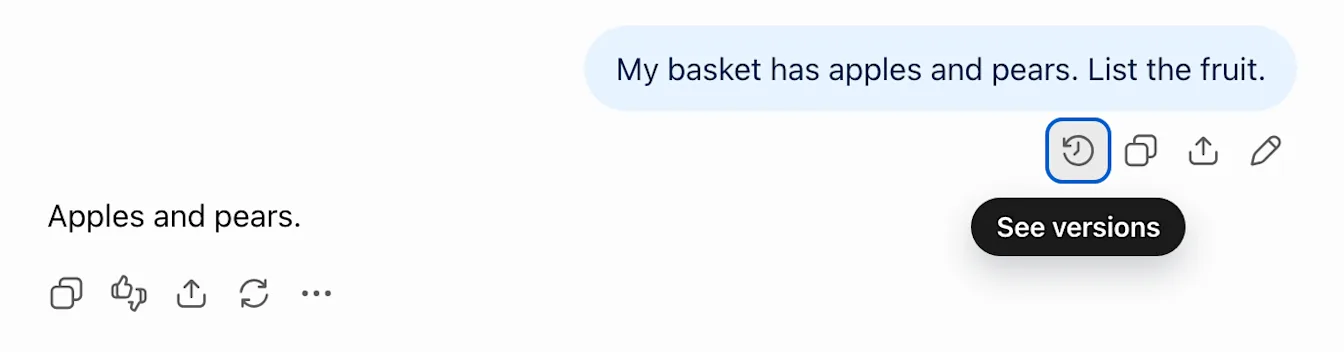
நீங்கள் திருத்திய செய்தியின் மீது சுட்டியை நகர்த்தவும்.
கடிகாரச் சின்னம் தோன்றினால், முன்னோட்டத்தைத் திறக்க பதிப்புகளைப் பார்க்கவும் என்பதைத் தேர்ந்தெடுக்கவும்.
முந்தைய பதிப்புகளைப் பார்க்க, பதிப்பு எண்ணுக்கு அருகிலுள்ள அம்புக்குறிகளைப் பயன்படுத்தவும். காணாமல் போன பதில்களைக் கண்டறிய முன்னோட்டத்தை உருட்டிப் பார்க்கவும். நீங்கள் வைத்துக்கொள்ள விரும்பும் உரையைத் தேர்ந்தெடுத்து நகலெடுக்கவும்.
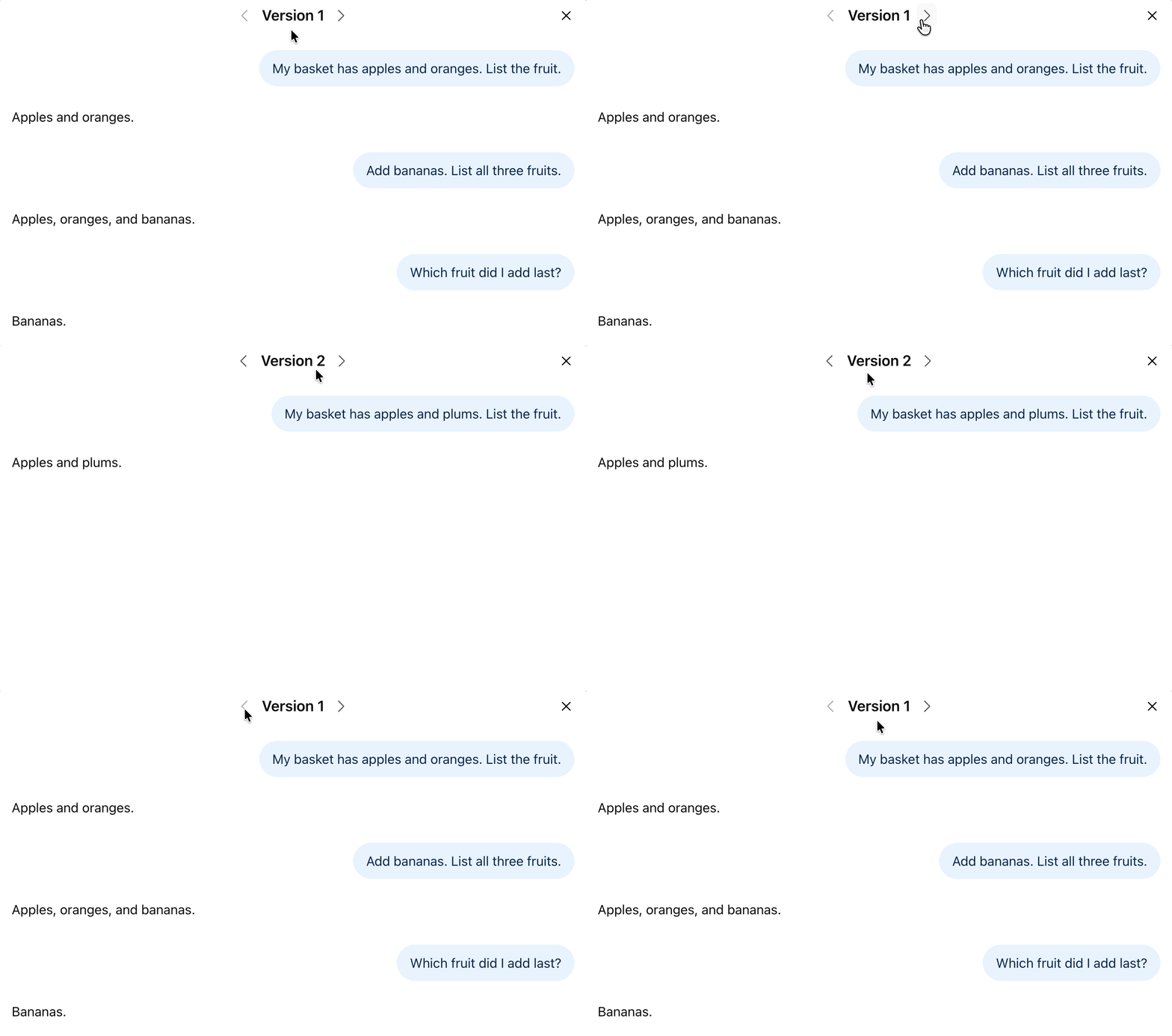
முன்னோட்டத்தை மூடிய பிறகும், உரையாடலில் திருத்தப்பட்ட பதிப்பே காட்டப்படும். முன்னோட்டத்தில் புதிய உரையாடலாகப் பிரிக்கவும் என்ற விருப்பம் இருந்தால், அதைத் தேர்ந்தெடுத்து, நீங்கள் பார்க்கும் பதிப்பிலிருந்து தனி உரையாடலில் தொடரவும்.
திருத்தப்பட்ட செய்தியில் 2/2 போன்ற எண்ணிக்கைக்கு அருகில் அம்புக்குறிகள் இருந்தால், அவற்றைப் பயன்படுத்தி உரையாடலிலேயே நேரடியாகப் பதிப்புகளை மாற்றிப் பார்க்கலாம்.
இந்த இரு கட்டுப்பாடுகளும் தெரியவில்லை என்றால், பக்கத்தைப் புதுப்பித்து மீண்டும் பார்க்கவும்.
பாதுகாப்புக் காரணங்களுக்காக முடிக்கப்பட்ட உரையாடல்கள்
வன்முறை அல்லது பிறருக்குத் தீங்கு ஏற்படும் அபாயம் குறித்த தீவிரக் கவலையால் ChatGPT ஓர் உரையாடலை முடித்தால், நீங்கள் அதை நீக்காவிட்டாலும் அது உங்கள் உரையாடல் வரலாற்றிலோ தேடல் முடிவுகளிலோ இனி தோன்றாது.
மேலும் அறிய, வன்முறை குறித்த கவலைகளால் ChatGPT உங்கள் உரையாடலை முடித்தது அல்லது உங்கள் கணக்கைத் தற்காலிகமாக இடைநிறுத்தியது ஏன் என்பதைப் பார்க்கவும்.
திட்டங்கள், கோப்புகள் மற்றும் கோப்புறைகளைக் கண்டறியுங்கள்
தேடல் முடிவுகளில் திட்டங்கள், படங்கள், ஆவணங்கள் மற்றும் நூலகம் அல்லது ChatGPT Space வழியாகக் கிடைக்கும், தேடலுக்குத் தகுதியுள்ள பிற சேமிக்கப்பட்ட கோப்புகள் இடம்பெறலாம். தகுதியுள்ள கூகுள் டிரைவ் கணக்கு இணைக்கப்பட்டிருந்தால், நீங்கள் அணுகக்கூடிய கோப்புகளும் கோப்புறைகளும் தோன்றலாம்.
தேடலில் கிடைக்கும் உள்ளடக்கம் உங்கள் கணக்கு, வர்க்ஸ்பேஸ், இணைக்கப்பட்ட ஆதாரங்கள் மற்றும் அனுமதிகளைப் பொறுத்தது.
ஓர் உரையாடல் பூட்டப்பட்டிருக்கும்போது, அதில் பதிவேற்றப்பட்ட அல்லது உருவாக்கப்பட்ட கோப்புகளை அந்த உரையாடலில் மட்டுமே திறக்க முடியும். பூட்டப்பட்ட பிற உரையாடல்கள் உட்பட வேறு எந்த உரையாடலிலும், நூலகத்திலும், ChatGPT Space-இலும் அந்தக் கோப்புகள் கிடைக்காது. நூலகம் அல்லது ChatGPT Space-இன் பிற இடங்களிலிருந்தோ, இணைக்கப்பட்ட சேவையிலிருந்தோ சேர்க்கப்பட்ட கோப்புகளுக்கு ஏற்கெனவே உள்ள அணுகல் விதிகளே தொடரும்.
பக்கப்பட்டித் தேடல் கோப்புகளைக் கண்டறிய உதவுகிறது. ஆனால் அவற்றை நிர்வகிக்க, மீண்டும் பயன்படுத்த, பதிவிறக்க மற்றும் நீக்க, உங்கள் கணக்கில் தோன்றும் நூலகம் அல்லது ChatGPT Space பகுதிக்குச் செல்ல வேண்டும். மேலும் அறிய, ChatGPT-இல் கோப்புகளை நிர்வகிக்க நூலகத்தைப் பயன்படுத்துதல் என்பதைப் பார்க்கவும். ChatGPT Space-இல் சேமித்த கோப்புகளைக் கண்டறிய உதவி தேவைப்பட்டால், ChatGPT-இல் ChatGPT Space-ஐப் பயன்படுத்தத் தொடங்குதல் என்பதைப் பார்க்கவும்.
தேடலில் நீக்கப்பட்ட உரையாடல்கள் எவ்வாறு கையாளப்படுகின்றன என்பதை அறியுங்கள்
ஓர் உரையாடலை நீக்கினால், அது உங்கள் கணக்குக் காட்சியிலிருந்தும் பக்கப்பட்டித் தேடலிலிருந்தும் அகற்றப்படும். காலாவதியான தேடல் முடிவு சிறிது நேரம் நீடித்தாலும், அதைத் திறப்பதால் நீக்கப்பட்ட உரையாடல் மீட்டெடுக்கப்படாது.
நீக்கப்பட்ட உரையாடல்களைத் தேடல் மூலம் மீட்டெடுக்க முடியாது.
தேடல் முடிவுகள் தோன்றாத சிக்கலைத் தீர்க்கவும்
எதிர்பார்த்த முடிவு தோன்றவில்லை எனில்:
சரியான கணக்கிலும் வர்க்ஸ்பேஸிலும் உள்நுழைந்துள்ளீர்கள் என்பதை உறுதிசெய்யவும்.
உரையாடல் பூட்டப்பட்டிருந்தால், திட்டங்கள் > பூட்டப்பட்ட அரட்டைகள் பகுதியில் பார்க்கவும்.
அரட்டை, திட்டத்தின் பெயர் அல்லது கோப்பின் பெயரில் உள்ள வேறு சொற்களைக் கொண்டு தேடிப் பார்க்கவும்.
அனைத்தும் என்பதைத் தேர்ந்தெடுக்கவும் அல்லது உங்கள் தேடல் வடிகட்டியை மாற்றவும்.
உரையாடலைத் தேடுகிறீர்கள் எனில், காப்பகப்படுத்திய அரட்டைகள் பகுதியில் பார்க்கவும்.
கோப்பைத் தேடுகிறீர்கள் எனில், உங்கள் கணக்கில் நூலகம் அல்லது ChatGPT Space ஆகியவற்றில் எது தோன்றுகிறதோ அதில் பார்க்கவும். இணைக்கப்பட்ட ஆதாரங்கள் ஏதேனும் இருந்தால், அவை இன்னும் அணுகக்கூடியதாக உள்ளனவா என்பதையும் உறுதிசெய்யவும்.
சமீபத்தில் உருவாக்கிய அல்லது நீக்கிய உருப்படிகளுக்கேற்ப தேடல் முடிவுகள் புதுப்பிக்கப்படச் சிறிது நேரம் காத்திருக்கவும்.
தற்போது சேவைச் சிக்கல் ஏதேனும் உள்ளதா என்பதை OpenAI நிலை பக்கத்தில் பார்க்கவும்.
மொபைலில் உங்கள் திட்டங்கள் அனைத்தையும் பார்வையிட, உங்கள் திட்டப் பட்டியலைத் திறக்கவும். செயலியில் பட்டியல் மறைந்துவிட்டால் அல்லது திட்டம் திறக்கவில்லை எனில், மொபைலில் திட்டங்கள் தொடர்பான சிக்கல்களைத் தீர்ப்பதற்கான படிகளைப் பின்பற்றவும்.