
கணக்குகளுக்கு இடையே மாறும் வசதி iOS மற்றும் Android இல் படிப்படியாக அறிமுகப்படுத்தப்படுகிறது. அமைப்புகள் பகுதியில் கணக்கை மாற்று என்ற விருப்பம் தெரியவில்லை என்றால், இந்த வசதி உங்களுக்கு இன்னும் கிடைக்காமல் இருக்கலாம்.
கண்ணோட்டம்
ஒரே நேரத்தில் அதிகபட்சம் 2 ChatGPT கணக்குகளில் உள்நுழைந்திருக்கலாம். வெளியேறாமலேயே அவற்றுக்கு இடையே மாறலாம். ஒரு நேரத்தில் ஒரு கணக்கு மட்டுமே செயலில் இருக்கும்.
வசதி கிடைக்கும் தளங்கள்
கணக்குகளுக்கு இடையே மாறும் வசதி ChatGPT இணையதளத்திலும், ChatGPT இன் iOS மற்றும் Android செயலிகளிலும் கிடைக்கிறது.
இணையத்தில், எல்லா வகைத் திட்டங்களிலும் கணக்குகளுக்கு இடையே மாறும் வசதியைப் பயன்படுத்தலாம். எனினும், நிர்வகிக்கப்படும் உங்கள் வர்க்ஸ்பேஸில் இந்த வசதியை அனுமதிப்பதா என்பதை உங்கள் நிறுவனம் கட்டுப்படுத்தலாம். நிர்வகிக்கப்படும் வர்க்ஸ்பேஸில் இந்த விருப்பம் தெரியவில்லை என்றால், உங்கள் வர்க்ஸ்பேஸ் நிர்வாகியிடம் விசாரிக்கவும்.
கணக்கு மாற்றி எவ்வாறு செயல்படுகிறது
அதிகபட்சம் 2 கணக்குகளில் உள்நுழைந்திருத்தல்
ஒரே நேரத்தில் அதிகபட்சம் 2 கணக்குகளில் உள்நுழைந்திருக்கலாம். நீங்கள் 2-க்கும் மேற்பட்ட ChatGPT கணக்குகளை வைத்திருக்கலாம். ஏற்கெனவே 2 கணக்குகளில் உள்நுழைந்திருந்தால், மற்றொன்றைச் சேர்ப்பதற்கு முன் ஒரு கணக்கிலிருந்து வெளியேறவும்.
இரண்டாவது கணக்கை உருவாக்கக் கட்டணம் செலுத்தத் தேவையில்லை. புதிதாக உருவாக்கும் உங்கள் கணக்கு இயல்பாகவே இலவசத் திட்டத்தில் தொடங்கும்.
இணையத்தில் ஒரு கணக்கைச் சேர்த்தல்
கணக்குப் பட்டியைத் திறக்கவும்.
கணக்கைச் சேர் என்பதைத் தேர்ந்தெடுக்கவும்.
உள்நுழையவும் அல்லது புதிய கணக்கை உருவாக்கவும்.
ஏற்கெனவே 2 கணக்குகளில் உள்நுழைந்திருந்தால், மற்றொரு கணக்கைச் சேர் என்பதைத் தேர்ந்தெடுக்கவும். வெளியேற வேண்டிய கணக்கைத் தேர்ந்தெடுக்கவும். பின்னர், நீங்கள் சேர்க்க விரும்பும் கணக்கில் உள்நுழைய வெளியேறித் தொடரவும் என்பதைத் தேர்ந்தெடுக்கவும்.
iOS அல்லது Android இல் ஒரு கணக்கைச் சேர்த்தல்
ஏற்கெனவே 2 கணக்குகளில் உள்நுழைந்திருந்தால், கணக்கைச் சேர் என்ற விருப்பம் மறைக்கப்படும். கணக்கைச் சேர் என்ற விருப்பம் மீண்டும் கிடைக்க, ஒரு கணக்கிலிருந்து வெளியேறவும்.
அமைப்புகள் பகுதியைத் திறக்கவும்.
கணக்கை மாற்று என்பதைத் தேர்ந்தெடுக்கவும்.
கணக்கைச் சேர் என்பதைத் தேர்ந்தெடுக்கவும்.
நீங்கள் சேர்க்க விரும்பும் கணக்கில் உள்நுழையவும்.
கணக்குகளுக்கு இடையே மாறுதல்
இணையத்தில், கணக்குப் பட்டியைத் திறந்து, நீங்கள் பயன்படுத்த விரும்பும் கணக்கைத் தேர்ந்தெடுக்கவும். iOS அல்லது Android இல், அமைப்புகள் பகுதியைத் திறந்து, கணக்கை மாற்று என்பதைத் தேர்ந்தெடுத்து, மற்றொரு கணக்கைத் தேர்ந்தெடுக்கவும்.
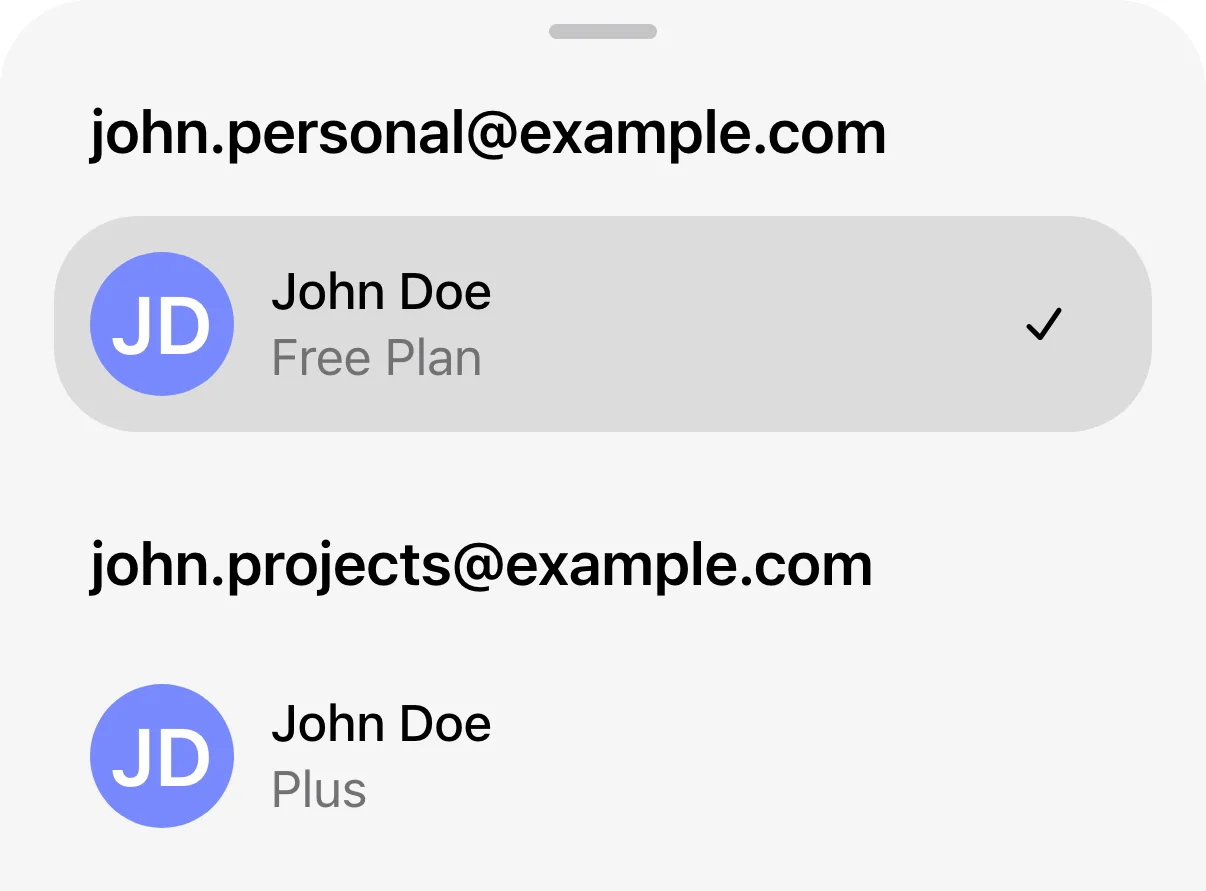
இரண்டு கணக்குகளில் உள்நுழைந்திருப்பதற்கான எடுத்துக்காட்டு. சரிக்குறி செயலில் உள்ள கணக்கைக் குறிக்கிறது.
நீங்கள் கணக்கை மாற்றும்போது, தேர்ந்தெடுத்த கணக்கின் அரட்டைகள், நினைவகம், கோப்புகள் மற்றும் அமைப்புகள் காட்டப்படும். வர்க்ஸ்பேஸ்கள் இருந்தால், அவை அந்தக் கணக்கிற்கு மட்டுமே உரியவை. உரையாடலைத் தொடங்குவதற்கு அல்லது ஏதேனும் வாங்குவதற்கு முன் செயலில் உள்ள கணக்கைச் சரிபார்க்கவும்.
கணக்குகளுக்கு இடையே மாறுவதால் பின்வருபவை நிகழாது:
கணக்குகளுக்கு இடையே அரட்டைகளை நகர்த்துதல்
நினைவகத்தை அல்லது உரையாடல் வரலாற்றைப் பகிர்தல்
கோப்புகளை அல்லது பதிவேற்றங்களைப் பகிர்தல்
கட்டண விவரங்களை அல்லது சந்தாக்களை ஒன்றிணைத்தல்
கணக்குகளை அல்லது வர்க்ஸ்பேஸ்களை ஒன்றிணைத்தல்
கைப்பேசியில் அறிவிப்புகள்
ஒவ்வொரு கணக்கின் அமைப்புகள் மற்றும் உங்கள் சாதனத்தின் அனுமதிகளைப் பொறுத்து, உள்நுழைந்துள்ள இரு கணக்குகளுக்குமான அறிவிப்புகளைப் பெறலாம். மற்றொரு கணக்கிற்கான அறிவிப்பைத் தேர்ந்தெடுத்தால், அந்தக் கணக்கிற்கு மாறி, தொடர்புடைய உள்ளடக்கம் திறக்கும்.
ஒரு கணக்கிலிருந்து வெளியேறுதல்
வெளியேறும்போது, கணக்குகளை மாற்றும் பட்டியலிலிருந்து அந்தக் கணக்கு அகற்றப்படும்.
கைப்பேசியில், செயலில் உள்ள கணக்கிலிருந்து வெளியேறும்போது, உள்நுழைந்துள்ள மற்றொரு கணக்கு திறக்கும். கடைசிக் கணக்கிலிருந்து வெளியேறும்போது, உள்நுழைவுத் திரைக்குத் திரும்புவீர்கள்.
இணையத்தில் வெளியேறுதல்
கணக்குப் பட்டியைத் திறக்கவும்.
வெளியேறு என்பதைத் தேர்ந்தெடுக்கவும்.
2 கணக்குகளில் உள்நுழைந்திருந்தால், நீங்கள் வெளியேற விரும்பும் கணக்கைத் தேர்ந்தெடுக்கவும்.
உறுதிப்படுத்தக் கோரப்பட்டால், உறுதிப்படுத்தவும்.
iOS அல்லது Android இல் வெளியேறுதல்
அமைப்புகள் பகுதியைத் திறக்கவும்.
கணக்கை மாற்று என்பதைத் தேர்ந்தெடுக்கவும்.
நீங்கள் வெளியேற விரும்பும் கணக்கிற்கான கூடுதல் விருப்பங்கள் பட்டியை (•••) திறக்கவும்.
வெளியேறு என்பதைத் தேர்ந்தெடுத்து உறுதிப்படுத்தவும்.
சந்தாக்களும் கொள்முதல்களும்
ஒவ்வொரு கணக்கும் அதற்குரிய திட்டத்தையே கொண்டிருக்கும். கணக்குகளுக்கு இடையே மாறுவதால் சந்தா மாற்றப்படவோ பகிரப்படவோ மாட்டாது.
ஏற்கெனவே பணம் செலுத்தியும் உங்கள் சந்தாவை அணுக முடியவில்லை என்றால், மீண்டும் வாங்குவதற்கு முன் அந்தச் சந்தாவுக்குரிய ChatGPT கணக்கைச் சரிபார்க்கவும்.
வேறொரு ChatGPT கணக்கில் கட்டணத் திட்டம் வேண்டுமென்றால், அதற்குத் தனிச் சந்தா தேவை. இருமுறை கட்டணம் செலுத்துவதைத் தவிர்க்க, வாங்குவதற்கு முன் ஏற்கெனவே சந்தாக்கள் உள்ளனவா எனச் சரிபார்க்கவும்.
சந்தாவை மீட்டெடுக்க, புதிய சந்தாவை வாங்க, திட்டத்தை மாற்ற அல்லது ரத்துசெய்ய, அல்லது வாங்கும்போது ஏற்பட்ட பிழையைத் தீர்க்க உதவி தேவைப்பட்டால், ChatGPT சந்தா அணுகல் மற்றும் கணக்கு மாற்றங்களில் உள்ள சிக்கல்களைத் தீர்த்தல் என்பதைப் பார்க்கவும்.
இணையத்தில் வர்க்ஸ்பேஸ் மூலம் நிர்வகிக்கப்படும் கணக்குகள்
உங்கள் ChatGPT கணக்கை உங்கள் நிறுவனம் நிர்வகித்தால்:
அந்தக் கணக்குடன் தொடர்புடைய தரவை உங்கள் நிர்வாகியால் அணுகவும் நிர்வகிக்கவும் முடியலாம்.
நிர்வகிக்கப்படும் உங்கள் கணக்கில் உருவாக்கப்படும் தரவுக்கு உங்கள் நிறுவனத்தின் கொள்கைகள் பொருந்தும்.
கணக்குகளுக்கு இடையே மாறுவதால் பொருந்தும் கொள்கைகள் மாறாது.
நிர்வகிக்கப்படும் உங்கள் ChatGPT கணக்கின் தரவு அணுகல் பற்றி மேலும் படிக்கவும். எந்தக் கணக்கைப் பயன்படுத்துகிறீர்கள் என்பது உறுதியாகத் தெரியவில்லை என்றால், கணக்குப் பட்டியில் காட்டப்படும் செயலில் உள்ள கணக்கைச் சரிபார்க்கவும். உங்கள் நிறுவனம் நிர்வகிக்கும் கணக்கைப் பற்றிக் கேள்விகள் இருந்தால், உங்கள் தகவல் தொழில்நுட்ப நிர்வாகியைத் தொடர்புகொள்ளவும்.
அடிக்கடி கேட்கப்படும் கேள்விகள்
கணக்குகளுக்கு இடையே மாறுவதும் வர்க்ஸ்பேஸ்களுக்கு இடையே மாறுவதும் ஒன்றா?
இல்லை. கணக்குகளுக்கு இடையே மாறும்போது, நீங்கள் பயன்படுத்தும் ChatGPT கணக்கு மாறுகிறது. வர்க்ஸ்பேஸ்களுக்கு இடையே மாறும்போது, ஒரே கணக்கிற்குள் உள்ள வர்க்ஸ்பேஸ் மாறுகிறது.
எனது வர்க்ஸ்பேஸ் செயலிழக்கச் செய்யப்பட்டால் என்ன நடக்கும்?
இணையத்தில், ஒரு கணக்குடன் தொடர்புடைய வர்க்ஸ்பேஸ் செயலிழக்கச் செய்யப்பட்டால்:
இந்த மாற்றத்தை விளக்கும் அறிவிப்புப் பட்டை உங்களுக்குத் தெரியலாம்.
திட்டத்தைப் பொறுத்து, வேறொரு கணக்கில் உள்நுழையும்படி அல்லது புதிய சந்தாவை வாங்கும்படி உங்களிடம் கேட்கப்படலாம்.
ChatGPT உங்களைத் தானாகவே மற்றொரு கணக்கிற்கு மாற்றாது.