
நீங்கள் ChatGPT வர்க்ஸ்பேஸ் நிர்வாகியாகவோ ChatGPT Plus அல்லது Pro பயனராகவோ இருந்து, உள்ளமைந்த OAuth அல்லது உங்கள் நிறுவனத்தின் OAuth கிளையன்டைப் பயன்படுத்தி Databricks Genie செயலியை அமைக்கிறீர்கள் என்றால், இந்த வழிகாட்டியைப் பயன்படுத்தவும்.
உள்ளமைந்த OAuth: இது ChatGPT-இல் கிடைத்து, உங்கள் Databricks வர்க்ஸ்பேஸில் இயக்கப்பட்டிருந்தால், முன்கூட்டியே உள்ளமைக்கப்பட்ட இணைப்பைப் பயன்படுத்தவும். நீங்கள் OAuth செயலியை உருவாக்கவோ கிளையன்ட் ID அல்லது கிளையன்ட் ரகசியச் சாவியை உள்ளிடவோ தேவையில்லை. கீழே உள்ள உள்ளமைந்த OAuth பிரிவைப் பின்பற்றவும்.
தனிப்பயன் OAuth கிளையன்ட்: உள்ளமைந்த OAuth கிடைக்கவில்லை அல்லது உங்கள் நிறுவனத்திற்குச் சொந்த OAuth கிளையன்ட் தேவை என்றால், இந்த முறையைப் பயன்படுத்தவும். கீழே உள்ள தனிப்பயன் OAuth கிளையன்ட் பிரிவைப் பின்பற்றவும்.
நீங்கள் அமைப்பது என்ன
உங்கள் ChatGPT கணக்கு அல்லது வர்க்ஸ்பேஸுக்கு Databricks செயலி இணைப்பை உருவாக்குகிறீர்கள். இரண்டு முறைகளுக்கும், ChatGPT-இல் கேட்கப்படும் Databricks வழங்குநர் விவரங்களும், நீங்கள் பயன்படுத்தத் திட்டமிட்டுள்ள வளங்களுக்கான அனுமதிகளும் தேவை. தனிப்பயன் OAuth கிளையன்டைப் பயன்படுத்தினால், இவற்றையும் தயாராக வைத்திருக்கவும்:
உங்கள் Databricks கணக்கு நிர்வாகத் தளத்தில் உருவாக்கப்பட்ட Databricks OAuth செயலி இணைப்பு.
Databricks OAuth கிளையன்ட் ID மற்றும் கிளையன்ட் ரகசியச் சாவி.
ChatGPT-இலிருந்து அப்படியே நகலெடுக்கப்பட்ட திரும்பழைப்பு URL.
நீங்கள் இயக்க விரும்பும் செயலித் திறன்களுடன் பொருந்தும் Databricks அனுமதி வரம்புகள்.
ChatGPT அமைப்புச் செயல்முறையில் கேட்கப்படும் Databricks வழங்குநர் விவரங்கள், எடுத்துக்காட்டாக வர்க்ஸ்பேஸ் ஹோஸ்ட், கணக்கு ஹோஸ்ட், கணக்கு ID அல்லது தரவுக் கிடங்கு.
தொடங்குவதற்கு முன்
வர்க்ஸ்பேஸுக்கான அமைப்பை மேற்கொள்ள, நிர்வாகத் தளத்தைத் திறந்து, தேவையான ChatGPT வர்க்ஸ்பேஸைத் தேர்ந்தெடுத்து, செருகுநிரல்களைத் திறக்கவும். தொடர்ந்து வைத்திருக்கப்படும் செயலிகள் பக்கத்தைத் திறக்க, மரபுச் செயலிகளை நிர்வகி என்பதைத் தேர்ந்தெடுக்கவும். வர்க்ஸ்பேஸில் வழிசெலுத்துதல் மற்றும் மரபுச் செயலிகளை அணுகுதல் பற்றி அறிய, செருகுநிரல்கள் மற்றும் செயலிகளுக்கான நிர்வாகக் கட்டுப்பாடுகள், பாதுகாப்பு மற்றும் இணக்கம் என்பதைப் பார்க்கவும்.
உங்களுக்குத் தேவையானவை:
ChatGPT வர்க்ஸ்பேஸ் நிர்வாகி அல்லது உரிமையாளர் அணுகல், அல்லது ChatGPT Plus அல்லது Pro கணக்கு.
தனிப்பயன் OAuth கிளையன்டுக்கு, Databricks கணக்கு நிர்வாகி அணுகல். சில பணிகளுக்கு வர்க்ஸ்பேஸ் நிர்வாகி அணுகல் போதுமானதாக இருக்கலாம். ஆனால் தனிப்பயன் செயலி இணைப்புகள் Databricks கணக்கு நிர்வாகத் தளத்திலிருந்தே உள்ளமைக்கப்படுகின்றன. உள்ளமைந்த OAuth-க்கு, ChatGPT செயலி உங்கள் வர்க்ஸ்பேஸில் கிடைக்கிறதா, இயக்கப்பட்டுள்ளதா என்பதை Databricks நிர்வாகி சரிபார்க்க வேண்டும்.
தனிப்பயன் OAuth கிளையன்டுக்கு, Databricks கணக்கு நிர்வாகத் தளம் தனி உலாவித் தாவலில் திறந்திருக்க வேண்டும்.
தனிப்பயன் OAuth கிளையன்டுக்கு, திரும்பழைப்பு URL-ஐ அப்படியே நகலெடுக்க வசதியாக ChatGPT-இல் Databricks Genie இணைப்புத் திரை திறந்திருக்க வேண்டும்.
செயலிக்குத் தேவையான திறன்களை முடிவு செய்திருக்க வேண்டும்: Genie மற்றும் AI/BI தகவல் பலகைகள், பரந்த Databricks API அணுகல் அல்லது Databricks SQL API-களுக்கு மட்டுமே வரையறுக்கப்பட்ட செயலி. SQL-க்கு மட்டும் அணுகல் வழங்குவது, Genie அல்லது தகவல் பலகைச் செயல்பாடுகளுக்குப் போதாது.
தனிப்பயன் OAuth கிளையன்டுக்கு, Databricks கிளையன்ட் ரகசியச் சாவியைக் கையாள ஒரு பாதுகாப்பான இடம்.
உங்கள் Databricks கணக்கு அல்லது வர்க்ஸ்பேஸ், IP அணுகல் பட்டியல், சூழல் சார்ந்த உள்வருகைக் கட்டுப்பாடு, தீச்சுவர் அல்லது வேறொரு வலையமைப்புக் கொள்கை மூலம் அணுகலைக் கட்டுப்படுத்தினால், தற்போதைய ChatGPT செயலியின் வெளிச்செல்லும் IP வரம்புகளை அனுமதிக்கக்கூடிய Databricks நிர்வாகியின் உதவி.
தனிப்பயன் OAuth கிளையன்டுக்கு, ChatGPT-இல் காட்டப்படும் திரும்பழைப்பு URL-ஐ அப்படியே நகலெடுக்கவும்.
தயாராக வைத்திருக்க வேண்டிய மதிப்புகள்
தனிப்பயன் OAuth கிளையன்டுக்கு, திரும்பழைப்பு URL: ChatGPT செயலி அமைப்புச் செயல்முறையிலிருந்து இதை நகலெடுக்கவும்.
தனிப்பயன் OAuth கிளையன்டுக்கு, Databricks OAuth கிளையன்ட் ID.
தனிப்பயன் OAuth கிளையன்டுக்கு, Databricks OAuth கிளையன்ட் ரகசியச் சாவி.
தனிப்பயன் OAuth கிளையன்டுக்கு, செயலியின் திறன்களுக்கு ஏற்ற Databricks அணுகல் அனுமதி வரம்புகள்.
ai-gateway,dashboards,offline_accessஆகியவற்றைக் காட்டும் புதிய Genie/தகவல் பலகை இணைப்புக்கு, அந்த அனுமதி வரம்புகளைத் தயாராக வைத்திருக்கவும். அனைத்து API-களும் (all-apisஉடன்offline_access) என்பது பழைய, பரந்த அணுகலுக்கான மாற்றாகத் தொடர்ந்து உள்ளது. Databricks SQL API-களுக்கு மட்டுமே வரையறுக்கப்பட்ட செயலிக்கு மட்டும் SQL என்பதைப் பயன்படுத்தவும்.ChatGPT அமைப்புச் செயல்முறையில் கேட்கப்படும் Databricks வர்க்ஸ்பேஸ் அல்லது கணக்குப் புலங்கள்.
உள்ளமைந்த OAuth
முதலில் மேலே உள்ள முன்தேவைகளைப் பூர்த்திசெய்யவும். ChatGPT-இல் உள்ளமைந்த OAuth கிடைத்து, உங்கள் Databricks வர்க்ஸ்பேஸுக்கு அது இயக்கப்பட்டிருந்தால் மட்டுமே இந்த முறையைப் பயன்படுத்தவும்.
கணக்கு நிர்வாகத் தளத்தின் செயலி ஒருங்கிணைப்பு அமைப்புகளில் ChatGPT செயலி கிடைப்பதையும், உங்கள் வர்க்ஸ்பேஸுக்கு அது இயக்கப்பட்டிருப்பதையும் சரிபார்க்குமாறு Databricks நிர்வாகியிடம் கேட்கவும். உங்கள் Databricks கணக்கு நிர்வாகத் தளத்தில் ChatGPT செயலி பட்டியலிடப்படவில்லை என்றால், உங்கள் கணக்குக்கு இந்த அம்சம் கிடைக்குமா என்பதை அறிய உங்கள் Databricks கணக்குப் பிரதிநிதியைத் தொடர்புகொள்ளவும்.
ChatGPT-இல், செயலி கிடைக்க வேண்டிய கணக்கு அல்லது வர்க்ஸ்பேஸுக்கு மாறவும். தனிப்பட்ட பயன்பாட்டிற்காக அமைக்க, அமைப்புகள் > செருகுநிரல்கள் என்பதற்குச் செல்லவும். வர்க்ஸ்பேஸுக்காக அமைக்க, அதன் நிர்வாகி அல்லது உரிமையாளராக நிர்வாகத் தளம் > செருகுநிரல்கள் என்பதற்குச் செல்லவும்.
Databricks Genie என்பதைத் தேர்ந்தெடுத்து, பிறகு செயலி இணைப்பைச் சேர்க்கவும் என்பதைத் தேர்ந்தெடுக்கவும்.
https://அல்லது URL பாதை இல்லாமல் வர்க்ஸ்பேஸ் ஹோஸ்ட் பெயர் (கட்டாயம்) புலத்தை நிரப்பவும்.இந்த ஹோஸ்ட் பெயரிலிருந்து வர்க்ஸ்பேஸுக்குள் உள்ள Genie MCP எண்ட்பாயிண்ட்டான
https://<workspace-host>/ai-gateway/mcp-services/system.ai.genie_one_mcpஎன்பதை ChatGPT உருவாக்குகிறது. தனியான பிராந்திய MCP எண்ட்பாயிண்ட் தேவையில்லை.தொடரவும் என்பதைத் தேர்ந்தெடுத்து, Databricks-இல் உள்நுழைந்து ஒப்புதல் கோரிக்கையை மதிப்பாய்வு செய்யவும்.
கீழே உள்ள இணைத்துச் சோதிக்கவும், அணுகலை நிர்வகிக்கவும் ஆகிய பிரிவுகளின் வழிமுறைகளைத் தொடரவும். அனுமதிக்கப்பட்ட உறுப்பினர்களுக்கான சோதனைகளையும் வர்க்ஸ்பேஸ் அணுகல் சரிபார்ப்புகளையும் மேற்கொள்ளவும்.
தனிப்பயன் OAuth கிளையன்ட்
முதலில் மேலே உள்ள முன்தேவைகளைப் பூர்த்திசெய்யவும். உள்ளமைந்த OAuth கிடைக்காவிட்டால் அல்லது உங்கள் நிறுவனத்திற்குச் சொந்த OAuth கிளையன்ட் தேவைப்பட்டால், இந்த முறையைப் பயன்படுத்தவும். அமைத்த பிறகு, கீழே உள்ள இணைத்துச் சோதிக்கவும் மற்றும் அணுகலை நிர்வகிக்கவும் ஆகிய பகுதிகளில் உள்ள படிகளை முடிக்கவும்.
ChatGPT-இல் தனிப்பயன் OAuth அமைப்பைத் தொடங்கவும்
ChatGPT-இல், செயலி கிடைக்க வேண்டிய கணக்கு அல்லது வர்க்ஸ்பேஸுக்கு மாறவும்.
தனிப்பட்ட பயன்பாட்டிற்காக அமைக்க, அமைப்புகள் > செருகுநிரல்கள் என்பதற்குச் செல்லவும். வர்க்ஸ்பேஸுக்காக அமைக்க, அதன் நிர்வாகி அல்லது உரிமையாளராக நிர்வாகத் தளம் > செருகுநிரல்கள் என்பதற்குச் செல்லவும்.
அடைவில் Databricks Genie என்பதைத் தேர்ந்தெடுக்கவும்.
செயலி இணைப்பைச் சேர்க்கவும் என்பதைத் தேர்ந்தெடுக்கவும்.
Databricks Genie-ஐ இணைக்கவும் உரையாடல் பெட்டியில், OAuth கிளையன்ட் ஐடி மற்றும் OAuth கிளையன்ட் ரகசியம் புலங்களைக் கண்டறியவும். காட்டப்படும் இந்தப் புலங்களில் சான்றுகளை உள்ளிடுவதே தனிப்பயன் கிளையன்ட்டை அமைக்கும் முறையாகும்; அதைத் தேர்ந்தெடுக்கத் தனி வசதி தேவையில்லை.
ChatGPT-இலிருந்து திரும்ப அழைக்கும் URL மதிப்பை நகலெடுக்கவும். இந்த உரையாடல் பெட்டியைத் திறந்தே வைத்திருக்கவும்.
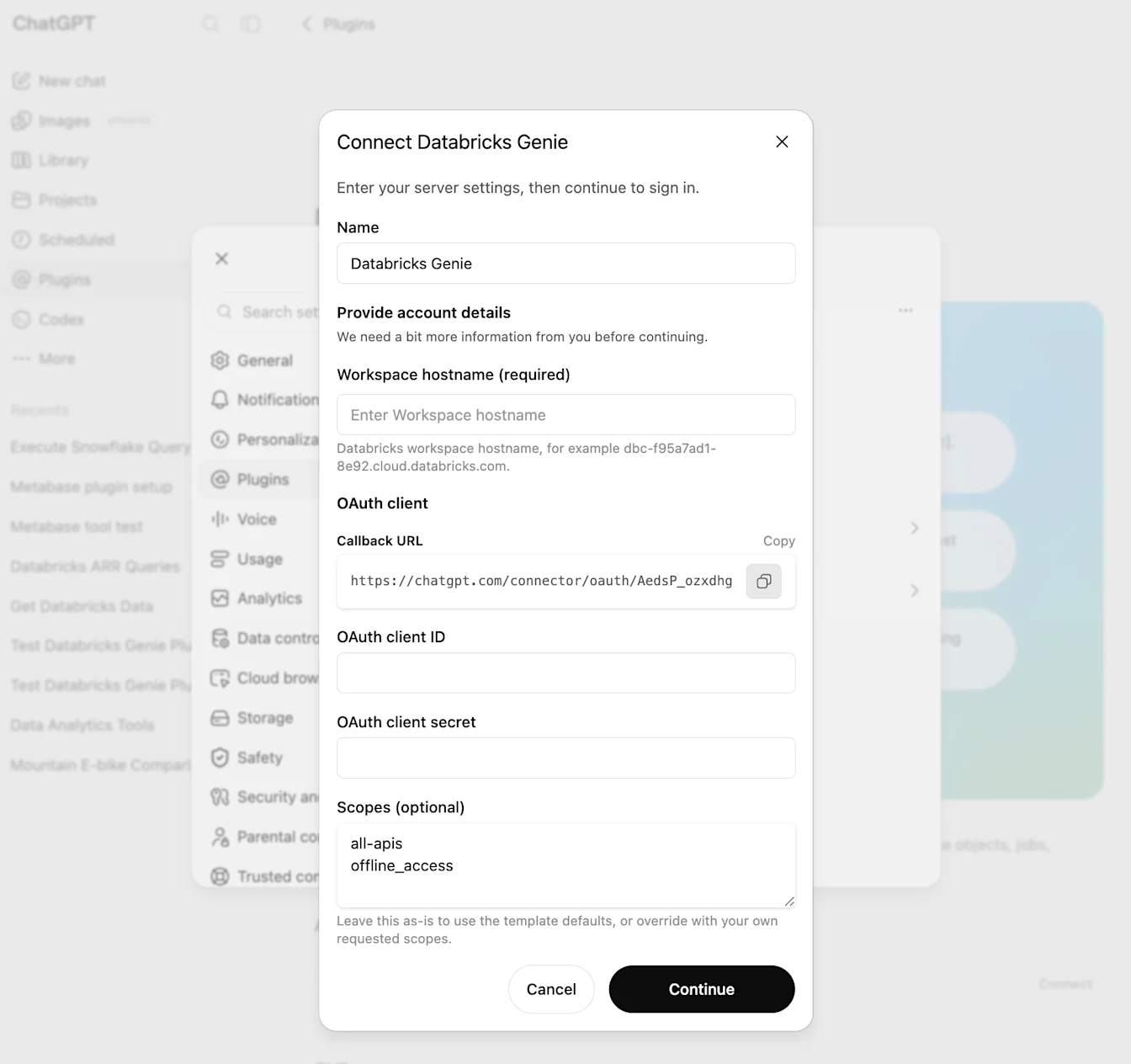
திரும்ப அழைக்கும் URL-க்கான எடுத்துக்காட்டு:
https://chatgpt.com/connector/oauth/<callback_id>
திரும்ப அழைக்கும் ஐடியை நீக்கவோ, இறுதியில் சாய்வுக்கோட்டைச் சேர்க்கவோ, அதற்குப் பதிலாகப் பொதுவான ChatGPT URL-ஐப் பயன்படுத்தவோ வேண்டாம். Databricks-இல் பதிவுசெய்யப்படும் URL, ChatGPT-இல் காட்டப்படும் திரும்ப அழைக்கும் URL உடன் அப்படியே பொருந்த வேண்டும்.
Databricks-இல் தனிப்பயன் OAuth செயலி இணைப்பை உருவாக்கவும்
உங்கள் Databricks கணக்கிற்கான Databricks கணக்கு நிர்வாகத் தளத்தைத் திறக்கவும்.
இடது பக்கப்பட்டியில், அமைப்புகள் என்பதைத் திறக்கவும்.
செயலி இணைப்புகள் தாவலைத் திறக்கவும்.
இணைப்பைச் சேர் என்பதைத் தேர்ந்தெடுக்கவும்.
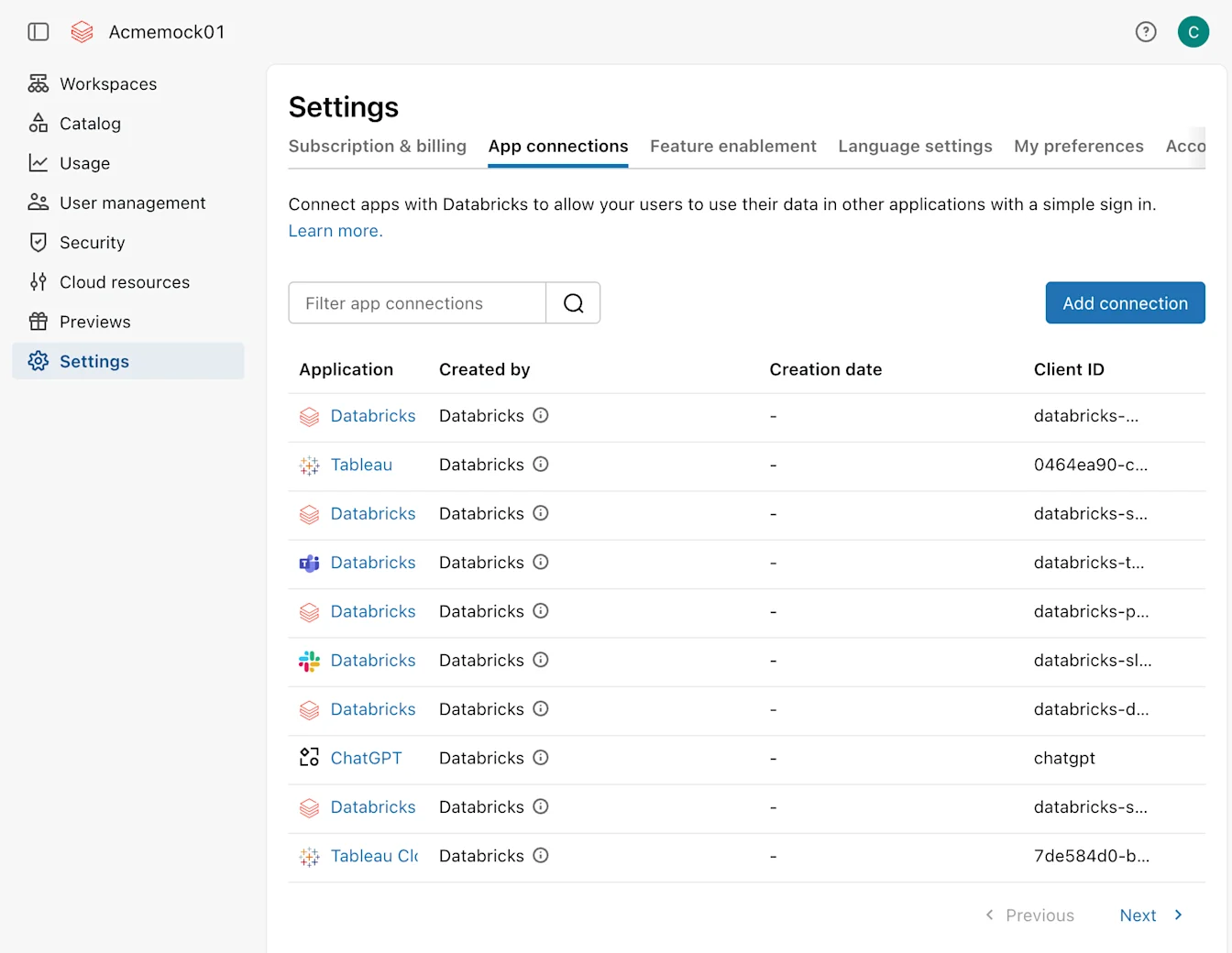
ChatGPT Databricks போன்ற ஒரு செயலிப் பெயரை உள்ளிடவும்.
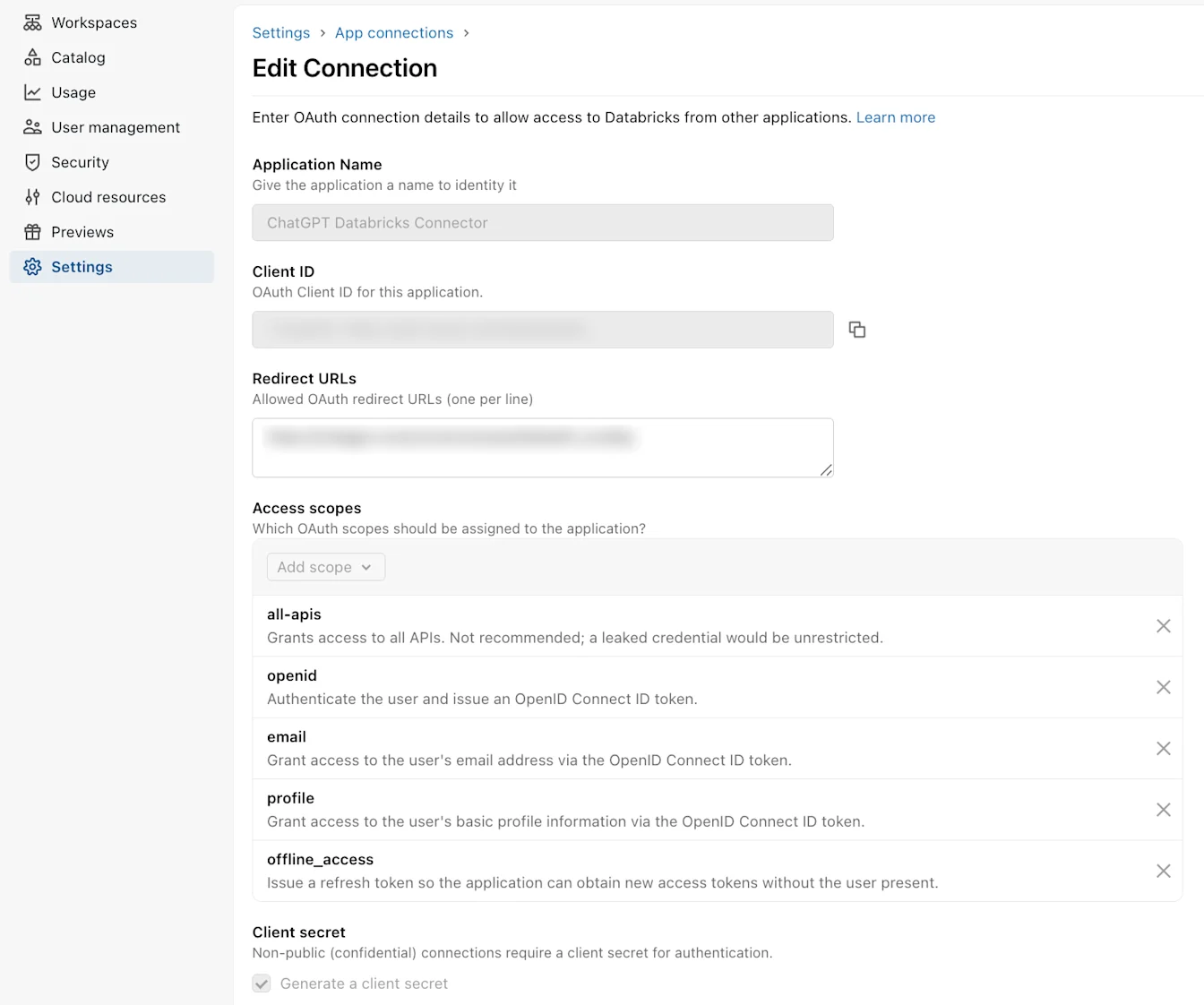
வழிமாற்று URL-கள் என்பதில், ChatGPT-இலிருந்து நகலெடுத்த திரும்பழைப்பு URL-ஐ அப்படியே ஒட்டவும்.
அணுகல் அனுமதி வரம்புகள் என்பதன் கீழ், செயலிக்குத் தேவையான அனுமதி வரம்புகளைத் தேர்ந்தெடுக்கவும்.
ChatGPT-இல்
ai-gateway,dashboards,offline_accessஆகியவற்றைக் காட்டும் புதிய Genie/தகவல் பலகை இணைப்புக்கு, அதே அனுமதி வரம்புகளை Databricks OAuth செயலியிலும் அனுமதிக்கவும்.பொதுவான Databricks API அணுகலுக்கு, அனைத்து API-களும் என்பது பழைய, பரந்த அணுகலுக்கான மாற்றாகத் தொடர்ந்து உள்ளது. இந்த உள்ளமைவுக்கு, ChatGPT-இல்
all-apisமற்றும்offline_accessஆகியவற்றைப் பயன்படுத்தி, இரண்டையும் Databricks OAuth செயலி அனுமதிப்பதை உறுதிப்படுத்தவும். புதிய Genie/தகவல் பலகை இணைப்புக்கு, காட்டப்படும் குறிப்பிட்ட அணுகலுக்கான அனுமதி வரம்புகளுக்கு முன்னுரிமை அளிக்கவும்.Databricks SQL API-களுக்கு மட்டுமே வரையறுக்கப்பட்ட செயலிக்கு மட்டும் SQL என்பதைப் பயன்படுத்தவும். SQL-க்கு மட்டும் அணுகல் வழங்குவது, Genie அல்லது தகவல் பலகைச் செயல்பாடுகளுக்குப் போதாது.
பின்னர் ChatGPT-இல் பட்டியலிடப்படும் ஒவ்வொரு அனுமதி வரம்பும் இந்த Databricks OAuth செயலியில் இயக்கப்பட்டிருப்பதை உறுதிப்படுத்தவும். பயனர் இடைமுகத்தில் உருவாக்கப்படும் செயலிகளுக்கு openid, email, profile மற்றும் offline_access ஆகியவற்றை Databricks தானாகவே அனுமதிக்கிறது.
உங்கள் நிறுவனத்தில் குறிப்பிட்ட கொள்கை இல்லாவிட்டால், டோக்கன்களின் செல்லுபடிக் காலத்தை Databricks இயல்புநிலை மதிப்புகளிலேயே வைத்திருக்கவும்: அணுகல் டோக்கனுக்கு 60 நிமிடங்கள், புதுப்பிப்பு டோக்கனுக்கு 10080 நிமிடங்கள்.
கிளையன்ட் ரகசியச் சாவியை உருவாக்கு என்பதை இயக்கவும். இந்தச் செயல்முறைக்கு ChatGPT-க்கு ரகசியச் சாவியைப் பாதுகாப்பாக வைத்திருக்கக்கூடிய OAuth கிளையன்ட் தேவை.
இணைப்பை உருவாக்கவும்.
Databricks-இலிருந்து அங்கீகாரச் சான்றுகளை நகலெடுக்கவும்
இணைப்பு உருவாக்கப்பட்டது உரையாடல் பெட்டியில், கிளையன்ட் ID என்பதை நகலெடுக்கவும்.
கிளையன்ட் ரகசியச் சாவி என்பதை உடனடியாக நகலெடுத்துப் பாதுகாப்பாகச் சேமிக்கவும்.
ரகசியச் சாவியை நகலெடுக்கும் முன் உரையாடல் பெட்டியை மூடிவிட்டால், OAuth செயலியின் அங்கீகாரச் சான்றுகளை உருவாக்கவும் அல்லது புதிதாக மாற்றவும். பிறகு புதிய ரகசியச் சாவியைப் பயன்படுத்தவும்.
Databricks ரகசியச் சாவியை ஒருமுறை மட்டுமே காட்டும். அதை ஓர் அங்கீகாரச் சான்றாகக் கையாளவும். திரைப்பிடிப்புகள், ஆதரவுக் கோரிக்கைகள், கருத்துகள் அல்லது அரட்டைகளில் அதைச் சேர்க்க வேண்டாம்.
ChatGPT-இல் தனிப்பயன் OAuth அமைப்பை முடிக்கவும்
Databricks Genie-ஐ இணைக்கவும் உரையாடல் பெட்டிக்குத் திரும்பவும்.
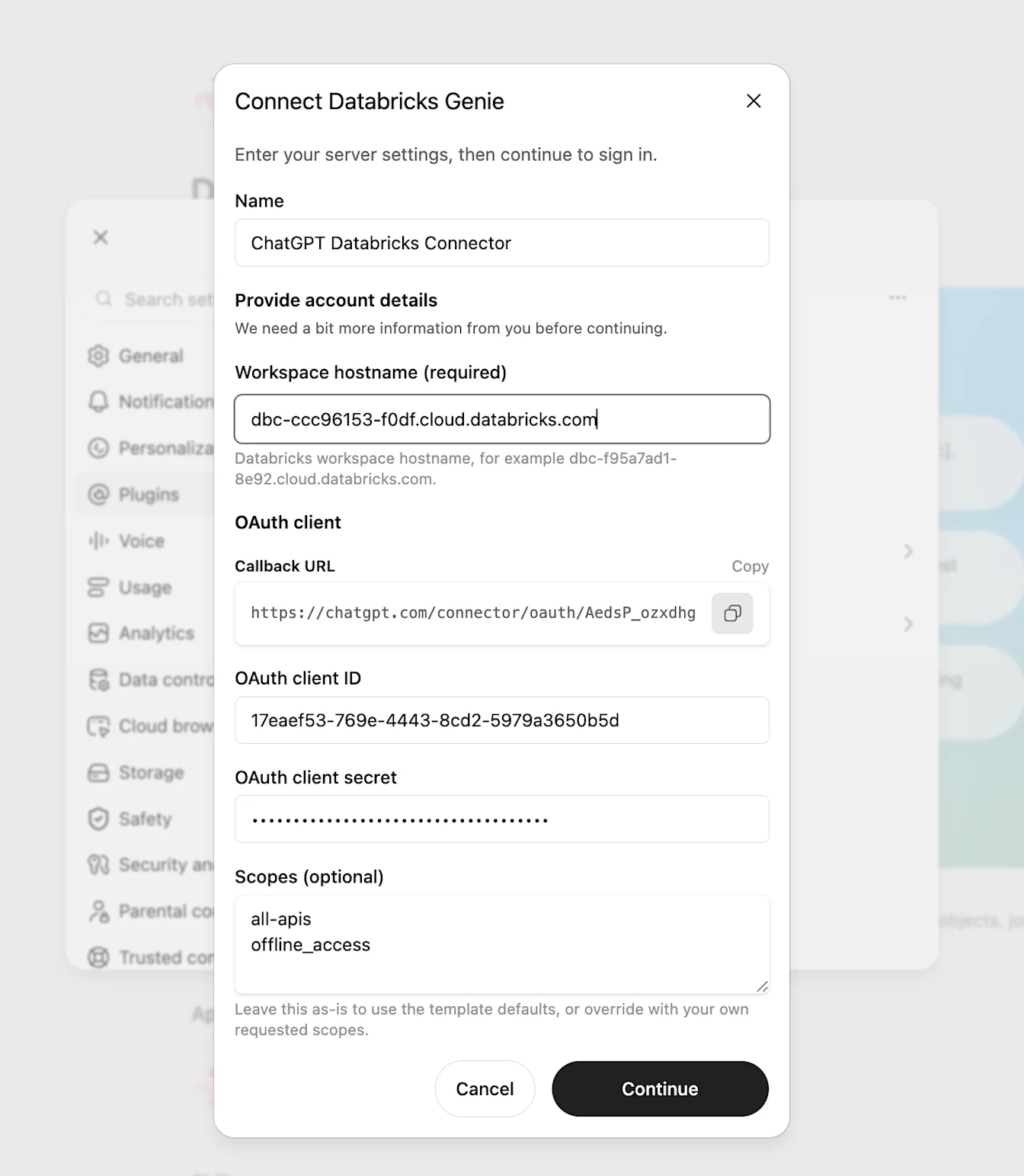
OAuth கிளையன்ட் ஐடி புலத்தில் Databricks கிளையன்ட் ஐடியை உள்ளிடவும்.
OAuth கிளையன்ட் ரகசியம் புலத்தில் Databricks கிளையன்ட் ரகசியத்தை உள்ளிடவும்.
இந்தச் சான்றுகளை உள்ளிட்டால் உங்கள் தனிப்பயன் OAuth கிளையன்ட் பயன்படுத்தப்படும்; அதைத் தேர்ந்தெடுக்கத் தனி வசதி தேவையில்லை.
அனுமதி வரம்புகள் (விருப்பத்தேர்வு) புலத்தில், உங்கள் செயலியின் Databricks எண்ட்பாயிண்ட்டுக்கும் திறன்களுக்கும் தேவையான அனுமதி வரம்புகளை உள்ளிடவும். அவை Databricks OAuth செயலியில் இயக்கப்பட்டுள்ள அனுமதி வரம்புகளுடன் பொருந்த வேண்டும்.
புதிய Genie/முகப்புப்பலகை இணைப்பில்
ai-gateway,dashboards,offline_accessஆகியவை காட்டப்பட்டால், அந்த அனுமதி வரம்புகளை அப்படியே வைத்திருக்கவும். Databricks OAuth செயலியும் அதே அனுமதி வரம்புகளை அனுமதிப்பதை உறுதிசெய்யவும்.ai-gatewayவர்க்ஸ்பேஸுக்குள் உள்ள Genie MCP இணைப்பையும்,dashboardsAI/BI முகப்புப்பலகைச் செயல்களையும்,offline_accessபுதுப்பிப்பு டோக்கன்களையும் இயக்குகிறது.பழைய, விரிவான மாற்று விருப்பமான
all-apisமற்றும்offline_accessஆகியவை விரிவான API அணுகலுக்குத் தொடர்ந்து ஆதரிக்கப்படுகின்றன. எனினும், இந்த Genie/முகப்புப்பலகை இணைப்புக்கு அவை பரிந்துரைக்கப்படுவதில்லை. Databricks செயலிall-apisஎன்பதை மட்டுமே அனுமதித்தால்,ai-gateway,dashboards,offline_accessஆகியவற்றை அனுமதிக்கும் வகையில் அதைப் புதுப்பிக்கவும் அல்லது மீண்டும் உருவாக்கவும். குறிப்பிட்ட செயல்களுக்கான அனுமதி வரம்புகள் கிடைக்காவிட்டால், ChatGPT-இல்all-apisமற்றும்offline_accessஆகியவற்றை நீங்களே அமைத்து, Databricks செயலி இரண்டையும் அனுமதிப்பதை உறுதிசெய்யவும். Databricks செயலிall-apisஎன்பதை மட்டுமே அனுமதிக்கும்போது, ChatGPT-இல் குறிப்பிட்ட செயல்களுக்கான அந்த மூன்று அனுமதி வரம்புகளையும் கோர வேண்டாம்.ஒவ்வொரு வரியிலும் ஓர் அனுமதி வரம்பை உள்ளிடவும் அல்லது அனுமதி வரம்புகளைக் காற்புள்ளிகளால் பிரிக்கவும். ChatGPT-இல் பட்டியலிடப்பட்டுள்ள ஒவ்வோர் அனுமதி வரம்பும் Databricks OAuth செயலியில் இயக்கப்பட்டிருக்க வேண்டும்.
https:// அல்லது URL பாதை இல்லாமல் வர்க்ஸ்பேஸ் ஹோஸ்ட் பெயர் (கட்டாயம்) புலத்தை நிரப்பவும். அமைப்புச் செயல்முறையில் காட்டப்படும் Databricks வழங்குநருக்கான பிற கட்டாயப் புலங்களையும் நிரப்பவும்.
இந்த ஹோஸ்ட் பெயரிலிருந்து வர்க்ஸ்பேஸுக்குள் உள்ள Genie MCP எண்ட்பாயிண்ட்டான
https://<workspace-host>/ai-gateway/mcp-services/system.ai.genie_one_mcpஎன்பதை ChatGPT உருவாக்குகிறது. தனியான பிராந்திய MCP எண்ட்பாயிண்ட் தேவையில்லை.தொடரவும் என்பதைத் தேர்ந்தெடுக்கவும்.
அனுமதி வரம்புகள் (விருப்பத்தேர்வு) புலத்தில் உள்ளிடப்பட்ட அனுமதி வரம்புகளை மட்டுமே ChatGPT கோருகிறது. அது விரிவான வார்ப்புரு அனுமதி வரம்புகளைத் தானாகச் சேர்க்காது.
இணைத்துச் சோதிக்கவும்
எந்த OAuth முறையைப் பயன்படுத்தினாலும், பின்வரும் இணைப்புச் சோதனைகளையும் அணுகல் சரிபார்ப்புகளையும் முடிக்கவும்.
செயலியின் விவரங்கள், செயல்பாடுகள் மற்றும் அங்கீகார அமைப்புகளை மதிப்பாய்வு செய்யவும்.
நீங்கள் வர்க்ஸ்பேஸ் நிர்வாகியாக இருந்தால், வர்க்ஸ்பேஸுக்குச் செயலியை இயக்கி, வர்க்ஸ்பேஸ் கொள்கையின்படி அதை யார் பயன்படுத்தலாம் என்பதை உள்ளமைக்கவும்.
அனுமதிக்கப்பட்ட சோதனைப் பயனராக ChatGPT-இலிருந்து இணைப்புச் செயல்முறையைத் தொடங்கி, பிறகு Databricks-இல் உள்நுழையவும்.
எதிர்பார்த்த Databricks கணக்கு அல்லது வர்க்ஸ்பேஸை உலாவி திறக்கிறதா என்பதை உறுதிப்படுத்தவும்.
கோரப்பட்ட அனுமதி வரம்புகளை மதிப்பாய்வு செய்து, பிறகு அங்கீகாரம் வழங்கு என்பதைத் தேர்ந்தெடுக்கவும்.
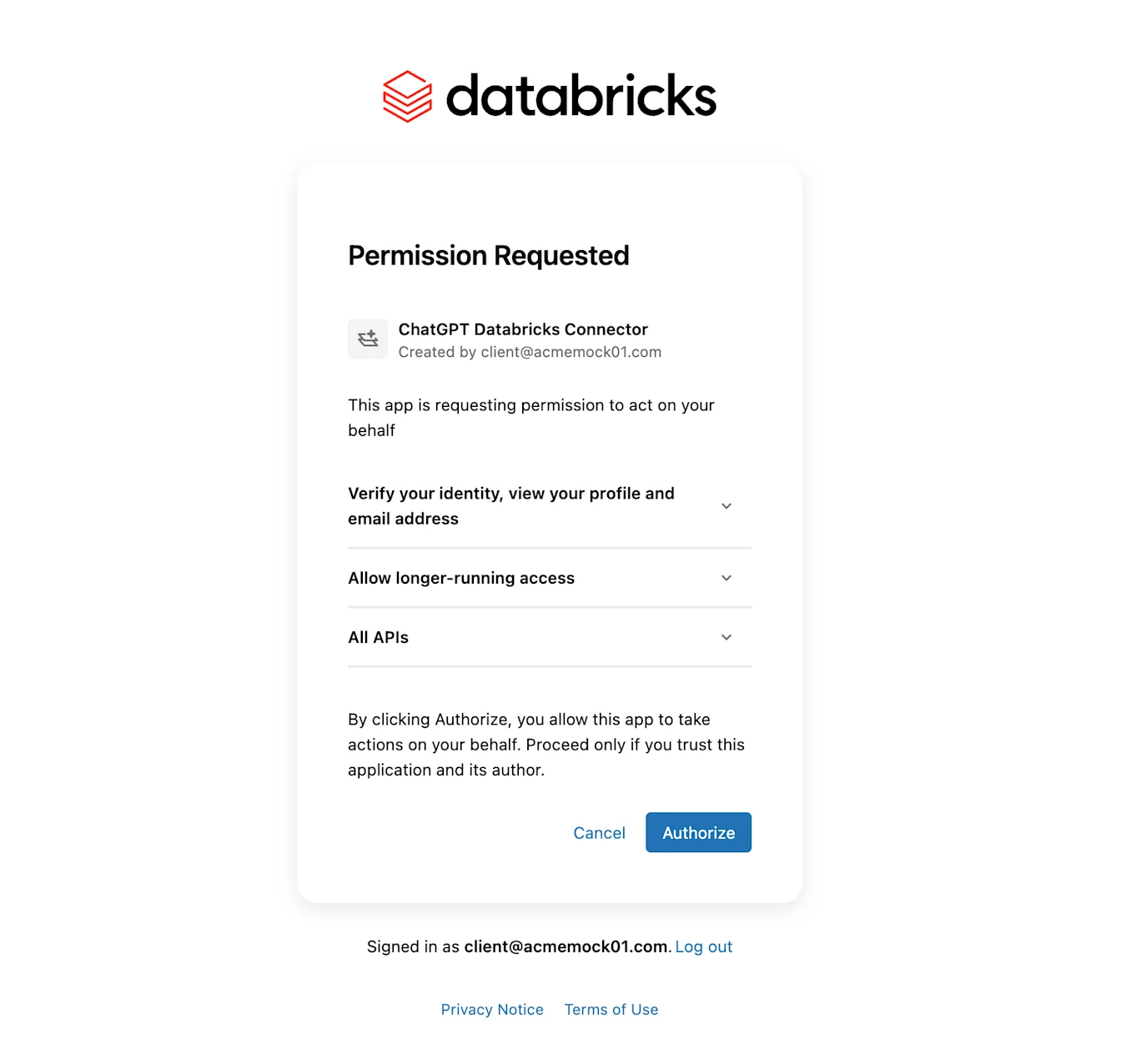
உலாவி மீண்டும் ChatGPT-க்குத் திரும்புவதையும், செயலி இணைக்கப்பட்டதாகக் காட்டப்படுவதையும் சரிபார்க்கவும்.
இணைப்பின் திறன்களுக்கு ஏற்ற, குறைந்த ஆபத்துள்ள வாசிப்புச் செயல்பாட்டை இயக்கவும். Genie இணைப்புக்கு, சோதனைப் பயனர் அணுக அனுமதிக்கப்பட்ட தரவு குறித்த Genie கோரிக்கையை அனுப்பவும். ஆதரிக்கப்படும் பிற திறன்களுக்கு, தற்போதைய பயனரின் தகவலைப் பெறவும் அல்லது அங்கீகரிக்கப்பட்ட Databricks SQL வளத்தில் வினவலை இயக்கவும். பயனருக்குத் தேவையான Databricks வள அனுமதிகள் உள்ளனவா என்பதை உறுதிப்படுத்தவும்; OAuth அனுமதி வரம்புகள் மட்டுமே தரவுக்கான அணுகலை வழங்காது.
எழுதும் செயல்பாடுகள் இயக்கப்பட்டிருந்தால், பரவலாக அறிமுகப்படுத்துவதற்கு முன், ஆபத்து குறைவு என்பது தெளிவாகத் தெரியும் Databricks பணிப்பாய்வைப் பயன்படுத்திச் சோதிக்கவும்.
வர்க்ஸ்பேஸுக்கான அமைப்பை மேற்கொண்டால், நிர்வாகியாக இல்லாத, அனுமதி பெற்ற வர்க்ஸ்பேஸ் உறுப்பினரை இணைத்து, குறைந்த ஆபத்துள்ள சோதனையை மீண்டும் செய்யச் சொல்லவும்.
அணுகலை நிர்வகிக்கவும்
அணுகல் கட்டுப்பாட்டில் Databricks மற்றும் ChatGPT இரண்டுக்கும் பங்கு உண்டு.
ChatGPT-இல் செயலி கிடைக்க வேண்டுமா, உறுப்பினர்கள் அதை எப்படிப் பயன்படுத்தலாம் என்பவற்றை வர்க்ஸ்பேஸ் நிர்வாகிகள் நிர்வகிக்கின்றனர். Business திட்டத்தில், வர்க்ஸ்பேஸ் முழுவதும் செயலியை இயக்க வேண்டுமா என்பதை நிர்வாகிகள் நிர்வகிக்கின்றனர். பின்வருவனவற்றுக்காக Databricks செயலிகளின் நிர்வாகக் கட்டுப்பாடுகளை (வர்க்ஸ்பேஸ் அமைப்புகள் > செயலிகள் அல்லது நிர்வாகத் தளம் > செருகுநிரல்கள் > மரபுச் செயலிகளை நிர்வகி) மதிப்பாய்வு செய்யவும்:
பயனர் அணுகல்: ஆதரிக்கப்படும் Enterprise மற்றும் Edu வர்க்ஸ்பேஸ்களில், எந்த வர்க்ஸ்பேஸ் பங்குகளை வகிப்பவர்கள் செயலியைப் பயன்படுத்தலாம் என்பதை உள்ளமைக்க.
செயல்பாட்டுக் கட்டுப்பாடு: எந்த Databricks செயல்பாடுகள் இயக்கப்பட வேண்டும் என்பதை உள்ளமைக்க.
செயலி அனுமதிகள்: செயலியைப் பயன்படுத்துவதற்கு முன் ChatGPT எப்போது உறுப்பினர்களிடம் அனுமதி கேட்க வேண்டும் என்பதை உள்ளமைக்க.
இந்தச் செயலி அனுமதிகள் ChatGPT உரையாடல்களுக்குப் பொருந்தும். எந்தச் செயலி செயல்பாடுகள் கிடைக்கும், அவற்றுக்கு இறுதிப் பயனர்களிடம் எப்போது ஒப்புதல் கேட்கப்படும் என்பவற்றைத் தீர்மானிக்க, வர்க்ஸ்பேஸ் ஏஜென்ட்கள் அவற்றை உருவாக்கியவர் ஒவ்வொரு ஏஜென்டுக்கும் அமைத்த கட்டுப்பாடுகளைப் பயன்படுத்துகின்றன. ஏஜென்ட் செயல்படும் விதம் பற்றி அறிய, Enterprise மற்றும் Business திட்டங்களுக்கான ChatGPT வர்க்ஸ்பேஸ் ஏஜென்ட்கள் என்பதைப் பார்க்கவும்.
Databricks-இல், எந்தப் பயனர்கள் OAuth செயலிக்கு அங்கீகாரம் வழங்கலாம், அந்தப் பயனர்கள் எந்த Databricks வளங்களை அணுகலாம் என்பவற்றை நிர்வாகிகள் நிர்வகிக்கின்றனர். ChatGPT-இல் செயலி இயக்கப்பட்ட பிறகும் வழங்குநரின் அனுமதிகள் தொடர்ந்து பொருந்தும்.
வர்க்ஸ்பேஸில் வழிசெலுத்துதல், செயலி அணுகல் மற்றும் திட்டத்திற்கேற்ப மாறுபடும் செயலிக் கட்டுப்பாடுகள் பற்றி அறிய, செயலிகளில் நிர்வாகக் கட்டுப்பாடுகள், பாதுகாப்பு மற்றும் இணக்கம் என்பதைப் பார்க்கவும்.
Databricks செயலி அமைப்பில் ஏற்படும் சிக்கல்களைத் தீர்த்தல்
வழிமாற்று URI பொருந்தவில்லை: தனிப்பயன் OAuth கிளையன்டைப் பயன்படுத்தினால், Databricks-இல் உள்ள வழிமாற்று URL-கள் மதிப்பு, ChatGPT-இல் காட்டப்படும் திரும்பழைப்பு URL உடன் அதன் பாதை மற்றும் திரும்பழைப்பு ID உட்பட அப்படியே பொருந்துவதை உறுதிப்படுத்தவும். திரும்பழைப்பு ID-ஐ நீக்கவோ, இறுதியில் சாய்வுக்கோட்டைச் சேர்க்கவோ, வேறொரு ChatGPT வழிமாற்று URL-ஐ மாற்றாகப் பயன்படுத்தவோ வேண்டாம்.
ரகசியச் சாவி இல்லை: தனிப்பயன் OAuth கிளையன்டைப் பயன்படுத்தினால், Databricks ரகசியச் சாவிகள் ஒருமுறை மட்டுமே காட்டப்படும். கிளையன்ட் ரகசியச் சாவியை நகலெடுக்கவில்லை என்றால், புதிய ஒன்றை உருவாக்கவும்.
OAuth செயலி உடனடியாகக் கிடைக்கவில்லை: OAuth செயலிப் புதுப்பிப்புகளைச் செயலாக்க 30 நிமிடங்கள் வரை ஆகலாம் என Databricks தெரிவிக்கிறது.
அனுமதி வரம்பு போதவில்லை அல்லது பொருந்தவில்லை: தனிப்பயன் OAuth கிளையன்டைப் பயன்படுத்தினால், ChatGPT-இல் உள்ள அனுமதி வரம்புகள் (விருப்பத்தேர்வு) என்பதை Databricks OAuth செயலியில் உள்ள அணுகல் அனுமதி வரம்புகள் என்பதுடன் ஒப்பிடவும். ChatGPT கோரும் ஒவ்வொரு அனுமதி வரம்பும் அங்கு இயக்கப்பட்டிருக்க வேண்டும். நீங்கள் பயன்படுத்தும் எண்ட்பாயிண்ட் மற்றும் திறன்களை அந்த அனுமதி வரம்புகள் ஆதரிக்கின்றனவா என்பதை உறுதிப்படுத்தவும்.
ai-gateway,dashboards,offline_accessஆகியவற்றைக் காட்டும் புதிய Genie/தகவல் பலகை இணைப்புக்கு, அந்த அனுமதி வரம்புகளை ChatGPT-இல் வைத்திருக்கவும். மூன்றையும் Databricks செயலி அனுமதிப்பதை உறுதிப்படுத்தவும். செயலிall-apisஎன்பதை மட்டும் அனுமதித்தால், குறிப்பிட்ட அணுகலுக்கான அந்த மூன்று அனுமதி வரம்புகளையும் அனுமதிக்கும் வகையில் அதைப் புதுப்பிக்கவும் அல்லது மீண்டும் உருவாக்கவும்.குறிப்பிட்ட அணுகலுக்கான அனுமதி வரம்புகள் கிடைக்கவில்லை என்றால், ஆதரிக்கப்படும் பரந்த அணுகலுக்கான மாற்றைப் பயன்படுத்தவும்: ChatGPT-இல்
all-apisமற்றும்offline_accessஆகியவற்றை அமைத்து, இரண்டையும் Databricks செயலி அனுமதிப்பதை உறுதிப்படுத்தவும்.all-apisஎன்பதை மட்டும் அனுமதிக்கும் செயலி,ai-gateway,dashboards,offline_accessஆகியவற்றுக்கான ChatGPT கோரிக்கையுடன் பொருந்தாது. SQL-க்கு மட்டும் அணுகல் வழங்குவது, Databricks SQL API-களுக்கு மட்டுமே வரையறுக்கப்பட்ட செயலிக்குத்தான் பொருத்தமானது; Genie அல்லது தகவல் பலகைச் செயல்பாடுகளுக்கு அது போதாது.SQL செயல்பாடுகள் தோல்வியடைகின்றன: Databricks SQL API-களுக்கு மட்டுமே வரையறுக்கப்பட்ட செயலிக்கு, SQL அனுமதி வரம்பு, தரவுக் கிடங்கு உள்ளமைவு மற்றும் Databricks அனுமதிகளைச் சரிபார்க்கவும்.
தவறான ChatGPT வர்க்ஸ்பேஸ்: பயனர்கள் செயலியை இணைக்கவிருக்கும் அதே ChatGPT வர்க்ஸ்பேஸில் அதை உருவாக்கி இயக்கவும்.
தவறான Databricks கணக்கு அல்லது வர்க்ஸ்பேஸ்: வர்க்ஸ்பேஸ் ஹோஸ்ட் பெயர் (கட்டாயம்) மதிப்பைச் சரிபார்த்து, மீண்டும் உள்நுழைவு செயல்முறையை மேற்கொள்ளவும். எதிர்பார்த்த கணக்கு அல்லது வர்க்ஸ்பேஸை Databricks திறக்கிறதா என்பதை உறுதிப்படுத்தவும்.
பயனர்களால் இணைக்க முடியவில்லை: பயனருக்கு Databricks அணுகலும் OAuth செயலிக்கு அங்கீகாரம் வழங்கும் அனுமதியும் உள்ளனவா என்பதை உறுதிப்படுத்தவும். Business திட்டத்தில், வர்க்ஸ்பேஸ் முழுவதும் செயலி இயக்கப்பட்டுள்ளதா என்பதை உறுதிப்படுத்தவும். ஆதரிக்கப்படும் Enterprise மற்றும் Edu வர்க்ஸ்பேஸ்களில், ChatGPT பயனர் அணுகல் அமைப்பும் செயலியை அனுமதிக்கிறதா என்பதை உறுதிப்படுத்தவும்.
Databricks வலையமைப்புக் கொள்கை செயலியைத் தடுக்கிறது: குறிப்பிட்ட மூல IP-களை மட்டுமே Databricks அனுமதித்தால், தொடர்புடைய கணக்கு அல்லது வர்க்ஸ்பேஸின் IP அணுகல் பட்டியல்கள், சூழல் சார்ந்த உள்வருகைக் கட்டுப்பாடுகள், தீச்சுவர் அல்லது வாடிக்கையாளர் கட்டுப்பாட்டில் உள்ள பிற வலையமைப்பு விதிகளை Databricks நிர்வாகி புதுப்பிக்க வேண்டும்.
தற்போதைய ChatGPT செயலியின் வெளிச்செல்லும் IP வரம்புகளிலிருந்து வரும் இணைப்புகளை அனுமதிக்கவும்.
இந்த அனுமதிப் பட்டியலை Databricks அல்லது வாடிக்கையாளர் கட்டுப்பாட்டில் உள்ள வலையமைப்பு அடுக்கில் உள்ளமைக்கவும். இது ChatGPT வர்க்ஸ்பேஸின் IP அனுமதிப் பட்டியலிலிருந்து வேறுபட்டது.
வெளியிடப்பட்ட வரம்புகள் மாறக்கூடும். முடிந்தால், JSON-இலிருந்து தானாகப் புதுப்பிக்கும்படி அமைக்கவும்.
வலையமைப்புத் தடையைத் தவிர்க்க கிளையன்ட் ரகசியச் சாவியைப் புதிதாக மாற்றவோ OAuth அனுமதி வரம்புகளை மாற்றவோ வேண்டாம். செயலியின் மூல IP-களை Databricks நிராகரிக்கிறதா என்பதை முதலில் உறுதிப்படுத்தவும்.