
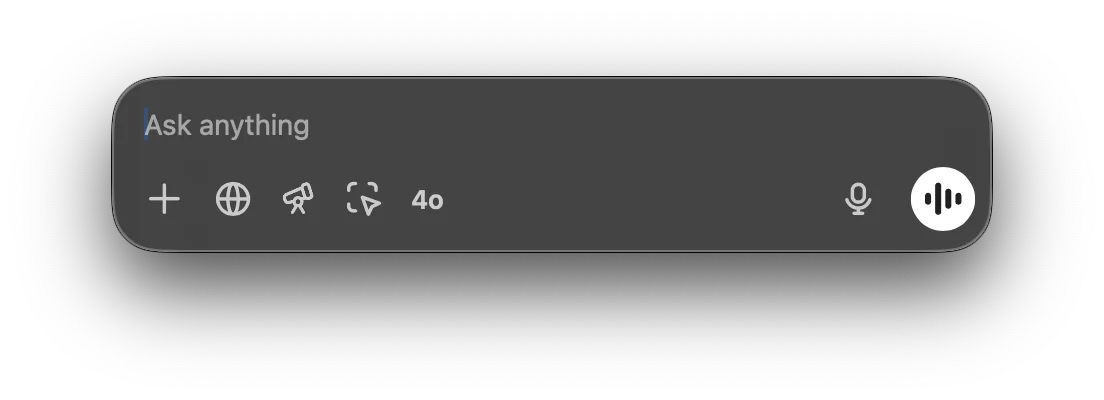
அரட்டை பட்டியைப் பயன்படுத்தி ChatGPT-யிடம் உடனடியாக எதையும் கேட்கலாம், கோப்புகளைப் பதிவேற்றலாம், ஸ்கிரீன்ஷாட் எடுக்கலாம் அல்லது புகைப்படம் எடுக்கலாம். இயல்பாக, உங்கள் விசைப்பலகையைப் பயன்படுத்தி அரட்டை பட்டியைத் திறக்க, ⌥+Space: அழுத்தவும்.
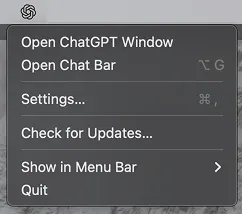
அரட்டை பட்டி சாளரத்தை டெஸ்க்டாப்பில் எங்கு வேண்டுமானாலும் கிளிக் செய்து இழுக்கலாம்; மேலும் மெனு பட்டி ஐகானிலிருந்தும் அரட்டை பட்டியைத் திறக்கலாம்:
அரட்டை பட்டியிலேயே ChatGPT உடன் புதிய உரையாடலைத் தொடங்கலாம். உங்கள் ப்ராம்ப்டைச் சமர்ப்பிக்க, அம்புக்குறியைக் கிளிக் செய்யவும் அல்லது Return பொத்தானை அழுத்தவும்.

பிளஸ் குறியைக் கிளிக் செய்வதன் மூலம் புதிய உரையாடலைத் தொடங்கும்போது, கோப்பு அல்லது புகைப்படத்தை இணைக்கலாம், ஸ்கிரீன்ஷாட் எடுக்கலாம் அல்லது புகைப்படம் எடுக்கலாம்:

லாஞ்சரிலிருந்தே CSV கோப்பில் தரவு பகுப்பாய்வைக் கோரி உரையாடலைத் தொடங்கலாம், அல்லது இணைக்கப்பட்ட படத்தைப் பற்றி கேள்வி கேட்கலாம்.

அமைப்புகள் மெனுவில் அரட்டை பட்டி ஷார்ட்கட்டை மாற்றலாம்:
