
கணினி தேவைகள்: Windows 10 (x64 மற்றும் arm64) பதிப்பு 17763.0 அல்லது அதற்கு மேல்.
கட்டணத் திட்டங்களில் (Plus, Team, Edu மற்றும் Enterprise) உள்ள ChatGPT பயனர்களுக்கு ChatGPT Windows ஆப்பின் ஆரம்பப் பதிப்பை அறிமுகப்படுத்துவதில் நாங்கள் மகிழ்ச்சியடைகிறோம். Windows ஆப்பை Microsoft Store இலிருந்து பதிவிறக்கலாம். வலையில் உள்ள எங்கள் அனுபவத்தை அறிந்திருக்கும் ChatGPT பயனர்கள், தங்கள் கணினியில் செய்யும் எந்தப் பணியிலும் Windows ஆப்பை தடையின்றி ஒருங்கிணைக்கலாம்.
macOS மற்றும் வலைப் பதிப்பில் கிடைக்கும் சில அம்சங்கள் இந்த ஆரம்பப் பதிப்பில் கிடைக்காமல் இருக்கலாம் என்பதை கவனத்தில் கொள்ளவும். எங்கள் முழு வெளியீட்டில் இந்த அம்சங்களை கிடைக்கச் செய்ய திட்டமிட்டுள்ளோம்.
துணைச் சாளரத்துடன் ChatGPT-ஐ உடனடியாகப் பயன்படுத்தவும்
ChatGPT-இடம் உடனடியாக எதையும் கேட்க, கோப்புகளைப் பதிவேற்ற, புதிய படத்தை உருவாக்க, அல்லது புதிய உரையாடலைத் தொடங்க துணைச் சாளரத்தைப் பயன்படுத்தலாம்.
துணைச் சாட்டைத் திறக்க, ChatGPT ஆப் திறந்திருக்கும்போது Alt + Space அழுத்தவும். துணைச் சாளரம் அது கடைசியாக இருந்த இடத்தை நினைவில் வைத்திருக்கும், மேலும் உங்கள் ஆப் ரீசெட் ஆகும்போது உங்கள் திரையின் கீழ் மையத்துக்கு ரீசெட் ஆகும்.
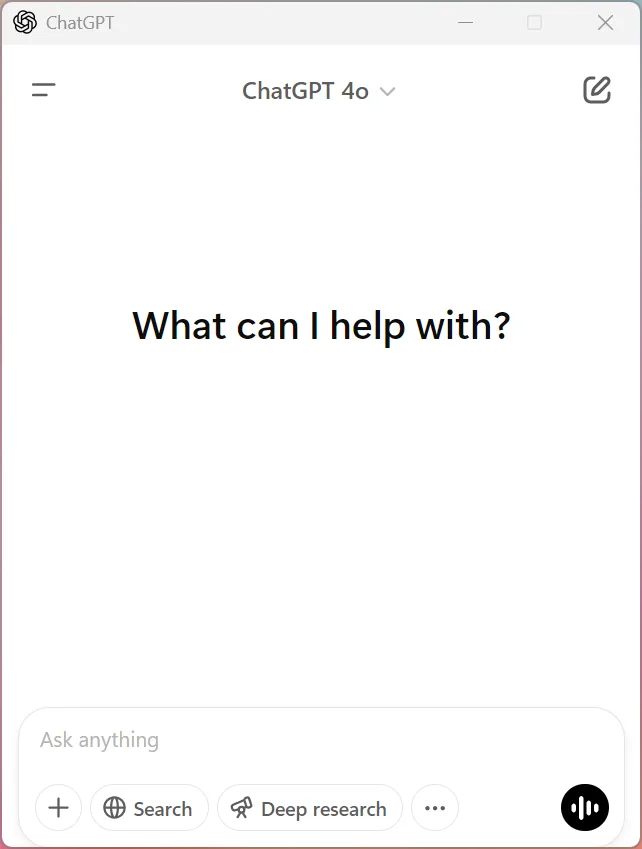
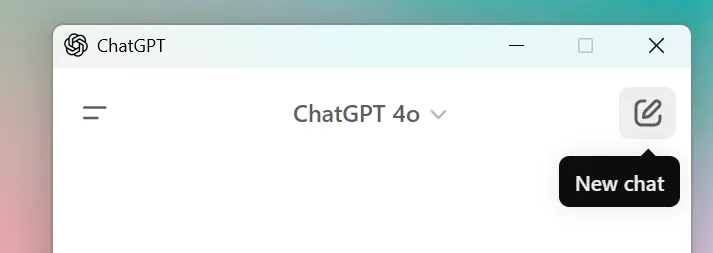
சாளரத்தின் மேற்பகுதியில் புதிய சாட் என்பதைத் தேர்ந்தெடுப்பதன் மூலம் துணைச் சாளரத்தில் உள்ள உள்ளடக்கத்தை அழிக்கலாம்.
நீங்கள் தவறுதலாக துணைச் சாளரத்தை மூடிவிட்டால், கீபோர்டு ஷார்ட்கட்டை பயன்படுத்தி அதை மீண்டும் திறக்கலாம் அல்லது பக்கப்பட்டியில் உள்ள சாட் வரலாற்றிலிருந்து அதைத் திறந்து முதன்மை ChatGPT சாளரத்தில் உரையாடலைத் தொடரலாம்.

துணைச் சாளர ஷார்ட்கட் ஏற்கனவே மற்றொரு Windows பயன்பாட்டில் பதிவு செய்யப்பட்டிருந்தால் அது செயல்படாது என்பதை கவனத்தில் கொள்ளவும். துணைச் சாளர ஷார்ட்கட்டை புதுப்பிக்க வேண்டுமானால், அது அமைப்புகள் > ஆப் > துணைச் சாளர ஹாட்கீ என்பதின் கீழ் உள்ளது.
உங்கள் நிறுவனத்திற்கு அணுகலை விநியோகித்தல் (ChatGPT Enterprise & Edu)
ChatGPT Microsoft Store மூலம் விநியோகிக்கப்படுவதால், Windows ஆப்புக்கான அணுகல் Store-இல் உள்ள அனைத்து ஆப்புகளுக்கும் உங்கள் IT நிர்வாகி அமைத்த கொள்கைகளைப் பின்பற்றும். உதாரணமாக, பணியாளர்கள் Store-இலிருந்து ஆப்புகளை நேரடியாகப் பதிவிறக்க முடியாவிட்டால், Microsoft Intune போன்ற MDM/MAM கருவிகளைப் பயன்படுத்தி IT நிர்வாகிகள் ஆப்பை அவர்களின் சாதனங்களில் நிறுவத் தேர்வு செய்யலாம்.
எங்கள் Enterprise மற்றும் Edu ரிடென்ஷன் பாலிசி
எங்கள் API மற்றும் ChatGPT Enterprise போன்ற எங்கள் வணிகச் சேவைகளுக்கு வாடிக்கையாளர்கள் சமர்ப்பிக்கும் உள்ளடக்கத்தை, மாடல் செயல்திறனை மேம்படுத்த இயல்பாக நாங்கள் பயன்படுத்துவதில்லை என்பதை கவனத்தில் கொள்ளவும். எங்கள் சேவைகளை மேம்படுத்த உங்கள் தரவை எங்களுடன் பகிர நீங்கள் வெளிப்படையாக ஒப்புதல் அளித்திருந்தால் (எடுத்துக்காட்டாக, கருத்து மூலம்), பகிரப்பட்ட தரவை எங்கள் மாடல்களுக்கு பயிற்சி அளிக்க நாங்கள் பயன்படுத்தலாம்.
வணிகத் தரவை நாங்கள் எவ்வாறு பயன்படுத்துகிறோம் என்பது பற்றிய தகவலுக்கு, எங்கள் Enterprise தனியுரிமைப் பக்கத்தை பார்க்கவும்.
பிற நிறுவல் முறைகள்
ChatGPT Enterprise வர்க்ஸ்பேஸ்களை நிர்வகிக்கும் IT துறைகள், winget-ஐப் பயன்படுத்தி ChatGPT Windows ஆப்பை நிறுவ விரும்பலாம்.
winget.exe install --id=9NT1R1C2HH7J --source=msstore --accept-package-agreements --accept-source-agreements –silentWindows செயலியை மீட்டமைத்தல்
Windows செயலியை மீட்டமைக்க வேண்டுமெனில், இந்தப் படிகளைப் பின்பற்றவும்:
அமைப்புகள் செயலியைத் திறக்கவும்
செயலிகள் > நிறுவப்பட்ட செயலிகள் என்பதற்குச் செல்லவும்
ChatGPTஐக் கண்டறியவும்
அதற்கு அடுத்துள்ள மூன்று புள்ளிகள் கொண்ட மெனுவை கிளிக் செய்யவும்
மேம்பட்ட விருப்பங்கள் என்பதைத் தேர்ந்தெடுக்கவும்
மீட்டமை என்பதைக் கிளிக் செய்யவும்