
అవలోకనం
అందుబాటులో ఉన్నప్పుడు ChatGPT ఒకసారి జరిగే లేదా పునరావృత టాస్క్లను రన్ చేయగలదు, మార్పులను పర్యవేక్షించగలదు, మద్దతు ఉన్న ఈవెంట్లకు స్పందించగలదు. అర్హత ఉన్న టాస్క్లను సృష్టించడానికి, పరిశీలించడానికి, నిర్వహించడానికి, షేర్ చేయడానికి షెడ్యూల్ చేసినవిను ఉపయోగించండి.
షెడ్యూల్డ్ టాస్క్ను సృష్టించండి
టాస్క్ను సృష్టించి దాని షెడ్యూల్ను సెట్ చేయడానికి షెడ్యూల్ చేసినవికు వెళ్లండి. అందుబాటు మీ ఖాతా, యాప్, యాప్ వెర్షన్పై ఆధారపడి ఉంటుంది.
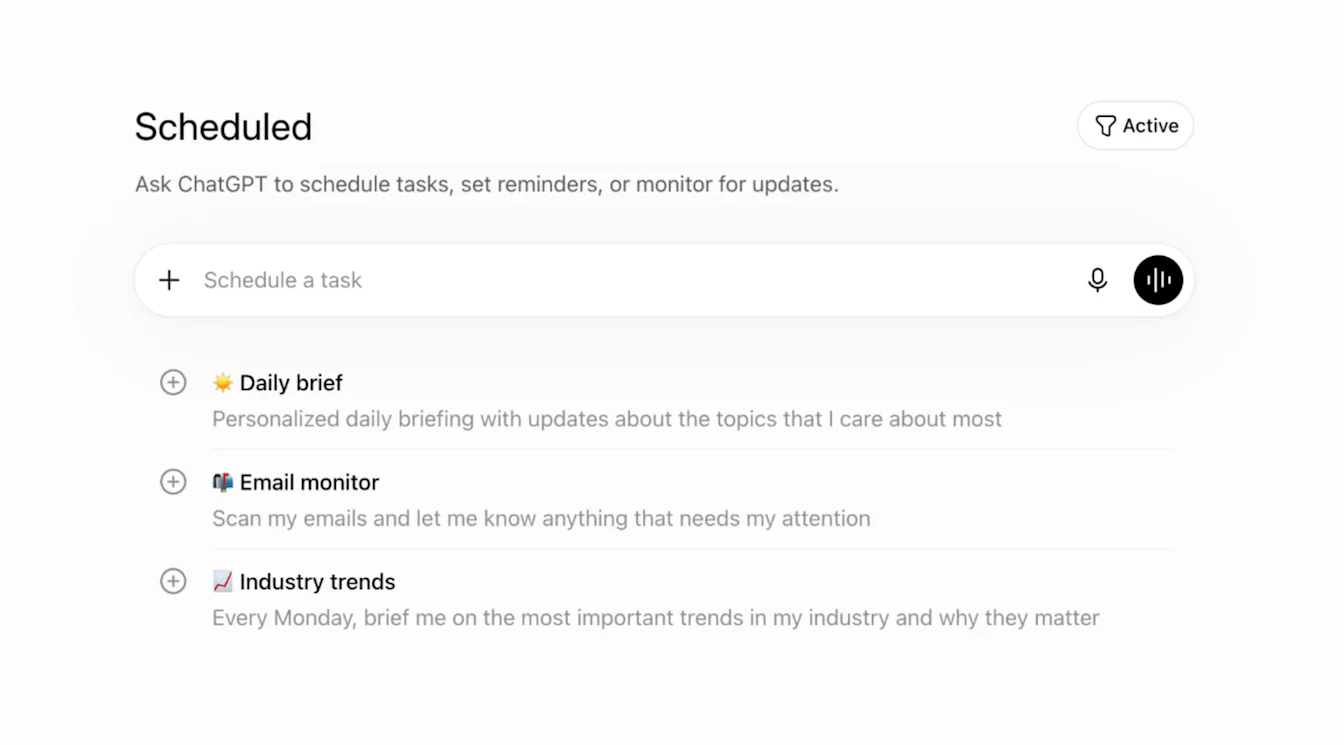
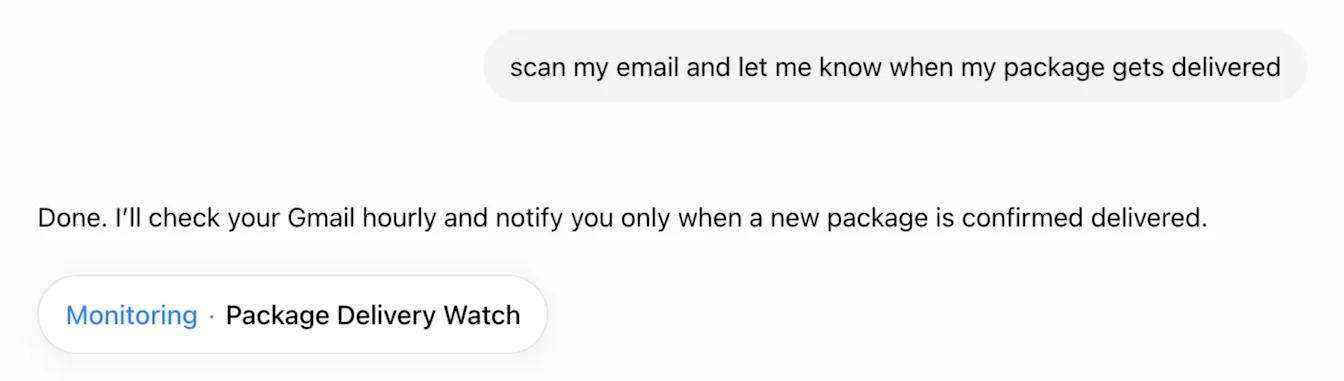
టాస్క్ను సృష్టించడానికి, “నా ప్యాకేజీ డెలివరీ అయినప్పుడు నాకు తెలియజేయి” వంటి చర్యను పూర్తి చేయమని ChatGPTను అడగండి. ప్రాజెక్ట్లో టాస్క్ను సృష్టిస్తే, అది అప్లోడ్ చేసిన ఫైళ్లను లేదా ఆ ప్రాజెక్ట్లో నిల్వ చేసిన ఫైళ్లను యాక్సెస్ చేయలేదు.
టాస్క్ సృష్టించిన తర్వాత, ChatGPT కింది నిర్ధారణను చూపిస్తుంది:
టాస్క్ నోటిఫికేషన్లను నిర్వహించడానికి, సెట్టింగ్లు > నోటిఫికేషన్లుకు వెళ్లి పుష్, ఇమెయిల్ లేదా రెండింటినీ ఎంచుకోండి.
బ్రౌజర్ నోటిఫికేషన్ అనుమతులు నిలిపివేసి ఉంటే, ChatGPT కింది గమనికను చూపిస్తుంది:
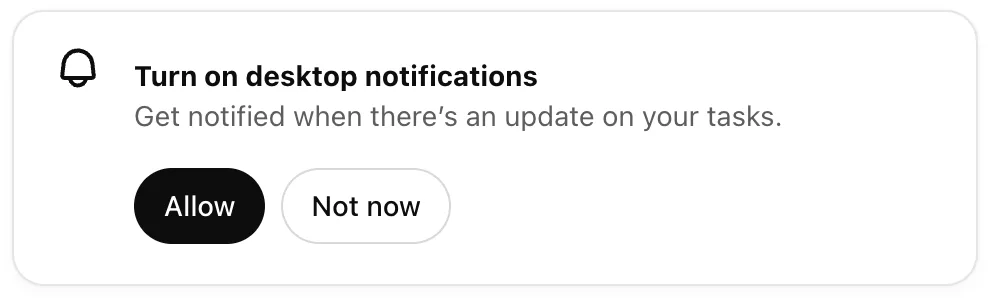
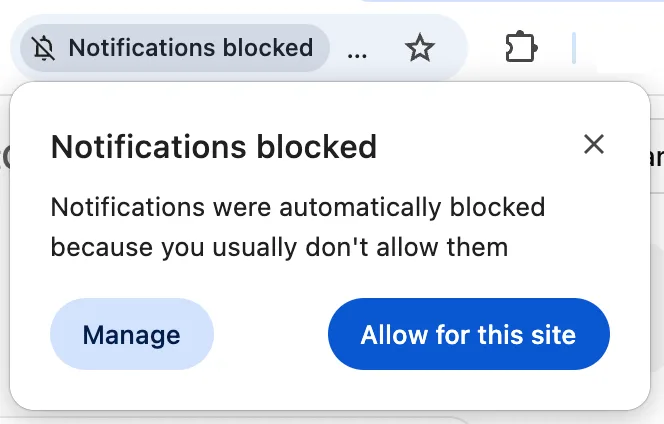
అనుమతించండి ఎంచుకోండి. నోటిఫికేషన్ అనుమతులను ఆమోదించమని మీ బ్రౌజర్ అడగవచ్చు:
మొబైల్ పుష్ నోటిఫికేషన్లను అందుకోవడానికి, మద్దతు ఉన్న ChatGPT మొబైల్ యాప్లో టాస్క్ను సృష్టించండి. అడిగినప్పుడు నోటిఫికేషన్ అనుమతిని మంజూరు చేయండి.
నోటిఫికేషన్ అనుమతిని ప్రారంభించిన తర్వాత, మద్దతు ఉన్న పరికరాల్లో ChatGPT టాస్క్ నోటిఫికేషన్లను పంపగలదు.
షెడ్యూల్డ్ టాస్క్లను చూడండి
టాస్క్లను చూడటానికి, నిర్వహించడానికి షెడ్యూల్ చేసినవికు వెళ్లండి. సెట్టింగ్లు నుంచి అదే టాస్క్ జాబితాను తెరవడానికి:
సెట్టింగ్లు > నోటిఫికేషన్లుకు వెళ్లండి.
షెడ్యూల్ చేసినవి తెరవడానికి టాస్క్లను నిర్వహించండి ఎంచుకోండి.
సంభాషణ నుంచి టాస్క్ జాబితాను తెరవడానికి, మరిన్ని ఎంపికల మెనూ (•••)ను ఎంచుకుని, షెడ్యూల్డ్ టాస్క్లను చూడండి ఎంచుకోండి.
షెడ్యూల్డ్ టాస్క్ను సవరించండి
దాని సంభాషణలో టాస్క్ శీర్షికను ఎంచుకోండి. టాస్క్ను సవరించడానికి, పాజ్ చేయడానికి, నిర్వహించడానికి లేదా తొలగించడానికి టాస్క్ ప్యానెల్ను ఉపయోగించండి.
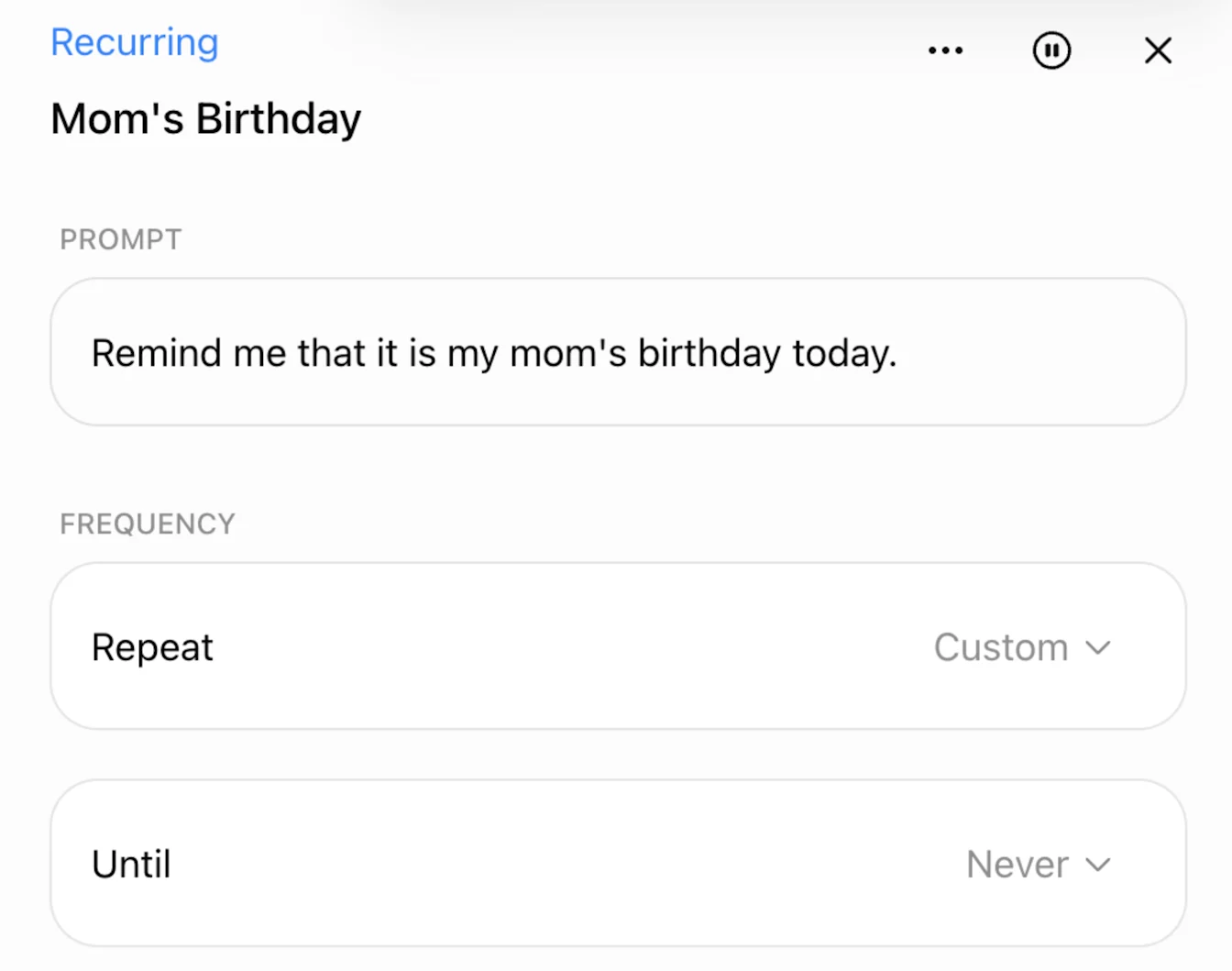
టాస్క్ షెడ్యూల్లు, నోటిఫికేషన్లను అప్డేట్ చేయండి
టాస్క్ షెడ్యూల్ను పరిశీలించడానికి లేదా సవరించడానికి షెడ్యూల్ చేసినవిలో దాన్ని తెరవండి. టాస్క్ నోటిఫికేషన్ ప్రాధాన్యతలను మార్చడానికి సెట్టింగ్లు > నోటిఫికేషన్లుకు వెళ్లండి.

ఈవెంట్తో ప్రారంభమయ్యే టాస్క్ను సృష్టించండి
ఈవెంట్తో ప్రారంభమయ్యే (వెబ్హుక్ ఆధారిత) టాస్క్లు వర్క్లో రన్ అవుతాయి, మద్దతు ఉన్న Gmail, Slack లేదా GitHub కార్యకలాపాలకు స్పందిస్తాయి. ఇవి Plus, Pro, Business, Enterprise, Edu ప్లాన్లలో అర్హత ఉన్న యూజర్లకు, హెల్త్కేర్ కోసం ChatGPT వర్క్స్పేస్లలో అందుబాటులో ఉంటాయి. Free, Go ఖాతాలు ఈవెంట్తో ప్రారంభమయ్యే టాస్క్లను సృష్టించలేవు. FedRAMP వర్క్స్పేస్లలోనూ ఇవి అందుబాటులో ఉండవు.
సెట్టింగ్లు > యాప్లుకు వెళ్లి, మద్దతు ఉన్న Gmail, Slack లేదా GitHub ఖాతాను కనెక్ట్ చేయండి.
వర్క్ తెరిచి, ఈవెంట్ను, ChatGPT తీసుకోవాల్సిన చర్యను వివరించండి.
ట్రిగ్గర్, షరతు, ప్రాంప్ట్లను పరిశీలించి, అవసరమైన అధికారీకరణను పూర్తి చేయండి.
టాస్క్ను పరిశీలించడానికి, సవరించడానికి, పాజ్ చేయడానికి లేదా తొలగించడానికి షెడ్యూల్ చేసినవికు వెళ్లండి.
Gmail టాస్క్లు కొత్త సందేశానికి స్పందించగలవు లేదా పంపినవారు లేదా విషయం ఆధారంగా ఫిల్టర్ చేయగలవు. Slack టాస్క్లు కొత్త ఛానెల్ సందేశాలకు స్పందించగలవు. పర్యవేక్షించే ప్రతి Slack ఛానెల్కు @ChatGPTను జోడించండి. అధికారీకరించిన github.com రిపోజిటరీలో మద్దతు ఉన్న pull request కార్యకలాపాలకు GitHub టాస్క్లు స్పందించగలవు.
సభ్యులు ఈ టాస్క్లను సృష్టించడానికి ముందు Enterprise, Edu, హెల్త్కేర్ కోసం ChatGPT అడ్మిన్లు ఈవెంట్తో ప్రారంభమయ్యే షెడ్యూల్డ్ టాస్క్లను అనుమతించండిను ప్రారంభించాలి. హెల్త్కేర్ కోసం ChatGPTలో ఈవెంట్తో ప్రారంభమయ్యే టాస్క్లు డిఫాల్ట్గా ఆఫ్లో ఉంటాయి, బిజినెస్ అసోసియేట్ అగ్రిమెంట్ (BAA) పరిధిలోకి రావు. సంరక్షిత ఆరోగ్య సమాచారాన్ని (PHI) ప్రసారం చేయడానికి, నిల్వ చేయడానికి లేదా ప్రాసెస్ చేయడానికి వాటిని ఉపయోగించవద్దు.
ఆమోదం అవసరమైన చర్యలు టాస్క్ను పాజ్ చేయవచ్చు. వర్క్, అవసరమైన కనెక్ట్ చేసిన యాప్ల యాక్సెస్ ఉన్న గ్రహీతలు ఈవెంట్తో ప్రారంభమయ్యే టాస్క్లను షేర్ చేసి షెడ్యూల్ చేయగలరు.
షెడ్యూల్డ్ టాస్క్ పరిమితులను పరిశీలించండి
షెడ్యూల్డ్ టాస్క్లు అర్హత ఉన్న ChatGPT మోడల్లకు మద్దతిస్తాయి. మోడల్ అందుబాటు, వినియోగ పరిమితులు టాస్క్, ఖాతా ప్లాన్, వర్క్స్పేస్ సెట్టింగ్లపై ఆధారపడి ఉంటాయి.
యాక్టివ్ టాస్క్ పరిమితులు ప్లాన్ను బట్టి ఉంటాయి: Free, Goకు 3, Plusకు 5, Business, Eduకు 10, Pro, Enterpriseకు 15. ఇతర అర్హత ఉన్న ప్లాన్ల పరిమితులు ఖాతా లేదా వర్క్స్పేస్పై ఆధారపడి ఉంటాయి. Free యూజర్లు ఒకసారి జరిగే టాస్క్ను లేదా రోజుకు గరిష్ఠంగా ఒకసారి జరిగే పునరావృత టాస్క్ను షెడ్యూల్ చేయగలరు. Free టాస్క్లు ఉదయం, మధ్యాహ్నం లేదా రాత్రి వంటి అనువైన షెడ్యూలింగ్ సమయ పరిధులను ఉపయోగిస్తాయి. గంటవారీ షెడ్యూల్లు, ఖచ్చితమైన డెలివరీ సమయాలకు అర్హత ఉన్న చెల్లింపు ప్లాన్ అవసరం. పరిమితిని చేరుకుంటే, యాక్టివ్ టాస్క్ను పాజ్ చేయండి లేదా తొలగించండి. లేకపోతే మరొకదాన్ని సృష్టించడానికి లేదా తిరిగి ప్రారంభించడానికి ముందు ఒక టాస్క్ పూర్తయ్యే వరకు వేచి ఉండండి.
షెడ్యూల్డ్ టాస్క్లు వీటికి మద్దతివ్వవు:
వాయిస్ చాట్లు
GPTలు
కంప్లయన్స్ API పరిధిని అర్థం చేసుకోండి
షెడ్యూల్ చేసిన టాస్క్లు కంప్లయన్స్ APIలో ఉంటాయి. షేర్ చేసిన టాస్క్ లింక్లు, వాటిలో సేవ్ చేసిన స్నాప్షాట్లు ప్రస్తుతం ఇందులో ఉండవు. మరింత సమాచారం కోసం, ఎంటర్ప్రైజ్ కస్టమర్ల కోసం కంప్లయన్స్ API చూడండి.
షెడ్యూల్ చేసిన టాస్క్ను షేర్ చేయండి
అర్హత ఉన్న షెడ్యూల్ చేసిన లేదా ఈవెంట్తో ప్రారంభమయ్యే టాస్క్ను షేర్ చేయండి. తద్వారా మరొకరు దాని సూచనలను పరిశీలించి, ప్రత్యేక కాపీని సృష్టించగలరు.
ఈవెంట్తో ప్రారంభమయ్యే టాస్క్లతో సహా, అర్హత ఉన్న యాక్టివ్ లేదా పాజ్ చేసిన షెడ్యూల్డ్ టాస్క్లను మీరు షేర్ చేయవచ్చు. పూర్తయిన టాస్క్లను కొత్తగా షేర్ చేయలేరు. మీ కంప్యూటర్లో మాత్రమే రన్ అయ్యే టాస్క్లను షేర్ చేసిన లింక్ నుంచి షెడ్యూల్ చేయలేరు.
షేర్ చేయగల టాస్క్ లింక్ను సృష్టించండి
షెడ్యూల్ చేసినవికు వెళ్లండి.
టాస్క్ను కనుగొని, మరిన్ని ఎంపికల మెనూ (•••)ను ఎంచుకోండి.
షేర్ చేయండి ఎంచుకోండి.
టాస్క్ను షేర్ చేయండి డైలాగ్లో టాస్క్ వివరాలను పరిశీలించండి.
లింక్ను కాపీ చేయండి ఎంచుకోండి.
కాపీ చేసిన లింక్ను ఉద్దేశించిన గ్రహీతకు పంపండి.
వ్యక్తిగత ఖాతా టాస్క్ లింక్ ఉన్న ఎవరైనా షేర్ చేసిన టాస్క్ను చూడగలరు. అర్హత ఉన్న ChatGPT Business, Enterprise లేదా Edu వర్క్స్పేస్లో లేదా హెల్త్కేర్ కోసం ChatGPT వర్క్స్పేస్లో సృష్టించిన టాస్క్ లింక్ను ఆ వర్క్స్పేస్ సభ్యులు మాత్రమే తెరవగలరు. Business లేదా Enterprise వర్క్స్పేస్ సభ్యులు వ్యక్తిగత ఖాతా టాస్క్ లింక్ను చూడగలరు, కానీ దాన్ని ఆ వర్క్స్పేస్లో షెడ్యూల్ చేయలేరు.
షేర్ చేసిన టాస్క్లో ఏముంటుందో పరిశీలించండి
షేర్ చేసిన టాస్క్ లింక్లో టాస్క్ శీర్షిక, సూచనలు, షెడ్యూల్, అసలు సమయ మండలి స్నాప్షాట్ ఉంటాయి. టాస్క్ను బట్టి, అర్హత ఉన్న గ్రహీత కాపీని షెడ్యూల్ చేసినప్పుడు ఎంచుకున్న ChatGPT మోడ్ లేదా మోడల్ కూడా అలాగే ఉండవచ్చు.
షేర్ చేసిన టాస్క్ లింక్లో సృష్టికర్త పేరు, చాట్ చరిత్ర, గత టాస్క్ ఫలితాలు, సేవ్ చేసిన జ్ఞాపకాలు, అనుకూల సూచనలు, జోడించిన ఫైళ్లు, కనెక్ట్ చేసిన యాప్ డేటా లేదా యాప్ ఆధారాలు ఉండవు. గ్రహీతలు తమ సొంత ఖాతా అనుమతులు, కనెక్ట్ చేసిన యాప్ యాక్సెస్ను ఉపయోగిస్తారు.
లింక్ ప్రివ్యూలో టాస్క్ శీర్షిక కనిపించవచ్చు. లింక్ను తెరవగల ఎవరైనా పూర్తి టాస్క్ సూచనలను చదవగలరు. టాస్క్ శీర్షిక లేదా సూచనల్లో ఆరోగ్య సమాచారం, ఆర్థిక వివరాలు, పాస్వర్డ్లు, ఖాతా నంబర్లు లేదా ఇతర సున్నితమైన వ్యక్తిగత సమాచారాన్ని చేర్చవద్దు.
అసలు టాస్క్లో చేసిన మార్పులతో దాని షేర్ చేసిన లింక్ ఆటోమేటిక్గా అప్డేట్ కాదు. తాజా టాస్క్ వివరాలతో ఇప్పటికే ఉన్న లింక్ను రిఫ్రెష్ చేయడానికి, టాస్క్ను షేర్ చేయండి డైలాగ్ తెరిచి లింక్ను కాపీ చేయండి ఎంచుకోండి.
షేర్ చేసిన టాస్క్ను షెడ్యూల్ చేయండి
షేర్ చేసిన టాస్క్ లింక్ను తెరవండి.
టాస్క్ శీర్షిక, సూచనలు, షెడ్యూల్, అసలు సమయ మండలిని పరిశీలించండి.
అడిగితే, షెడ్యూల్ చేయడానికి లాగిన్ అవ్వండి ఎంచుకుని సైన్ ఇన్ చేయండి.
మీతో షేర్ చేసినవిలో, అవసరమైతే టాస్క్ వివరాలను అప్డేట్ చేయండి లేదా మీ సమయ మండలికి అనుగుణంగా షెడ్యూల్ను సర్దుబాటు చేయండి.
టాస్క్ను షెడ్యూల్ చేయండి ఎంచుకోండి.
గ్రహీత ఖాతాలో ప్రత్యేక టాస్క్ను సృష్టించడానికి ChatGPT కొత్త సంభాషణను ప్రారంభిస్తుంది. గ్రహీతకు షెడ్యూల్డ్ టాస్క్ల యాక్సెస్తో పాటు అందుబాటులో ఉన్న టాస్క్ సామర్థ్యం ఉండాలి. షేర్ చేసిన ఈవెంట్-ట్రిగ్గర్డ్ టాస్క్ను షెడ్యూల్ చేయడానికి, గ్రహీతకు వర్క్ యాక్సెస్, మద్దతు ఉన్న సొంత యాప్ కనెక్షన్, అవసరమైన వర్క్స్పేస్ లేదా యాప్ అనుమతులు కూడా కావాలి.
షేర్ చేసిన టాస్క్ లింక్ను తొలగించండి
షెడ్యూల్ చేసినవికు వెళ్లండి.
టాస్క్కు చెందిన మరిన్ని ఎంపికల మెనూ (•••)ను ఎంచుకోండి.
షేర్ చేయండి ఎంచుకోండి.
షేర్ చేసిన లింక్ పక్కన ఉన్న చెత్తబుట్ట చిహ్నాన్ని ఎంచుకోండి.
నిర్ధారించడానికి షేర్ను తొలగించండి ఎంచుకోండి.
లింక్ను తొలగిస్తే ఇతరులు షేర్ చేసిన టాస్క్ను తెరవడం లేదా షెడ్యూల్ చేయడం ఆగిపోతుంది. దీంతో అసలు టాస్క్ లేదా గ్రహీతలు ఇప్పటికే సృష్టించిన ప్రత్యేక కాపీలు తొలగిపోవు.
మీ ఖాతాను తొలగించే ముందు, అసలు టాస్క్ల నుంచి షేర్ చేసిన టాస్క్ లింక్లన్నింటినీ తొలగించండి.
షేర్ చేసిన టాస్క్ లింక్లు, డేటా ఎగుమతులను అర్థం చేసుకోండి
వ్యక్తిగత ఖాతా డేటా ఎగుమతుల్లో షేర్ చేసిన సంభాషణ లింక్ల మెటాడేటా ఉంటుంది. షెడ్యూల్డ్ టాస్క్లు, షేర్ చేసిన టాస్క్ లింక్లు, వాటి సేవ్ చేసిన స్నాప్షాట్లు ప్రస్తుతం ఇందులో ఉండవు.
డేటా ఎగుమతుల్లో ఏ షేర్ చేసిన లింక్లు కనిపిస్తాయో తెలుసుకోవడానికి, ChatGPT షేర్ చేసిన లింక్లు చూడండి.
తరచుగా అడిగే ప్రశ్నలు
షెడ్యూల్డ్ టాస్క్లను ఎవరు ఉపయోగించగలరు?
ఖాతా, వర్క్స్పేస్ సెట్టింగ్లకు లోబడి, అర్హత ఉన్న ChatGPT Free, Go, Plus, Pro, Business, Enterprise, Edu యూజర్లకు, అర్హత ఉన్న హెల్త్కేర్ కోసం ChatGPT వర్క్స్పేస్లలోని యూజర్లకు షెడ్యూల్డ్ టాస్క్లు, వాటి షేరింగ్ అందుబాటులో ఉంటాయి. ఈవెంట్తో ప్రారంభమయ్యే టాస్క్లకు వర్క్తో పాటు అర్హత ఉన్న Plus, Pro, Business, Enterprise లేదా Edu ఖాతా లేదా అర్హత ఉన్న హెల్త్కేర్ కోసం ChatGPT వర్క్స్పేస్ అవసరం. ఇవి Free లేదా Goలో, FedRAMP వర్క్స్పేస్లలో అందుబాటులో ఉండవు.
ChatGPT డెస్క్టాప్ యాప్లో షెడ్యూల్డ్ పేజీ అందుబాటులో ఉందా?
అందుబాటు యాప్, యాప్ వెర్షన్, ఖాతాపై ఆధారపడి ఉంటుంది. ChatGPT డెస్క్టాప్ యాప్లో షెడ్యూల్ చేసినవి కనిపించకపోతే, వెబ్లో ChatGPTను ఉపయోగించండి. వెబ్లో లేదా మద్దతు ఉన్న మొబైల్ యాప్లలో ఈవెంట్తో ప్రారంభమయ్యే టాస్క్లను సృష్టించవచ్చు, షేర్ చేయవచ్చు, అప్డేట్ చేయవచ్చు. డెస్క్టాప్ యాప్ ఇప్పటికే ఉన్న ఈవెంట్-ట్రిగ్గర్డ్ టాస్క్లను చూపగలదు, కానీ వాటి ట్రిగ్గర్ షరతులను సృష్టించడం లేదా సవరించడం సాధ్యం కాదు. Codex ప్రత్యేక ఆటోమేషన్లను ఉపయోగిస్తుంది.
షెడ్యూల్డ్ పేజీలో నేను ఏమి చేయగలను?
షెడ్యూల్ చేసినవి పేజీలో ప్రస్తుత టాస్క్లు ఉంటాయి. టాస్క్లను సృష్టించడానికి, ఫలితాలు, షెడ్యూల్లను పరిశీలించడానికి లేదా టాస్క్ను పాజ్ చేయడానికి, తిరిగి ప్రారంభించడానికి, సవరించడానికి లేదా తొలగించడానికి దీన్ని ఉపయోగించండి.
టాస్క్కు సంబంధించిన చాట్ను తొలగిస్తే ఏమవుతుంది?
షెడ్యూల్డ్ టాస్క్కు సంబంధించిన చాట్ను తొలగిస్తే టాస్క్ పాజ్ అవుతుంది, కానీ దాని షేర్ చేసిన టాస్క్ లింక్ తొలగిపోదు. యాక్సెస్ను నిలిపివేయడానికి, లింక్ను విడిగా తొలగించండి. షెడ్యూల్ చేసినవి నుంచి టాస్క్ను తొలగించినా దానికి సంబంధించిన చాట్ తొలగిపోదు.
పర్యవేక్షణ టాస్క్లు అంటే ఏమిటి?
పర్యవేక్షణ టాస్క్లు మార్పులను తనిఖీ చేసి, సంబంధిత అప్డేట్ వచ్చినప్పుడు నోటిఫికేషన్ను పంపుతాయి. అవి గత రన్ల సమాచారాన్ని ఉపయోగించగలవు, నిర్దేశించిన ముగింపు షరతు నెరవేరినప్పుడు ఆగిపోతాయి.
టాస్క్లు ఎంత తరచుగా రన్ కాగలవు, వాటికి పరిమితి ఉందా?
Free యూజర్లు ఒకసారి జరిగే టాస్క్ను లేదా రోజుకు గరిష్ఠంగా ఒకసారి జరిగే పునరావృత టాస్క్ను షెడ్యూల్ చేయగలరు. అర్హత ఉన్న చెల్లింపు ప్లాన్లు గంటకు ఒకసారి వరకు పునరావృతమయ్యే టాస్క్లకు, ఖచ్చితమైన డెలివరీ సమయాలకు మద్దతిస్తాయి. మీ ఈవెంట్-ట్రిగ్గర్డ్ టాస్క్లన్నింటిలో కలిపి, అవి గంటకు 30 సార్లు, రోజుకు 720 సార్లు వరకు రన్ కాగలవు. అనేక ఈవెంట్లను ఒకటిగా సమూహపరచవచ్చు. ఇన్యాక్టివ్ టాస్క్లు ఆటోమేటిక్గా పాజ్ కావచ్చు.
షెడ్యూల్డ్ టాస్క్లకు, Codex ఆటోమేషన్లకు మధ్య తేడా ఏమిటి?
షెడ్యూల్డ్ టాస్క్లు ChatGPTలో రన్ అవుతూ రిమైండర్లు, పునరావృత పనులు, రోజువారీ అప్డేట్లు, పర్యవేక్షణను నిర్వహించగలవు. Codex ఆటోమేషన్లు Codexలో రన్ అవుతాయి.
నా టాస్క్ ఎందుకు పాజ్ అయింది?
టాస్క్ ఇన్యాక్టివ్గా ఉంటే, అదనపు చర్య అవసరమైతే లేదా దానికి సంబంధించిన చాట్ తొలగిస్తే అది పాజ్ కావచ్చు. టాస్క్ను తిరిగి ప్రారంభించడానికి, సవరించడానికి లేదా తొలగించడానికి షెడ్యూల్ చేసినవికు వెళ్లండి.
కనెక్ట్ చేసిన యాప్లతో షెడ్యూల్డ్ టాస్క్లు పనిచేస్తాయా?
మీ ఖాతా లేదా వర్క్స్పేస్కు Gmail, Slack, GitHub వంటి మద్దతు ఉన్న యాప్లు అందుబాటులో ఉంటే, షెడ్యూల్డ్ టాస్క్లు వాటిని ఉపయోగించగలవు. మద్దతు ఉన్న యాప్లను పరిశీలించడానికి లేదా కనెక్ట్ చేయడానికి సెట్టింగ్లు > యాప్లుకు వెళ్లండి. నిర్వహిత వర్క్స్పేస్లలో యాప్ యాక్సెస్ అనేది వర్క్స్పేస్ సెట్టింగ్లు, అడ్మిన్ అనుమతులపై ఆధారపడి ఉంటుంది.
షెడ్యూల్డ్ టాస్క్లతో యాప్ అనుమతులు ఎలా పనిచేస్తాయి?
మంజూరు చేసిన అనుమతుల ఆధారంగా, కనెక్ట్ చేసిన యాప్లు సమాచారాన్ని చదవగలవు లేదా చర్యలు తీసుకోగలవు. వ్యక్తిగత ఖాతా యూజర్లు తమ యాప్ అనుమతులను తామే నిర్వహిస్తారు. యాప్ అందుబాటు, నిరంతర అనుమతులు, అనుమతించిన చర్యలను వర్క్స్పేస్ అడ్మిన్లు నియంత్రించవచ్చు. సందేశాన్ని పంపే లేదా బాహ్య డేటాను మార్చే చర్యకు ఆమోదం అవసరం కావచ్చు. ఆమోదం అవసరమైతే, మీరు పరిశీలించే వరకు టాస్క్ పాజ్ అవుతుంది.
ChatGPT Health లేదా ChatGPT ఆర్థికాలతో షెడ్యూల్డ్ టాస్క్లు పనిచేస్తాయా?
ఖాతాకు ఆ ఫీచర్లు అందుబాటులో ఉన్నప్పుడు, షెడ్యూల్డ్ టాస్క్లు ChatGPT Health లేదా ChatGPT ఆర్థికాల సమాచారాన్ని ఉపయోగించగలవు. ఉదాహరణకు, మార్కెట్ ముగిసిన తర్వాత టాస్క్ పోర్ట్ఫోలియో అప్డేట్ను అందించవచ్చు లేదా ఇటీవలి ఖర్చులను సంక్షిప్తంగా వివరించవచ్చు. ఈవెంట్తో ప్రారంభమయ్యే టాస్క్లకు ChatGPT Health, ChatGPT ఆర్థికాలు మద్దతు ఉన్న మూలాలు కావు.
నేను సృష్టించని వారపు ఆర్థిక అప్డేట్ నాకు ఎందుకు వచ్చింది?
ChatGPT ఆర్థికాలకు ఆర్థిక ఖాతాను కనెక్ట్ చేస్తే వారపు ఆర్థిక అప్డేట్ టాస్క్ సృష్టించబడవచ్చు. టాస్క్ను జోడించినప్పుడు ఇప్పటికే ఆర్థికాల ఫీచర్ను ఉపయోగిస్తున్న యూజర్లకు ఒకసారి నోటిఫికేషన్ రావచ్చు.
అప్డేట్లను ఆపడానికి, షెడ్యూల్ చేసినవికు వెళ్లి, వారపు ఆర్థిక అప్డేట్ను ఎంచుకుని, పాజ్ చేయండి లేదా తొలగించండి ఎంచుకోండి. మీరు సెట్టింగ్లు > నోటిఫికేషన్లుకు వెళ్లి టాస్క్లను నిర్వహించండిను కూడా ఎంచుకోవచ్చు. ChatGPT నోటిఫికేషన్లన్నింటినీ ఆఫ్ చేయాల్సిన అవసరం లేదు.