అవలోకనం
ఏపీఐ సంస్థలో పనిని క్రమబద్ధీకరించడానికి ప్రాజెక్ట్లు ఉపయోగపడతాయి. మోడల్లు, సామర్థ్యాలు, సంభాషణలు, సహాయకాలు, ప్రత్యేక శిక్షణ, నిల్వ వంటి నిర్దిష్ట వనరుల సమూహానికి ప్రాప్యతను నిర్వహించడానికి, మోడల్ పరిమితులు, రేట్ లిమిట్లను సెట్ చేయడానికి, సేవా ఖాతాలను సృష్టించడానికి ప్రాజెక్ట్లను ఉపయోగించండి. ఆ వనరుల వినియోగం, బిల్లింగ్, ఖర్చు పరిమితులను కూడా పర్యవేక్షించవచ్చు.
సంస్థ యజమానులు ప్రాజెక్ట్ల పేజీలో సక్రియంగా ఉన్న, ఆర్కైవ్ చేసిన అన్ని ప్రాజెక్ట్లను చూడవచ్చు.
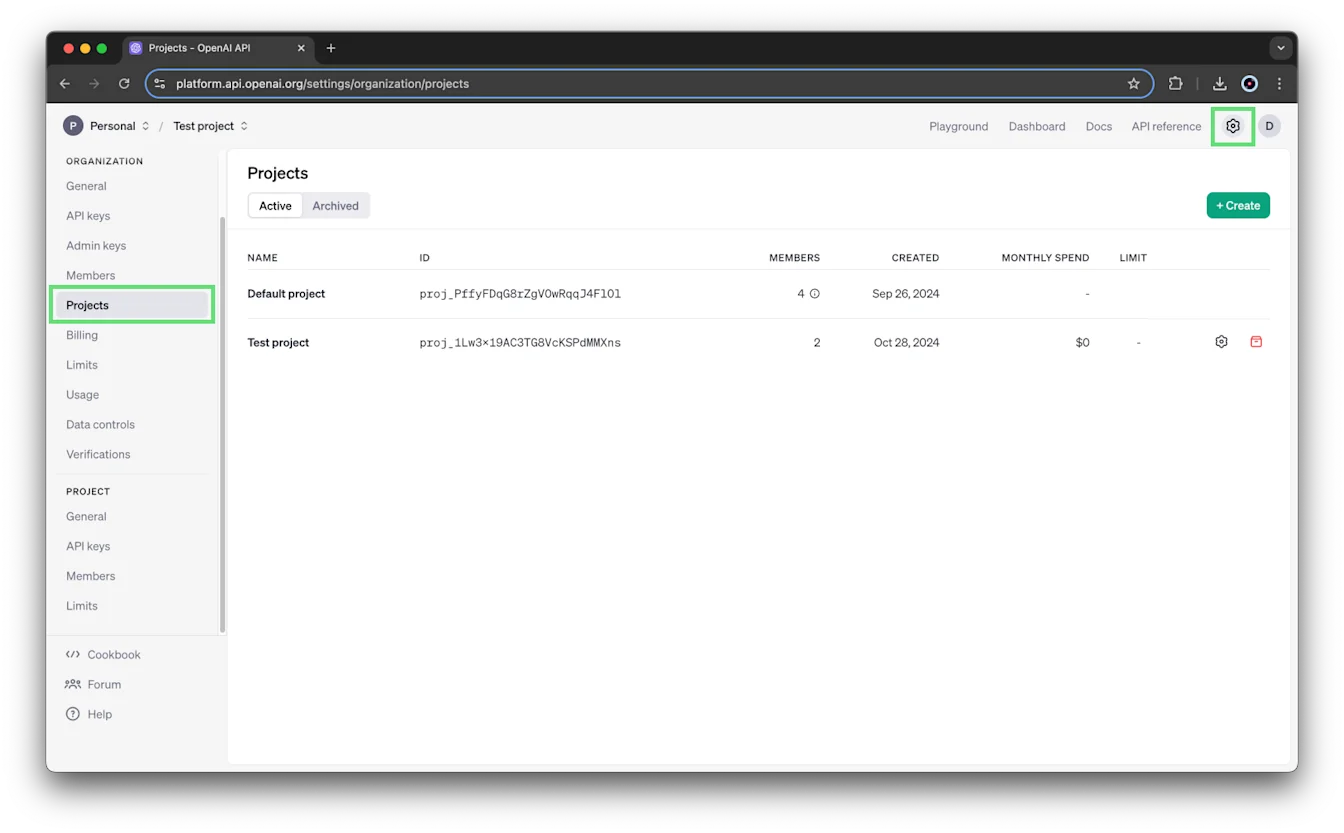
మీరు ప్రారంభించే ముందు
ప్రాజెక్ట్ను సృష్టించడానికి మీకు సంస్థ యజమాని పాత్ర ఉండాలి. డిఫాల్ట్గా సంస్థలు 2,000 వరకు ప్రాజెక్ట్లను సృష్టించవచ్చు.
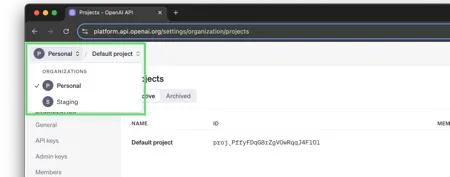
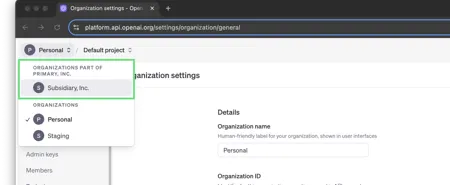
మీ సంస్థ ఏకీకృత బిల్లింగ్ను ఉపయోగిస్తుంటే, సంస్థను ఎంచుకునే మెనూలో ఉపసంస్థలు విడివిడిగా కనిపిస్తాయి. మీరు ఉపసంస్థలో ప్రాజెక్ట్లను సృష్టించలేరు.
సంస్థను మార్చడానికి, సంస్థను ఎంచుకునే మెనూను తెరిచి, మీరు ఉపయోగించాలనుకుంటున్న సంస్థను ఎంచుకోండి.
అర్హత ఉన్న సంస్థ యజమానులు కొత్త ఏపీఐ ప్రాజెక్ట్ను సృష్టించేటప్పుడు ప్రాంతీయ డేటా రెసిడెన్సీని కాన్ఫిగర్ చేయవచ్చు. ఈ సెటప్కు జీరో డేటా రిటెన్షన్ (జెడ్డీఆర్) ఆమోదం అవసరం లేదు. ప్రాంతీయ ప్రాజెక్ట్ దాని స్వంత సెట్టింగ్లను ఉపయోగిస్తుంది.
యూఏఈ ప్రాంతాన్ని ఉపయోగించడానికి, విక్రయాల బృందాన్ని సంప్రదించండి. మద్దతు ఉన్న ప్రాంతాలు, సాంకేతిక అవసరాల కోసం ఏపీఐ డేటా రెసిడెన్సీ మార్గదర్శిని చూడండి.
డిఫాల్ట్ ప్రాజెక్ట్
ప్రతి సంస్థలో డిఫాల్ట్ ప్రాజెక్ట్ ఉంటుంది. దాన్ని తొలగించలేరు. సంస్థ పూర్తి కాన్ఫిగరేషన్ దీనికి సంక్రమిస్తుంది. మీరు దాని రేట్ లిమిట్లు, వర్చువల్ మోడల్ అనుమతులు, ఖర్చు పరిమితులను సెట్ చేయవచ్చు.
మీరు డిఫాల్ట్ ప్రాజెక్ట్కు సభ్యులను లేదా సేవా ఖాతాలను నేరుగా జోడించలేరు. ఈ వ్యాసంలోని సంస్థ ఆహ్వాన దశలను అనుసరించి ఎవరినైనా సంస్థకు ఆహ్వానించేటప్పుడు, డిఫాల్ట్ ప్రాజెక్ట్కు కూడా ప్రాప్యత ఇవ్వవచ్చు.
ప్రాజెక్ట్ను సృష్టించండి
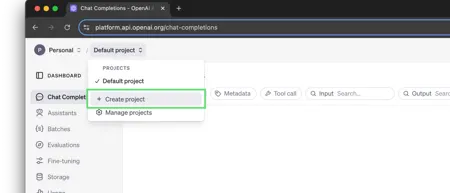
ప్రాజెక్ట్ను ఎంచుకునే మెనూను తెరిచి, ప్రాజెక్ట్ను సృష్టించండి ఎంచుకోండి.
ప్రాజెక్ట్ పేరును నమోదు చేసి, కనిపించే ఇతర ఫీల్డ్లను పూరించండి.
డేటా మరియు ఇన్ఫరెన్స్ రెసిడెన్సీ కింద అందుబాటులో ఉన్న ప్రాంతాన్ని ఎంచుకోండి. ప్రతి అభ్యర్థనకూ ప్రాసెసింగ్ ప్రాంతాన్ని ఎంచుకోవడానికి, సెట్టింగ్ను గ్లోబల్గానే ఉంచి, ప్రతి అభ్యర్థనకూ డేటా రెసిడెన్సీని ప్రారంభించండి ఎంచుకోండి. ప్రాజెక్ట్ను సృష్టించే ముందు ధరల నోటీసును, ప్రాంతాన్ని సమీక్షించండి.
సృష్టించండి ఎంచుకోండి.
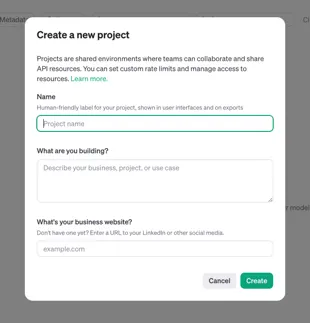
కొత్త ప్రాజెక్ట్లకు సంస్థ యజమానులు స్వయంచాలకంగా యజమానులుగా జోడించబడతారు.
డేటా రెసిడెన్సీని కాన్ఫిగర్ చేసి తనిఖీ చేయండి
మీ అప్లికేషన్కు సరిపోయే కాన్ఫిగరేషన్ను ఎంచుకోండి:
ఒక నిర్దిష్ట ప్రాంతానికి పరిమితమైన ప్రాజెక్ట్. ప్రాజెక్ట్ను సృష్టించేటప్పుడు అందుబాటులో ఉన్న ప్రాంతాన్ని ఎంచుకోండి. ఆ ఎంపిక నిల్వకు మాత్రమే వర్తిస్తుందా లేక నిల్వతో పాటు ప్రాసెసింగ్కు కూడా వర్తిస్తుందా అనేది తనిఖీ చేయండి. తర్వాత వేరే ప్రాంతాన్ని ఉపయోగించాలంటే, కొత్త ప్రాజెక్ట్ను సృష్టించండి.
ప్రతి అభ్యర్థనకూ రెసిడెన్సీని ఎంచుకోగల గ్లోబల్ ప్రాజెక్ట్. గ్లోబల్ ప్రాజెక్ట్ను సృష్టించేటప్పుడు ఈ ఎంపికను ప్రారంభించండి. ప్రాంతీయ ప్రాసెసింగ్ అవసరమైన ప్రతి అభ్యర్థనకూ ఆ ప్రాజెక్ట్లోని కీని, మద్దతు ఉన్న ప్రాంతీయ ఏపీఐ హోస్ట్ పేరుతో ఉపయోగించండి. ప్రతి అభ్యర్థనకూ రెసిడెన్సీని ఎంచుకునే సదుపాయం ఇప్పటికే ఉన్న గ్లోబల్ ప్రాజెక్ట్లు తమ ఏపీఐ కీలను ఉపయోగించడం కొనసాగించవచ్చు.
ప్రాజెక్ట్ సెట్టింగ్లలో మీ ప్రాజెక్ట్ భౌగోళిక ప్రాంతాన్ని తనిఖీ చేయండి. గ్లోబల్ అభ్యర్థనను ఎక్కడ ప్రాసెస్ చేయవచ్చో నిర్ధారించుకోవడానికి, వాస్తవ హోస్ట్ పేరు, వర్క్లోడ్ను ఏపీఐ డేటా రెసిడెన్సీ మార్గదర్శినిలోని వివరాలతో సరిపోల్చి తనిఖీ చేయండి. సెటప్ సమయంలో ధరల నోటీసును సమీక్షించి, ఏపీఐ ధరలను తనిఖీ చేయండి.
రెసిడెన్సీ ఎంపిక అందుబాటులో లేకపోతే
మీరు ఉద్దేశించిన ఏపీఐ సంస్థలోనే ఉన్నారని, మీకు సంస్థ యజమాని పాత్ర ఉందని నిర్ధారించుకోండి. సంస్థ ధృవీకరణతో సహా మరో ఏపీఐ ఫీచర్కు అర్హత ఉన్నంత మాత్రాన డేటా రెసిడెన్సీ ప్రారంభం కాదు.
ఈ ఎంపిక అందుబాటులో లేకపోతే, ప్రాజెక్ట్ డైలాగ్లో కనిపించే సందేశాలను తనిఖీ చేయండి. మీకు ఇంకా సహాయం అవసరమైతే, OpenAI సహాయ బృందాన్ని సంప్రదించండి. మీ ఏపీఐ ఆర్గనైజేషన్ ID, ప్రాజెక్ట్ ఉంటే దాని ఐడీ, మీరు ఎంచుకున్న ఎంపిక, ప్రాంతం, సున్నితమైన సమాచారం తొలగించిన ఎర్రర్ సందేశం, అది వచ్చిన సమయం, సమయ మండలం వివరాలను చేర్చండి. ఏపీఐ కీలు లేదా చెల్లింపు ఆధారాలను పంచుకోవద్దు.
వేరే నిర్దిష్ట ప్రాంతాన్ని ఉపయోగించాలన్నా, మీ ప్రస్తుత గ్లోబల్ ప్రాజెక్ట్లో లేని ప్రతి అభ్యర్థనకూ రెసిడెన్సీని ఎంచుకునే సదుపాయాన్ని జోడించాలన్నా, కొత్త ప్రాజెక్ట్ను సృష్టించండి. దాని వనరులు ప్రస్తుత ప్రాజెక్ట్ వనరులకు వేరుగా ఉంటాయి.
సెటప్ తర్వాత అభ్యర్థనల్లో ఎర్రర్లు లేదా జాప్యం ఎదురైతే, ఏపీఐ ఎర్రర్లు, జాప్యాన్ని పరిష్కరించడం చూడండి.
పాత్రలు, ప్రాప్యత గురించి తెలుసుకోండి
ఈ దశల్లో పేర్కొన్న సంస్థ యజమాని, పాఠకుడి పాత్రలను, ప్రాజెక్ట్ యజమాని, సభ్యుడి పాత్రలను పట్టిక సంక్షిప్తంగా వివరిస్తుంది. ప్రాజెక్ట్ సభ్యులకు సంస్థ పాఠకుల అనుమతుల మాదిరి అనుమతులు ఉంటాయి.
| పాత్ర | పరిధి | అనుమతులు |
|---|---|---|
| యజమాని | సంస్థ | అన్ని ప్రాజెక్ట్లు, వినియోగదారులు, ఏపీఐ కీలను సృష్టించవచ్చు, చూడవచ్చు. ప్రాజెక్ట్ల పేజీలో ప్రాజెక్ట్లను పర్యవేక్షించవచ్చు. సంస్థ, ప్రాజెక్ట్ ఖర్చు పరిమితులను సెట్ చేయవచ్చు. ఇతర వినియోగదారుల వినియోగ సమాచారానికి ప్రాప్యత ఇవ్వవచ్చు. ప్రాజెక్ట్లను ఆర్కైవ్ చేయవచ్చు. |
| పాఠకుడు | సంస్థ | ప్రాజెక్ట్లలో సభ్యులుగా చేరవచ్చు. ఆ ప్రాజెక్ట్లలో మోడల్లతో ఫలితాలను రూపొందించవచ్చు, వనరులను ఉపయోగించవచ్చు, కీలను సృష్టించవచ్చు. ప్రాజెక్ట్లను సృష్టించలేరు, వినియోగదారులను నిర్వహించలేరు. |
| యజమాని | ప్రాజెక్ట్ | సభ్యులకు ఉండే అన్ని అనుమతులతో పాటు వినియోగదారులను జోడించడం, ప్రాజెక్ట్ సభ్యులను, సెట్టింగ్లను నిర్వహించడం, ప్రాజెక్ట్ పేరు మార్చడం, దాని ఖర్చు పరిమితులను సెట్ చేయడం, దాన్ని ఆర్కైవ్ చేయడం చేయవచ్చు. |
| సభ్యుడు | ప్రాజెక్ట్ | మోడల్లతో ఫలితాలను రూపొందించవచ్చు, వనరులను ఉపయోగించవచ్చు, ప్రాజెక్ట్ స్థాయి కీలను సృష్టించవచ్చు, డేటాను చదివే లేదా మార్చే ఏపీఐ అభ్యర్థనలను పంపవచ్చు. |
సంస్థ పాత్రల వివరాల కోసం సంస్థ పాత్రలను చూడండి. అదనపు పాత్రలు, అనుకూల పాత్రలు, పూర్తి అనుమతుల కోసం ఏపీఐ పాత్రలు, అనుమతుల మార్గదర్శిని చూడండి.
ప్రాజెక్ట్ దృశ్యమానత
ఈ ప్రామాణిక పాత్రల ప్రకారం, సంస్థ యజమానులు కాని వినియోగదారులు తాము సభ్యులుగా ఉన్న ప్రాజెక్ట్లను మాత్రమే చూడగలరు. సంస్థ యజమానులు అన్ని ప్రాజెక్ట్లు, సభ్యులు, ప్రాజెక్ట్ స్థాయి ఏపీఐ కీలను చూడగలరు. అలాగే ప్రాజెక్ట్ల పేజీని యాక్సెస్ చేయగలరు.
ప్రాజెక్ట్ సభ్యులు తమ ప్రాజెక్ట్లోని ఇతర సభ్యులను, ప్రతి సభ్యుడి పాత్రను చూడగలరు. ప్రాజెక్ట్ సభ్యులు, సంస్థ యజమానులు మాత్రమే ఆ ప్రాజెక్ట్లో సృష్టించిన లేదా జోడించిన ప్రత్యేకంగా శిక్షణ ఇచ్చిన మోడల్లు, సహాయక సంభాషణలు, ఫైళ్లను చూడగలరు.
మీరు మీకు అవసరమైనన్ని ప్రాజెక్ట్లలో సభ్యులుగా ఉండవచ్చు. ప్రాజెక్ట్లో సృష్టించిన వ్యక్తిగత ఏపీఐ కీ ఆ ప్రాజెక్ట్కు, దాని వనరులకు మాత్రమే పరిమితం.
వనరుల పరిధులు
ఫైళ్లు, సహాయకాలు, నిల్వ, సంభాషణలు వాటి ప్రాజెక్ట్కే పరిమితం. ఆ ప్రాజెక్ట్లో లేని, నిర్వాహకులు కాని సభ్యులు దాని వనరులను యాక్సెస్ చేయలేరు. అలాగే వనరులను ఒక ప్రాజెక్ట్ నుంచి మరొకదానికి తరలించలేరు.
డిఫాల్ట్ ప్రాజెక్ట్లోని ప్రత్యేకంగా శిక్షణ ఇచ్చిన మోడల్లకు మినహాయింపు ఉంది: వాటిని ఇతర ప్రాజెక్ట్ల నుంచి యాక్సెస్ చేయవచ్చు.
ప్రాజెక్ట్ సభ్యులను నిర్వహించండి
మీ సంస్థకు ఎవరినైనా ఆహ్వానించండి
మీరు ఎవరినైనా ప్రాజెక్ట్కు జోడించాలంటే, వారు ముందుగా మీ సంస్థలో సభ్యులై ఉండాలి.
మీరు ఎవరినైనా సంస్థకు ఆహ్వానించేటప్పుడు, ఆహ్వాన ఫారమ్లో సంబంధిత ఎంపికను ఎంచుకుని డిఫాల్ట్ ప్రాజెక్ట్కు కూడా ప్రాప్యత ఇవ్వవచ్చు. డిఫాల్ట్ ప్రాజెక్ట్కు ప్రాప్యత ఇవ్వకూడదనుకుంటే ఆ ఎంపికను ఎంచుకోవద్దు. సంస్థలోని కొత్త సభ్యులు డిఫాల్ట్ ప్రాజెక్ట్లో స్వయంచాలకంగా చేరరు.
ఎవరినైనా ఆహ్వానించే ముందు మీరు మరో ప్రాజెక్ట్ను సృష్టించాల్సిన అవసరం లేదు. వారు సంస్థ ఆహ్వానాన్ని అంగీకరించిన తర్వాత కూడా మీరు వారిని ప్రాజెక్ట్కు జోడించవచ్చు.
నిర్వాహక ఏపీఐ ద్వారా పంపే ఆహ్వానాలకు /organization/invites ఎండ్పాయింట్ నియమాలు వర్తిస్తాయి.
సంస్థ సభ్యుడిని ప్రాజెక్ట్కు జోడించండి
సంస్థ, ప్రాజెక్ట్ యజమానులు సభ్యులను జోడించవచ్చు:
సంస్థ సెట్టింగ్లకు వెళ్లండి.
ప్రాజెక్ట్ను ఎంచుకుని, సభ్యులు తెరవండి.
సభ్యుడిని + జోడించండి ఎంచుకోండి.
వినియోగదారుని ఎంచుకుని, సభ్యుడు లేదా యజమాని పాత్రను కేటాయించండి.
వినియోగదారుల జాబితాలో సంస్థలో పాఠకుడి పాత్ర ఉన్న వినియోగదారులు కనిపిస్తారు. అందులో సేవా ఖాతాలు ఉండవు.
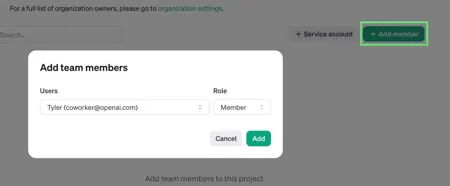
వినియోగదారు ఇంటర్ఫేస్లో లేదా నిర్వాహక ఏపీఐలో ఆహ్వానం విఫలమైతే, మళ్లీ ఆహ్వానం పంపే ముందు లక్ష్య ప్రాజెక్ట్ ఉందని, దాన్ని ఆర్కైవ్ చేయలేదని నిర్ధారించుకోండి.
పాత్రను మార్చండి లేదా సభ్యుడిని తీసివేయండి
సంస్థ, ప్రాజెక్ట్ యజమానులు వినియోగదారుని ప్రాజెక్ట్ పాత్రను మార్చవచ్చు లేదా ఆ ప్రాజెక్ట్ నుంచి వినియోగదారుని తీసివేయవచ్చు.
సంస్థ సెట్టింగ్లకు వెళ్లండి.
ప్రాజెక్ట్ను ఎంచుకుని, సభ్యులు తెరవండి.
వినియోగదారుని పాత్రను సభ్యుడు లేదా యజమానిగా సెట్ చేయండి. వారిని తీసివేయడానికి తీసివేయండి ఎంచుకోండి.
సేవా ఖాతాలను సృష్టించి నిర్వహించండి
సేవా ఖాతా ఒక వ్యక్తిగత వినియోగదారునికి ప్రాతినిధ్యం వహించకుండా, సిస్టమ్కు ప్రాప్యతను అందిస్తుంది. సేవా ఖాతాలు ప్రాజెక్ట్లకు పరిమితమై ఉంటాయి.
సేవా ఖాతాలను సృష్టించడానికి సేవా ఖాతాల నిర్వహణ అనుమతులు అవసరం. సంస్థ, ప్రాజెక్ట్ యజమానులకు ఈ అనుమతులు ఉంటాయి.
సేవా ఖాతాను సృష్టించండి
ప్రాజెక్ట్ ఎంపిక జాబితాలో ప్రాజెక్ట్ను ఎంచుకోండి.
సంస్థ సెట్టింగ్లకు వెళ్లి, ప్రాజెక్ట్ను ఎంచుకోండి.
సభ్యులు తెరిచి, + సేవా ఖాతా ఎంచుకోండి.
అక్షరాలు, సంఖ్యలు, హైఫన్లతో ప్రత్యేకమైన సేవా ఖాతా గుర్తింపును నమోదు చేయండి.
సృష్టించండి ఎంచుకోండి.
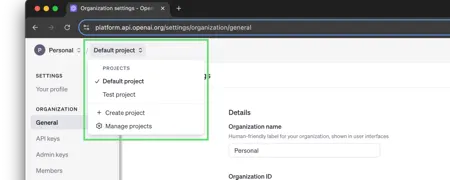
ప్రాజెక్ట్ స్థాయిలో సృష్టించిన సర్వీస్ ఖాతాలు ఆ ప్రాజెక్ట్కే ప్రత్యేకమైనవి మరియు అవి సృష్టించిన ప్రాజెక్ట్ వెలుపల ఉపయోగించలేరు.
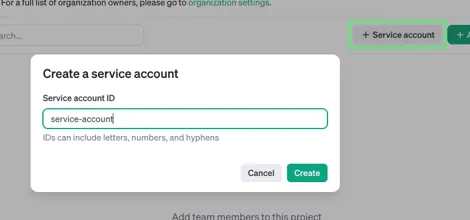
మీరు సేవా ఖాతాను సంస్థ స్థాయి సెట్టింగ్ల నుంచి సృష్టించినా, ప్రాజెక్ట్ స్థాయి సెట్టింగ్ల నుంచి సృష్టించినా ఒకే గుర్తింపు సంఖ్య ఆకృతి వర్తిస్తుంది.
ఒక ప్రాజెక్ట్ కోసం సృష్టించిన సేవా ఖాతా ఆ ప్రాజెక్ట్కే ప్రత్యేకం; దాన్ని ఆ ప్రాజెక్ట్ వెలుపల ఉపయోగించలేరు.
రహస్య కీని భద్రపరచండి
సేవా ఖాతాను సృష్టించగానే ఒక ఏపీఐ కీ సృష్టించబడుతుంది, దాని రహస్య కీ కనిపిస్తుంది. రహస్య కీని సురక్షితంగా భద్రపరచండి. మీ OpenAI ఖాతా ద్వారా దాన్ని మళ్లీ చూడలేరు. దాన్ని పోగొట్టుకుంటే, కొత్త కీని సృష్టించండి.
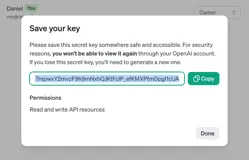
డిఫాల్ట్గా, సేవా ఖాతా కీకి దాని ప్రాజెక్ట్లోని అన్ని ఏపీఐ వనరులను చదవడానికి, రాయడానికి అనుమతి ఉంటుంది. ప్రాజెక్ట్ ఏపీఐ కీలు సెట్టింగ్లలో మీరు ఆ అనుమతులను తర్వాత మార్చవచ్చు.
సేవా ఖాతాను నవీకరించండి లేదా తీసివేయండి
ప్రాజెక్ట్ సభ్యులు సెట్టింగ్లలో వినియోగదారులతో పాటు సేవా ఖాతాలు కనిపిస్తాయి. ఇతర ప్రాజెక్ట్ సభ్యుల పాత్రను మార్చడానికి, వారిని తీసివేయడానికి ఉపయోగించే దశలనే అనుసరించి సేవా ఖాతాల ప్రాజెక్ట్ ప్రాప్యతను నిర్వహించండి.
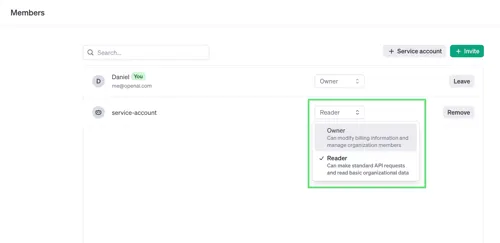
సంస్థ స్థాయి, ప్రాజెక్ట్ స్థాయి సెట్టింగ్ల ద్వారా సృష్టించిన ఖాతాలతో సహా అన్ని సేవా ఖాతాలు కూడా సంస్థ సభ్యుల పేజీలో వినియోగదారులతో పాటు కనిపిస్తాయి.
సంస్థ సభ్యుల మెనూ నుంచి మీరు సేవా ఖాతా పాత్రను మార్చవచ్చు లేదా తీసివేయండి ఎంచుకోవచ్చు.
ఏపీఐ కీలను సృష్టించి నిర్వహించండి
ప్రతి ప్రాజెక్ట్కు సొంత ఏపీఐ కీలు ఉంటాయి:
సంస్థ సెట్టింగ్లకు వెళ్లండి.
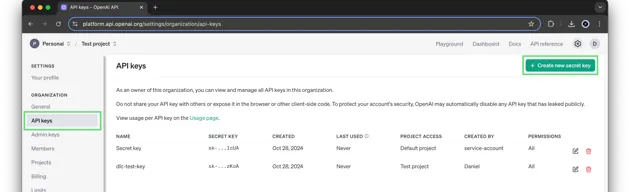
ప్రాజెక్ట్ను ఎంచుకుని, ఏపీఐ కీలు తెరవండి.
కీని సృష్టించడానికి + కొత్త రహస్య కీని సృష్టించండి ఎంచుకోండి. ఇప్పటికే ఉన్న కీ అనుమతులను మార్చడానికి దాని పక్కన ఉన్న సవరణ చిహ్నాన్ని ఎంచుకోండి.
కీ అనుమతులను ఎంచుకోండి
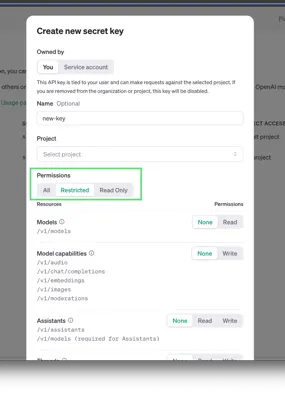
వినియోగదారుల సొంత కీలకు, కీని సృష్టించేటప్పుడే అనుమతులను సెట్ చేయవచ్చు లేదా తర్వాత సవరించవచ్చు:
అన్నీ: పూర్తి అనుమతులు. ఇది డిఫాల్ట్ ఎంపిక.
పరిమితం: నిర్దిష్ట వనరులు లేదా ఎండ్పాయింట్లకు అనుమతుల పరిధులను ఎంచుకోండి. అందుబాటులో ఉండే ఎంపికలు వనరుపై ఆధారపడి ఉంటాయి. వాటిలో ఏదీ లేదు, చదవడం, రాయడం లేదా అభ్యర్థనకు సంబంధించిన ప్రత్యేక అనుమతులు ఉండవచ్చు.
చదవడానికి మాత్రమే: అన్ని ఎండ్పాయింట్లకు చదివే అనుమతులు.
ఉదాహరణకు, పరిమిత అనుమతులున్న కీకి /v1/assistants ఎండ్పాయింట్లో చదవడానికి, రాయడానికి ప్రాప్యత లేకుండా చేయవచ్చు.
సేవా ఖాతా కీలను సృష్టించడానికి సేవా ఖాతాల నిర్వహణ అనుమతులు అవసరం. ఆ ఎంపిక మీకు కనిపించకపోతే, సేవా ఖాతా కీని సృష్టించమని సంస్థ లేదా ప్రాజెక్ట్ యజమానిని అడగండి. కీ సృష్టించే డైలాగ్లో సేవా ఖాతా కీల కోసం ఈ అనుమతి నియంత్రణలు కనిపించవు; సృష్టించిన తర్వాత ప్రాజెక్ట్ ఏపీఐ కీలు సెట్టింగ్లలో వాటి అనుమతులను మార్చండి.
మోడల్ ప్రాప్యతను, రేట్ లిమిట్లను సెట్ చేయండి
ప్రాజెక్ట్ రేట్ లిమిట్లను నిర్వహించడానికి నిర్వాహక అనుమతులు అవసరం. సంస్థ యజమానులకు ఈ అనుమతులు ఉంటాయి. ప్రాజెక్ట్ యజమానులు కూడా నిర్వహణ ఏపీఐ ద్వారా ప్రాజెక్ట్ రేట్ లిమిట్లను నిర్వహించవచ్చు.
సంస్థ సెట్టింగ్లకు వెళ్లండి.
ప్రాజెక్ట్ను ఎంచుకుని, పరిమితులు తెరవండి.
ప్రాజెక్ట్ ఉపయోగించగల మోడల్లను ఎంచుకోవడానికి మోడల్ వినియోగం ఉపయోగించండి.
అవసరాన్ని బట్టి ప్రతి మోడల్కు రేట్ లిమిట్ను సెట్ చేయండి.
ఖర్చు పరిమితులు, హెచ్చరికలను సెట్ చేయండి
సంస్థ, ప్రాజెక్ట్ స్థాయుల్లో నెలవారీ ఏపీఐ ఖర్చు పరిమితులు అందుబాటులో ఉన్నాయి. పరిమితిని మార్చడానికి ముందుగా, సంబంధిత సంస్థ లేదా ప్రాజెక్ట్ సెట్టింగ్లను నిర్వహించే అనుమతి మీకు ఉండాలి.
ఖర్చు పరిమితి అభ్యర్థనలను ఆపకుండానే ఖర్చును పర్యవేక్షించగలదు. నమోదైన ఖర్చు పరిమితిని చేరిన తర్వాత ఏపీఐ అభ్యర్థనలు విఫలం కావాలనుకుంటే, కఠినమైన పరిమితిని అమలు చేయండి ఎంపికను ఆన్ చేయండి. పరిమితి అమలు తక్షణమే జరగదు కాబట్టి, నమోదైన ఖర్చు మీరు నిర్ణయించిన మొత్తాన్ని కొద్దిగా మించవచ్చు.
ఖర్చు నిర్దేశిత స్థాయికి చేరినప్పుడు ఖర్చు హెచ్చరికలు మీకు తెలియజేస్తాయి; అవి అభ్యర్థనలను ఆపవు.
సంస్థ ఖర్చు పరిమితిని సెట్ చేయండి
సంస్థ సెట్టింగ్లకు వెళ్లండి.
పరిమితులు తెరిచి, ఖర్చు విభాగాన్ని కనుగొనండి.
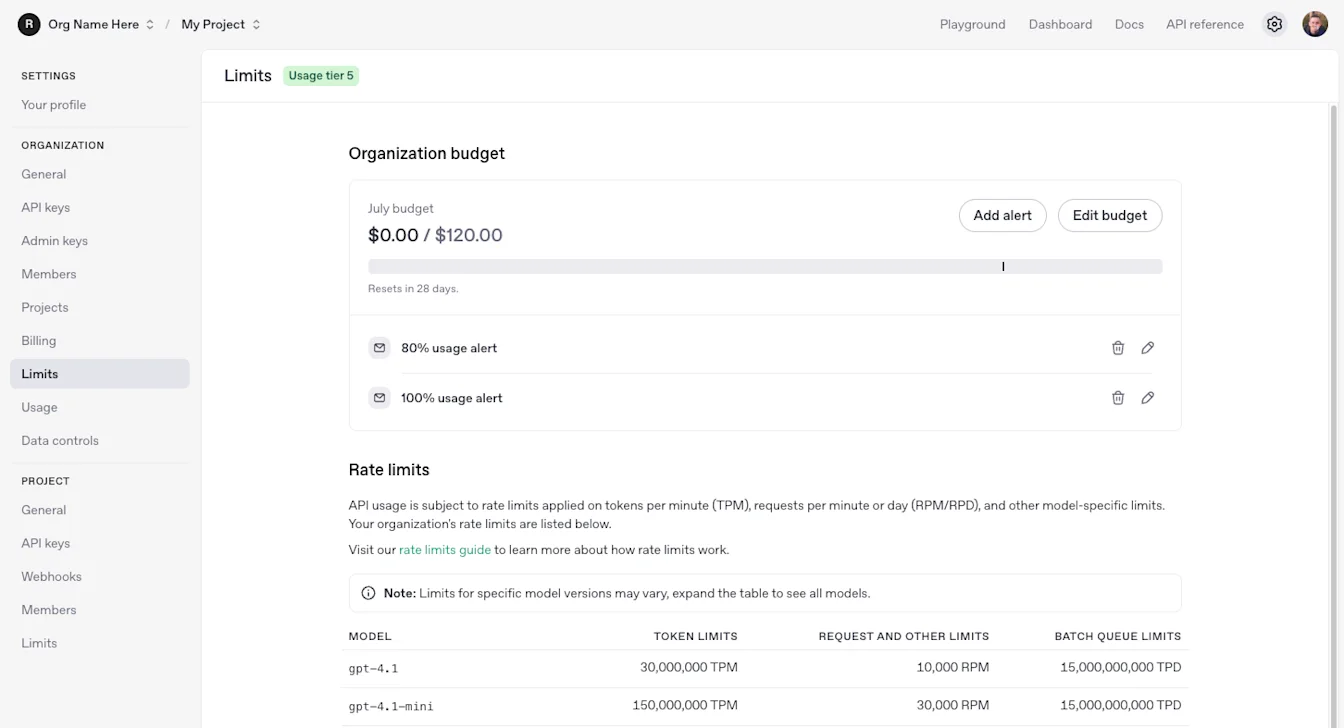
ప్రాజెక్ట్ ఖర్చు పరిమితిని సెట్ చేయండి
సంస్థ సెట్టింగ్లకు వెళ్లండి.
ప్రాజెక్ట్ను ఎంచుకుని, ఆపై పరిమితులు తెరవండి.
నెలవారీ ఖర్చు పరిమితి, ఖర్చు ఈ మొత్తానికి చేరినప్పుడు హెచ్చరించు విలువలను సెట్ చేయండి.
నమోదైన ఖర్చు పరిమితిని చేరిన తర్వాత ఏపీఐ అభ్యర్థనలను ఆపాలనుకుంటే, కఠినమైన పరిమితిని అమలు చేయండి ఎంపికను ఆన్ చేయండి.
ఈ పేజీలో మీరు మోడల్ వినియోగాన్ని కూడా మార్చవచ్చు.
మీ ఖర్చు మీ నెలవారీ ప్రాజెక్ట్ బడ్జెట్ను మించితే, అదే ప్రాజెక్ట్కు, అదే నెలకు సంబంధించిన వినియోగాన్ని పోల్చి చూడండి. వినియోగం జరిగినప్పుడు కఠినమైన పరిమితిని అమలు చేయండి ఎంపిక ఆన్లో ఉందో లేదో తనిఖీ చేయండి. అది ఆఫ్లో ఉంటే, బడ్జెట్ ఖర్చును పర్యవేక్షించడం మాత్రమే చేసింది, ఏపీఐ అభ్యర్థనలు కొనసాగాయి. ఇకపై నమోదైన ఖర్చు బడ్జెట్ను చేరిన తర్వాత అభ్యర్థనలు విఫలం కావాలనుకుంటే, సంస్థ యజమాని లేదా ప్రాజెక్ట్ యజమాని ఆ ప్రాజెక్ట్ పరిమితులు సెట్టింగ్లలో కఠినమైన పరిమితిని అమలు చేయండి ఎంపికను ఆన్ చేయవచ్చు.
కఠినమైన పరిమితి ఇప్పటికే ఆన్లో ఉన్నా, అది అమల్లోకి వచ్చేలోపు నమోదైన ఖర్చు బడ్జెట్ను కొద్దిగా మించవచ్చు. ఈ తనిఖీల తర్వాత కూడా ఆ ప్రాజెక్ట్కు ఆ నెలలో అయిన ఖర్చు అమలు చేసిన పరిమితి కంటే చాలా ఎక్కువగా ఉండి, దానికి కారణం తెలియకపోతే, ప్రాజెక్ట్ ఐడీ, అమలు చేసిన పరిమితి, నమోదైన ఖర్చు, సంబంధిత తేదీలు, సమయ మండలం వివరాలతో సహాయ బృందాన్ని సంప్రదించండి. అందుబాటులో ఉంటే, సంబంధిత అభ్యర్థన ఐడీలను చేర్చండి. ఏపీఐ కీలను చేర్చవద్దు.
ఖర్చు హెచ్చరికలను నిర్వహించండి
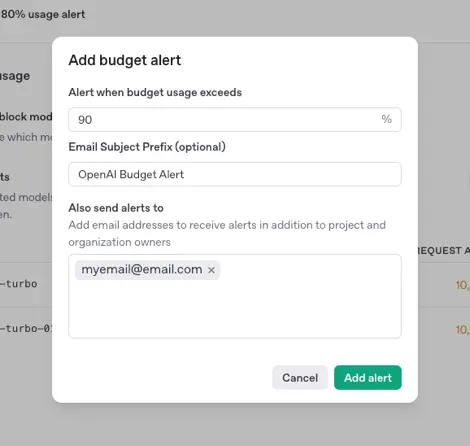
ప్రాజెక్ట్ ఖర్చు పరిమితిని సృష్టించినప్పుడు, ఖర్చు ఆ పరిమితిలో 100% చేరితే తెలియజేసే హెచ్చరిక కూడా అప్రమేయంగా సృష్టించబడుతుంది. ఇతర ఖర్చు స్థాయుల్లో హెచ్చరికలను జోడించడానికి హెచ్చరికను జోడించండి ఎంచుకోండి.
సంస్థ, ప్రాజెక్ట్ యజమానులకు ప్రాజెక్ట్ ఖర్చు హెచ్చరికలు అందుతాయి. హెచ్చరిక సెట్టింగ్లలో ఈమెయిల్ అందుకునే ఇతరులను కూడా మీరు జోడించవచ్చు.
ప్రస్తుత కాన్ఫిగరేషన్ దశలు, పరిమితుల అమలు విధానం కోసం ఖర్చు పరిమితుల మార్గదర్శిని చూడండి.
వినియోగం, బిల్లింగ్ను చూడండి
వినియోగ కార్యకలాపాలను ప్రాజెక్ట్ల వారీగా చూడవచ్చు. ప్రతి ప్రాజెక్ట్ బిల్లింగ్ను చూడటంతో పాటు దాని ఖర్చు పరిమితులను సెట్ చేయవచ్చు.
ప్రాజెక్ట్ వినియోగ డ్యాష్బోర్డ్కు ప్రాప్యత మీ సంస్థ పాత్ర, వినియోగ డ్యాష్బోర్డ్ దృశ్యమానత సెట్టింగ్లపై ఆధారపడి ఉంటుంది. ప్రాజెక్ట్ యజమాని అయినంత మాత్రాన ప్రాప్యత లభించదు.
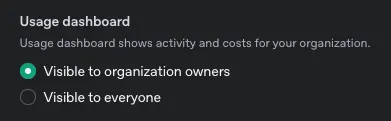
మీకు ప్రాజెక్ట్ వినియోగ డ్యాష్బోర్డ్ కనిపించకపోతే, దృశ్యమానత సంస్థ యజమానులకు కనిపిస్తుంది అని సెట్ చేసి ఉందేమో తనిఖీ చేయండి.
ఫైల్ నిల్వను నిర్వహించండి
ప్రతి ప్రాజెక్ట్కు 100 గిగాబైట్ల ఫైల్ నిల్వ కోటా ఉంటుంది. మీరు దాన్ని మించితే, ఈ దోష సందేశం కనిపించవచ్చు:
మీరు మీ ఫైల్ నిల్వ కోటాను మించిపోయారు. సంస్థల్లోని ఫైళ్ల నిల్వకు 100 గిగాబైట్ల పరిమితి ఉంది. దయచేసి ఫైల్ పరిమాణాన్ని తగ్గించండి లేదా సహాయ బృందాన్ని సంప్రదించండి.
నిల్వ స్థలాన్ని ఖాళీ చేయడానికి ఉపయోగించని ఫైళ్లను తొలగించండి. మీకు ఇక అవసరం లేని ఫైళ్లను గుర్తించడానికి ఏపీఐ ద్వారా నిల్వ చేసిన ఫైళ్ల జాబితాను పొందవచ్చు.
ప్రాజెక్ట్ను ఆర్కైవ్ చేయండి
సంస్థ, ప్రాజెక్ట్ యజమానులు ప్రాజెక్ట్ల పేజీ నుంచి లేదా సంబంధిత ప్రాజెక్ట్ సెట్టింగ్ల నుంచి ప్రాజెక్ట్లను ఆర్కైవ్ చేయవచ్చు. నిర్ధారణ కోసం అడిగినప్పుడు ప్రాజెక్ట్ పేరును నమోదు చేయండి.
ఆర్కైవ్ చేయడం శాశ్వత చర్య: ఆర్కైవ్ చేసిన ప్రాజెక్ట్ను పునరుద్ధరించలేరు.
ప్రాజెక్ట్ ప్రాంతాన్ని మార్చడానికి లేదా దాని వనరులను తరలించడానికి దాన్ని ఆర్కైవ్ చేయవద్దు. ఆర్కైవ్ చేయడం శాశ్వత చర్య. అయితే, నిల్వ ఉంచిన డేటా అంతా వెంటనే తొలగించబడుతుందని ఇది హామీ ఇవ్వదు.
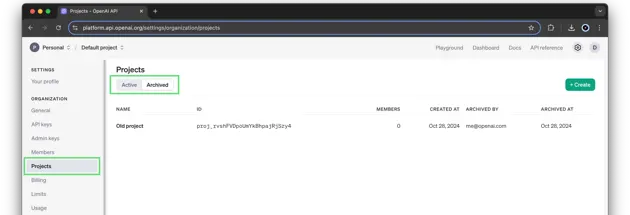
ఆర్కైవ్ చేసిన ప్రాజెక్ట్లను చూడటానికి, ప్రాజెక్ట్ల పేజీలోని ఆర్కైవ్ చేసినవి ట్యాబ్ను తెరవండి.
ఒకే ఒక మినహాయింపు ఏమిటంటే, “డిఫాల్ట్ ప్రాజెక్ట్” లోని ఫైన్-ట్యూన్లను ఇతర ప్రాజెక్ట్ల నుండి యాక్సెస్ చేయవచ్చు.
మీరు మీ ఫైల్ నిల్వ కోటాను మించిపోయారు. సంస్థలకు గరిష్టంగా 100 GB ఫైళ్లకు మాత్రమే అనుమతి ఉంది. దయచేసి ఫైల్ పరిమాణాన్ని తగ్గించండి లేదా సపోర్ట్ను సంప్రదించండి.ప్రాజెక్ట్లను తొలగించలేరు. వినియోగం, బిల్లింగ్ను పర్యవేక్షించడానికి OpenAI వాటి చరిత్రను భద్రపరుస్తుంది.