
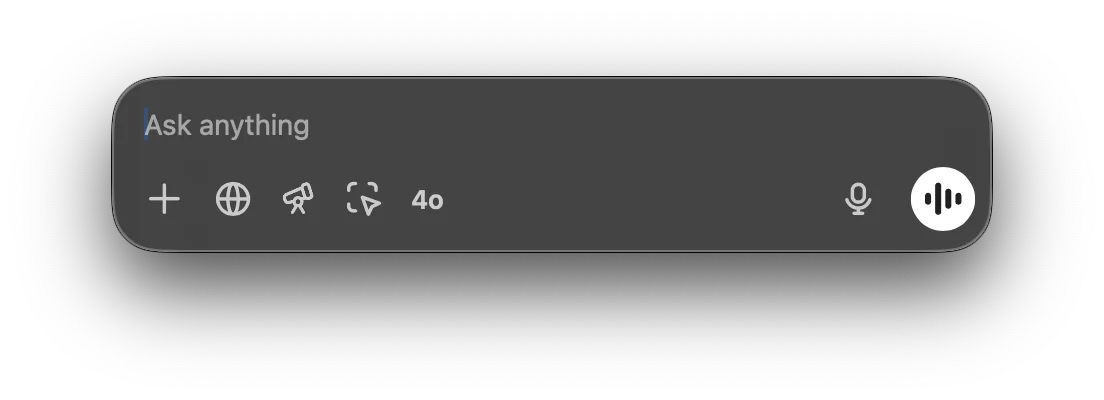
ChatGPTను ఏదైనా వెంటనే అడగడానికి, ఫైల్లను అప్లోడ్ చేయడానికి, స్క్రీన్షాట్ తీయడానికి లేదా ఫోటో తీయడానికి మీరు చాట్ బార్ను ఉపయోగించవచ్చు. డిఫాల్ట్గా, మీ కీబోర్డ్ ఉపయోగించి చాట్ బార్ను తెరవడానికి, ⌥+Space: నొక్కండి
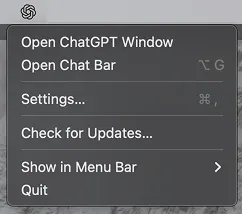
మీరు చాట్ బార్ విండోను డెస్క్టాప్లో ఎక్కడికైనా క్లిక్ చేసి లాగవచ్చు, అలాగే మెనూ బార్ ఐకాన్ నుండి కూడా చాట్ బార్ను తెరవవచ్చు:
మీరు చాట్ బార్లోనే నేరుగా ChatGPTతో కొత్త సంభాషణను ప్రారంభించవచ్చు. మీ ప్రాంప్ట్ను సమర్పించడానికి, బాణంపై క్లిక్ చేయండి లేదా Return బటన్ను నొక్కండి.

మీరు ప్లస్ గుర్తుపై క్లిక్ చేసి కొత్త సంభాషణను ప్రారంభించినప్పుడు ఫైల్ లేదా ఫోటోను జోడించవచ్చు, స్క్రీన్షాట్ తీయవచ్చు లేదా ఫోటో తీయవచ్చు:

మీరు లాంచర్ నుంచే CSV ఫైల్పై డేటా విశ్లేషణను అభ్యర్థించడం ద్వారా సంభాషణను ప్రారంభించవచ్చు లేదా జోడించిన చిత్రం గురించి ప్రశ్న అడగవచ్చు.

మీరు సెట్టింగ్ల మెనూలో చాట్ బార్ షార్ట్కట్ను మార్చవచ్చు:
