
దయచేసి గమనించండి, canvas వెబ్, Windows, మరియు MacOSలో అందుబాటులో ఉంది. మొబైల్ ప్లాట్ఫారమ్లకు (iOS, Android, మొబైల్ వెబ్) త్వరలో వస్తుంది.
canvas అనేది ఎడిటింగ్ మరియు సవరణలు అవసరమైన రచన, కోడింగ్ ప్రాజెక్ట్లపై ChatGPTతో పని చేయడానికి కొత్త ఇంటర్ఫేస్.
canvasతో, మీరు ఏమి సాధించాలనుకుంటున్నారో దాని సందర్భాన్ని ChatGPT మరింత బాగా అర్థం చేసుకోగలదు. ChatGPT ఖచ్చితంగా దేనిపై దృష్టి పెట్టాలని మీరు కోరుకుంటున్నారో సూచించడానికి నిర్దిష్ట విభాగాలను హైలైట్ చేయవచ్చు. ఇది మొత్తం ప్రాజెక్ట్ను దృష్టిలో ఉంచుకుని ఇన్లైన్ ఫీడ్బ్యాక్ మరియు సూచనలు కూడా ఇవ్వగలదు.
canvasలో ప్రాజెక్ట్పై నియంత్రణ మీకే ఉంటుంది. మీరు టెక్స్ట్ లేదా కోడ్ను నేరుగా ఎడిట్ చేయవచ్చు. రచన పొడవును సర్దుబాటు చేయడం, మీ కోడ్ను డీబగ్ చేయడం మరియు ఇతర ఉపయోగకరమైన చర్యలను త్వరగా చేయడం కోసం ChatGPTతో షార్ట్కట్లను ఉపయోగించవచ్చు. canvasలో బ్యాక్ బటన్ను ఉపయోగించి మీ పనికి చెందిన మునుపటి వెర్షన్లను కూడా పునరుద్ధరించవచ్చు.
దయచేసి గమనించండి, pro-series మోడల్లతో Canvas అందుబాటులో లేదు.
React/HTML రెండరింగ్ ఎలా పని చేస్తుంది.
React/HTML కోడ్ sandbox వాతావరణంలో రెండర్ చేయబడుతుంది, దీనివల్ల మీరు కోడ్ అవుట్పుట్ను చూడగలరు. అనేక npm ప్యాకేజీలు మరియు JavaScript లైబ్రరీలు పని చేస్తాయి, కానీ బాహ్య ప్యాకేజీలు లేదా వెబ్ వనరులను లోడ్ చేయాల్సిన ప్రివ్యూలు మీ వర్క్స్పేస్ canvas నెట్వర్క్ యాక్సెస్ సెట్టింగ్లపై ఆధారపడవచ్చు.
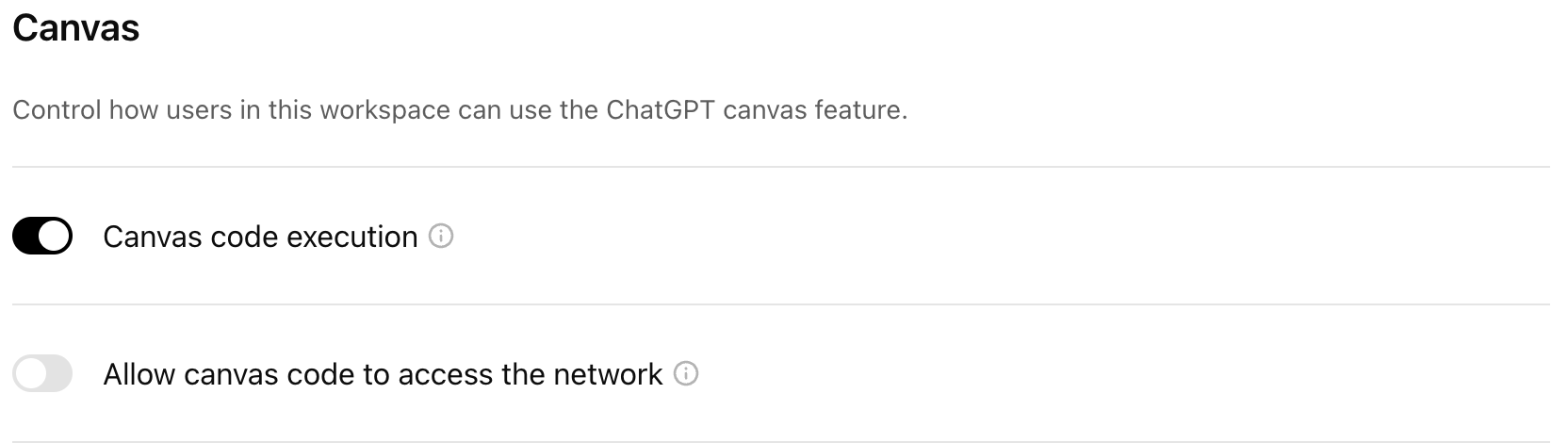
canvas కోడ్ అమలు మరియు నెట్వర్క్ యాక్సెస్ టోగుల్లు
కోడ్ అమలు మరియు React/HTML రెండరింగ్ వల్ల బాహ్య నెట్వర్క్ అభ్యర్థనలు చేయబడవచ్చని దయచేసి గమనించండి. Enterprise వర్క్స్పేస్ అడ్మిన్లు వర్క్స్పేస్లోని వినియోగదారులకు canvas కోడ్ అమలు అందుబాటులో ఉందా లేదా, అలాగే డిఫాల్ట్ నెట్వర్క్ యాక్సెస్ ప్రవర్తనలను నియంత్రించగలరు. డిఫాల్ట్గా, enterprise వర్క్స్పేస్లలో canvas కోడ్ అమలు ఆన్లో ఉంటుంది, అయితే canvas కోడ్కు నెట్వర్క్ను యాక్సెస్ చేయడానికి అనుమతించు ఆఫ్లో ఉంటుంది, కానీ ఈ టోగుల్లను మీ వర్క్స్పేస్ యొక్క అడ్మిన్ సెట్టింగ్లులో కాన్ఫిగర్ చేయవచ్చు.
ChatGPTలో canvasను యాక్సెస్ చేయడం
మీరు ఏమి సాధించాలనుకుంటున్నారో ChatGPT గ్రహించినప్పుడు అది canvasను తెరవవచ్చు. ఉదాహరణకు, మీరు ఒక రచనను రూపొందించమని ChatGPTని అడగవచ్చు, ఉదా. “స్ట్రాబెర్రీ ఎందుకు pseudocarp అనేదానిపై దీర్ఘ వ్యాసం రాయుదాం”, లేదా మీ కోసం కోడ్ డ్రాఫ్ట్ చేయమని అడగవచ్చు, ఉదా. “pythonలో వెబ్ సర్వర్ రాయి”, అప్పుడు అది canvasతో స్పందిస్తుంది. ChatGPT 10 పంక్తులకు మించిన కంటెంట్ను రూపొందించినప్పుడు లేదా రచన లేదా కోడ్ కోసం ఇంటర్ఫేస్ ఉంటే ఉపయోగకరంగా ఉండే పరిస్థితిని గుర్తించినప్పుడు, సాధారణంగా ChatGPT స్వయంచాలకంగా canvasను తెరుస్తుందని మీరు ఆశించవచ్చు. అదనంగా, ChatGPTని canvas తెరవమని అడగడానికి మీ ప్రాంప్ట్లో “canvas ఉపయోగించు...” అని చేర్చవచ్చు.
canvasతో ఉన్న ప్రతిస్పందనలు మీ అభ్యర్థించిన కంటెంట్ను కలిగి ఉన్న విండోను కుడి వైపున స్వయంచాలకంగా తెరుస్తాయి.
వెబ్లో ChatGPTతో ఖాళీ canvasతో ప్రారంభించడానికి “canvas తెరువు” లేదా “కోడింగ్ canvas తెరువు” వంటి మాటలు కూడా చెప్పవచ్చు. ఖాళీ canvasతో, ఉన్న ప్రాజెక్ట్ను ఖాళీ canvasలో పేస్ట్ చేయడం ద్వారా లేదా canvasలో నేరుగా టైప్ చేయడం ద్వారా దానిపై పని చేయవచ్చు.
మీరు ChatGPTలో కంటెంట్ను పేస్ట్ చేసి, కంపోజర్ ఎగువ కుడి మూలలోని షార్ట్కట్ ద్వారా దాన్ని తక్షణమే canvasలో తెరవవచ్చు.
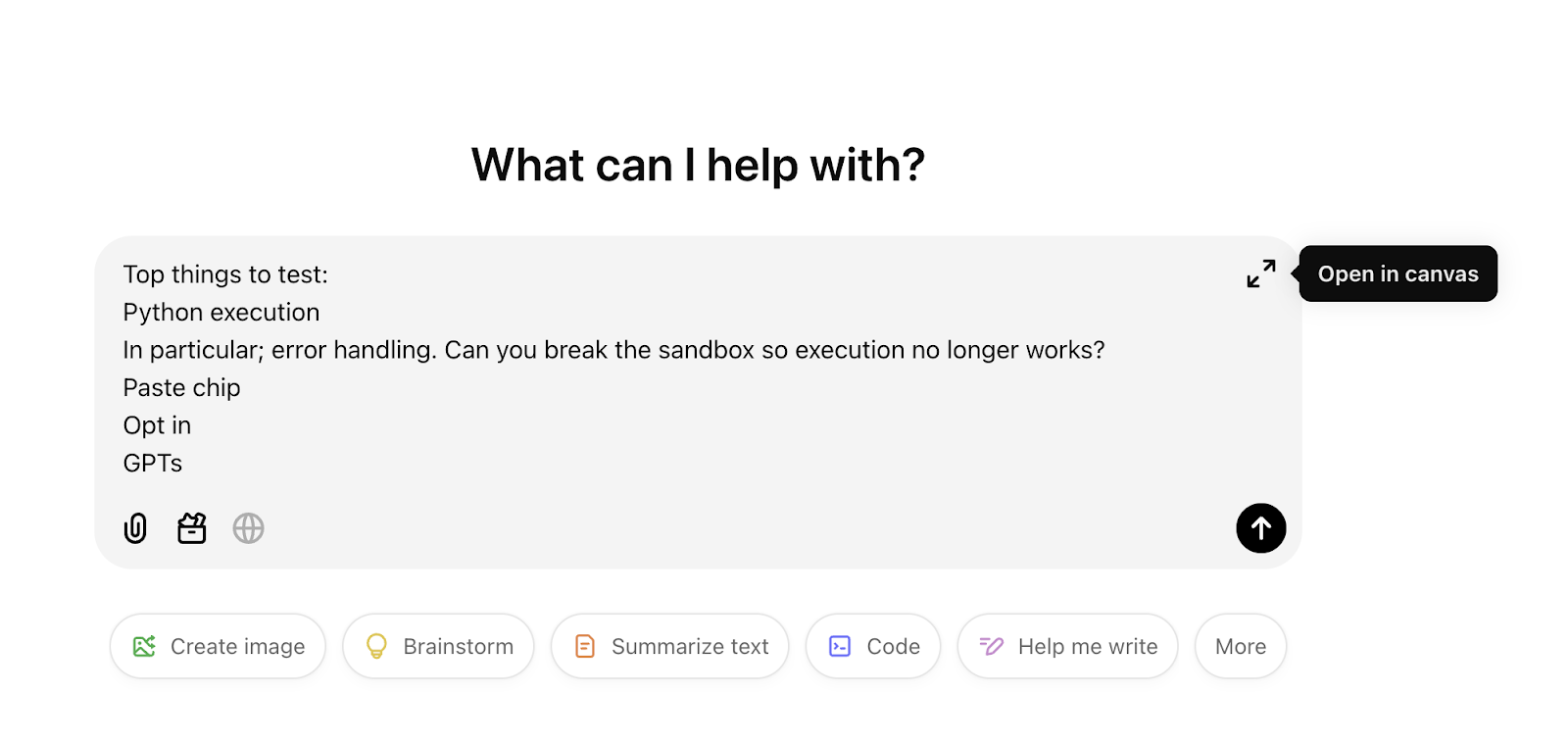
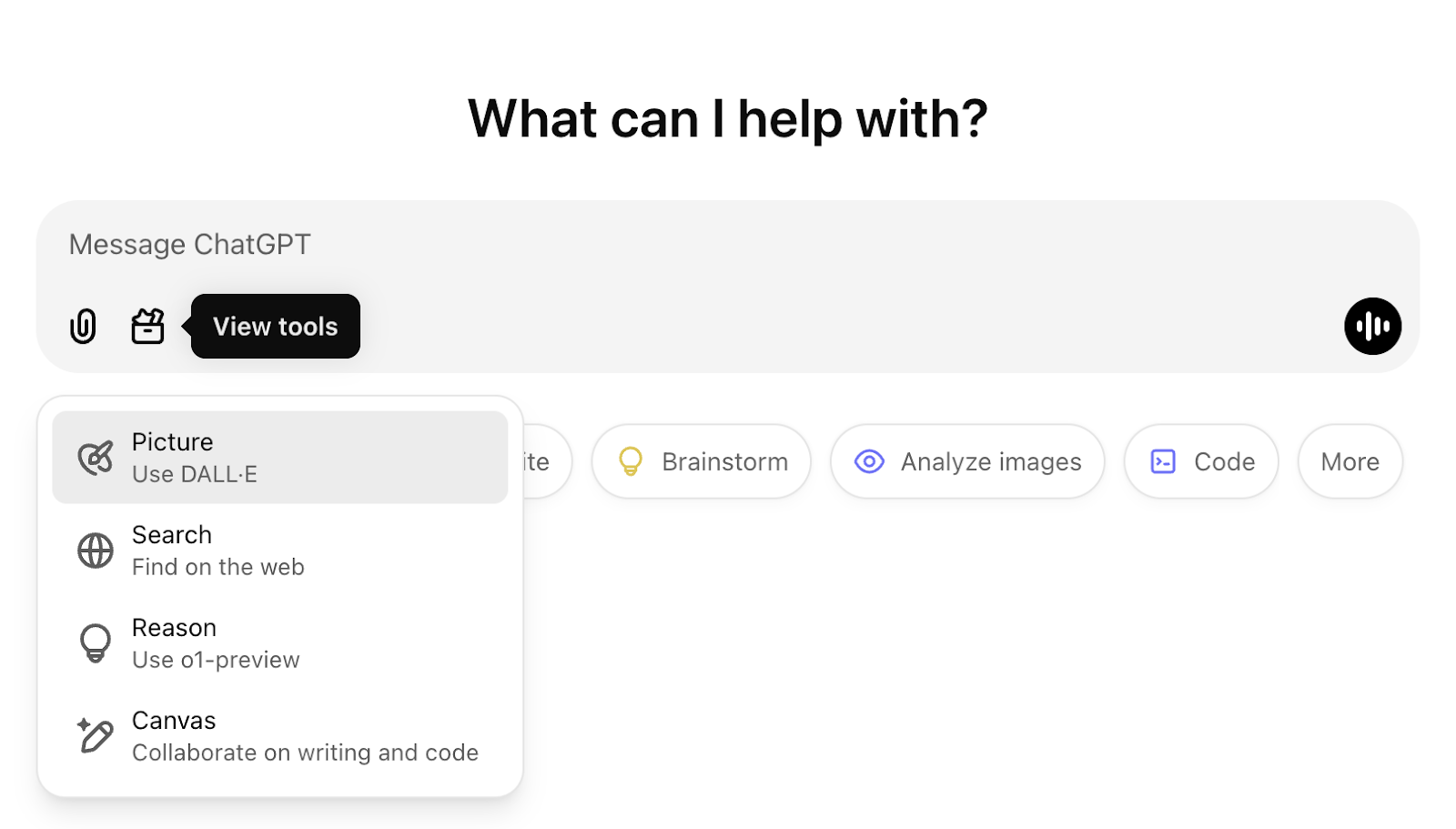
అదనంగా, ప్రాంప్ట్ కంపోజర్లోని టూల్బాక్స్ కూడా మీ ప్రాంప్ట్లో కొత్త canvasను సృష్టించమని ChatGPTని అడగడానికి అనుమతిస్తుంది. బ్యాక్స్లాష్ (“/”) టైప్ చేసి, తర్వాత “canvas” కమాండ్ను ఉపయోగించడం ద్వారా కూడా దీనిని ట్రిగ్గర్ చేయవచ్చు.
canvasతో మీ ప్రాజెక్ట్ను ఎడిట్ చేయడం
చాట్లో అడగడం ద్వారా మీరు canvasతో సులభంగా ఎడిట్లు చేయవచ్చు. అదనంగా, టెక్స్ట్ను హైలైట్ చేసి కంటెంట్లో భాగాన్ని ఎంచుకోవచ్చు లేదా మొత్తం పేరాగ్రాఫ్ బ్లాక్ను ఎంచుకోవడానికి బ్లాక్ కామెంట్ చిహ్నాన్ని ఉపయోగించవచ్చు. ఇది ఎంచుకున్న విభాగంలో ఏమి వివరించాలి లేదా ఎడిట్ చేయాలి అనే దానిపై మార్గదర్శకాన్ని అందించగల ఇన్పుట్ను తెరుస్తుంది.
canvasలో క్లిక్ చేసి టైప్ చేయడం ద్వారా canvas కంటెంట్ను నేరుగా కూడా ఎడిట్ చేయవచ్చు. బోల్డ్, ఇటాలిక్, హెడర్లు, బులెట్ పాయింట్లు మరియు సంఖ్యల జాబితాలు సహా ప్రాథమిక markdown ఫార్మాటింగ్ ఎంపికలు మాత్రమే మద్దతు ఇస్తాయని దయచేసి గమనించండి. canvasలో ప్రస్తుతం మేము మరింత అధునాతన ఫార్మాటింగ్ ఎంపికలను అందించడం లేదు.
ఎడిట్లను సూచించు లేదా కోడ్ను సమీక్షించు షార్ట్కట్లను ఎంచుకోవడం ద్వారా మీరు ChatGPT నుండి లక్ష్యిత కామెంట్ సూచనలను పొందవచ్చు. కామెంట్ బబుల్పై క్లిక్ చేయడం ద్వారా, ChatGPT అందించిన నిర్దిష్ట సూచనను మీరు చూడవచ్చు. మీరు గుర్తించిన అంశాన్ని నేరుగా ఎడిట్ చేసి కామెంట్ను మూసివేయవచ్చు, లేదా కామెంట్ను పరిష్కరించడానికి ChatGPT స్వయంచాలకంగా కంటెంట్ రూపొందించేందుకు వర్తింపజేయి ఎంచుకోవచ్చు.
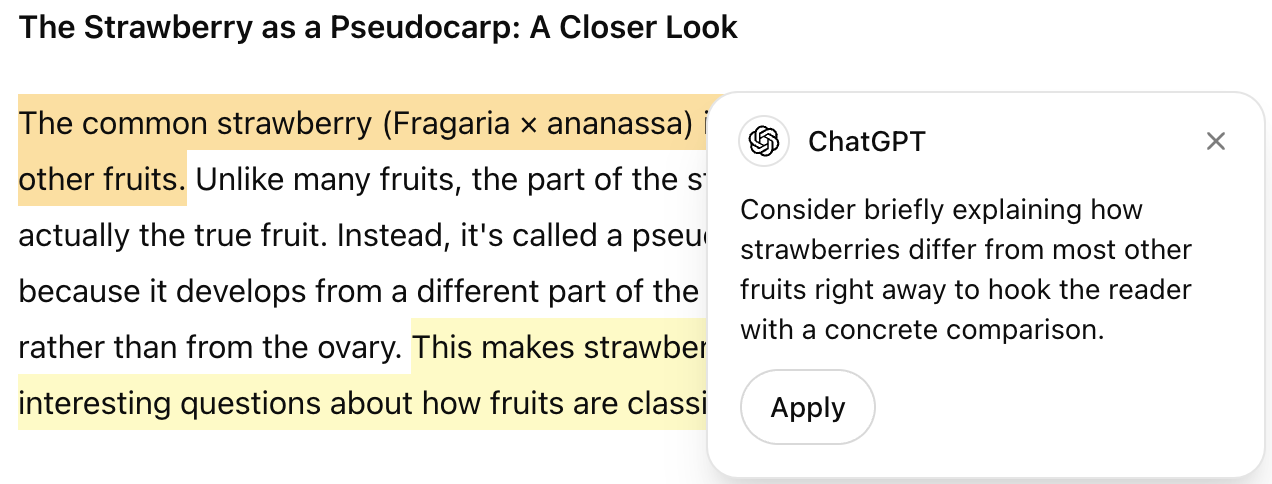
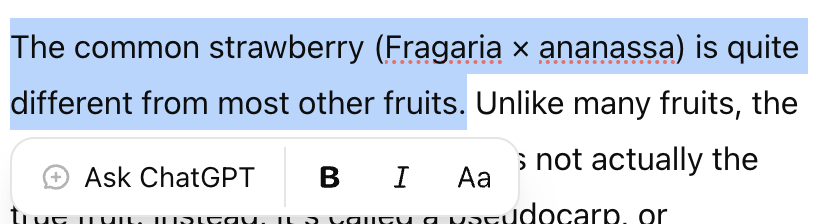
రచన పనిపై పనిచేస్తున్నప్పుడు, మీ టెక్స్ట్ లేదా కోడ్లోని నిర్దిష్ట భాగాలను హైలైట్ చేసి, ఆ విభాగానికి ఎడిట్లు కోరమని లేదా దాని గురించి ప్రశ్న అడగమని ChatGPTని అడిగే ఎంపిక కూడా మీకు ఉంటుంది. టెక్స్ట్లో ఒక భాగాన్ని హైలైట్ చేయడం ద్వారా ఫార్మాటింగ్ ఎంపికలను కూడా యాక్సెస్ చేయవచ్చు. బోల్డ్, ఇటాలిక్, హెడర్లు, బులెట్ పాయింట్లు మరియు సంఖ్యల జాబితాలు సహా ప్రాథమిక markdown ఫార్మాటింగ్కు మద్దతు ఉంది. canvasలో ప్రస్తుతం మేము మరింత అధునాతన ఫార్మాటింగ్ ఎంపికలను అందించడం లేదు.
రచన మరియు కోడింగ్ కోసం canvasలో షార్ట్కట్లు
ChatGPTతో canvas మీకు సూచించిన ఎడిట్లను అడగడం, అవుట్పుట్ పొడవును సర్దుబాటు చేయడం, ఉద్దేశించిన చదవు స్థాయిని అప్డేట్ చేయడం, అలాగే మీ రచనకు ఎమోజీలు లేదా తుది మెరుగులు జోడించడం సాధ్యమయ్యే రచన షార్ట్కట్ల సమాహారానికి యాక్సెస్ ఇస్తుంది. ఈ షార్ట్కట్లను కనుగొనడానికి, పేజీ దిగువ-కుడి భాగంలో ఉన్న షార్ట్కట్ల మెనుపై హోవర్ చేయండి.
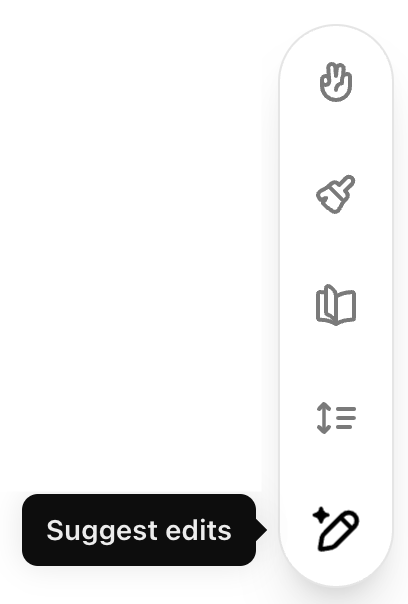
రచన డాక్యుమెంట్ల కోసం, మీరు ఈ క్రింది షార్ట్కట్లను ఉపయోగించవచ్చు.
ఎడిట్లను సూచించు: మీ రచనను మెరుగుపరచడానికి ChatGPT ఇన్లైన్ సూచనలను జోడిస్తుంది.
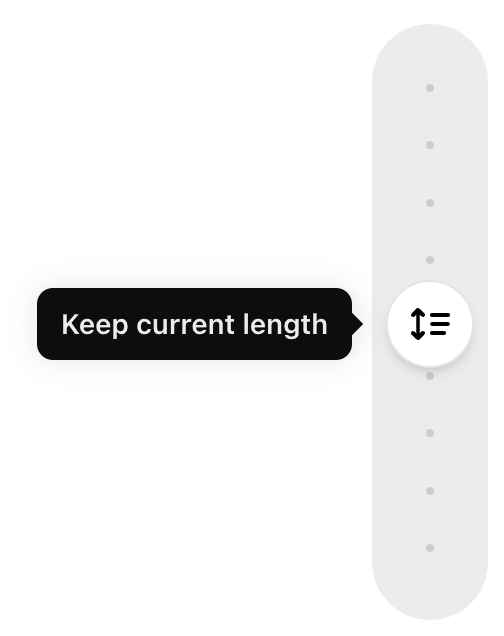
పొడవును సర్దుబాటు చేయి: మీ డాక్యుమెంట్ పొడవును తగ్గిస్తుంది లేదా పెంచుతుంది.
చదవు స్థాయిని మార్చు: కిండర్గార్టెన్ నుండి గ్రాడ్యుయేట్ స్కూల్ వరకు చదవు స్థాయిని సర్దుబాటు చేస్తుంది.
తుది మెరుగులు జోడించు: వ్యాకరణం, స్పష్టత మరియు స్థిరత్వాన్ని తనిఖీ చేస్తుంది.
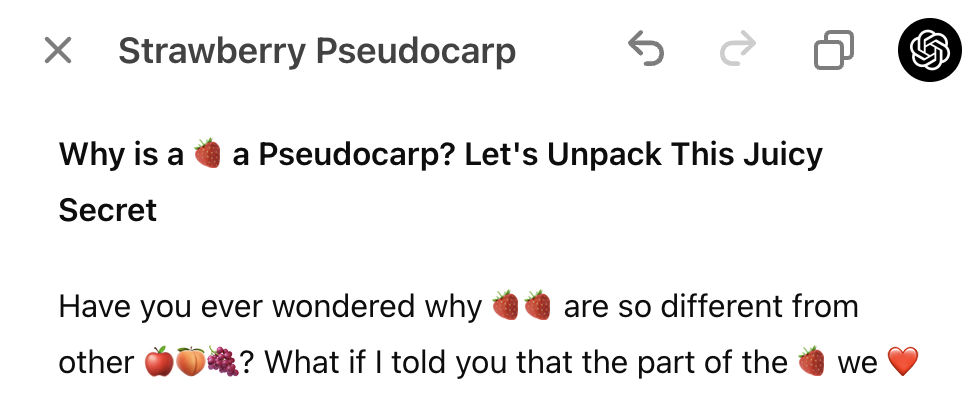
ఎమోజీలను జోడించు: పదాలను ఎమోజీలతో భర్తీ చేస్తుంది లేదా అదనపు ప్రాధాన్యం మరియు రంగు కోసం వాటిని జోడిస్తుంది.
కోడింగ్ కోసం, మీరు ఈ క్రింది షార్ట్కట్లను ఉపయోగించవచ్చు.
లాగ్లను జోడించు: డీబగ్గింగ్ మరియు అమలు ట్రాకింగ్లో సహాయపడటానికి print స్టేట్మెంట్లను చొప్పిస్తుంది.
కామెంట్లను జోడించు: కోడ్ను వివరించడానికి మరియు చదవడానికి సులభతరం చేయడానికి కామెంట్లను జోడిస్తుంది.
బగ్లను సరిచేయి: లోపాలను పరిష్కరించడానికి సమస్యాత్మక కోడ్ను గుర్తించి తిరిగి రాస్తుంది.
ఒక భాషకు పోర్ట్ చేయి: మీ కోడ్ను JavaScript, Python, Java, TypeScript, C++ లేదా PHP వంటి భాషల్లోకి అనువదిస్తుంది.
కోడ్ రివ్యూ: మీ కోడ్ను ఆప్టిమైజ్ చేసి మెరుగుపరచడానికి ఇన్లైన్ సూచనలను అందిస్తుంది.
కొన్ని షార్ట్కట్లు ఎమోజీలను జోడించు, తుది మెరుగులు జోడించు, బగ్లను సరిచేయి, మరియు ఒక భాషకు పోర్ట్ చేయి వంటి మీ ప్రాజెక్ట్ కంటెంట్లను వెంటనే అప్డేట్ చేస్తాయి.
ఇతర షార్ట్కట్లను స్లైడర్తో సర్దుబాటు చేయవచ్చు. ఉదాహరణకు, పొడవును సర్దుబాటు చేయి షార్ట్కట్ మీకు అతి చిన్నది నుండి అతి పొడవైన పొడవు వరకు ఎంపికలను ఎంచుకునే సౌలభ్యాన్ని ఇస్తుంది. చదవు స్థాయి షార్ట్కట్ కిండర్గార్టెన్ నుండి గ్రాడ్యుయేట్ స్కూల్ వరకు చదవు స్థాయిని సర్దుబాటు చేయడానికి అనుమతిస్తుంది.
వెర్షన్ చరిత్ర మరియు మార్పులను చూపించడం
ఎగువ టూల్బార్లోని బాణాల ద్వారా వెర్షన్ చరిత్రను ఉపయోగించి, మీ canvas డాక్యుమెంట్ లేదా కోడ్ వెర్షన్ల మధ్య మీరు నావిగేట్ చేయవచ్చు. ఇది మునుపటి వెర్షన్లను చూడటంతో పాటు, మీరు కోరుకుంటే ఆ వెర్షన్లను పునరుద్ధరించడానికి కూడా అనుమతిస్తుంది. కాపీ బటన్ను ఎంచుకుని మీ ప్రాజెక్ట్ కంటెంట్లను కూడా కాపీ చేయవచ్చు.
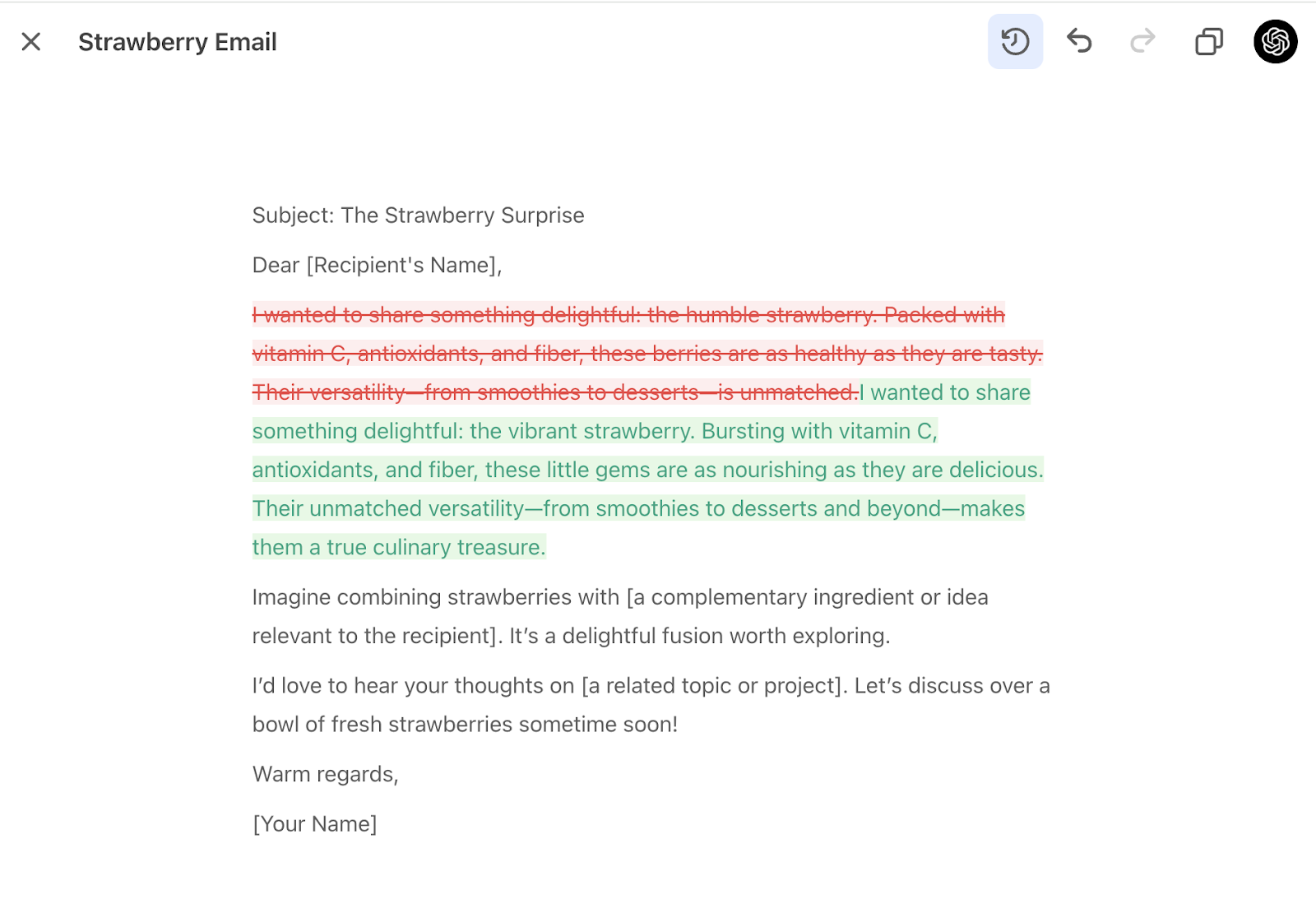
అదనంగా, ఎగువ టూల్బార్లోని మార్పులను చూపు బటన్ను ఉపయోగించి canvas వెర్షన్ల మధ్య మార్పులను చూడవచ్చు. ఇది డాక్యుమెంట్లు మరియు కోడ్ రెండింటికీ జోడింపులు, తొలగింపులను చూపుతుంది.
canvasతో Python కోడ్ను అమలు చేయడం
canvas ఉపయోగిస్తున్నప్పుడు, మీ canvasలోని Execute బటన్ను ఎంచుకుని Python కోసం code canvas ఫైల్లను నేరుగా మీ బ్రౌజర్లో అమలు చేయవచ్చు. Python కోడ్ను అమలు చేసినప్పుడు, అవుట్పుట్ స్క్రీన్ దిగువన ఉన్న కన్సోల్లో కనిపిస్తుంది. కన్సోల్లో లోపాలు కనిపించినప్పుడు, ChatGPT ఆ లోపం గురించి ఒక సూచనను అందిస్తుంది – ChatGPT దాన్ని మీ కోసం సరిచేయడానికి ప్రయత్నించేందుకు బగ్ను సరిచేయి బటన్ను క్లిక్ చేయండి.
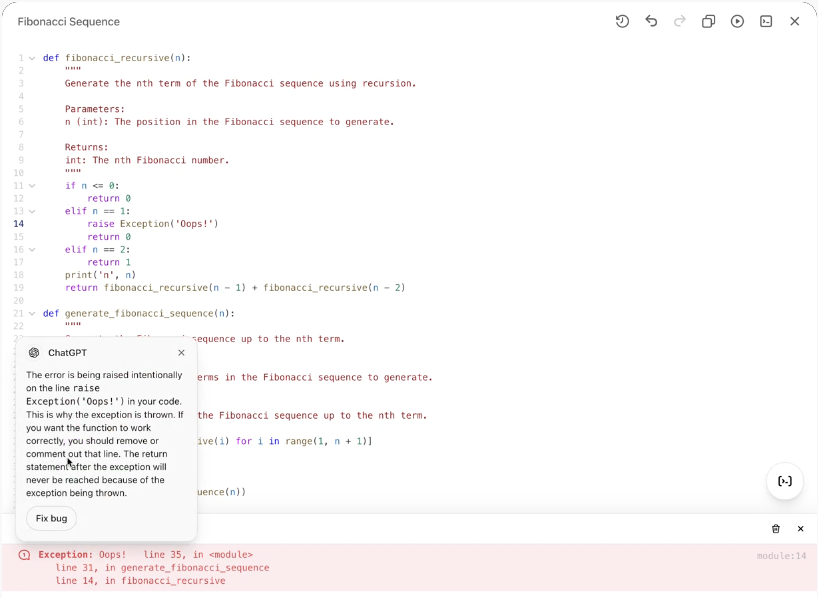
ఈ ఫీచర్ ప్రస్తుతం Python కోడ్కు మాత్రమే అందుబాటులో ఉంది, కానీ భవిష్యత్తులో ఇతర ప్రోగ్రామింగ్ భాషలకు యాక్సెస్ను విస్తరించాలని మేము యోచిస్తున్నాము.
మీ GPT కోసం canvasను ప్రారంభించడం
canvas ఇప్పుడు GPTలతో పనిచేస్తుంది. GPT బిల్డర్లో canvas సామర్థ్యాన్ని ప్రారంభించడం ద్వారా మీరు GPTలకు canvas యాక్సెస్ను ప్రారంభించవచ్చు. దీంతో మీ GPTతో చాట్ చేస్తున్నప్పుడు మీ GPT తుది వినియోగదారులు canvasను తెరవగలరు.
మోడల్ అనుకూలత: GPT-5.5 లేదా తదుపరి మోడల్లలో canvasకు మద్దతు లేదు. Custom GPT కోసం Canvas ప్రారంభించినప్పుడు, Canvasకు మద్దతు ఇచ్చే సిఫార్సు చేసిన మోడల్ను ఎంచుకోండి. Canvasకు మద్దతు ఇవ్వని మోడల్లు, ఈ సామర్థ్యం ప్రారంభించబడి ఉన్నప్పుడు అందుబాటులో ఉండవు.
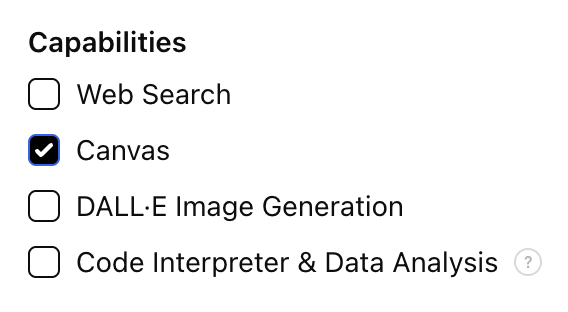
దయచేసి గమనించండి: ఈ సామర్థ్యం ఇప్పటికే ఉన్న అన్ని GPTలలో ఆఫ్లో ఉంటుంది, కొత్తగా సృష్టించే ఏ GPTలకైనా డిఫాల్ట్గా ఆన్లో ఉంటుంది. మీరు దీన్ని ఎప్పుడైనా GPT బిల్డర్లో మార్చవచ్చు.
GPT బిల్డర్ గురించి మరింత తెలుసుకోండి.
ఇతరులతో canvasను పంచుకోవడం
Free, Plus, Pro, Team, Enterprise, మరియు Edu సహా అన్ని ప్లాన్లలో canvasను పంచుకోవడం అందుబాటులో ఉంది.
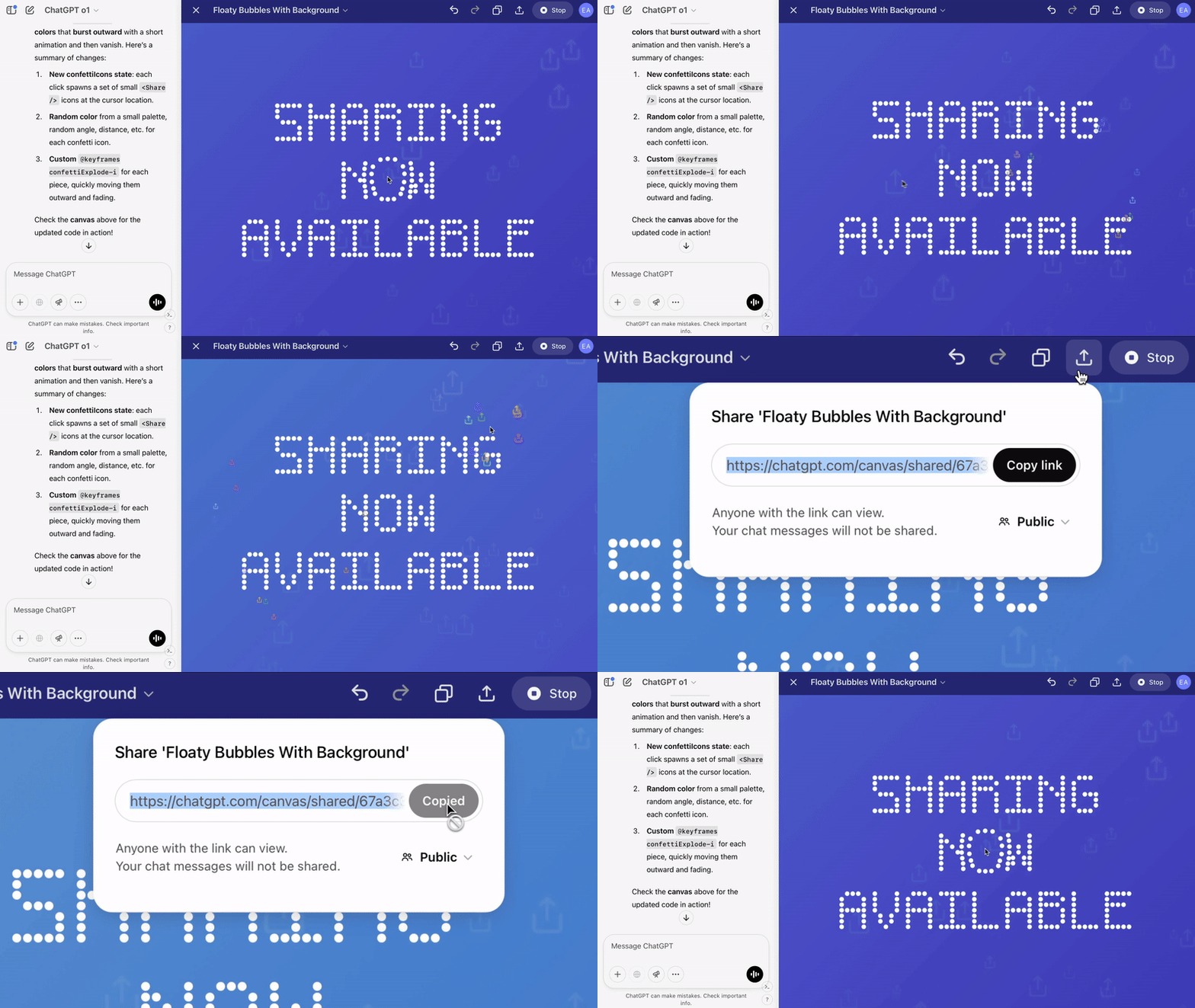
మీరు సంభాషణను పంచుకునే విధంగానే, ఇప్పుడు వినియోగదారులు rendered React/HTML కోడ్, డాక్యుమెంట్ లేదా కోడ్ వంటి canvas ఆస్తిని మరో వినియోగదారుతో పంచుకోవచ్చు. canvas తెరిచి ఉన్నప్పుడు canvas టూల్బార్ నుండి మీరు దీన్ని చేయవచ్చు.
మీ canvas ఫైల్ను డౌన్లోడ్ చేయడం
కంటెంట్ రకాన్ని బట్టి ఇప్పుడు మీరు మీ canvas డాక్యుమెంట్లను అనేక ఫార్మాట్లలో ఎగుమతి చేయవచ్చు. దాన్ని ప్రయత్నించడానికి మీ canvas ఎగువ-కుడి మూలలోని డౌన్లోడ్ బటన్ను చూడండి.
సాధారణ డాక్యుమెంట్లకు (వ్యాసాలు లేదా బ్లాగ్ పోస్ట్లు వంటివి), canvas PDF, Markdown (.md) మరియు Word (.docx) ఫార్మాట్లకు ఎగుమతికి మద్దతు ఇస్తుంది.
కోడ్-ఆధారిత canvasల కోసం, canvas భాషను తెలివిగా గుర్తించి తగిన ఫైల్ ఎక్స్టెన్షన్లో (ఉదా., .py, .js, .sql, మొదలైనవి) ఎగుమతి చేస్తుంది, అలాగే ఫార్మాటింగ్ మరియు సింటాక్స్ను అలాగే ఉంచుతుంది.
ఈ ఫీచర్ మీ పనిని ఆర్కైవ్ చేయడం, డ్రాఫ్ట్లను పంచుకోవడం లేదా బాహ్య టూల్లలో ఎడిట్ చేయడం కొనసాగించడాన్ని సులభం చేస్తుంది.
“ప్యాకేజీలను ఇన్స్టాల్ చేస్తోంది” సమయంలో canvas ప్రివ్యూ లోడ్ కావడం పూర్తి కావడం లేదు.
కొన్ని JS/HTML canvas ప్రివ్యూలు రెండర్ కావడానికి ముందు వినియోగదారి బ్రౌజర్ బాహ్య ప్యాకేజీలు లేదా ఇతర వెబ్ వనరులను లోడ్ చేయాల్సి ఉంటుంది. canvas కోడ్కు నెట్వర్క్ను యాక్సెస్ చేయడానికి అనుమతించు ఆఫ్లో ఉంటే, లేదా బ్రౌజర్ లేదా సంస్థ నెట్వర్క్ నియంత్రణలు అవసరమైన బాహ్య డొమైన్ను బ్లాక్ చేస్తే, ప్రివ్యూ లోడ్ కావడం పూర్తి కాకపోవచ్చు.
Failed to fetch, Refused to connect లేదా Content Security Policy లోపాలు వంటి లోపాల కోసం బ్రౌజర్ కన్సోల్ను తనిఖీ చేయండి. canvas కోడ్ నెట్వర్క్ యాక్సెస్ ఇప్పటికే ప్రారంభించబడితే, బ్రౌజర్, ప్రాక్సీ, ఫైర్వాల్ లేదా ఎండ్పాయింట్ నియంత్రణలు అవసరమైన డొమైన్ను బ్లాక్ చేస్తున్నాయా అని తనిఖీ చేయండి.
canvas మరియు వెబ్ భద్రత
canvas వెబ్సైట్లు మరియు ఇతర వెబ్ కంటెంట్ను ప్రివ్యూ చేయగలదు. వెబ్ కంటెంట్ తప్పనిసరిగా ఆన్లైన్లో ఉంటుంది మరియు OpenAI కాని మూడవ పక్షాలతో కమ్యూనికేట్ చేసే సామర్థ్యం కలిగి ఉంటుంది.
వెబ్ ప్రివ్యూ చేసే కమ్యూనికేషన్ ఒక చిత్రాన్ని యాక్సెస్ చేయడానికి ఇంటర్నెట్ను ఉపయోగించడం లాంటిది సులభమైనదిగా ఉండవచ్చు — కానీ మీరు నమోదు చేసిన లేదా ChatGPTతో పంచుకున్న సమాచారాన్ని మూడవ పక్షానికి పంపడం లాంటిది ప్రమాదకరమైనదిగా కూడా ఉండవచ్చు.
మీరు మాట్లాడుతున్నప్పుడు అందించే సమాచారాన్ని ChatGPT తీసుకుని, అవగాహనతో కూడిన ప్రతిస్పందనలు ఇవ్వడానికి దాన్ని ఉపయోగిస్తుంది. కొన్ని సందర్భాల్లో, మీరు ఇంటర్నెట్ నుండి సమాచారాన్ని పేస్ట్ చేసినప్పుడు, లేదా వార్తలు లేదా శోధన ఫలితాలు పొందినప్పుడు, canvasతో కోడ్ జనరేషన్ సహా తన ప్రతిస్పందనల కోసం ChatGPT ఇతర సమాచారాన్ని ఉపయోగిస్తుంది.
మీరు canvas వెబ్ ప్రివ్యూతో పరస్పర చర్య చేసినప్పుడు, OpenAIకి తెలియని మూడవ పక్షాలతో కమ్యూనికేషన్లను నిర్ధారించమని ChatGPT మిమ్మల్ని అడుగుతుంది. మీరు ఈ కమ్యూనికేషన్ను నిర్ధారిస్తే, ఆ మూడవ పక్షంతో కమ్యూనికేట్ చేయడానికి ప్రివ్యూను మేము అనుమతిస్తాము.