
సిస్టమ్ అవసరాలు: Windows 10 (x64 మరియు arm64) వెర్షన్ 17763.0 లేదా అంతకంటే పైది
చెల్లింపు ప్లాన్లలో (Plus, Team, Edu, మరియు Enterprise) ఉన్న ChatGPT వినియోగదారులకు ChatGPT Windows యాప్ యొక్క ప్రారంభ వెర్షన్ను పరిచయం చేయడానికి మేము ఉత్సాహంగా ఉన్నాము. మీరు Windows యాప్ను Microsoft Store నుండి డౌన్లోడ్ చేసుకోవచ్చు. వెబ్లోని మా అనుభవానికి పరిచయం ఉన్న ChatGPT వినియోగదారులు తమ కంప్యూటర్లో చేస్తున్న ఏ పనిలోనైనా Windows యాప్ను సులభంగా సమగ్రపరచుకోవచ్చు.
macOS మరియు వెబ్ వెర్షన్లో అందుబాటులో ఉన్న కొన్ని ఫీచర్లు ఈ ప్రారంభ వెర్షన్లో అందుబాటులో ఉండకపోవచ్చని దయచేసి గమనించండి. మా పూర్తి విడుదలలో ఈ ఫీచర్లను అందుబాటులోకి తేవాలని మేము ప్లాన్ చేస్తున్నాము.
సహచర విండోతో ChatGPTను తక్షణమే ఉపయోగించండి
మీరు సహచర విండోను ఉపయోగించి ChatGPTను ఏదైనా వెంటనే అడగవచ్చు, ఫైల్లను అప్లోడ్ చేయవచ్చు, కొత్త చిత్రాన్ని రూపొందించవచ్చు, లేదా కొత్త సంభాషణను ప్రారంభించవచ్చు.
సహచర చాట్ను తెరవడానికి, ChatGPT యాప్ తెరిచి ఉన్నప్పుడు Alt + Space నొక్కండి. సహచర విండో చివరిగా ఉన్న స్థానాన్ని గుర్తుంచుకుంటుంది, మరియు మీ యాప్ రీసెట్ అయినప్పుడు మీ స్క్రీన్ దిగువ మధ్యకు రీసెట్ అవుతుంది.
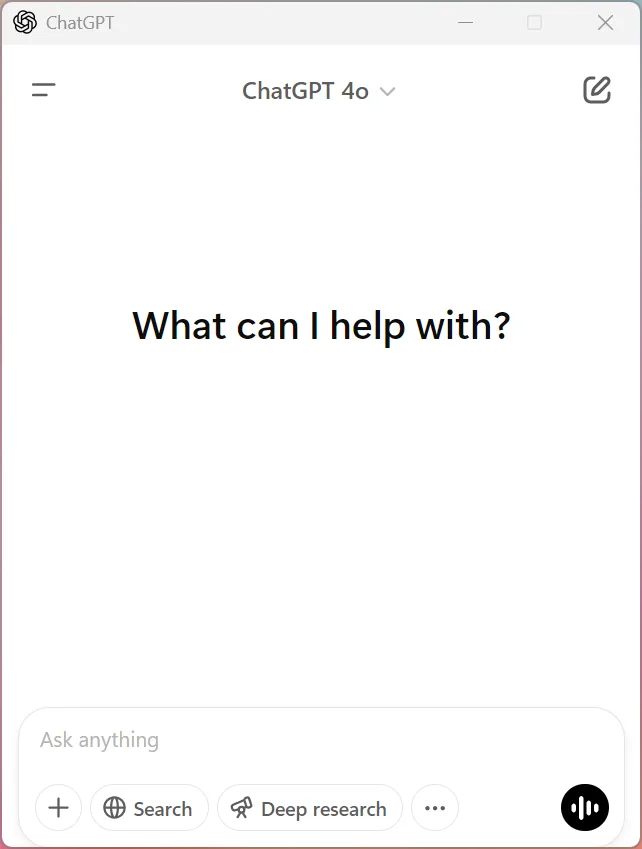
విండో పైభాగంలో కొత్త చాట్ను ఎంచుకోవడం ద్వారా మీరు సహచర విండోలోని కంటెంట్ను క్లియర్ చేయవచ్చు.
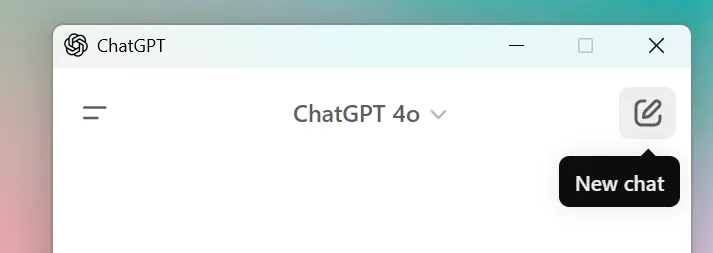
మీరు పొరపాటున సహచర విండోను మూసివేస్తే, కీబోర్డ్ షార్ట్కట్తో దాన్ని మళ్లీ తెరవవచ్చు లేదా సైడ్బార్లోని చాట్ చరిత్ర నుండి దాన్ని తెరవడం ద్వారా ప్రధాన ChatGPT విండోలో సంభాషణను కొనసాగించవచ్చు.

సహచర విండో షార్ట్కట్ ఇప్పటికే మరో Windows అప్లికేషన్తో రిజిస్టర్ అయి ఉంటే అది పనిచేయదని దయచేసి గమనించండి. మీరు సహచర విండో షార్ట్కట్ను అప్డేట్ చేయాల్సి ఉంటే, అది సెట్టింగ్లు > యాప్ > సహచర విండో హాట్కీ కింద ఉంటుంది.
మీ సంస్థకు యాక్సెస్ను పంపిణీ చేయడం (ChatGPT Enterprise & Edu)
ChatGPT Microsoft Storeలో పంపిణీ చేయబడుతున్నందున, Windows యాప్కు యాక్సెస్ Storeలోని అన్ని యాప్లకు మీ IT అడ్మిన్ సెట్ చేసిన విధానాలను అనుసరిస్తుంది. ఉదాహరణకు, ఉద్యోగులు Store నుండి నేరుగా యాప్లను డౌన్లోడ్ చేయలేకపోతే, IT అడ్మిన్లు Microsoft Intune వంటి MDM/MAM సాధనాలను ఉపయోగించి యాప్ను వారి పరికరాలకు అమలు చేయడానికి ఎంచుకోవచ్చు.
మా Enterprise మరియు Edu రిటెన్షన్ పాలసీ
మా API మరియు ChatGPT Enterprise వంటి మా వ్యాపార ఆఫరింగ్లకు కస్టమర్లు సమర్పించిన కంటెంట్ను మోడల్ పనితీరును మెరుగుపరచడానికి మేము డిఫాల్ట్గా ఉపయోగించమని దయచేసి గమనించండి. మా సేవలను మెరుగుపరచడానికి మీ డేటాను మాతో పంచుకోవడానికి మీరు స్పష్టంగా ఎంపిక చేసుకున్నట్లయితే (ఉదాహరణకు, ఫీడ్బ్యాక్ ద్వారా), అప్పుడు పంచుకున్న డేటాను మా మోడల్లకు శిక్షణ ఇవ్వడానికి మేము ఉపయోగించవచ్చు.
వ్యాపార డేటాను మేము ఎలా ఉపయోగిస్తామో తెలుసుకోవడానికి మా ఎంటర్ప్రైజ్ గోప్యతా పేజీని చూడండి.
ఇతర ఇన్స్టాలేషన్ పద్ధతులు
ChatGPT Enterprise వర్క్స్పేస్లను నిర్వహించే IT విభాగాలు winget ఉపయోగించి ChatGPT Windows యాప్ను ఇన్స్టాల్ చేయడాన్ని ఇష్టపడవచ్చు.
winget.exe install --id=9NT1R1C2HH7J --source=msstore --accept-package-agreements --accept-source-agreements –silentవిండోస్ అనువర్తనాన్ని రీసెట్ చేయండి
విండోస్ అనువర్తనాన్ని రీసెట్ చేయాలంటే, ఈ దశలను అనుసరించండి:
సెట్టింగ్లు అనువర్తనాన్ని తెరవండి
అనువర్తనాలు > ఇన్స్టాల్ చేసిన అనువర్తనాలుకు వెళ్లండి
ChatGPTను గుర్తించండి
దాని పక్కన ఉన్న మూడు చుక్కల మెనూపై క్లిక్ చేయండి
అధునాతన ఎంపికలు ఎంచుకోండి
రీసెట్ చేయండిపై క్లిక్ చేయండి