
ภาพรวม
เชื่อมต่อเซิร์ฟเวอร์ MCP แบบกำหนดเองกับ ChatGPT เพื่อใช้เครื่องมือของเซิร์ฟเวอร์เหล่านั้นในการสนทนา เซิร์ฟเวอร์สามารถเปิดให้เรียกใช้เครื่องมือได้โดยไม่ต้องมีอินเทอร์เฟซแบบกำหนดเอง แอป MCP เพิ่มอินเทอร์เฟซแบบโต้ตอบให้กับเครื่องมือเหล่านั้น
ตรวจสอบและเผยแพร่การเชื่อมต่อเซิร์ฟเวอร์ MCP แบบกำหนดเองสำหรับบริษัทของคุณ ผู้ดูแลระบบ/เจ้าของและนักพัฒนาที่ได้รับสิทธิ์ (เฉพาะ Enterprise/Edu) สามารถเชื่อมต่อและทดสอบเซิร์ฟเวอร์ MCP เป็นการส่วนตัวก่อนเผยแพร่การเชื่อมต่อให้ใช้งานในเวิร์กสเปซได้ ทั้งเซิร์ฟเวอร์ที่สร้างเองและเซิร์ฟเวอร์ที่ผู้อื่นสร้าง
ดำเนินการกับเครื่องมือและระบบของบริษัทจาก ChatGPT ผ่านเครื่องมือที่เซิร์ฟเวอร์ MCP เปิดให้ใช้ รวมถึงการเขียน/แก้ไขข้อมูล แอป MCP ยังสามารถมีอินเทอร์เฟซแบบโต้ตอบได้ด้วย เริ่มเวิร์กโฟลว์ สร้างงานสำหรับการจัดการโครงการ อัปเดต CRM หรือใช้หลายแอปร่วมกันเพื่อประสานการทำงานที่ซับซ้อน
ทดสอบและตรวจสอบการเชื่อมต่อก่อนเผยแพร่ โดยมีเพียงผู้ดูแลระบบ/เจ้าของเท่านั้นที่สามารถเผยแพร่การเชื่อมต่อเซิร์ฟเวอร์ MCP แบบกำหนดเองหลังจากทดสอบแล้ว ผู้ดูแลระบบ Enterprise/Edu ยังสามารถใช้ RBAC เพื่อควบคุมการให้สิทธิ์นักพัฒนาและการเข้าถึงเวิร์กสเปซได้ด้วย
ดูรายละเอียดเพิ่มเติมเกี่ยวกับแอป ChatGPT ได้ที่แอปใน ChatGPT และสร้างแอปด้วย Apps SDK
ความพร้อมใช้งานและข้อกำหนด
ลูกค้า ChatGPT Business และ Enterprise/Edu สามารถเชื่อมต่อเซิร์ฟเวอร์ MCP แบบกำหนดเองและใช้ MCP ได้อย่างเต็มรูปแบบบน ChatGPT เวอร์ชันเว็บ ผู้ดูแลระบบและเจ้าของสามารถใช้การตั้งค่าเวิร์กสเปซเพื่อสร้างและทดสอบแอปแบบกำหนดเอง รวมถึงเผยแพร่แอปให้ใช้งานในเวิร์กสเปซ
ผู้ดูแลระบบ Enterprise/Edu ยังสามารถใช้ RBAC เพื่อให้สิทธิ์สมาชิกที่เลือกในการสร้างการเชื่อมต่อกับเซิร์ฟเวอร์ MCP แบบกำหนดเอง แล้วเลือกผู้ที่เข้าถึงแอปแต่ละแอปที่ผ่านการตรวจสอบแล้วได้
หากต้องการเปิดหน้าแอปจากคอนโซลผู้ดูแลระบบ ให้เลือกเวิร์กสเปซ ChatGPT ที่ต้องการ เปิดปลั๊กอิน แล้วเลือกจัดการแอปแบบเดิม สำหรับการควบคุมแอปและปลั๊กอินในเวิร์กสเปซ โปรดดู: การควบคุมของผู้ดูแลระบบ ความปลอดภัย และการปฏิบัติตามข้อกำหนดสำหรับปลั๊กอินและแอป
เชื่อมต่อเซิร์ฟเวอร์ MCP แบบกำหนดเอง
ตรวจสอบสิทธิ์ของเวิร์กสเปซ
ผู้ดูแลระบบเวิร์กสเปซจัดการสิทธิ์สำหรับการเชื่อมต่อเซิร์ฟเวอร์ MCP แบบกำหนดเองได้จากการตั้งค่าเวิร์กสเปซ สิทธิ์ในการสร้างที่เกี่ยวข้องคือ สร้างปลั๊กอินด้วย MCP การเชื่อมต่อเซิร์ฟเวอร์ MCP แบบกำหนดเองอยู่ภายใต้นโยบายของบัญชีและเวิร์กสเปซ ดูสิทธิ์เฉพาะของแต่ละแผนได้ในส่วนด้านล่าง
แผน Business
มีเพียงผู้ดูแลระบบและเจ้าของเท่านั้นที่สร้างและเผยแพร่ปลั๊กอินสำหรับเซิร์ฟเวอร์ MCP แบบกำหนดเองให้เวิร์กสเปซ Business ใช้งานได้ หากต้องการดูว่าใครมีบทบาทเหล่านี้ ให้ไปที่ การตั้งค่าเวิร์กสเปซ > สมาชิก
แผน Enterprise/Edu
ผู้ดูแลระบบและเจ้าของสร้างและทดสอบการเชื่อมต่อกับเซิร์ฟเวอร์ MCP แบบกำหนดเองได้ ผู้ดูแลระบบใช้การควบคุมการเข้าถึงตามบทบาท (RBAC) เพื่อให้สิทธิ์สมาชิกที่เลือกในการสร้างการเชื่อมต่อกับเซิร์ฟเวอร์ MCP แบบกำหนดเอง และจัดการการเข้าถึงแอปในเวิร์กสเปซได้ มีเพียงผู้ดูแลระบบและเจ้าของเท่านั้นที่เผยแพร่แอปให้เวิร์กสเปซใช้งานได้
กำหนดค่าการเชื่อมต่อเซิร์ฟเวอร์
ในระบบปลั๊กอินปัจจุบัน คุณสามารถเพิ่มเซิร์ฟเวอร์ MCP แบบกำหนดเองได้โดยตรงจากปลั๊กอิน คุณไม่จำเป็นต้องเปิดโหมดนักพัฒนาก่อน แต่ให้ตรวจสอบและยอมรับคำเตือนความเสี่ยงสำหรับเซิร์ฟเวอร์แต่ละตัวที่คุณเพิ่ม นโยบายบัญชีและเวิร์กสเปซยังคงมีผลบังคับใช้ สำหรับคำแนะนำฉบับเต็มเกี่ยวกับการเชื่อมต่อและทดสอบ โปรดดู: เชื่อมต่อและทดสอบปลั๊กอินของคุณ
ไปที่ปลั๊กอิน
เลือกปุ่มบวก แล้วเลือกเพิ่มเซิร์ฟเวอร์ MCP แบบกำหนดเอง
ป้อนชื่อ และเพิ่มคำอธิบายได้หากต้องการ
ในส่วนการเชื่อมต่อ ให้ป้อน URL ของ MCP endpoint สาธารณะของเซิร์ฟเวอร์ที่ใช้ HTTPS หรือเลือกทันเนล แล้วเลือก Secure MCP Tunnel ที่พร้อมใช้งาน หรือป้อน tunnel_id ของทันเนลนั้น
กำหนดค่าการยืนยันตัวตนสำหรับเซิร์ฟเวอร์ของคุณ
ตรวจสอบคำเตือนความเสี่ยง แล้วเลือกช่องทำเครื่องหมายฉันเข้าใจและต้องการดำเนินการต่อ
เลือกสร้างเป็นปลั๊กอิน แล้วตรวจสอบเครื่องมือและเมทาดาทาที่ค้นพบ
การกำหนดค่าแอปแบบกำหนดเองในระบบเดิม
ตรวจสอบว่าบัญชีหรือเวิร์กสเปซของคุณอนุญาตให้สร้างแอป MCP แบบกำหนดเองได้
ผู้ดูแลระบบ/เจ้าของ: จากการตั้งค่าเวิร์กสเปซ ให้ไปที่แอป > สร้าง
ผู้ใช้ที่ได้รับสิทธิ์ (รวมถึงผู้ดูแลระบบ/เจ้าของ): จากการตั้งค่าผู้ใช้ ให้ไปที่แอป > สร้าง
ระบุ endpoint และเมทาดาทาที่จำเป็นสำหรับเซิร์ฟเวอร์ MCP ของคุณ
เลือกวิธีการยืนยันตัวตน หากจำเป็น
เลือกสแกนเครื่องมือ แล้วรอให้การสแกนเสร็จสิ้น หากเซิร์ฟเวอร์ของคุณใช้ OAuth ให้ดำเนินการตามคำขออนุญาตให้ครบถ้วน แล้วรอให้การสแกนเครื่องมือเสร็จสิ้น
เลือกสร้าง
ในการจัดการแอปของเวิร์กสเปซแบบเดิม แอปจะปรากฏเป็นฉบับร่างในการตั้งค่าเวิร์กสเปซ > แอป > ฉบับร่าง
ในการตั้งค่าผู้ใช้แบบเดิม แอปฉบับร่างจะปรากฏในการตั้งค่า > แอป > แอปที่เปิดใช้งาน แอปฉบับร่างจะมีป้ายกำกับนักพัฒนาอยู่ข้างชื่อ
หากใช้ OAuth เพื่อยืนยันตัวตน
เมื่อกำหนดค่าแอป ให้ตรวจสอบว่าผู้ให้บริการ OAuth/OpenID Connect ของคุณได้รับการกำหนดค่าให้ออก refresh token หรือไม่ เนื่องจากต้องกำหนดค่าเพิ่มเติมเพื่อรักษาการเชื่อมต่อ
สำหรับผู้ให้บริการ OpenID Connect วิธีมาตรฐานในการขอ refresh token คือใส่ขอบเขต offline_access ในคำขออนุญาต และให้ผู้ให้บริการระบุการรองรับไว้ในข้อมูลเมตาสำหรับการค้นหา
ตรวจสอบว่า endpoint สำหรับการค้นหา .well-known ของผู้ให้บริการ (.well-known/openid-configuration หรือ .well-known/oauth-authorization-server) ระบุ offline_access (หรือค่าที่เทียบเท่าของผู้ให้บริการ) ใน scopes_supported หรือช่องความสามารถที่คล้ายกัน หากไม่มีการระบุ offline_access (หรือขอบเขต refresh token ที่เทียบเท่า) หรือไม่มีการออก refresh token ให้เปิดใช้การเข้าถึงแบบออฟไลน์หรือแบบรีเฟรชในคอนโซลผู้ดูแลระบบ การตั้งค่า tenant หรือการกำหนดค่าข้อมูลเมตาของผู้ให้บริการ แล้วสร้างแอปใหม่เพื่อให้ ChatGPT ดึงข้อมูลเมตาที่อัปเดต
หากกำหนดค่า OAuth โดยไม่มี offline_access ChatGPT อาจสูญเสียสิทธิ์เข้าถึงเมื่อการอนุญาตเดิมหมดอายุ เนื่องจากอาจต่ออายุด้วย refresh token ไม่ได้ และผู้ใช้อาจต้องยืนยันตัวตนอีกครั้ง
ทดสอบการเชื่อมต่อเซิร์ฟเวอร์ใน ChatGPT
ติดตั้งปลั๊กอินที่สร้างขึ้น แล้วเริ่มบทสนทนาใหม่ พิมพ์ @ ในช่องพรอมต์ แล้วเลือกปลั๊กอิน
ลองใช้พรอมต์และกรณีการใช้งานต่างๆ กับแอปของคุณ
ใช้เครื่องมือที่เซิร์ฟเวอร์เปิดให้ใช้ รวมถึงการเขียนข้อมูล
ยืนยันการดำเนินการเมื่อมีคำขอ ChatGPT จะขอให้ยืนยันโดยพิจารณาจากสิทธิ์ของแอปและบริบทของการดำเนินการ ก่อนทดสอบ ให้ตรวจสอบสิทธิ์ของแอปเพื่อให้ผู้ทดสอบทราบว่าจะพบอะไรบ้าง
สิทธิ์ของแอปเหล่านี้มีผลกับบทสนทนาใน ChatGPT เอเจนต์ในเวิร์กสเปซใช้การควบคุมรายเอเจนต์ที่ผู้สร้างเอเจนต์กำหนดไว้ เพื่อตัดสินว่าแอปดำเนินการใดได้บ้างและต้องขอให้ผู้ใช้ปลายทางอนุมัติเมื่อใด สำหรับการทำงานของเอเจนต์ โปรดดู: เอเจนต์ในเวิร์กสเปซ ChatGPT สำหรับ Enterprise และ Business
Publish app
หมายเหตุ: คุณมีหน้าที่ตรวจสอบว่าเซิร์ฟเวอร์ MCP และแอปปลอดภัยและเหมาะสมกับองค์กรของคุณก่อนเผยแพร่ ดูข้อมูลเพิ่มเติม
มีเพียงผู้ดูแลระบบและเจ้าของเท่านั้นที่สามารถเผยแพร่แอปแบบกำหนดเองได้ สำหรับขั้นตอนการเผยแพร่แอปแบบกำหนดเองแบบเดิมที่ยังคงใช้งานได้:
ไปที่คอนโซลผู้ดูแลระบบ แล้วเลือกเวิร์กสเปซ ChatGPT ที่ต้องการ
เปิดปลั๊กอิน แล้วเลือกจัดการแอปแบบเดิม
เลือกฉบับร่าง จากนั้นเลือกเผยแพร่ แล้วตรวจสอบคำเตือนด้านความปลอดภัย โดยเฉพาะคำเตือนเกี่ยวกับการเขียนข้อมูล
เมื่อเผยแพร่แล้ว แอปจะปรากฏในรายการแอปที่ได้รับอนุมัติของเวิร์กสเปซ ผู้ใช้สามารถค้นหาแอปที่พร้อมใช้งานได้จากการตั้งค่า > ปลั๊กอิน
ผู้ดูแลระบบ Business และ Enterprise/Edu สามารถรีเฟรชรายการเครื่องมือของเซิร์ฟเวอร์ MCP แบบกำหนดเองที่มีอยู่ได้จากการตั้งค่าแอปในเวิร์กสเปซ โดยไม่ต้องสร้างแอปใหม่ หากต้องการรีเฟรชรายการเครื่องมือ คุณต้องมีสิทธิ์จัดการแอปและมีการเชื่อมต่อกับแอปที่ใช้งานได้ เจ้าของแอปสามารถแก้ไขชื่อและโลโก้ได้จากเมนูจัดการของแอปในการตั้งค่าแอป เมื่อมีตัวเลือกเหล่านี้ให้ใช้งาน แพ็กเกจ Enterprise/Edu มีการควบคุมเพิ่มเติมให้งาน อ่านรายละเอียดต่อได้ด้านล่าง
การควบคุมสำหรับผู้ดูแลระบบและเจ้าของ Enterprise/Edu
ผู้ดูแลระบบ/เจ้าของ Enterprise/Edu ยังสามารถใช้ RBAC เพื่อกำหนดผู้ที่เข้าถึงแอปได้ และควบคุมการดำเนินการแต่ละอย่างที่แอปทำได้ก่อนเผยแพร่
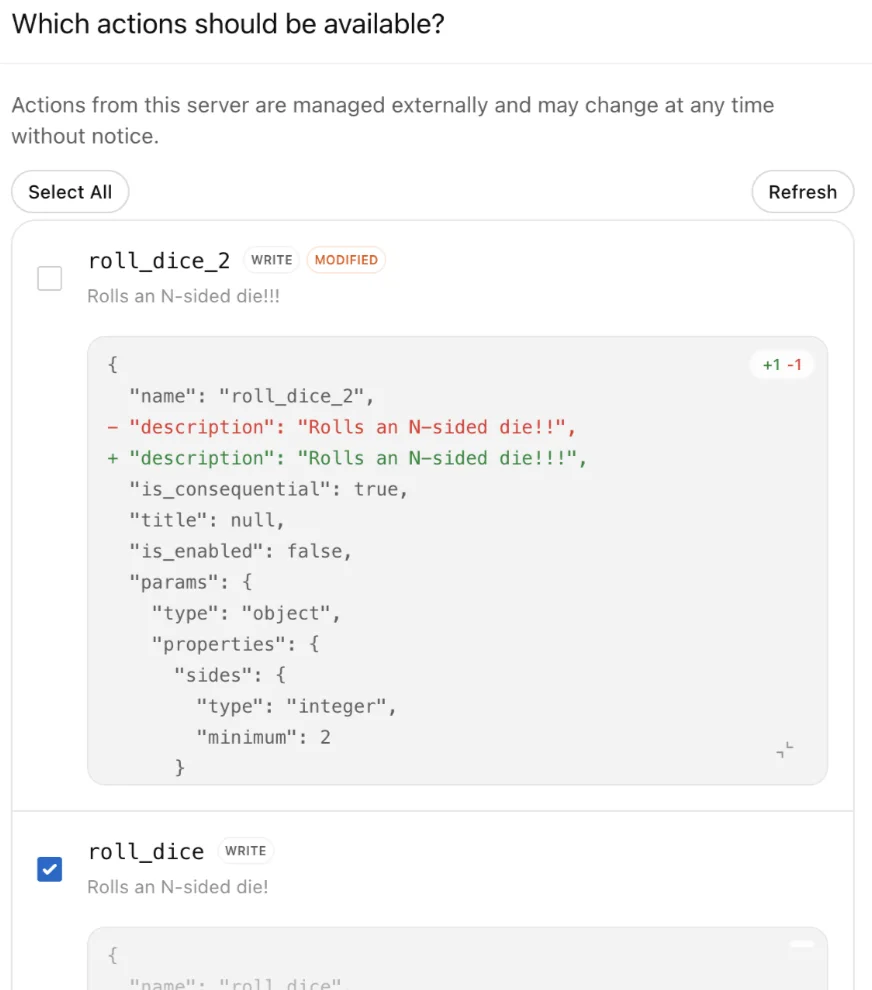
หลังจากเลือกเผยแพร่ (ในขั้นตอนก่อนหน้า) ให้ใช้กำหนดค่าการดำเนินการในหน้าต่างที่ปรากฏขึ้น เพื่อกำหนดว่าแอปได้รับอนุญาตให้ทำอะไรได้บ้าง โดยเลือกหรือยกเลิกการเลือกการดำเนินการนั้น คุณยังสามารถเลือกรีเฟรชเพื่อดึงการดำเนินการใหม่ (ไม่เลือกไว้ตามค่าเริ่มต้น) หรือการอัปเดตข้อกำหนดของการดำเนินการ ใช้กำหนดค่าการเข้าถึงเพื่อเลือกกลุ่มที่ต้องการให้สิทธิ์เข้าถึงก่อนเผยแพร่
คุณยังสามารถควบคุมการดำเนินการของแอปหลังเผยแพร่ได้ด้วย
ค้นหาแอปในการตั้งค่าเวิร์กสเปซ > แอป เลือกเมนูตัวเลือกเพิ่มเติม (•••) ข้างแอปที่ต้องการกำหนดค่า แล้วเลือกการควบคุมการดำเนินการ
การอัปเดตเซิร์ฟเวอร์ MCP จะไม่เปิดใช้งานโดยอัตโนมัติ คุณสามารถเลือกปุ่มรีเฟรชเพื่อรับชุดการดำเนินการล่าสุดหรือการอัปเดตการดำเนินการที่มีอยู่ การดำเนินการใหม่จะถูกปิดใช้งานตามค่าเริ่มต้น และการเปลี่ยนแปลงของการดำเนินการที่มีอยู่จะแสดงแบบเปรียบเทียบความแตกต่าง
ใช้แอปใหม่ในแชต
เริ่มแชตแล้วเลือกแอปอย่างน้อยหนึ่งแอปสำหรับใช้กับข้อความเดียว หรือใช้ความรู้ของบริษัท
คุณสามารถเรียกใช้แอปหลายแอปทั้งจาก OpenAI และจากบุคคลที่สามในพรอมต์เดียวได้ (เช่น ดึงข้อมูลภายในแล้วสร้างทิกเก็ตตามผลลัพธ์ที่ได้)
แอปที่เลือกจะใช้กับข้อความที่คุณเรียกใช้แอปเท่านั้น ไม่ใช่ทั้งบทสนทนา คุณไม่จำเป็นต้องเลือกแอปอีกครั้งเพื่อพูดคุยหรืออ้างอิงผลลัพธ์ที่มีอยู่แล้วในแชต
กล่าวถึงแอปด้วย @ อีกครั้งเมื่อต้องการข้อมูลใหม่หรือให้แอปดำเนินการเพิ่มเติมในการสนทนาต่อ
หมายเหตุ: หากคุณใช้ความรู้ของบริษัท จะมีเฉพาะแอปที่มีฟังก์ชันค้นหา/ดึงข้อมูลเท่านั้น
สำหรับการเขียนหรือแก้ไขข้อมูล ChatGPT อาจขอให้ยืนยัน โดยพิจารณาจากสิทธิ์ของแอปและบริบทของการดำเนินการนั้น ตรวจสอบสิทธิ์ของแอปก่อนเผยแพร่ เพื่อให้ผู้ใช้เข้าใจว่า ChatGPT อาจขอให้ยืนยันก่อนใช้แอปในกรณีใดบ้าง
ข้อพิจารณาด้านความปลอดภัย ความมั่นคง และข้อมูล
หมายเหตุ: การเชื่อมต่อกับเซิร์ฟเวอร์ MCP ที่ไม่ปลอดภัยหรือไม่น่าเชื่อถืออาจเพิ่มความเสี่ยงด้านความปลอดภัย (รวมถึงการแทรกคำสั่ง) เชื่อมต่อเฉพาะเซิร์ฟเวอร์ที่คุณเชื่อถือ และตรวจสอบให้แน่ใจว่าผู้สร้างเข้าใจความเสี่ยงก่อนเชื่อมต่อเซิร์ฟเวอร์ MCP แบบกำหนดเอง ดูข้อมูลเพิ่มเติม
การเชื่อมต่อเซิร์ฟเวอร์ MCP แบบกำหนดเองต้องมีการตั้งค่าและกำกับดูแลอย่างรับผิดชอบ สำหรับการเขียนหรือแก้ไขข้อมูล ChatGPT อาจขอให้ยืนยัน โดยขึ้นอยู่กับสิทธิ์ของแอป บริบทของการดำเนินการ และผลกระทบที่อาจเกิดขึ้น การดำเนินการบางอย่างที่มีความเสี่ยงสูงเป็นพิเศษอาจถูกบล็อกแทนที่จะแสดงให้อนุมัติ ผู้ดูแลระบบและเจ้าของจะเห็นคำเตือนเกี่ยวกับความเสี่ยงเมื่อเปิดใช้งานแอปที่เขียนหรือแก้ไขข้อมูลได้
คุณมีหน้าที่ตรวจสอบและยืนยันความเหมาะสมของแอปและตัวเชื่อมต่อแบบกำหนดเองที่คุณสร้าง หรือแอปและตัวเชื่อมต่อของบุคคลที่สามที่คุณเพิ่มเพื่อใช้งานในเวิร์กสเปซ ตรวจสอบให้แน่ใจว่าผ่านการตรวจสอบด้านเทคนิค การใช้งาน และนโยบายทั้งหมดก่อนนำตัวเชื่อมต่อแบบกำหนดเองไปใช้งาน
API สำหรับการปฏิบัติตามข้อกำหนด
ลูกค้า Enterprise/Edu สามารถเข้าถึงบทสนทนาของผู้ใช้ รวมถึงบทสนทนาที่ใช้แอปใดๆ ได้ผ่านAPI สำหรับการปฏิบัติตามข้อกำหนด
คำถามที่พบบ่อย
ใครสามารถสร้างการเชื่อมต่อเซิร์ฟเวอร์ MCP แบบกำหนดเองได้บ้าง
Enterprise/Edu: ผู้ดูแลระบบใช้ RBAC เพื่อให้สิทธิ์ในการสร้างการเชื่อมต่อกับเซิร์ฟเวอร์ MCP แบบกำหนดเอง สมาชิกที่ได้รับสิทธิ์สามารถเชื่อมต่อเซิร์ฟเวอร์ MCP แบบกำหนดเองได้จากปลั๊กอิน มีเพียงผู้ดูแลระบบ/เจ้าของเท่านั้นที่สามารถเผยแพร่ได้ ผู้ดูแลระบบยังสามารถใช้ RBAC เพื่อกำหนดผู้ที่ได้รับสิทธิ์เข้าถึงได้ด้วย
Business: มีเพียงผู้ดูแลระบบและเจ้าของเท่านั้นที่สามารถสร้างและเผยแพร่แอปแบบกำหนดเองสำหรับเวิร์กสเปซได้ เชื่อมต่อเซิร์ฟเวอร์ MCP แบบกำหนดเองจากปลั๊กอินตามสิทธิ์ที่เวิร์กสเปซกำหนด
มีข้อจำกัดตามภูมิภาคหรือไม่?
ไม่มี
ฉันทดสอบแอปที่สร้างด้วย Apps SDK ได้หรือไม่
ได้ เชื่อมต่อเซิร์ฟเวอร์ MCP แบบกำหนดเองของคุณ แล้วทดสอบปลั๊กอินที่สร้างขึ้นใน ChatGPT
ฉันเชื่อมต่อเซิร์ฟเวอร์ MCP แบบกำหนดเองบนมือถือได้หรือไม่
ไม่ได้ ใช้งานได้บนเว็บเท่านั้น
อัปเดตแอปหลังเผยแพร่ได้หรือไม่ ฉันเปิด/ปิดเครื่องมือเฉพาะอย่าง (อ่าน เขียน หรือดึงข้อมูล) ได้หรือไม่
ผู้ดูแลระบบ Business และ Enterprise/Edu รีเฟรชรายการเครื่องมือของเซิร์ฟเวอร์ MCP แบบกำหนดเองที่มีอยู่ได้จากการตั้งค่าแอปของเวิร์กสเปซ โดยไม่ต้องสร้างแอปใหม่ หากต้องการรีเฟรชรายการเครื่องมือ คุณต้องมีสิทธิ์จัดการแอปและมีการเชื่อมต่อกับแอปที่ใช้งานได้ ผู้ดูแลระบบ/เจ้าของ Enterprise/Edu เปิดหรือปิดการดำเนินการของแอป/ตัวเชื่อมต่อหลังเผยแพร่ได้ ดูรายละเอียดเพิ่มเติมในส่วนการเผยแพร่แอป
มีการควบคุมด้านความปลอดภัยใดบ้างสำหรับการดำเนินการเขียน
ChatGPT สามารถขอการยืนยันก่อนการดำเนินการสำคัญหรือการเปลี่ยนแปลงอื่นๆ ตามสิทธิ์ของแอปและบริบทของการดำเนินการ ผู้ดูแลระบบจะเห็นคำเตือนความเสี่ยงเมื่อเปิดใช้งานแอปที่สามารถเขียนหรือแก้ไขข้อมูลได้
OpenAI ตรวจสอบความปลอดภัยของแอปอย่างไร?
OpenAI ดำเนินการ red-teaming การติดตามตรวจสอบ และคำเตือนสำหรับการดำเนินการเขียน แอปใน registry ที่ OpenAI อนุมัติได้รับการตรวจสอบก่อนเปิดให้ใช้งาน คุณมีหน้าที่รับผิดชอบในการตรวจสอบว่าแอปหรือตัวเชื่อมต่อใดๆ เหมาะสมกับองค์กรของคุณ รวมถึงแอปและตัวเชื่อมต่อที่คุณพัฒนา หรือแอปและตัวเชื่อมต่อของบุคคลที่สามที่คุณอัปโหลด
ฉันเชื่อมต่อเซิร์ฟเวอร์ MCP ที่ผู้อื่นสร้างได้หรือไม่
ได้ ผู้ดูแลระบบและนักพัฒนาที่ได้รับอนุญาตเชื่อมต่อเซิร์ฟเวอร์ MCP ที่ผู้อื่นสร้างได้ (รวมถึงเซิร์ฟเวอร์โอเพนซอร์สหรือเซิร์ฟเวอร์ที่ผู้ให้บริการสร้าง) ตรวจสอบความปลอดภัยและความเหมาะสมก่อนเผยแพร่การเชื่อมต่อ
ChatGPT ใช้หลายแอปพร้อมกันได้หรือไม่
ได้ คุณใช้เซิร์ฟเวอร์ MCP แบบกำหนดเองและเซิร์ฟเวอร์ MCP ของปลั๊กอินในบทสนทนาเดียวกันได้ โดยอยู่ภายใต้นโยบายของบัญชีและเวิร์กสเปซ
ฉันควรใช้แอปที่ OpenAI สร้างหรือเซิร์ฟเวอร์ MCP แบบกำหนดเอง
ปัจจุบันแอปที่ OpenAI สร้างใช้ค้นหาข้อมูลได้เท่านั้น และไม่รองรับการเขียนข้อมูล ใช้เซิร์ฟเวอร์ MCP แบบกำหนดเองหากต้องการเขียน/แก้ไขข้อมูล
ฉันสามารถเชื่อมต่อกับเซิร์ฟเวอร์ MCP ภายในเครื่องได้หรือไม่
ไม่สามารถทำได้โดยตรง ChatGPT เชื่อมต่อกับเซิร์ฟเวอร์ MCP ระยะไกล หากเซิร์ฟเวอร์ MCP ของคุณทำงานบนเครือข่ายส่วนตัว ในองค์กร หรือบนเครื่องของนักพัฒนา ให้ใช้ Secure MCP Tunnel เพื่อเชื่อมต่อกับผลิตภัณฑ์ OpenAI ที่รองรับโดยไม่เปิดเผยเซิร์ฟเวอร์ต่ออินเทอร์เน็ตสาธารณะ
จำเป็นต้องมีเครื่องมือค้นหาและดึงข้อมูลสำหรับเซิร์ฟเวอร์ที่เชื่อมต่อหรือไม่?
ไม่ ไม่จำเป็นอีกต่อไป
การวิจัยเชิงลึกใช้แอปแบบกำหนดเองได้ไหม
การวิจัยเชิงลึกใช้แอปแบบกำหนดเองได้ แต่ใช้ได้เฉพาะการอ่าน/ดึงข้อมูลเท่านั้น ไม่รองรับการเขียนข้อมูล
ผู้ใช้ Pro ใช้งานแอปและ MCP แบบเต็มรูปแบบรุ่นเบต้าได้หรือไม่
ผู้ใช้ Pro สร้างแอปด้วย Apps SDK ได้ ปัจจุบัน MCP แบบเต็มรูปแบบพร้อมให้ใช้งานเฉพาะผู้ใช้ Business และ Enterprise/Edu เท่านั้น ผู้ใช้ Pro เชื่อมต่อเซิร์ฟเวอร์ MCP แบบกำหนดเองด้วยสิทธิ์อ่าน/ดึงข้อมูลได้
ฉันใช้เซิร์ฟเวอร์ MCP แบบกำหนดเองกับความรู้ของบริษัทได้ไหม
ความรู้ของบริษัทรองรับเซิร์ฟเวอร์ MCP แบบกำหนดเองที่มีสิทธิ์ดึง/ค้นหาข้อมูล ผู้ดูแลระบบและเจ้าของ Enterprise ใช้ RBAC เพื่อกำหนดผู้ที่สามารถเห็นและเข้าถึงแอปเหล่านี้ ขณะนี้ความรู้ของบริษัทยังไม่รองรับแอปที่มี UI แบบโต้ตอบ
การเปลี่ยนแปลงของเซิร์ฟเวอร์ MCP จะอัปเดตในเวิร์กสเปซของฉันโดยอัตโนมัติหรือไม่
ไม่ หลังจากผู้ดูแลระบบอนุมัติการเชื่อมต่อเซิร์ฟเวอร์ MCP สำหรับเวิร์กสเปซเป็นครั้งแรก ChatGPT จะใช้สำเนาของเครื่องมือและอินพุตที่พร้อมใช้งาน ณ เวลานั้น โดย “ตรึง” ข้อมูลชุดนี้ไว้ การเปลี่ยนแปลงที่นักพัฒนาเซิร์ฟเวอร์ทำในภายหลังจะยังไม่มีผลจนกว่าผู้ดูแลระบบจะตรวจสอบและเผยแพร่การอัปเดต
จะเกิดอะไรขึ้นหากมีการเปลี่ยนแปลงคำจำกัดความของเครื่องมือหลังการอนุมัติ?
หากแอปที่ใช้งานจริงไม่ตรงกับ snapshot ที่ถูกตรึงไว้ การเรียกใช้เครื่องมืออาจเกิดข้อผิดพลาดได้ การอัปเดตที่เข้ากันได้แบบย้อนหลัง (เช่น การเพิ่มพารามิเตอร์ทางเลือกใหม่) อาจยังทำงานต่อได้ หากคำจำกัดความของเครื่องมือไม่เข้ากันได้แบบย้อนหลัง ผู้ดูแลระบบ/เจ้าของต้องรีเฟรชการดำเนินการของเครื่องมือจาก Workspace settings ก่อนดำเนินการต่อ โปรดดูส่วน Publish App ในบทความนี้สำหรับข้อมูลเพิ่มเติมเกี่ยวกับวิธีเผยแพร่การเปลี่ยนแปลง
ผู้ใช้จะเห็นคำสั่งให้อัปเดตหรือแจ้งผู้ดูแลระบบหากการเรียกใช้เกิดข้อผิดพลาดหรือไม่?
ไม่ ข้อความแสดงข้อผิดพลาดในปัจจุบันไม่มีคำสั่งให้อัปเดตโดยอัตโนมัติ และผู้ดูแลระบบจะไม่ได้รับการแจ้งเตือนเชิงรุกเมื่อแอปต้องได้รับการตรวจสอบ