
Yalnızca Ads kullanan müşteriler artık Global Yönetici Konsolu'nda Ads kullanıcılarını kiracı düzeyinde yönetebilir. Yöneticiler, SSO (çoklu oturum açma) ve alan adı doğrulaması için hâlihazırda kullandıkları yerden kullanıcıları davet edebilir, roller atayabilir, grupları yönetebilir ve SCIM sağlamayı yapılandırabilir.
Ads için kullanılabilen kiracı düzeyindeki roller şunlardır:
Ads Yöneticisi: Kiracıda reklam hesapları oluşturabilir.
Reklam Hesabı Yöneticisi: Reklam hesabı verilerine tam erişim sağlar
Reklam Hesabı Üyesi: Reklam hesabı yönetim denetimlerine erişmeden reklam öğelerini okuyabilir ve düzenleyebilir
Reklam Hesabı Görüntüleyicisi: Yazma veya yönetim denetimlerine erişmeden reklam hesabı verilerini görüntüleyebilir
Bu güncelleme yalnızca Ads kullanan müşterilere yöneliktir. Kuruluşunuz ChatGPT, API, Codex veya diğer OpenAI ürünlerini de kullanıyorsa bunu tüm ürünleri kapsayan eksiksiz bir kullanıcı ve rol yönetimi çözümü olarak değerlendirmeyin. OpenAI ürünleri genelinde daha kapsamlı destek ilerideki bir güncellemede sunulacaktır.
Mevcut sınırlamalar
Global Admin Console, ürünler arası eksiksiz kullanıcı ve rol yönetimi henüz sağlamaz.
Şu anda:
ChatGPT, API, Codex ve diğer ürün rolleri Global Admin Console’da gösterilmez veya yönetilmez.
Global Admin Console’daki SCIM yalnızca Ads kullanıcılarını destekler.
Özel kiracı düzeyi roller desteklenmez.
Global Admin Console’da OpenAI ürünleri genelindeki kullanıcıları görebilirsiniz. Ancak, daha geniş ürünler arası kullanıcı ve rol yönetimi henüz kullanılamaz.
SCIM’i Yapılandırma
Global Yöneticiler, Erişim sayfasının Dizin sekmesine gidip “Dizin Eşitlemeyi Etkinleştir (SCIM)” düğmesine tıklayarak SCIM’i yapılandırabilir:

Bu işlem sizi, IdP’nizde bir SCIM uygulaması yapılandırmak için adım adım kılavuz sağlayan kurulum sihirbazına yönlendirir. Daha fazla bilgi için lütfen Yaygın SCIM Soruları hakkındaki belge sayfamıza bakın.
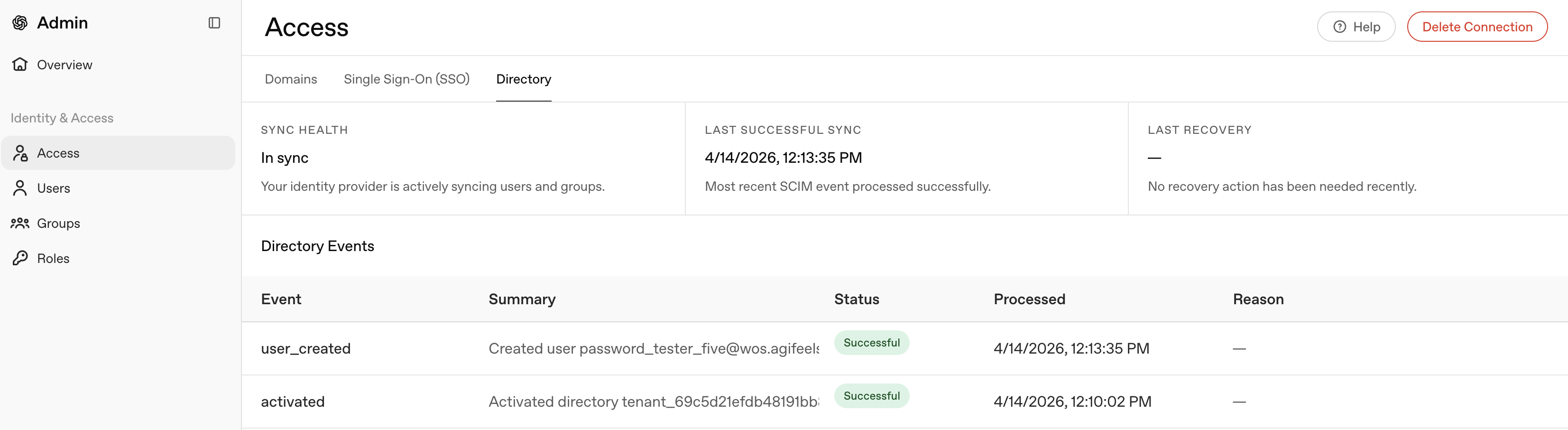
SCIM bağlantısının etkinleşmesi 5 dakikaya kadar, IdP’niz tarafından gönderilen en son olayların gösterilmesi de 5 dakikaya kadar sürebilir. Başarılı bir bağlantının ardından, Dizin sekmesine dönerek olaylarınızı izlemeye başlayabilirsiniz:
SCIM ile Ads Hesabına Kullanıcı Ekleme
SCIM yapılandırıldıktan sonra kullanıcılara Ads Hesabınıza erişim sağlamanın iki temel yolu vardır.
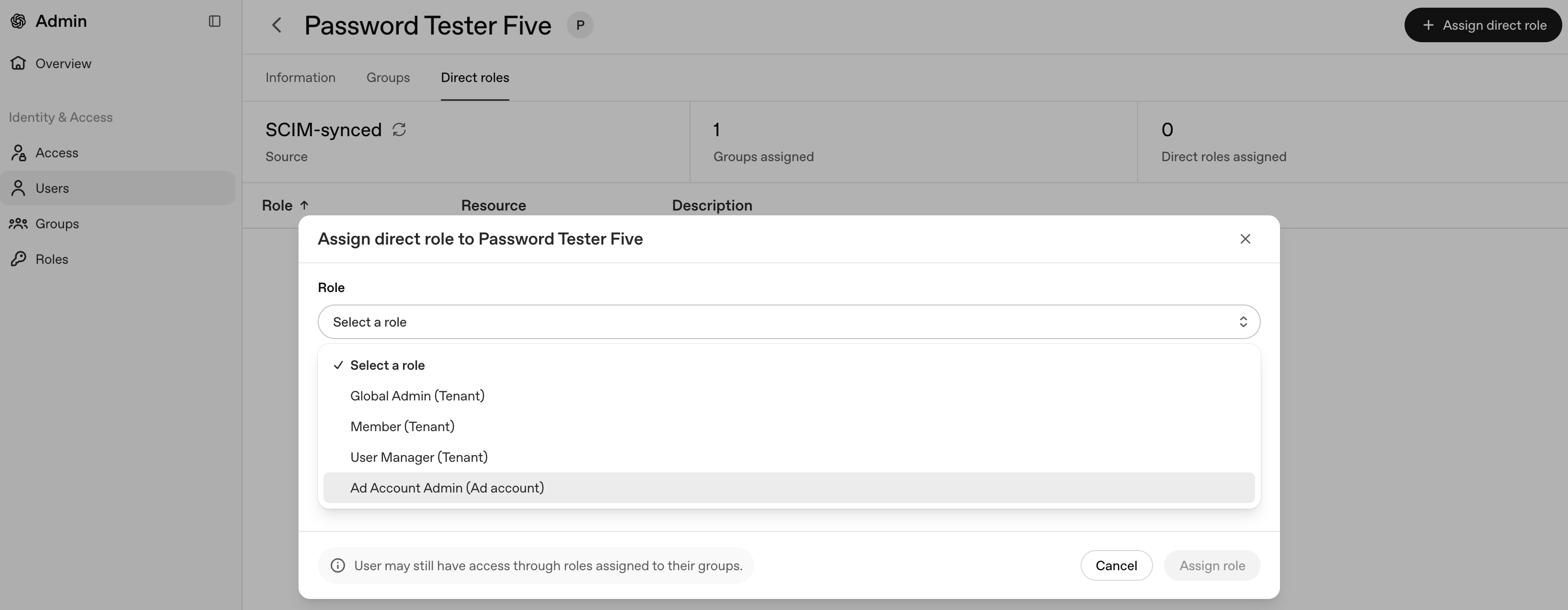
İlk seçenek doğrudan atamadır. Kullanıcılar sayfasında ilgili kullanıcının satırına tıklayarak yönetim paneline gidebilirsiniz. Buradan kullanıcıyı doğrudan “Reklam Hesabı Yöneticisi” rolüne sahip bir gruba ekleyebilir veya aşağıda gösterildiği gibi bu rolü doğrudan kullanıcıya atayabilirsiniz:
İkinci seçenek bir SCIM grubu kullanmaktır. SCIM gruplarını IdP'nizden Yönetici Konsolu'na eşitlediyseniz daha sonra bu gruplara belirli roller atayabilirsiniz. Bu durumda aşağıda gösterildiği gibi grubunuza “Reklam Hesabı Yöneticisi” rolünü atamanız gerekir:
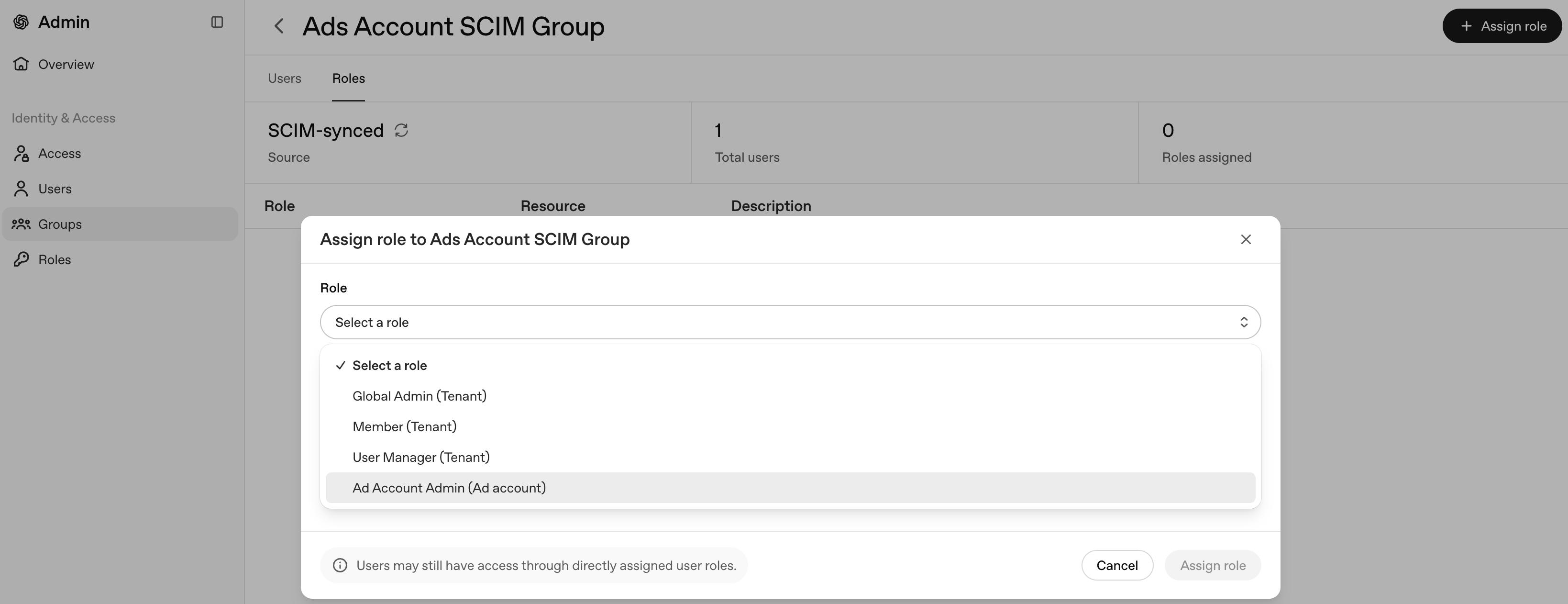
Bunun ardından SCIM grubunuzdaki tüm kullanıcılar Ads Hesabınıza giriş yapabilir.
Ads Yöneticisi Rolünü Atama
Benzer şekilde, kiracınıza kullanıcı ekledikten sonra bu kullanıcılara Ads Yöneticisi rolünü atayabilirsiniz. Kullanıcılar sayfasında ilgili kullanıcının satırına tıklayarak yönetim paneline gidebilirsiniz. Buradan Doğrudan roller sekmesini seçin, ardından sağ üst köşedeki + düğmesine tıklayın.

Böylece aşağıda gösterilen pencere açılır ve buradan Ads Yöneticisi rolünü atayabilirsiniz. Kiracıda Reklam Hesabı yoksa aşağıdaki rollerin görünmeyeceğini unutmayın:
Reklam Hesabı Yöneticisi
Reklam Hesabı Üyesi
Reklam Hesabı Görüntüleyicisi
Bunun yerine yalnızca aşağıda gösterilen "Ads Yöneticisi" rolünü görürsünüz:
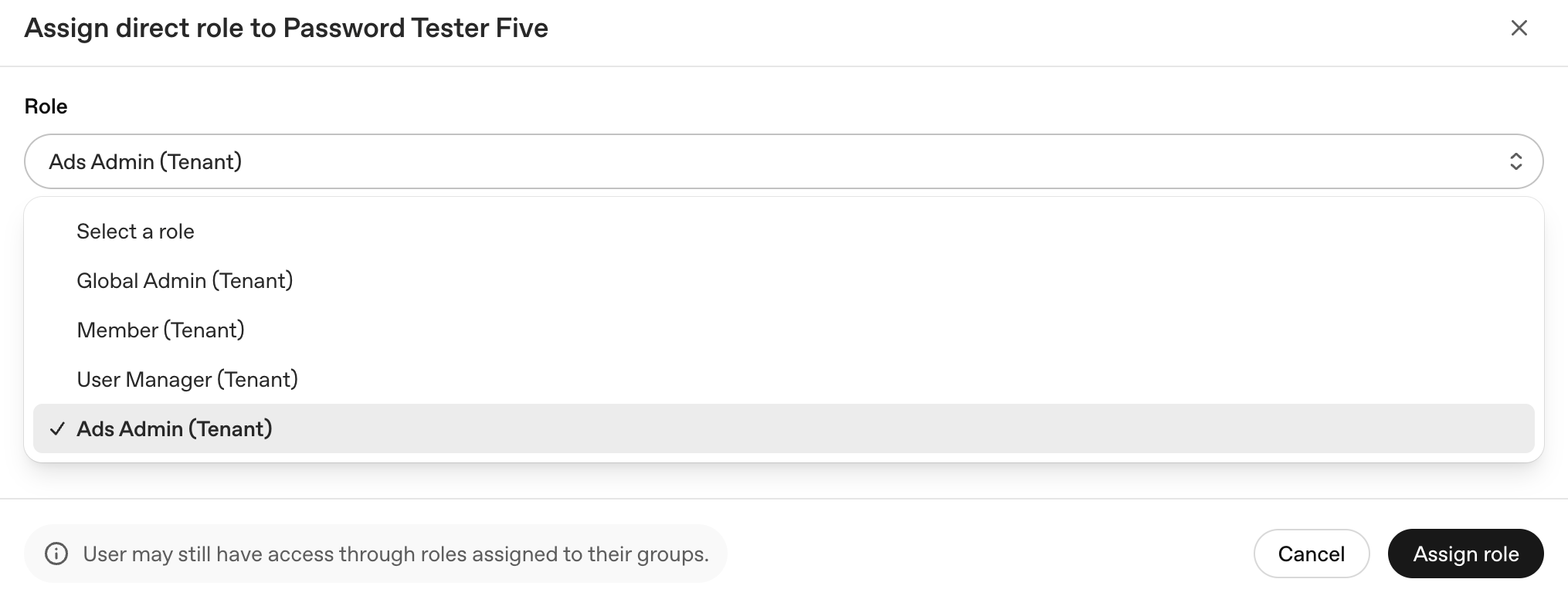
Bu rol verildikten sonra kullanıcılar kiracıda Reklam Hesapları oluşturabilir ve böylece diğer Ads rollerini kullanıma açabilir.
SSS
Bu kullanıma sunma, çalışmayı bozan değişikliklere neden olacak mı?
Hayır. Bu kullanıma sunma, çalışmayı bozan değişiklikler getirmez.
Bu neden yalnızca Ads kullanan müşterilere sunuluyor?
Kullanıma sunulduğunda Global Admin Console, ChatGPT veya API rollerini görüntülemeyi ya da yönetmeyi henüz desteklemez. OpenAI ürünleri genelinde daha geniş destek, sonraki bir güncelleme için planlanmaktadır.
SCIM tüm ürünleri destekliyor mu?
Hayır. Kullanıma sunulduğunda, Global Admin Console’daki kiracı düzeyi SCIM yalnızca Ads kullanıcılarını destekler. ChatGPT ve API kullanıcılarının SCIM’i hâlâ ürün düzeyinde ayarlaması gerekir.
Bir kullanıcıyı Reklam Hesabı Yöneticisi rolünden kaldırmam gerekirse ne yapmalıyım?
Bir reklam hesabında en az bir Reklam Hesabı Yöneticisi kalmasını sağlamak önerilir; tek Reklam Hesabı Yöneticisini kaldırmanız gerekiyorsa, bunu yapmadan önce başka bir Yönetici ekleyin.
Özel kiracı düzeyi roller oluşturabilir miyim?
Hayır. Kullanılabilen kiracı düzeyi roller Global Yönetici ve Üye rolleridir.
Ads erişimi ve SSO (çoklu oturum açma) SSS
Ads Yöneticisi ile reklam hesabı rolü arasındaki fark nedir?
Bir Ads Yöneticisi, Global Admin Console’da Ads kullanıcılarını, grupları, SSO (çoklu oturum açma) ve SCIM ayarlarını yönetir. Reklam hesabı rolleri, bir kişinin belirli bir Ads Manager hesabında kampanyaları görüntülemek veya yönetmek gibi neler yapabileceğini kontrol eder. Bir kullanıcının Ads Manager’da çalışabilmesi için hem doğru tenant düzeyi erişime hem de doğru reklam hesabı rolüne ihtiyacı olabilir.
Neden reklam hesabı oluşturamıyorum?
Şirketinizin zaten bir OpenAI tenant’ı varsa, bir reklam hesabı oluşturabilmeniz veya yönetebilmeniz için önce bir Ads Yöneticisinin Global Admin Console’da size Ads erişimi vermesi gerekebilir. Mevcut bir reklam hesabına davet edildiyseniz, daveti aynı e-posta adresiyle kabul ettiğinizi ve hesap sahibinin doğru reklam hesabı rolünü atadığını doğrulayın.
SSO (çoklu oturum açma) Gerekli, İsteğe Bağlı ve Kapalı ayarları Ads kullanıcılarını nasıl etkiler?
SSO (çoklu oturum açma) Gerekli olduğunda, kullanıcılar kimlik sağlayıcınız üzerinden kimlik doğrulaması yapmalı ve ayrıca doğru IdP uygulamasına atanmış olmalıdır. SSO (çoklu oturum açma) İsteğe Bağlı olduğunda, uygun kullanıcılar SSO (çoklu oturum açma) veya desteklenen başka bir oturum açma yöntemini kullanabilir. SSO (çoklu oturum açma) Kapalı olduğunda, Ads kullanıcıları SSO (çoklu oturum açma) olmadan oturum açar. Bir kullanıcı SSO (çoklu oturum açma) etkinleştirildikten sonra oturum açamıyorsa etki alanını, IdP atamasını, kullanıcı e-postasını ve Ads rolü atamasını kontrol edin.
ChatGPT çalışma alanı üyeliği otomatik olarak Ads erişimi verir mi?
Hayır. ChatGPT çalışma alanı üyeliği ve Ads erişimi ayrı olarak yönetilir. Yalnızca Ads kullanan müşteriler, Ads kullanıcılarını Global Admin Console’da yönetmelidir; reklam hesabı erişiminin yine Ads Manager içinde atanması gerekir.
SCIM sağlama tüm OpenAI ürünleri için geçerli mi?
Yalnızca Ads kullanan tenant’lar için Global Admin Console’daki SCIM sağlama, ilgili tenant’ın Ads kullanıcılarını yönetir. Diğer OpenAI ürünleri için SCIM yapılandırması ayrı olarak yönetilebilir; bu nedenle doğru OpenAI uygulamasını ve tenant’ı yapılandırdığınızı doğrulayın.