
ChatGPT çalışma alanı otonom ajanları Slack'e dağıtılabilir; böylece kullanıcılar Slack'te otonom ajanlarla etkileşim kurabilir.
Yönetici olarak Slack'e dağıtımı etkinleştirmek için üç adımı tamamlamanız gerekir:
ChatGPT'te Slack'te Çalışma Alanı Otonom Ajanları uygulamasını ekleyin
Slack'te ChatGPT Otonom Ajanları uygulamasını ekleyin
Slack ayarlarında tüm kullanıcılar için grup yönetimini etkinleştirin
Bu sayfada, yönetici olarak Slack'e dağıtımı etkinleştirmek için gereken süreç belgelenir. Bu yönetici kurulumu, yalnızca çalışma alanı için Slack'e dağıtımı kullanılabilir hale getirir; her otonom ajanın Slack kanalı ve yanıt davranışı, ilgili otonom ajan Slack'e eklendiğinde daha sonra yapılandırılır.
Ön koşullar
Slack çalışma alanınız, Slack için ChatGPT Otonom Ajanları uygulamasının yüklenmesine izin vermelidir
Ücretli bir Slack planı kullanıyor olmalısınız
Business, Edu veya Enterprise ChatGPT hesabınız olmalıdır.
Slack’te Çalışma Alanı Ajanları uygulamasını ChatGPT’de etkinleştirme
Slack’te Çalışma Alanı Ajanları uygulamasını ChatGPT çalışma alanı ayarlarından yükleyin, ardından çalışma alanınız için etkinleştirin.
Yönetici konsolundan Uygulamalar sayfasını açmak için ilgili ChatGPT çalışma alanını seçin, Eklentiler bölümünü açın ve Eski Uygulamaları Yönet seçeneğini seçin.
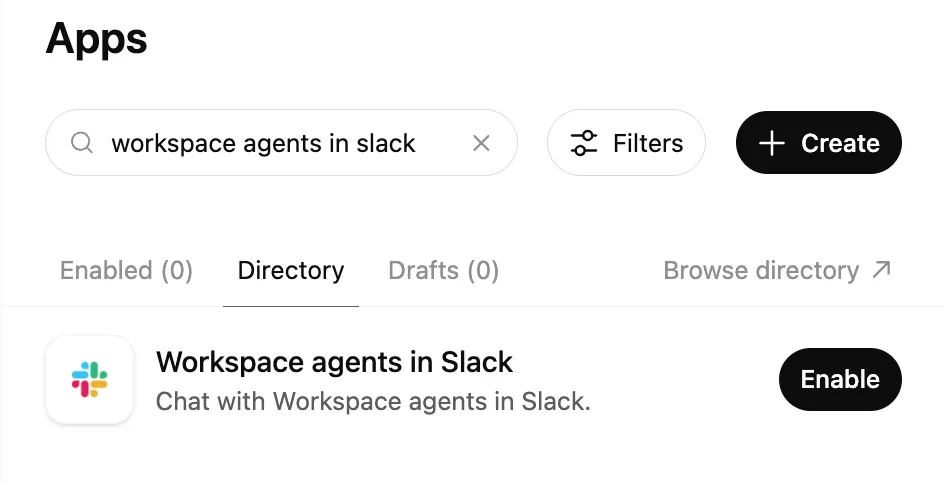
Bu ek ChatGPT uygulaması, ChatGPT’deki standart Slack uygulamasının yanı sıra etkinleştirilmelidir.
Slack'te ChatGPT Otonom Ajanları uygulamasını etkinleştirme
Bu bağlantıya tıklayarak Slack'te ChatGPT Otonom Ajanları uygulamasını yükleyin. Henüz oturum açmadıysanız ChatGPT hesabınızda oturum açmanız istenecektir. Aşağıda gösterilen ChatGPT Otonom Ajanları'nı Slack'e ekleme penceresi görüntülenecektir. Sunulan bilgileri inceleyin ve devam etmek için Slack'e Devam Et'e tıklayın.
Ardından, uygulamanın gerekli izinlerini inceleyip verebileceğiniz Slack kimlik doğrulama akışına yönlendirileceksiniz. Çalışma alanı ayarlarınıza bağlı olarak bunun için bir Slack yöneticisinden onay gerekebilir.
Slack çalışma alanınız Slack Enterprise Grid kullanıyorsa gerekli kuruluş düzeyinde Slack onayını ve çalışma alanı düzeyinde Slack bağlantısını oluşturmak için bu talimatları izlemeniz gerektiğini unutmayın.
Slack ayarlarında herkesin kullanıcı grupları oluşturmasını etkinleştirin
Slack'te çalışma alanı otonom ajanlarını kullanmak için Slack kullanıcı grubu yönetimi tüm Slack kullanıcıları için etkinleştirilmelidir. Bunun nedeni, çalışma alanı otonom ajanlarının Slack'e dağıtılan her otonom ajandan @mention ile bahsetmek için bir kullanıcı grubu oluşturmasıdır.
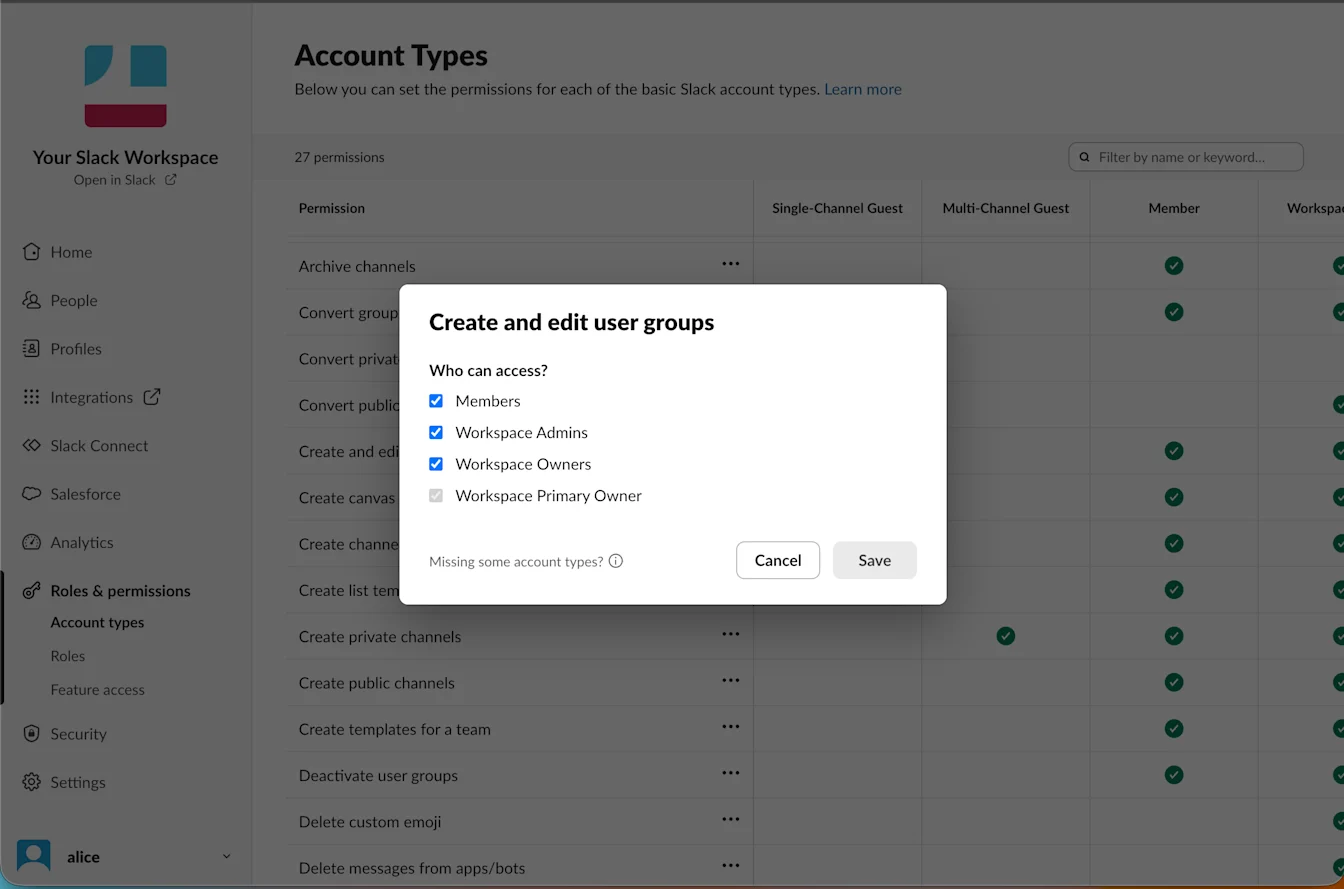
Kullanıcı grubu yönetimini etkinleştirmek için Slack yardım merkezindeki bu talimatları izleyin.