
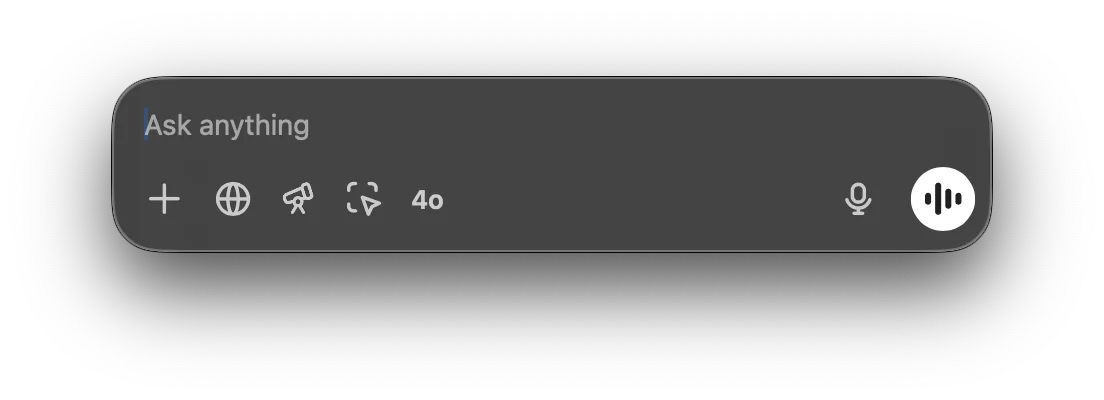
Chat Çubuğu’nu kullanarak ChatGPT’ye anında her şeyi sorabilir, dosya yükleyebilir, ekran görüntüsü alabilir veya fotoğraf çekebilirsiniz. Varsayılan olarak Chat Çubuğu’nu klavyenizle açmak için ⌥+Space: tuşlarına basın
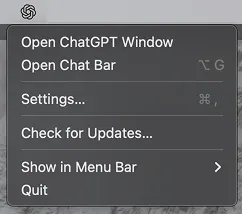
Chat Çubuğu penceresini masaüstünde istediğiniz yere tıklayıp sürükleyebilir ve Chat Çubuğu’nu menü çubuğu simgesinden de açabilirsiniz:
Doğrudan Chat Çubuğu’nda ChatGPT ile yeni bir konuşma başlatabilirsiniz. Komutunuzu göndermek için oka tıklayın veya Return düğmesine basın.

Yeni bir konuşma başlatırken artı işaretine tıklayarak dosya veya fotoğraf ekleyebilir, ekran görüntüsü alabilir ya da fotoğraf çekebilirsiniz:

Başlatıcıdan doğrudan bir CSV dosyasında veri analizi isteyerek bir konuşma başlatabilir veya ekli bir görüntü hakkında soru sorabilirsiniz.

Chat Çubuğu kısayolunu Ayarlar menüsünden değiştirebilirsiniz:
