
Ви можете підключити ChatGPT до функцій Apple Intelligence, як-от Інструменти письма та Siri, налаштувавши розширення ChatGPT на своєму пристрої.
Як налаштувати ChatGPT з Apple Intelligence
Відкрийте Параметри на своєму пристрої.
Торкніться Apple Intelligence & Siri.
Торкніться ChatGPT, а потім — Налаштувати.
Виберіть один із наведених нижче варіантів.
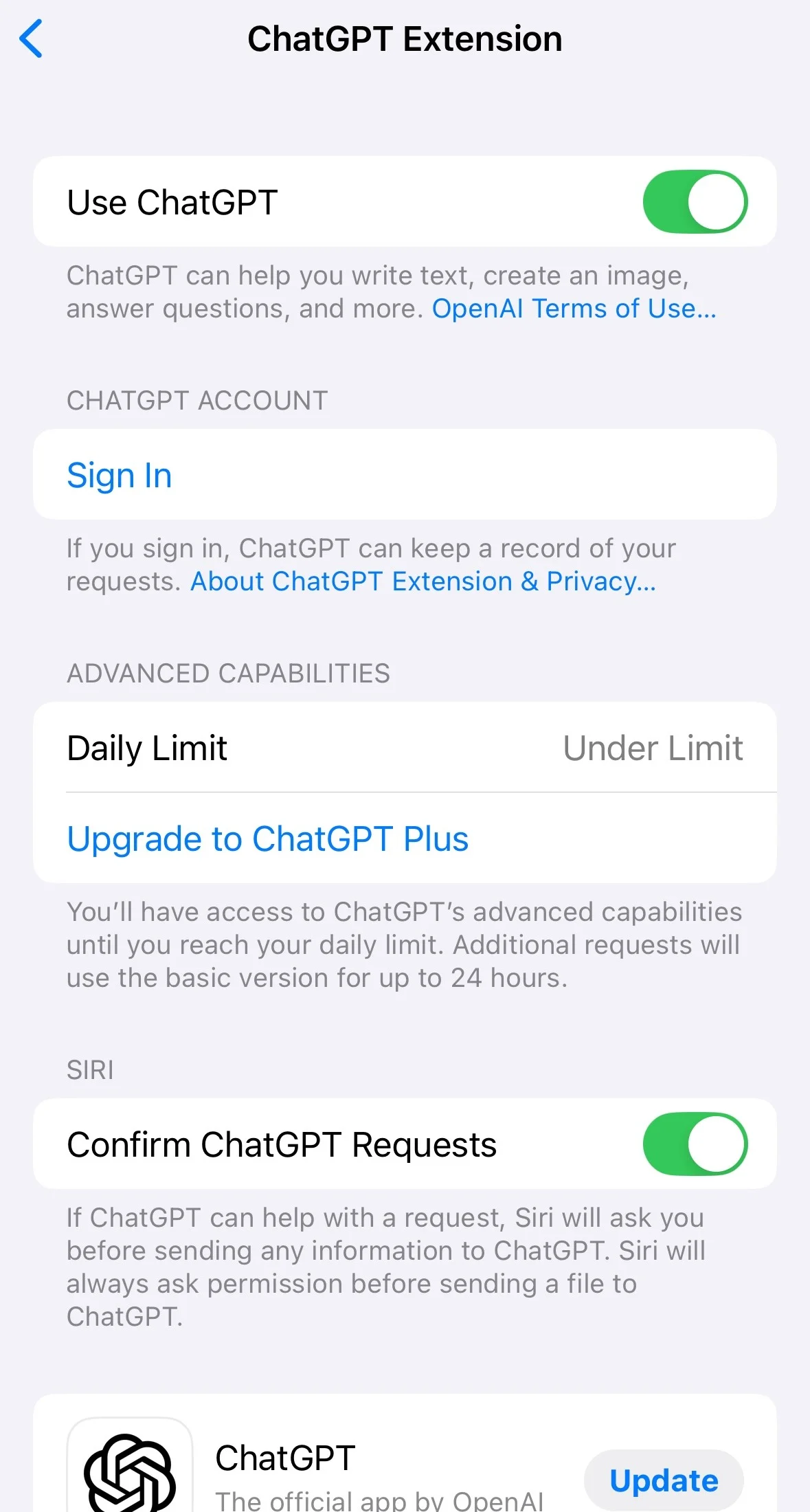
Використовувати ChatGPT без облікового запису: торкніться Увімкнути ChatGPT. Примітка. Якщо пізніше ви захочете ввійти за допомогою облікового запису ChatGPT, перейдіть у Параметри > Apple Intelligence & Siri > ChatGPT > Увійти.
Використовувати ChatGPT з наявним обліковим записом: торкніться Використовувати ChatGPT з обліковим записом, а потім дотримуйтеся інструкцій на екрані. Примітка. Щоб зберігати свої чати в історії ChatGPT, потрібно ввійти в обліковий запис.
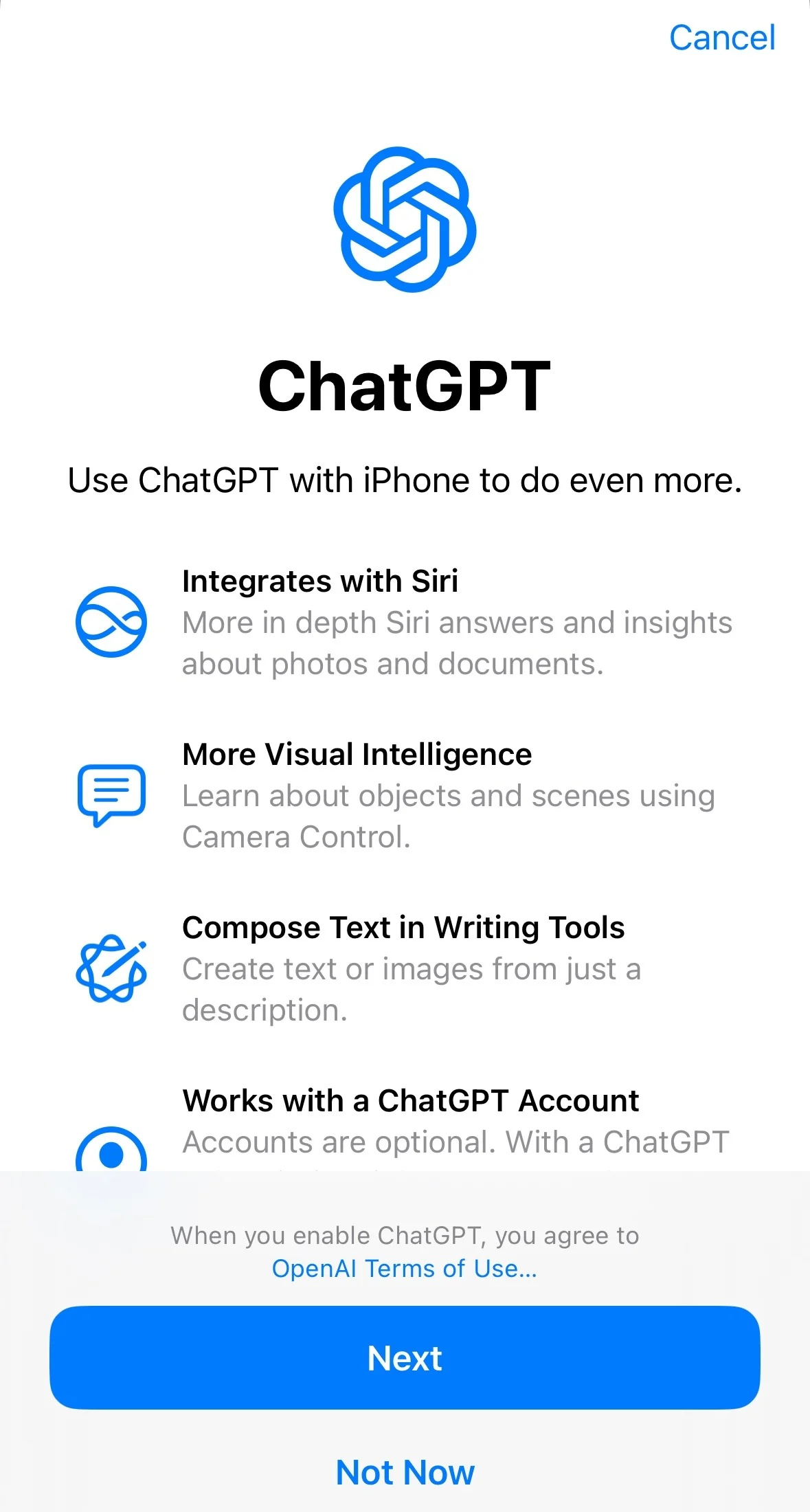
Підключення облікового запису ChatGPT під час початкового налаштування


Підключення облікового запису ChatGPT пізніше
---
Якщо ви не бачите опцію ChatGPT
Переконайтеся, що для мови Siri і мови пристрою установлено ту саму підтримувану мову.
Перегляньте список підтримуваних мов і доступність тут: apple.co/ai-support.
---
Надсилання запитів до ChatGPT без підтвердження
Щоб дозволити Siri автоматично надсилати запитання до ChatGPT:
Перейдіть у Параметри > Apple Intelligence & Siri.
Торкніться ChatGPT.
Перемкніть Підтверджувати запити ChatGPT у положення Вимк..
Примітка. Siri завжди запитуватиме ваш дозвіл, перш ніж надсилати будь-які файли до ChatGPT.
Ви також можете обійти підтвердження, почавши свій запит до Siri з «Запитай ChatGPT...».
---
Вимкнення доступу до ChatGPT
Відкрийте Параметри.
Торкніться Apple Intelligence & Siri.
Торкніться ChatGPT.
Вимкніть ChatGPT.
Якщо ви також хочете заборонити Siri пропонувати ChatGPT, вимкніть Запити налаштування після вимкнення ChatGPT.