
Огляд
Користувачі ChatGPT Pro, а також власники й адміністратори робочих просторів Enterprise і Business можуть налаштувати синхронізацію із застосунком Google Диск у розділі налаштувань застосунків адміністратора ChatGPT. Завдяки цьому учасники робочого простору зможуть використовувати в ChatGPT актуальну інформацію з внутрішніх джерел. Підключення можна будь-коли створювати, видаляти або змінювати.
Нижче наведено інструкції для кожного типу користувачів щодо підключення застосунку Google Диск із синхронізацією до облікового запису ChatGPT.
Примітка. Дії в Google Документах, Таблицях і Презентаціях тепер доступні як дії Google Диска. Усі дії об’єднано в застосунку Google Диск, що спрощує роботу із застосунками Google. Окремі застосунки Google Документи, Таблиці та Презентації більше не доступні в каталозі застосунків ChatGPT. Щоб отримати доступ до Документів, Таблиць і Презентацій, користувачам слід підключити застосунок Google Диск.
У ChatGPT Enterprise/Edu ці нові об’єднані дії Google Диска за замовчуванням вимкнено, доки їх не ввімкне адміністратор робочого простору. У ChatGPT Business їх за замовчуванням увімкнено. Після ввімкнення адміністраторам Google Workspace може знадобитися повторно авторизувати оновлені області доступу Google Диска, перш ніж користувачі зможуть виконувати ці дії або нові користувачі зможуть підключитися. Якщо користувачі повідомляють, що не можуть підключитися до Google Диска, перевірте авторизацію областей доступу Google Workspace для Google Диска, Документів, Таблиць і Презентацій. Переконайтеся, що області доступу авторизовано для всіх дій у застосунку, або вимкніть дії, які не хочете авторизувати.
Зауважте, що ця зміна не впливає на функцію синхронізації.
Pro
Спочатку виберіть іконку профілю -> Налаштування -> Додатки. Відкрийте каталог додатків ChatGPT, знайдіть Google Drive і натисніть «Підключити».
Виберіть опцію Синхронізувати.
Вас буде переспрямовано для входу в Google Drive, а також для надання ChatGPT дозволу переглядати й завантажувати всі ваші файли Google Drive.
Після завершення файли почнуть синхронізуватися з вашим обліковим записом ChatGPT. Зверніть увагу, що повне завершення синхронізації може зайняти деякий час.
Business і Enterprise
Адміністратори робочого простору ChatGPT можуть налаштовувати додатки із синхронізацією одним із наведених нижче способів:
| Самообслуговування | Ідеально для гнучких розгортань, коли адміністратори хочуть, щоб користувачі швидко підключали власні облікові записи Google без керування сервісними обліковими записами. Налаштування: Адміністратор вмикає додаток. Адміністратори можуть увімкнути його для всіх користувачів, вибравши Розгорнути для моєї команди, або дозволити доступ окремим користувачам. Потім окремі користувачі підключають свої облікові записи Google через OAuth (вхід через Google). |
| Під керуванням адміністратора (Розгорнути для моєї команди) | Ідеально, якщо адміністратори віддають перевагу централізованій автентифікації через сервісні облікові записи. Налаштування: Адміністратор налаштовує сервісний обліковий запис, щоб окремим користувачам не потрібно було проходити автентифікацію індивідуально. Адміністраторам Google Workspace потрібно створити сервісний обліковий запис Google і обліковий запис адміністратора, налаштовані з доступом лише для читання до Google Drive. Після цього ChatGPT автоматично синхронізує файли й наявні дозволи для всіх користувачів, для яких це ввімкнено. Після завершення налаштування адміністратором це працює автоматично для кінцевих користувачів (жодних дій не потрібно). |
Під час використання Розгорнути для вашої команди адміністратори робочого простору ChatGPT мають три варіанти керування спільними дисками:
Включити всі спільні диски: вибір за замовчуванням без винятків.
Включити більшість спільних дисків (виключити окремі): включати за замовчуванням і вказати ідентифікатори дисків, які потрібно виключити.
Виключити більшість спільних дисків (включити окремі): виключати за замовчуванням і вказати ідентифікатори дисків, які потрібно включити.
Почніть із вибору Налаштування робочого простору -> Додатки -> Увімкнено -> Увімкнути синхронізацію
Зверніть увагу, що для робочих просторів Enterprise/Edu додаток Google Drive із синхронізацією підтримує регіональні вимоги до локалізації даних у підтримуваних регіонах. Докладніше про вимоги до локалізації даних.
Підключення Google Диска до робочого простору
Щоб почати налаштування, натисніть Підключити для Google Диска:
Для робочих просторів ChatGPT із десятьма або меншою кількістю користувачів наполегливо рекомендуємо вибрати Швидке налаштування — цей варіант потребує мінімального налаштування адміністратором.
Для налаштування доступу під керуванням адміністратора адміністратор Google Workspace створить сервісний обліковий запис Google і обліковий запис адміністратора. Їх буде налаштовано з доступом лише для читання до Google Drive вашої організації. Після цього ChatGPT синхронізуватиме файли й дозволи від імені користувачів, для яких ви ввімкнете додаток. Після завершення налаштування користувачам ваших робочих просторів не потрібно виконувати жодних дій. Виконайте ці кроки для налаштування під керуванням адміністратора.
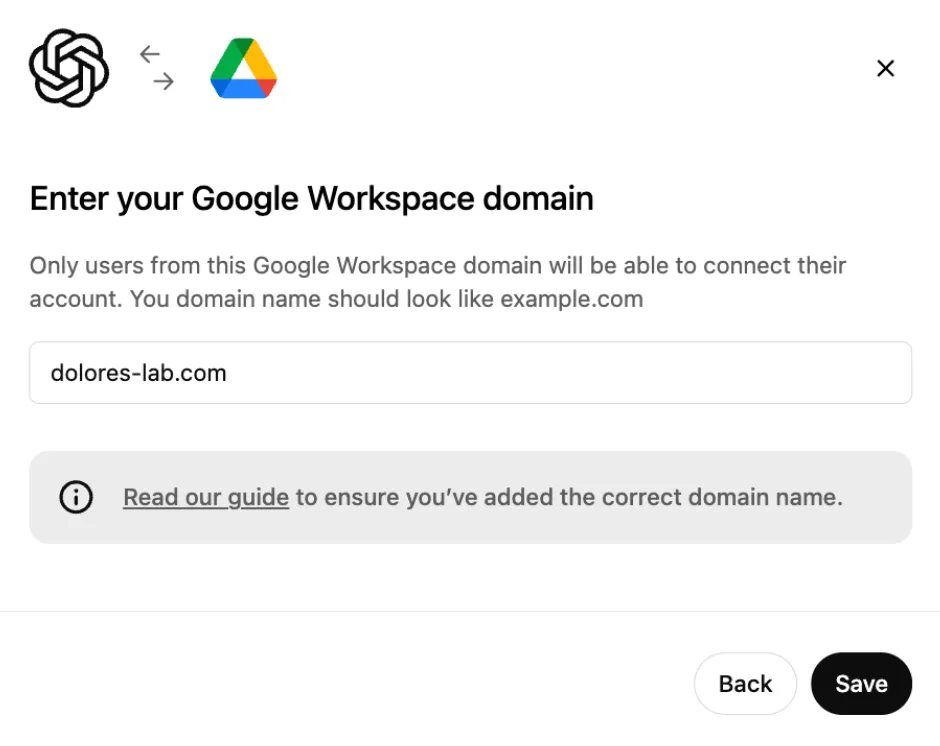
Вам буде запропоновано ввести доменне ім’я — зазвичай те, що належить до вашої робочої електронної адреси. Якщо не всі у вашій компанії мають однаковий домен електронної пошти, потрібно вказати основний домен — докладніше див. у цій довідковій статті Google.
Зверніть увагу: це має бути домен Google Workspace; gmail.com і googlemail.com не підтримуються.
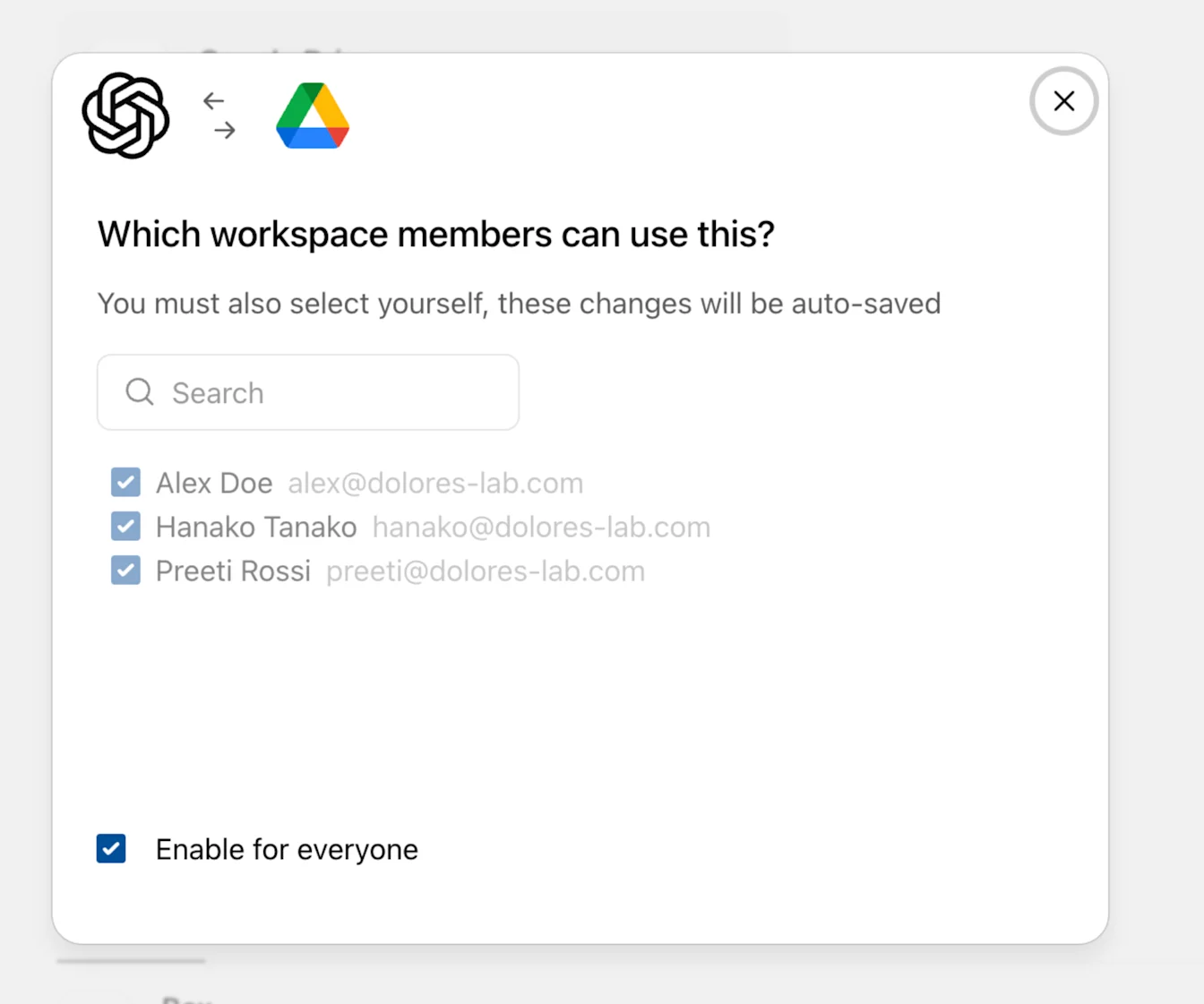
Нові користувачі ChatGPT не отримують автоматичного доступу до синхронізованих конекторів Google Диска.
Якщо ви додаєте нових користувачів до робочого простору ChatGPT і хочете, щоб вони користувалися цим підключенням, їх також потрібно додати як користувачів цього підключення.
Натисніть Далі, щоб переглянути створення цього підключення:
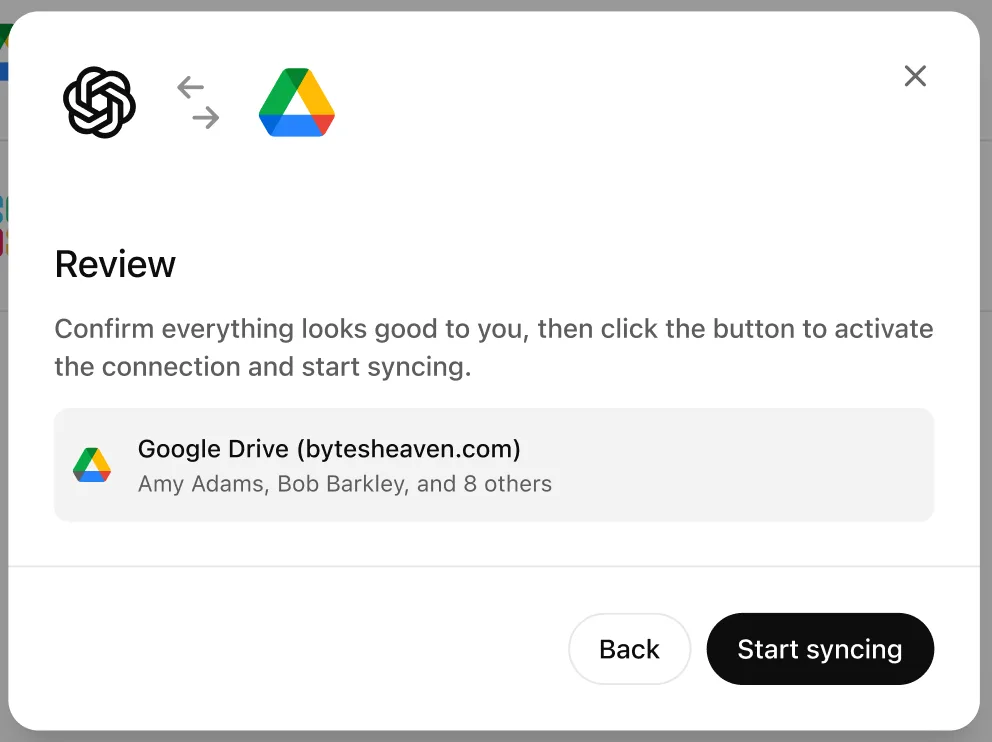
Після вибору Почати синхронізацію підключення з’явиться в консолі адміністратора:
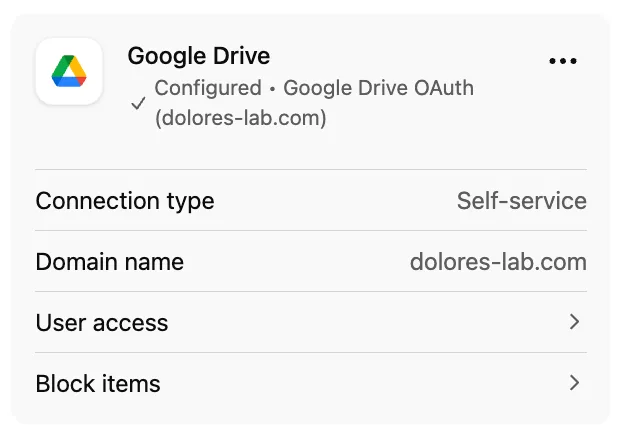
На цей момент файли в Google Drive вашої компанії ще не почали синхронізуватися з ChatGPT. Це почнеться, щойно кожен користувач пройде процес самообслуговування.
Якщо використовується OAuth (самостійне налаштування), кожен учасник робочого простору має виконати наведені нижче дії, щоб користуватися конектором Google Диска.
Тепер кожен учасник робочого простору може ввімкнути підключення до Google Диска. У ChatGPT тепер можна підключити Google Диск. Це можна зробити в полі введення, на сторінці налаштувань або за допомогою банера на головному екрані:
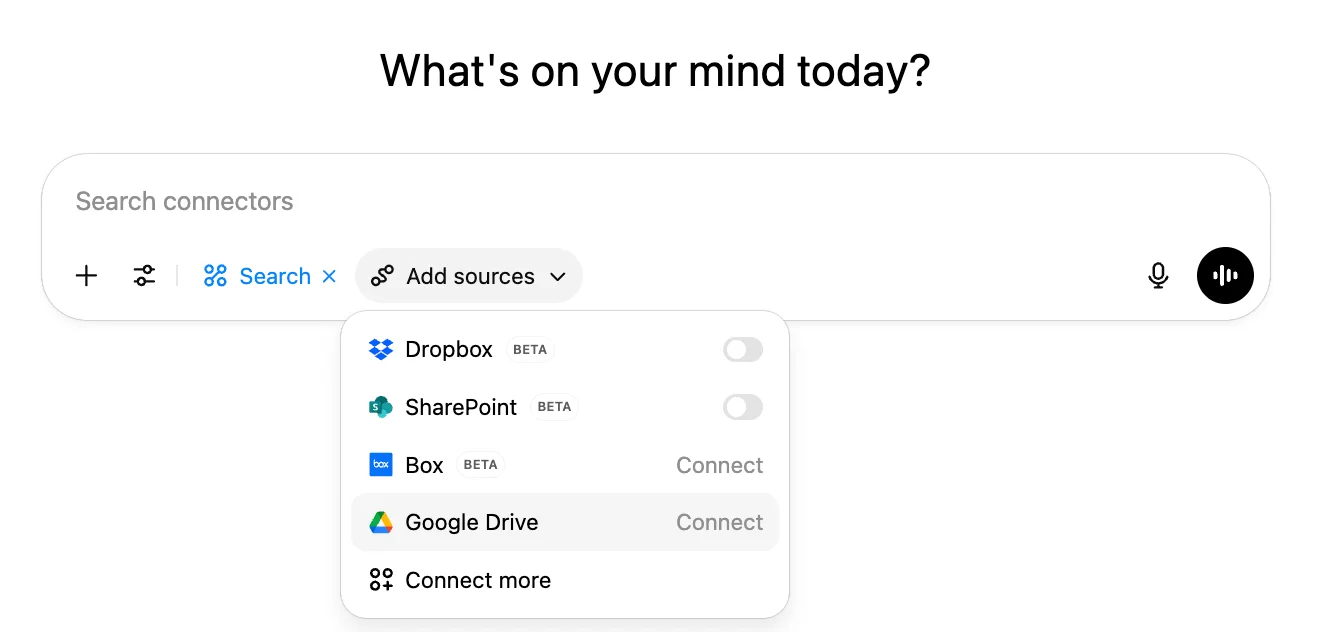
Користувачі також можуть увімкнути це підключення в налаштуваннях ChatGPT. Для цього натисніть значок свого профілю > Налаштування > Застосунки, а потім знайдіть застосунок Google Диск у каталозі застосунків.
Кожному користувачеві потрібно натиснути Підключити. З’явиться модальне вікно з поясненням, що файли буде синхронізовано. Якщо користувач вибере «Продовжити», його буде перенаправлено до Google для завершення процедури.
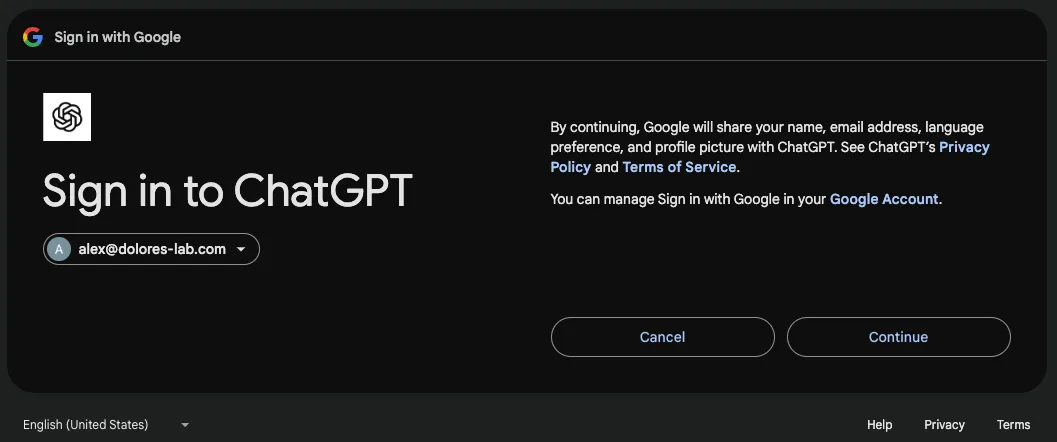
Якщо працівники ввійшли в кілька облікових записів Google, їм слід вибрати той, який вони використовують для роботи. Щоб запобігти випадковому підключенню неправильного облікового запису, ми перевіримо, чи домен вибраного облікового запису збігається з указаним під час створення підключення.
Після вибору облікового запису для підключення Google запропонує користувачеві натиснути Продовжити.
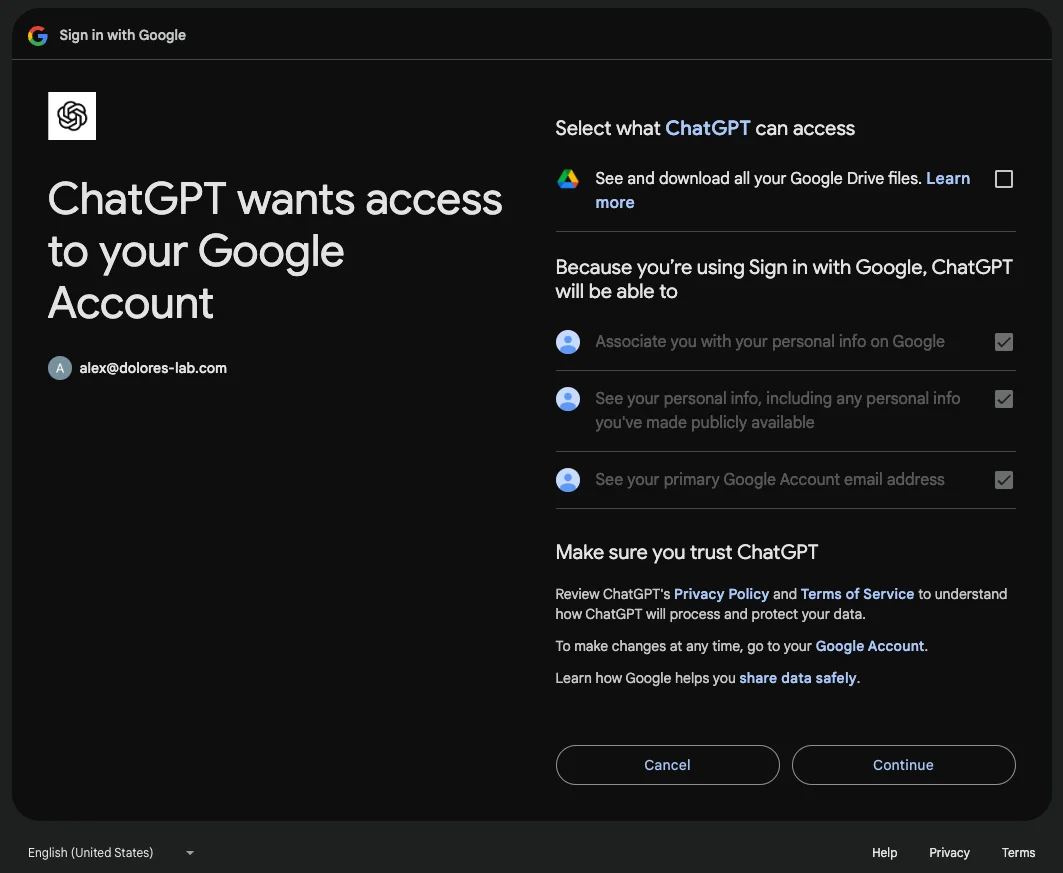
Коли Google запитає, до чого ChatGPT може отримати доступ, перед продовженням виберіть «Переглядати й завантажувати всі файли з Google Диска». Якщо не надати цей дозвіл, налаштувати синхронізацію не вдасться через відсутність дозволів OAuth. Вам доведеться відключити Google Диск від ChatGPT, а потім підключити його знову, надавши всі запитані дозволи.
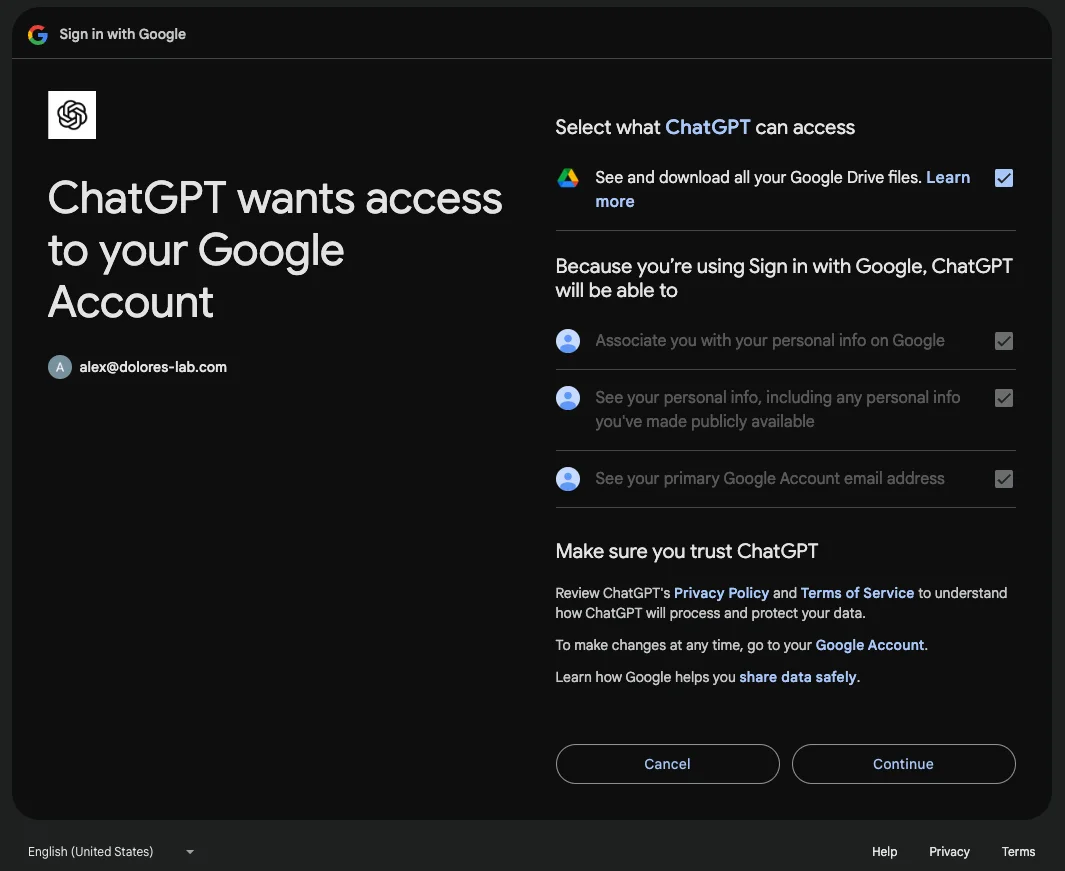
Перш ніж натиснути Продовжити, переконайтеся, що перший прапорець установлено:
Триває синхронізація
Щойно ви завершите процес підключення, Google Drive почне синхронізацію.
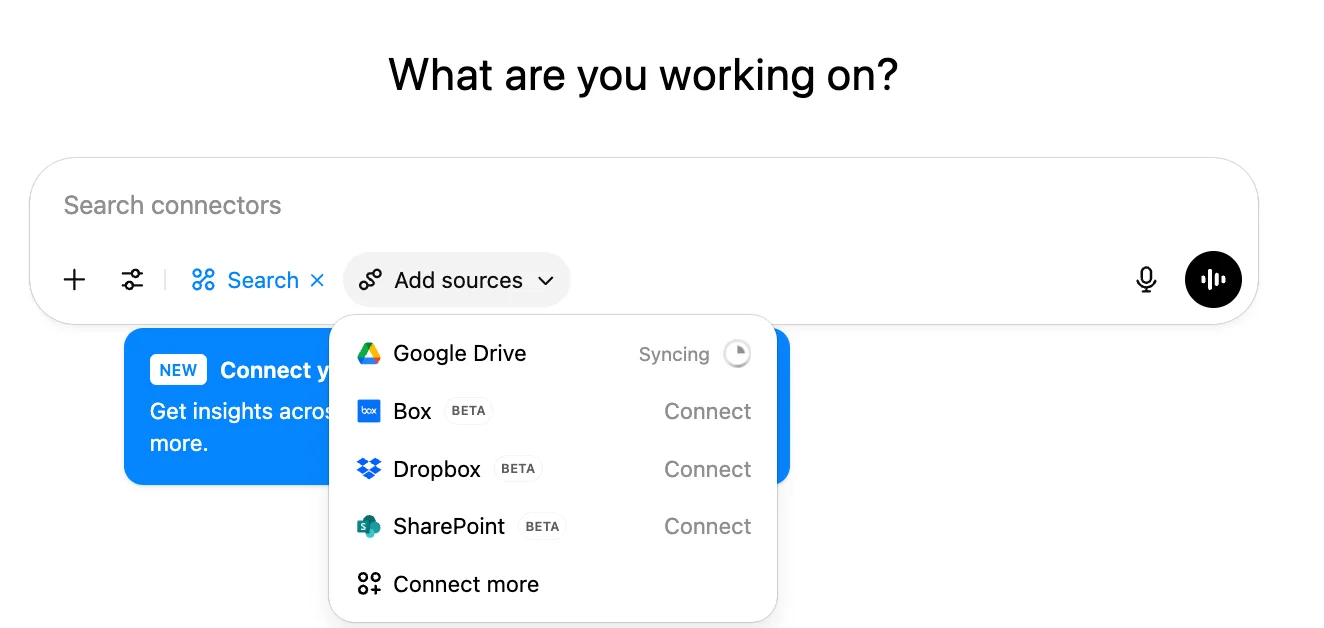
Під час індексування вашого Drive тут відображатиметься перебіг у реальному часі. Часткова синхронізація дає змогу шукати нещодавно синхронізовані файли, поки решта продовжує синхронізуватися. Залежно від кількості файлів повне індексування може тривати від кількох годин до кількох днів (особливо для більших організацій).

Коли індикатор перебігу зникне, синхронізацію завершено. Відтоді ChatGPT безперервно синхронізуватиме всі нові зміни або додавання у вашому Google Drive.