
Огляд
Підключайте власні сервери MCP до ChatGPT, щоб використовувати їхні інструменти в розмовах. Сервер може надавати доступ до інструментів без власного інтерфейсу. Застосунки MCP додають до цих інструментів інтерактивний інтерфейс.
Перевіряйте й публікуйте підключення до власних серверів MCP для своєї компанії. Адміністратори, власники й уповноважені розробники (лише в Enterprise/Edu) можуть приватно підключати й тестувати сервери MCP, перш ніж публікувати підключення для робочого простору. Це стосується як їхніх власних серверів, так і серверів, створених іншими.
Виконуйте дії в інструментах і системах своєї компанії з ChatGPT за допомогою інструментів, які надають сервери MCP, зокрема записуйте та змінюйте дані. Застосунки MCP також можуть надавати інтерактивний інтерфейс. Запускайте робочі процеси, створюйте завдання для керування проєктами, оновлюйте CRM або поєднуйте застосунки для виконання складних узгоджених процесів.
Тестуйте й перевіряйте підключення перед публікацією. Публікувати підключення до власних серверів MCP після тестування можуть лише адміністратори й власники. Адміністратори Enterprise/Edu також можуть за допомогою RBAC керувати повноваженнями розробників і доступом у робочому просторі.
Докладніше про застосунки ChatGPT читайте в статтях Застосунки в ChatGPT і Розробка за допомогою Apps SDK.
Доступність і вимоги
Підключення власних серверів MCP і повна підтримка MCP доступні клієнтам ChatGPT Business та Enterprise/Edu у вебверсії ChatGPT. Адміністратори й власники можуть у налаштуваннях робочого простору створювати й тестувати власні застосунки та публікувати їх для свого робочого простору.
Адміністратори Enterprise/Edu також можуть за допомогою RBAC надавати вибраним учасникам дозвіл на створення підключень до власних серверів MCP, а потім визначати, хто матиме доступ до кожного перевіреного застосунку.
Щоб відкрити сторінку Застосунки з консолі адміністратора, виберіть потрібний робочий простір ChatGPT, відкрийте Плагіни й виберіть Керування застарілими застосунками. Про керування застосунками й плагінами робочого простору див. у статті Засоби адміністрування, безпека й відповідність вимогам для плагінів і застосунків.
Підключіть власний сервер MCP
Перевірте дозволи робочого простору
Адміністратори робочого простору можуть керувати дозволами на підключення до власних серверів MCP у налаштуваннях робочого простору. За це відповідає дозвіл Створення плагінів із MCP. На підключення власних серверів MCP поширюються політики облікового запису та робочого простору. Про дозволи для окремих планів читайте в розділах нижче.
Плани Business
Лише адміністратори та власники можуть створювати й публікувати плагіни для власних серверів MCP у робочому просторі Business. Щоб дізнатися, хто має ці ролі, перейдіть до розділу Налаштування робочого простору > Учасники.
Плани Enterprise/Edu
Адміністратори та власники можуть створювати й тестувати підключення до власних серверів MCP. Адміністратори можуть використовувати контроль доступу на основі ролей (RBAC), щоб надавати вибраним учасникам дозвіл створювати підключення до власних серверів MCP і керувати доступом до застосунків у робочому просторі. Лише адміністратори та власники можуть публікувати застосунки для робочого простору.
Налаштування підключення до сервера
У поточному інтерфейсі плагінів власний сервер MCP можна додати безпосередньо з розділу Плагіни. Попередньо вмикати режим розробника не потрібно. Натомість для кожного сервера, який додаєте, перегляньте попередження про ризики й підтвердьте, що ознайомилися з ним. Політики облікового запису й робочого простору залишаються чинними. Повні інструкції з підключення й тестування див. у статті Підключення й тестування плагіна.
Перейдіть до розділу Плагіни.
Натисніть кнопку з плюсом, а потім виберіть Додати власний сервер MCP.
Введіть назву та, за бажанням, опис.
У розділі Підключення введіть публічну HTTPS URL-адресу кінцевої точки MCP свого сервера або виберіть Тунель і вкажіть доступний захищений тунель MCP чи введіть його tunnel_id.
Налаштуйте автентифікацію для свого сервера.
Перегляньте попередження про ризики й установіть прапорець Я розумію й хочу продовжити.
Виберіть Створити як плагін, а потім перегляньте виявлені інструменти й метадані.
Попередній спосіб налаштування власних застосунків
Переконайтеся, що ваш обліковий запис або робочий простір дозволяє створювати власні застосунки MCP.
Адміністратори й власники: у налаштуваннях робочого простору перейдіть до Застосунки > Створити.
Уповноважені користувачі (зокрема адміністратори й власники): у налаштуваннях користувача перейдіть до Застосунки > Створити.
Укажіть кінцеву точку й необхідні метадані свого сервера MCP.
За потреби виберіть механізм автентифікації.
Виберіть Сканувати інструменти й дочекайтеся завершення сканування. Якщо ваш сервер використовує OAuth, пройдіть авторизацію за вказівками, а потім дочекайтеся завершення сканування інструментів.
Виберіть Створити.
У попередньому інтерфейсі керування застосунками робочого простору застосунок з’явиться як чернетка в розділі Налаштування робочого простору > Застосунки > Чернетки.
У попередньому інтерфейсі налаштувань користувача чернетка застосунку з’явиться в розділі Налаштування > Застосунки > Увімкнені застосунки. Поруч із назвою чернетки застосунку є позначка Для розробки.
Якщо для автентифікації використовується OAuth
Під час налаштування застосунку перевірте, чи налаштовано вашого постачальника OAuth/OpenID Connect на видачу токенів оновлення, оскільки для підтримання з’єднання потрібні додаткові налаштування.
Для постачальників OpenID Connect стандартний спосіб запиту токена оновлення — додати область offline_access до запиту на авторизацію, а постачальник має заявити про її підтримку в метаданих виявлення.
Переконайтеся, що кінцеві точки виявлення .well-known постачальника (.well-known/openid-configuration або .well-known/oauth-authorization-server) містять offline_access (або відповідник вашого постачальника) у полі scopes_supported чи аналогічному полі можливостей. Якщо offline_access (або відповідна область токена оновлення) не заявлена чи токени оновлення не видаються, увімкніть офлайн-доступ або доступ до оновлення в консолі адміністратора, налаштуваннях клієнта чи конфігурації метаданих постачальника, а потім повторно створіть застосунок, щоб ChatGPT отримав оновлені метадані.
Якщо OAuth налаштовано без offline_access, ChatGPT може втратити доступ після завершення терміну дії початкової авторизації, оскільки оновлення за допомогою токена може бути недоступним. У такому разі користувачам доведеться повторно автентифікуватися.
Перевірте підключення до сервера в ChatGPT
Установіть створений плагін, а потім почніть нову розмову. Введіть @ у полі запиту й виберіть плагін.
Спробуйте різні запити та сценарії використання застосунку.
Використовуйте інструменти, які надає сервер, зокрема дії із записування даних.
Підтверджуйте дії, коли з’являється відповідний запит. ChatGPT запитує підтвердження залежно від дозволів застосунку та контексту дії. Перед тестуванням перегляньте дозволи застосунку, щоб тестувальники знали, чого очікувати.
Ці дозволи застосунків діють у розмовах ChatGPT. Агенти робочого простору використовують індивідуальні налаштування, задані розробником кожного агента. Вони визначають, які дії застосунків доступні та коли кінцевим користувачам потрібно їх схвалювати. Про поведінку агентів читайте в статті Агенти робочого простору ChatGPT для Enterprise і Business.
Publish app
Примітка. Перед публікацією ви зобов’язані переконатися, що сервер MCP і застосунок безпечні та придатні для вашої організації. Докладніше
Публікувати власні застосунки можуть лише адміністратори й власники. Щоб скористатися збереженим способом публікації власних застосунків:
Перейдіть до консолі адміністратора й виберіть потрібний робочий простір ChatGPT.
Відкрийте Плагіни, а потім виберіть Керування застарілими застосунками.
Виберіть Чернетки, а потім Опублікувати й перегляньте попередження щодо безпеки, особливо для дій із запису даних.
Після публікації застосунки з’являться в списку схвалених застосунків робочого простору. Користувачі можуть знайти доступні застосунки в розділі Налаштування > Плагіни.
Адміністратори Business та Enterprise/Edu можуть оновлювати список інструментів наявного власного сервера MCP у налаштуваннях застосунків робочого простору, не створюючи застосунок заново. Щоб оновити список інструментів, потрібні дозвіл на керування застосунком і чинне підключення до нього. Власник застосунку може змінити його назву й логотип у меню «Керування» цього застосунку в налаштуваннях застосунків, якщо ці елементи керування доступні. У планах Enterprise/Edu доступні додаткові засоби керування. Докладніше про них — далі.
Засоби керування для адміністраторів і власників Enterprise/Edu
Адміністратори й власники Enterprise/Edu також можуть за допомогою RBAC визначати, хто матиме доступ до застосунку, і налаштовувати дозволені для нього дії перед публікацією.
Після вибору Опублікувати (на попередньому кроці) у модальному вікні, що з’явиться, виберіть Налаштувати дії. Установіть або зніміть позначки біля дій, щоб визначити, які з них дозволені застосунку. Також можна вибрати Оновити, щоб отримати нові дії (за замовчуванням не вибрані) або оновлення визначень дій. Перед публікацією виберіть Налаштувати доступ, щоб указати групи, яким потрібно надати доступ.
Керувати діями застосунку можна й після публікації.
Знайдіть застосунок у розділі Налаштування робочого простору > Застосунки, відкрийте меню додаткових параметрів (•••) поруч із ним і виберіть Керування діями.
Оновлення сервера MCP не вмикаються автоматично. Натисніть кнопку Оновити, щоб отримати актуальний набір дій або оновлення наявних дій. Нові дії за замовчуванням вимкнено, а зміни в наявних діях показано у вигляді порівняння версій.
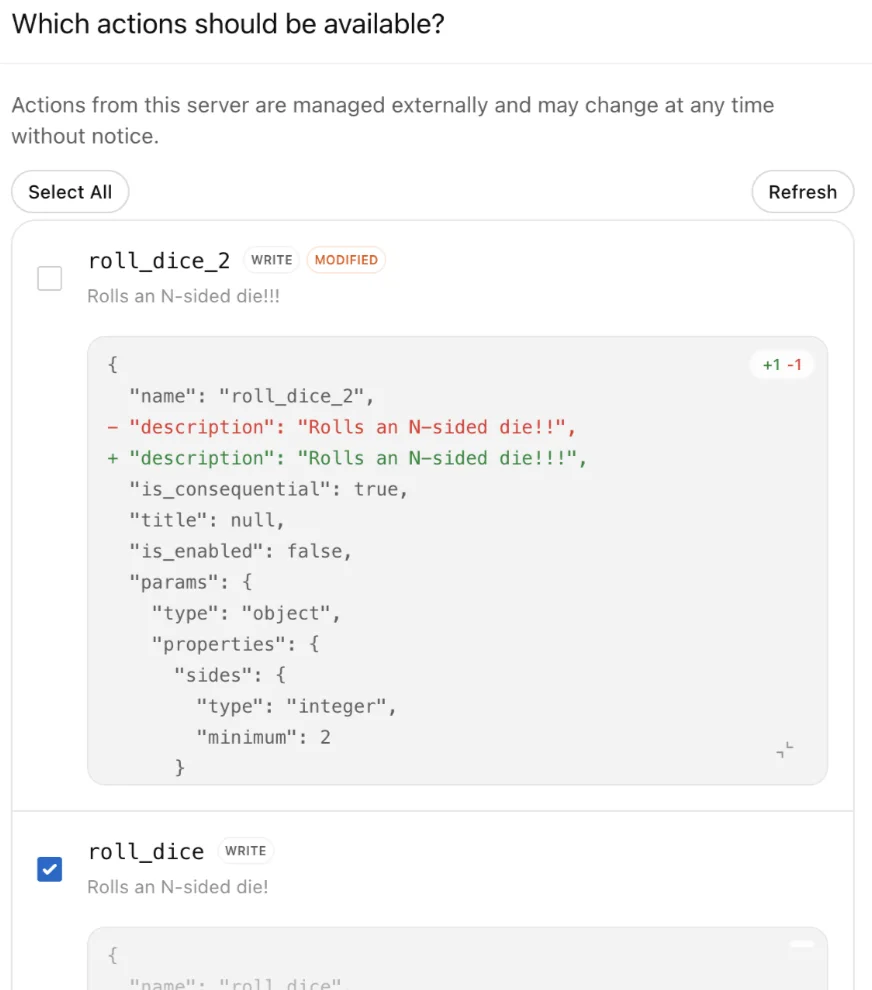
Використання нового застосунку в чатах
Розпочніть чат і виберіть один або кілька застосунків для окремого повідомлення або скористайтеся знаннями компанії.
В одному запиті можна викликати кілька застосунків від OpenAI та сторонніх розробників (наприклад, отримати внутрішні дані, а потім створити заявку на основі результату).
Вибір застосунку діє лише для повідомлення, у якому ви його використовуєте, а не для всієї розмови. Не потрібно повторно вибирати застосунок, щоб обговорювати результати, які вже є в чаті, або посилатися на них.
Згадайте застосунок через @ ще раз, якщо для подальшого запиту потрібні нові дані або інша дія застосунку.
Примітка: якщо ви використовуєте знання компанії, залучаються лише застосунки з функціями пошуку й отримання даних.
Для дій із запису або зміни даних ChatGPT може попросити підтвердження залежно від дозволів застосунку й контексту дії. Перегляньте дозволи застосунку перед публікацією, щоб користувачі розуміли, коли ChatGPT може попросити підтвердження перед його використанням.
Міркування щодо безпеки, захищеності та даних
Примітка: Підключення до небезпечних або ненадійних серверів MCP може підвищити ризики для безпеки (зокрема ризик вставлення шкідливих запитів). Підключайте лише сервери, яким довіряєте, і переконайтеся, що розробники розуміють ризики, перш ніж підключати власний сервер MCP. Дізнатися більше
Підключення власних серверів MCP потребує відповідального налаштування та нагляду. Для дій із записування або змінення даних ChatGPT може запитувати підтвердження залежно від дозволів застосунку, контексту дії та її можливих наслідків. Деякі особливо ризиковані дії можуть блокуватися без можливості схвалення. Коли адміністратори та власники вмикають застосунки, які можуть записувати або змінювати дані, вони бачать попередження про ризики.
Ви відповідаєте за перевірку та оцінку придатності власних застосунків і конекторів, які ви створюєте, а також сторонніх застосунків і конекторів, які додаєте для використання у своєму робочому просторі. Перш ніж розгортати власний конектор, переконайтеся, що він пройшов усі технічні перевірки, перевірки використання та відповідності політикам.
Compliance API
Розмови користувачів, зокрема ті, у яких використовуються будь-які застосунки, доступні клієнтам Enterprise/Edu через Compliance API.
Поширені запитання
Хто може створювати підключення до власних серверів MCP?
Enterprise/Edu: адміністратори надають дозвіл на створення підключень до власних серверів MCP за допомогою RBAC. Уповноважені учасники можуть підключати власні сервери MCP у розділі Плагіни. Публікувати їх можуть лише адміністратори й власники. Адміністратори також можуть за допомогою RBAC визначати, хто отримає доступ.
Business: лише адміністратори й власники можуть створювати та публікувати власні застосунки для робочого простору. Підключіть власний сервер MCP у розділі Плагіни відповідно до дозволів робочого простору.
Чи є географічні обмеження?
Ні.
Чи можна тестувати застосунки, створені за допомогою Apps SDK?
Так. Підключіть власний сервер MCP і протестуйте створений плагін у ChatGPT.
Чи можна підключати власні сервери MCP на мобільному пристрої?
Ні, лише у вебверсії.
Чи можна оновлювати застосунки після публікації? Чи можна вмикати й вимикати окремі інструменти (читання, записування, отримання даних)?
Адміністратори Business та Enterprise/Edu можуть оновлювати список інструментів наявного власного сервера MCP у налаштуваннях застосунків робочого простору, не створюючи застосунок заново. Щоб оновити список інструментів, потрібні дозвіл на керування застосунком і чинне підключення до нього. Адміністратори та власники Enterprise/Edu можуть вмикати або вимикати дії застосунків і конекторів після публікації. Докладніше читайте в розділі «Публікація застосунку / застосунків».
Які засоби безпеки діють для дій запису?
ChatGPT може запитувати підтвердження перед важливими діями або іншими змінами залежно від дозволів застосунку та контексту дії. Адміністратори бачать попередження про ризики під час увімкнення застосунків, які можуть записувати або змінювати дані.
Як OpenAI перевіряє безпеку застосунків?
OpenAI виконує red-teaming, моніторинг і показує попередження для дій запису. Застосунки в реєстрі, схваленому OpenAI, були перевірені до того, як стали доступними. Ви відповідаєте за перевірку того, що будь-який застосунок або конектор є придатним для вашої організації, включно із застосунками й конекторами, які ви розробляєте, або сторонніми застосунками й конекторами, які ви завантажуєте.
Чи можна підключити сервер MCP, створений кимось іншим?
Так. Адміністратори та уповноважені розробники можуть підключати сервери MCP, створені іншими розробниками (зокрема сервери з відкритим кодом або сервери від постачальників). Перед публікацією підключення перевірте його безпеку та придатність.
Чи може ChatGPT використовувати кілька застосунків одночасно?
Так. Ви можете використовувати власні сервери MCP і сервери MCP плагінів в одній розмові з урахуванням політик облікового запису та робочого простору.
Що краще використовувати: застосунок від OpenAI чи власний сервер MCP?
Наразі застосунки від OpenAI призначені лише для пошуку й не підтримують дії із записування даних. Для записування та змінення даних використовуйте власні сервери MCP.
Чи можна підключитися до локального сервера MCP?
Не напряму. ChatGPT підключається до віддалених серверів MCP. Якщо ваш сервер MCP працює в приватній мережі, локальній інфраструктурі або на комп’ютері розробника, використовуйте Secure MCP Tunnel, щоб підключити його до підтримуваних продуктів OpenAI без відкриття сервера для публічного інтернету.
Чи потрібні інструменти пошуку та отримання для підключених серверів?
Ні. Вони більше не потрібні.
Чи може поглиблене дослідження використовувати власні застосунки?
Поглиблене дослідження може використовувати власні застосунки, але лише для читання й отримання даних, а не для їх запису.
Чи доступні застосунки та бета-версія повної підтримки MCP користувачам Pro?
Користувачі Pro можуть створювати застосунки за допомогою Apps SDK. Наразі повна підтримка MCP доступна лише користувачам Business та Enterprise/Edu. Користувачі Pro можуть підключати власні сервери MCP з дозволами на читання й отримання даних.
Чи можна використовувати власний сервер MCP зі знаннями компанії?
Функція знань компанії підтримує власні сервери MCP з доступом для отримання й пошуку даних. Адміністратори й власники Enterprise за допомогою RBAC визначають, хто може бачити ці застосунки й мати до них доступ. Функція знань компанії наразі не підтримує застосунки з інтерактивним інтерфейсом.
Чи застосовуються зміни сервера MCP автоматично в моєму робочому просторі?
Ні. Після того як адміністратор уперше схвалить підключення сервера MCP для робочого простору, ChatGPT використовує «заморожений» знімок доступних інструментів сервера та їхніх вхідних параметрів. Подальші зміни, внесені розробником сервера, не застосовуються, доки адміністратор не перевірить і не опублікує оновлення.
Що станеться, якщо визначення інструмента зміниться після схвалення?
Якщо активний застосунок більше не відповідає зафіксованому знімку, виклики інструментів можуть завершуватися помилкою. Назад сумісні оновлення (наприклад, додавання нового необов’язкового параметра) можуть і надалі працювати. Якщо визначення інструмента не є назад сумісним, адміністратори/власники повинні оновити дії інструмента в Workspace settings, перш ніж продовжити. Перегляньте розділ Publish App у цій статті, щоб дізнатися більше про те, як опублікувати зміну.
Чи побачать користувачі запит на оновлення або сповіщення адміністратора, якщо виклик завершиться помилкою?
Ні. Повідомлення про помилки наразі не містять автоматичного запиту на оновлення, а адміністратори не отримують проактивних сповіщень, коли застосунок потребує перевірки.