
Скористайтеся цим посібником, якщо ви адміністратор робочого простору ChatGPT або користувач ChatGPT Plus чи Pro й налаштовуєте конектор Databricks Genie за допомогою вбудованого OAuth або OAuth-клієнта вашої організації.
Вбудований OAuth: якщо він доступний у ChatGPT й увімкнений для вашого робочого простору Databricks, скористайтеся попередньо налаштованим підключенням. Вам не потрібно створювати OAuth-застосунок або вводити ідентифікатор чи секрет клієнта. Дотримуйтеся вказівок у розділі «Вбудований OAuth» нижче.
Власний OAuth-клієнт: виберіть цей варіант, якщо вбудований OAuth недоступний або ваша організація вимагає використовувати власний OAuth-клієнт. Дотримуйтеся вказівок у розділі «Власний OAuth-клієнт» нижче.
Що ви налаштовуєте
Ви створюєте підключення застосунку Databricks для свого облікового запису або робочого простору ChatGPT. Для обох варіантів потрібні дані постачальника Databricks, які запитує ChatGPT, і дозволи на доступ до ресурсів, які ви плануєте використовувати. Якщо ви використовуєте власний OAuth-клієнт, також підготуйте:
Підключення OAuth-застосунку Databricks, створене в консолі облікового запису Databricks.
Ідентифікатор і секрет OAuth-клієнта Databricks.
Точну URL-адресу зворотного виклику, скопійовану з ChatGPT.
Області доступу Databricks, що відповідають можливостям конектора, які ви хочете ввімкнути.
Усі дані постачальника Databricks, які запитуються під час налаштування в ChatGPT, зокрема хост робочого простору, хост облікового запису, ідентифікатор облікового запису або сховище.
Перш ніж почати
Вам знадобляться:
Права адміністратора чи власника робочого простору ChatGPT або обліковий запис ChatGPT Plus чи Pro.
Для власного OAuth-клієнта — права адміністратора облікового запису Databricks. Для деяких завдань може вистачити прав адміністратора робочого простору, але власні підключення застосунків налаштовуються в консолі облікового запису Databricks. Для вбудованого OAuth адміністратор Databricks має перевірити, чи доступний застосунок ChatGPT і чи ввімкнений він для вашого робочого простору.
Для власного OAuth-клієнта — консоль облікового запису Databricks, відкрита в окремій вкладці.
Для власного OAuth-клієнта — відкритий у ChatGPT екран підключення Databricks Genie, щоб ви могли скопіювати точну URL-адресу зворотного виклику.
Рішення про те, чи потрібен застосунку загальний доступ до API Databricks, чи лише доступ до Databricks SQL.
Для власного OAuth-клієнта — безпечне місце для роботи із секретом клієнта Databricks.
Якщо доступ до вашого облікового запису або робочого простору Databricks обмежено списком IP-адрес, контекстним контролем вхідного трафіку, брандмауером чи іншою мережевою політикою, потрібна допомога адміністратора Databricks, який може дозволити поточні діапазони вихідних IP-адрес конекторів ChatGPT.
Для власного OAuth-клієнта скопіюйте точне значення URL-адреси зворотного виклику, показане в ChatGPT.
Значення, які потрібно підготувати
Для власного OAuth-клієнта — URL-адреса зворотного виклику: скопіюйте її під час налаштування конектора в ChatGPT.
Для власного OAuth-клієнта — ідентифікатор OAuth-клієнта Databricks.
Для власного OAuth-клієнта — секрет OAuth-клієнта Databricks.
Для власного OAuth-клієнта — області доступу Databricks, що відповідають можливостям застосунку, наприклад Усі API або SQL.
Дані робочого простору або облікового запису Databricks, які запитуються під час налаштування в ChatGPT.
Вбудований OAuth
Спершу виконайте наведені вище попередні вимоги. Вибирайте цей варіант, лише якщо вбудований OAuth доступний у ChatGPT й увімкнений для вашого робочого простору Databricks.
Попросіть адміністратора Databricks перевірити, чи доступний застосунок ChatGPT у налаштуваннях інтеграцій застосунків у консолі облікового запису й чи ввімкнений він для вашого робочого простору. Якщо застосунку ChatGPT немає в списку в консолі облікового запису Databricks, зверніться до представника Databricks, який обслуговує ваш обліковий запис, і з’ясуйте, чи доступна для нього ця функція.
У ChatGPT перейдіть до облікового запису або робочого простору, у якому має бути доступний застосунок. Для особистого налаштування перейдіть у розділ Налаштування > Плагіни. Для налаштування робочого простору перейдіть у розділ Налаштування робочого простору > Плагіни з правами адміністратора або власника.
Виберіть Databricks Genie, а потім — Додати підключення застосунку.
У полі Ім’я хоста робочого простору (обов’язково) введіть значення без
https://або шляху URL-адреси.Виберіть Продовжити, а потім увійдіть у Databricks і перегляньте запит на згоду.
Виконайте вказівки в розділах «Підключення й перевірка» та «Керування доступом» нижче, зокрема перевірки за участю користувачів із дозволеним доступом і перевірки доступу в робочому просторі.
Власний OAuth-клієнт
Спершу виконайте наведені вище попередні вимоги. Виберіть цей варіант, якщо вбудований OAuth недоступний або ваша організація вимагає використовувати власний OAuth-клієнт. Після налаштування виконайте вказівки в розділах «Підключення й перевірка» та «Керування доступом» нижче.
Почніть налаштування власного OAuth-клієнта в ChatGPT
У ChatGPT перейдіть до облікового запису або робочого простору, у якому має бути доступний застосунок.
Для особистого налаштування перейдіть у розділ Налаштування > Плагіни. Для налаштування робочого простору перейдіть у розділ Налаштування робочого простору > Плагіни з правами адміністратора або власника.
У Каталозі виберіть Databricks Genie.
Виберіть Додати підключення застосунку.
У діалоговому вікні Підключення Databricks Genie знайдіть розділ OAuth-клієнта.
Скопіюйте URL-адресу зворотного виклику з ChatGPT. Залиште це діалогове вікно відкритим.
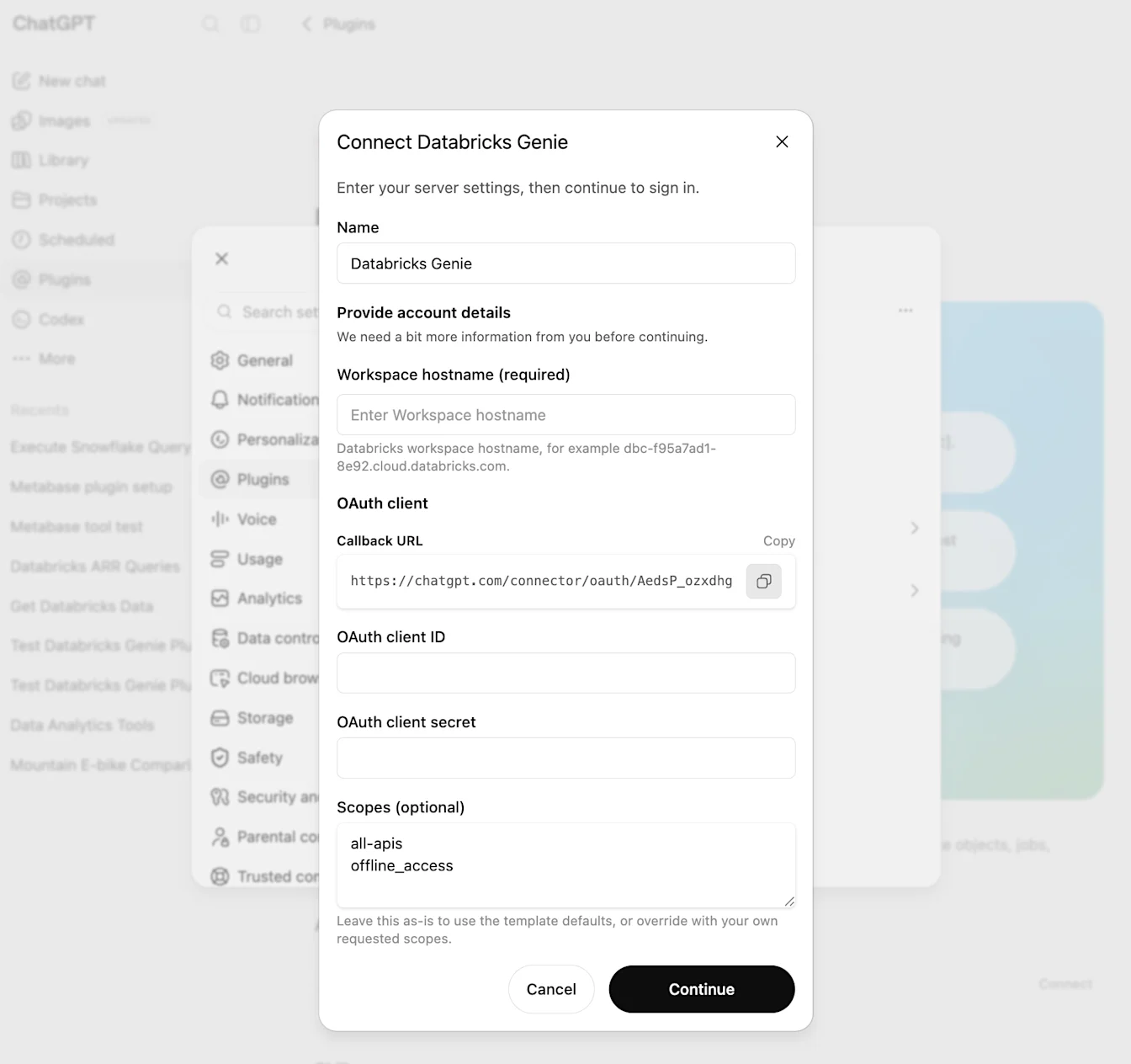
Приклад URL-адреси зворотного виклику:
https://chatgpt.com/connector/oauth/<callback_id>
Не видаляйте ідентифікатор зворотного виклику, не додавайте скісну риску в кінці й не замінюйте цю адресу загальною URL-адресою ChatGPT. URL-адреса, зареєстрована в Databricks, має точно збігатися з URL-адресою зворотного виклику, показаною в ChatGPT.
Створіть власне підключення OAuth-застосунку в Databricks
Відкрийте консоль для свого облікового запису Databricks.
На лівій бічній панелі відкрийте Налаштування.
Відкрийте вкладку Підключення застосунків.
Виберіть Додати підключення.
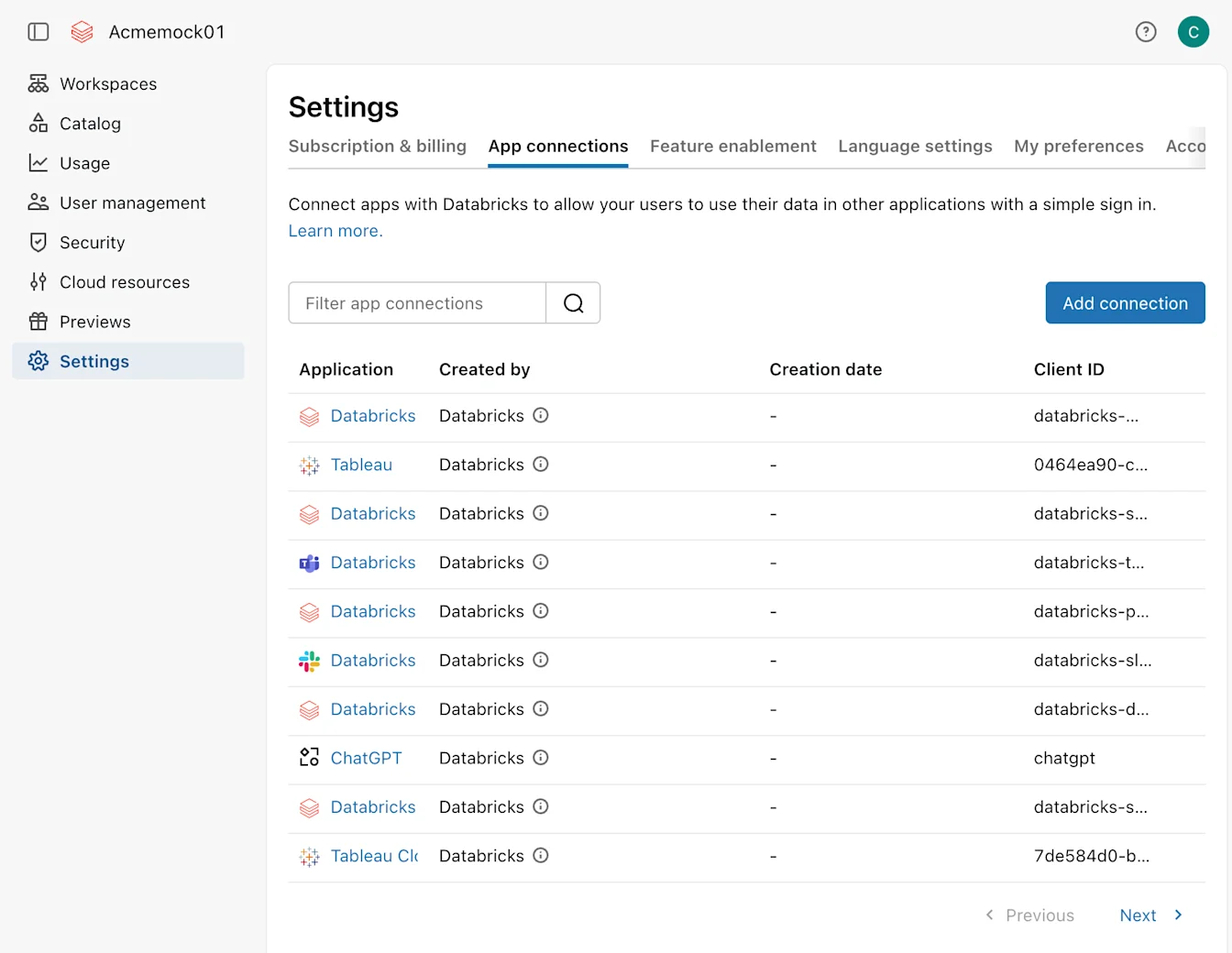
Введіть назву застосунку, наприклад «Конектор Databricks для ChatGPT».
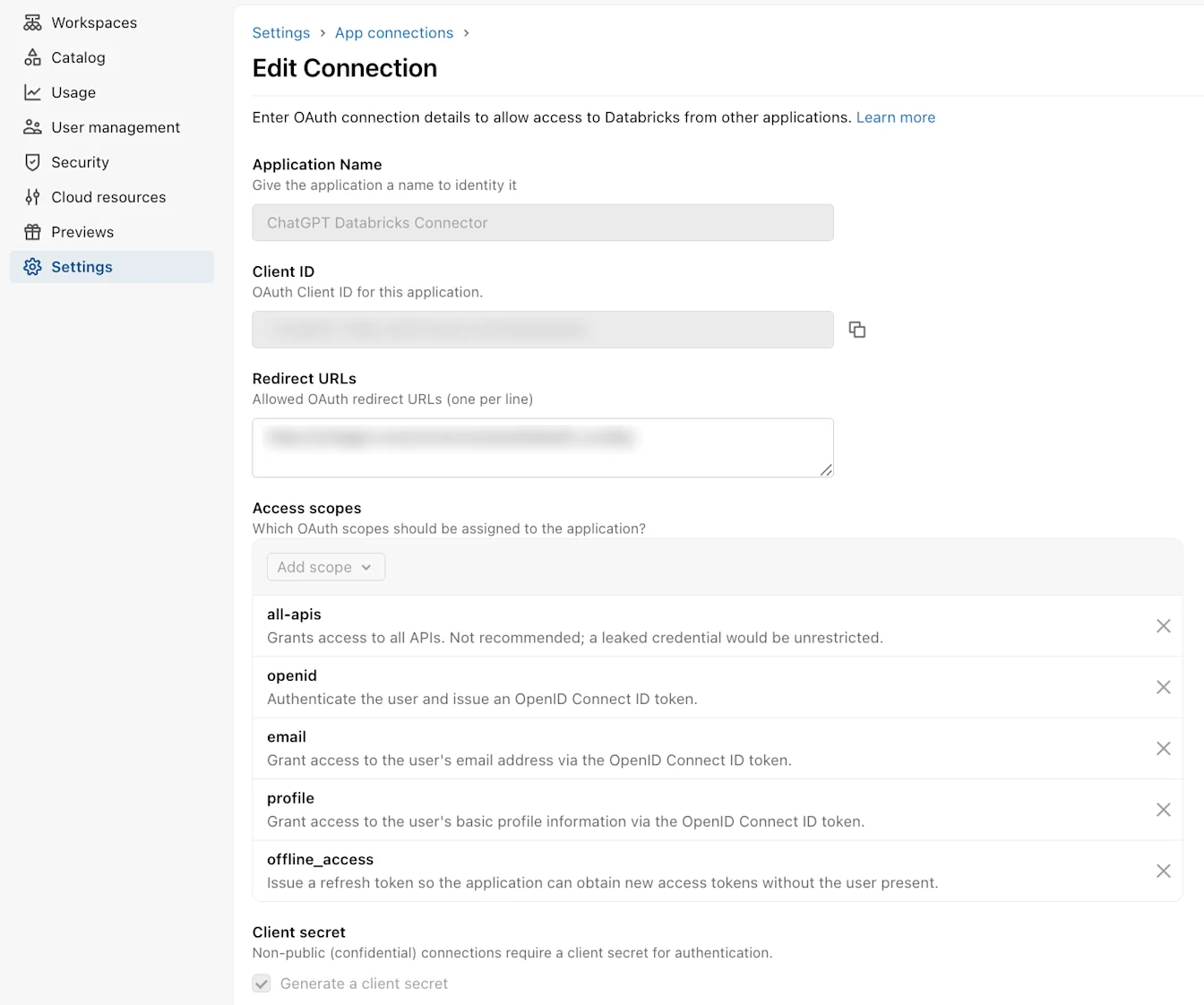
У поле URL-адреси переспрямування вставте точну URL-адресу зворотного виклику, скопійовану з ChatGPT.
У розділі Області доступу виберіть області, потрібні застосунку.
Виберіть Усі API для застосунку Databricks загального призначення, якому потрібні API Databricks, не обмежені SQL.
Виберіть лише SQL для застосунку, який використовує тільки API Databricks SQL.
Переконайтеся, що для цього OAuth-застосунку Databricks увімкнено кожну область доступу, яку ви згодом зазначите в ChatGPT. Databricks автоматично дозволяє openid, email, profile та offline_access для застосунків, створених через інтерфейс користувача.
Залиште стандартні для Databricks строки дії токенів (TTL), якщо політика вашої організації не вимагає іншого: 60 хвилин для токена доступу та 10080 хвилин для токена оновлення.
Увімкніть Згенерувати секрет клієнта. Для цього способу підключення ChatGPT потрібен конфіденційний OAuth-клієнт.
Створіть підключення.
Скопіюйте облікові дані з Databricks
У діалоговому вікні Підключення створено скопіюйте Ідентифікатор клієнта.
Одразу скопіюйте Секрет клієнта і збережіть його в безпечному місці.
Якщо ви закрили діалогове вікно, не скопіювавши секрет, створіть або оновіть облікові дані OAuth-застосунку й використовуйте новий секрет.
Databricks показує секрет лише один раз. Захищайте його як облікові дані й не додавайте до знімків екрана, звернень до служби підтримки, коментарів або чатів.
Завершіть налаштування власного OAuth-клієнта в ChatGPT
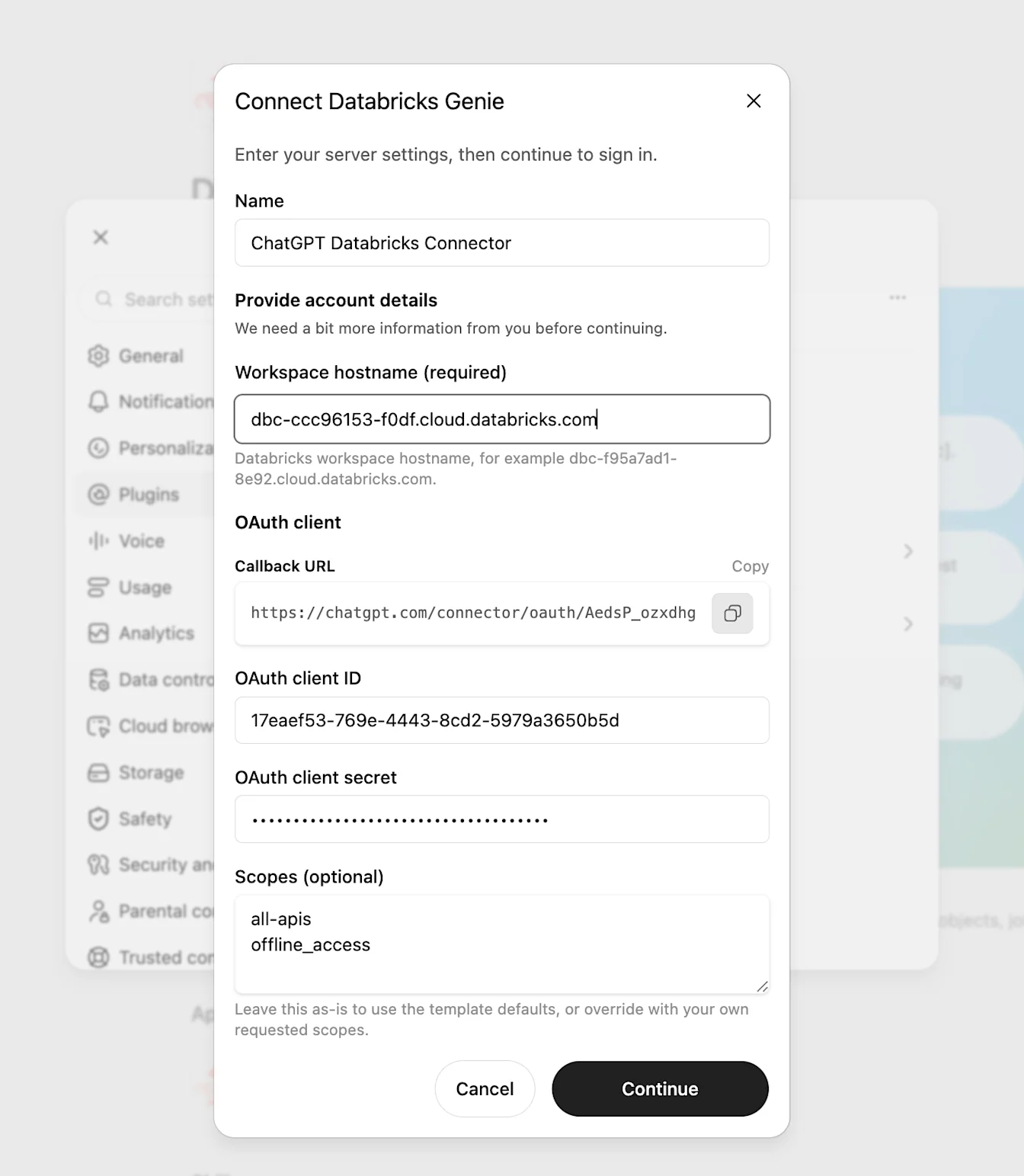
Поверніться до діалогового вікна Підключення Databricks Genie.
Введіть ідентифікатор клієнта Databricks у поле Ідентифікатор OAuth-клієнта.
Введіть секрет клієнта Databricks у поле Секрет OAuth-клієнта.
У полі Області доступу (необов’язково) введіть області доступу, потрібні для кінцевої точки Databricks і можливостей вашого застосунку. Вони мають відповідати областям доступу, увімкненим для OAuth-застосунку Databricks.
Вводьте кожну область доступу з нового рядка або розділяйте їх комами. Кожна область доступу, зазначена в ChatGPT, має бути ввімкнена для OAuth-застосунку Databricks.
У полі Ім’я хоста робочого простору (обов’язково) введіть значення без https:// або шляху URL-адреси. Заповніть усі інші обов’язкові поля постачальника Databricks, показані під час налаштування.
Виберіть Продовжити.
ChatGPT запитує саме ті області доступу, які введено в полі Області доступу (необов’язково). Він не додає автоматично ширші області доступу із шаблону.
Підключення й перевірка
Для обох варіантів OAuth виконайте наведені нижче перевірки підключення й доступу.
Перегляньте відомості про конектор, його дії та налаштування автентифікації.
Якщо ви адміністратор робочого простору, увімкніть для нього конектор і налаштуйте, хто може ним користуватися, відповідно до політики робочого простору.
Почніть підключення з ChatGPT від імені тестового користувача з дозволеним доступом, а потім увійдіть у Databricks.
Переконайтеся, що браузер відкриває потрібний обліковий запис або робочий простір Databricks.
Перегляньте запитані області доступу, а потім виберіть Авторизувати.
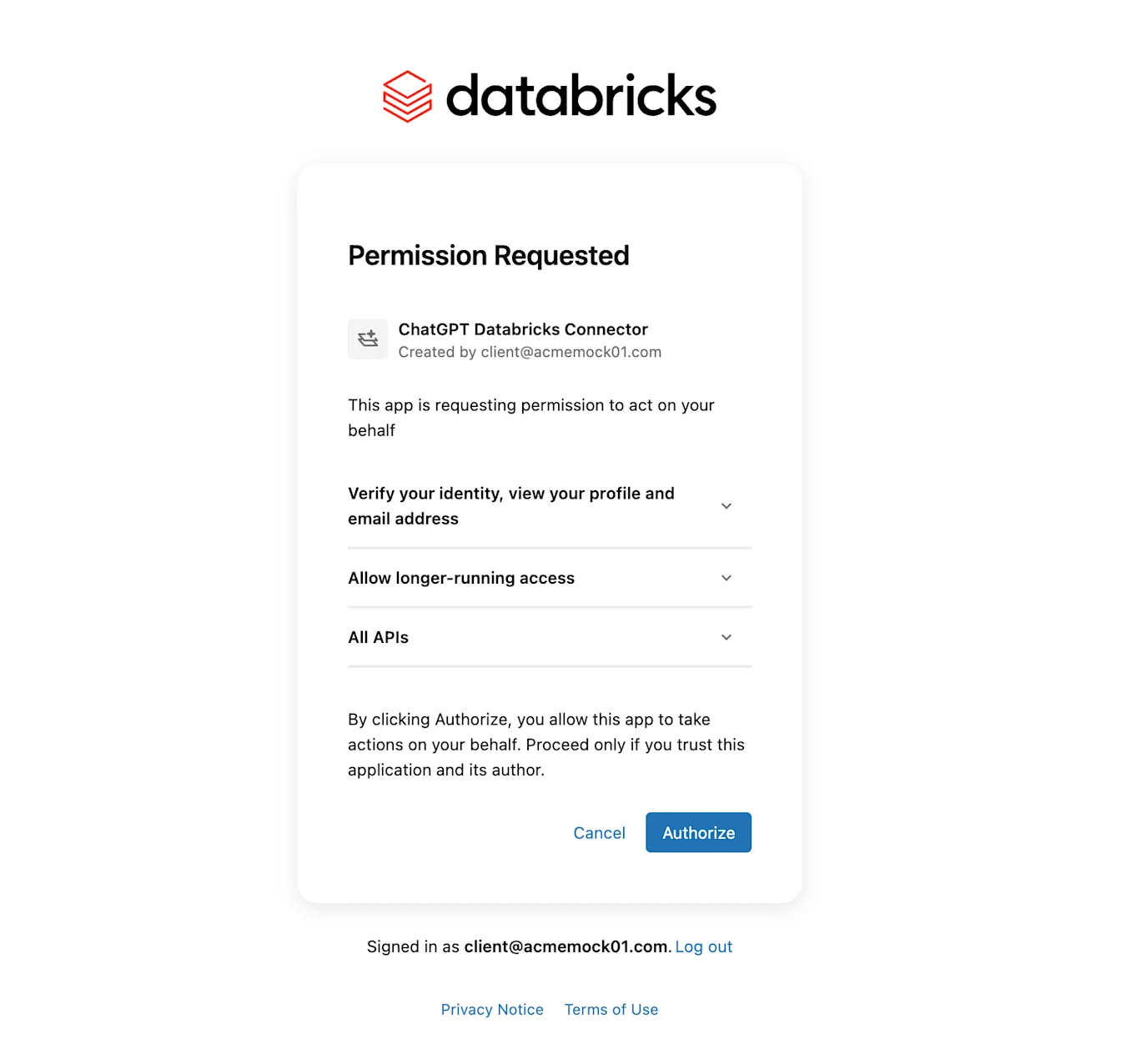
Переконайтеся, що браузер повертається до ChatGPT, а конектор відображається як підключений.
Спершу виконайте дію читання з низьким рівнем ризику, наприклад отримайте інформацію про поточного користувача або надішліть запит до дозволеного ресурсу Databricks SQL.
Якщо ввімкнено дії запису, перед ширшим розгортанням перевірте їх у робочому процесі Databricks із завідомо низьким рівнем ризику.
Якщо налаштовуєте конектор для робочого простору, попросіть учасника з дозволеним доступом, але без прав адміністратора, підключитися й повторити перевірку з низьким рівнем ризику.
Керування доступом
Доступ контролюється як у Databricks, так і в ChatGPT.
У ChatGPT адміністратори робочого простору визначають, чи доступний застосунок і як учасники можуть ним користуватися. У Business адміністратори визначають, чи ввімкнений застосунок для всього робочого простору. Перегляньте засоби адміністрування застосунку Databricks (Налаштування робочого простору > Застосунки):
Доступ користувачів — щоб визначити, які ролі робочого простору можуть використовувати конектор у робочих просторах Enterprise та Edu, де підтримується ця функція.
Керування діями — щоб визначити, які дії Databricks увімкнено.
Дозволи застосунку — щоб визначити, коли ChatGPT запитує згоду учасників перед використанням конектора.
Ці дозволи застосунку діють у розмовах ChatGPT. Агенти робочого простору використовують окремі налаштування, які задає автор кожного агента. Вони визначають, які дії застосунків доступні й коли кінцеві користувачі мають їх схвалювати. Докладніше про поведінку агентів див. у статті «Агенти робочого простору ChatGPT для Enterprise і Business».
У Databricks адміністратори визначають, які користувачі можуть авторизувати OAuth-застосунок і до яких ресурсів Databricks ці користувачі мають доступ. Дозволи постачальника залишаються чинними після ввімкнення застосунку в ChatGPT.
Про засоби керування застосунками для різних планів див. у статті «Засоби адміністрування, безпека й відповідність вимогам у застосунках».
Усунення проблем із налаштуванням конектора Databricks
Невідповідність URI переспрямування: якщо ви використовуєте власний OAuth-клієнт, переконайтеся, що значення поля URL-адреси переспрямування в Databricks точно збігається з URL-адресою зворотного виклику, показаною в ChatGPT, включно зі шляхом та ідентифікатором зворотного виклику. Не видаляйте ідентифікатор зворотного виклику, не додавайте скісну риску в кінці й не замінюйте цю адресу іншою URL-адресою переспрямування ChatGPT.
Немає секрету: якщо ви використовуєте власний OAuth-клієнт, пам’ятайте, що Databricks показує секрети лише один раз. Згенеруйте новий секрет клієнта, якщо попередній не було скопійовано.
OAuth-застосунок доступний не одразу: за інформацією Databricks, обробка оновлень OAuth-застосунку може тривати до 30 хвилин.
Недостатні або невідповідні області доступу: якщо ви використовуєте власний OAuth-клієнт, порівняйте значення поля Області доступу (необов’язково) в ChatGPT із розділом Області доступу в OAuth-застосунку Databricks. Там має бути ввімкнена кожна область доступу, яку запитує ChatGPT. Переконайтеся, що області доступу підтримують кінцеву точку й можливості, які ви використовуєте, зокрема загальний доступ до API або доступ лише до SQL — залежно від потреб.
Дії SQL не виконуються: перевірте область доступу SQL, конфігурацію сховища й дозволи Databricks.
Неправильний робочий простір ChatGPT: створіть і ввімкніть конектор у тому самому робочому просторі ChatGPT, де користувачі підключатимуть його.
Неправильний обліковий запис або робочий простір Databricks: перевірте значення поля Ім’я хоста робочого простору (обов’язково), а потім увійдіть знову й переконайтеся, що Databricks відкриває потрібний обліковий запис або робочий простір.
Користувачі не можуть підключитися: переконайтеся, що користувач має доступ до Databricks і йому дозволено авторизувати OAuth-застосунок. У Business переконайтеся, що застосунок увімкнений для всього робочого простору. У робочих просторах Enterprise та Edu, де підтримується ця функція, також переконайтеся, що налаштування Доступ користувачів у ChatGPT дозволяє використовувати конектор.
Мережева політика Databricks блокує конектор: якщо Databricks дозволяє підключення лише з певних IP-адрес, адміністратор Databricks має оновити відповідні списки IP-адрес для облікового запису або робочого простору, правила контекстного контролю вхідного трафіку, брандмауера чи інші мережеві правила, якими керує клієнт.
Дозвольте вхідні підключення з поточних діапазонів вихідних IP-адрес конекторів ChatGPT.
Налаштуйте цей список дозволених адрес у Databricks або на мережевому рівні, яким керує клієнт. Це окреме налаштування, не пов’язане зі списком дозволених IP-адрес робочого простору ChatGPT.
Опубліковані діапазони можуть змінюватися. За можливості автоматизуйте оновлення на основі JSON.
Не оновлюйте секрет клієнта й не змінюйте області доступу OAuth, щоб обійти мережеве блокування. Спершу перевірте, чи відхиляє Databricks підключення з вихідних IP-адрес конектора.