
Ви можете використовувати панель чату, щоб миттєво запитати ChatGPT про що завгодно, завантажити файли, зробити знімок екрана або фото. За замовчуванням, щоб відкрити панель чату з клавіатури, натисніть ⌥+Space:
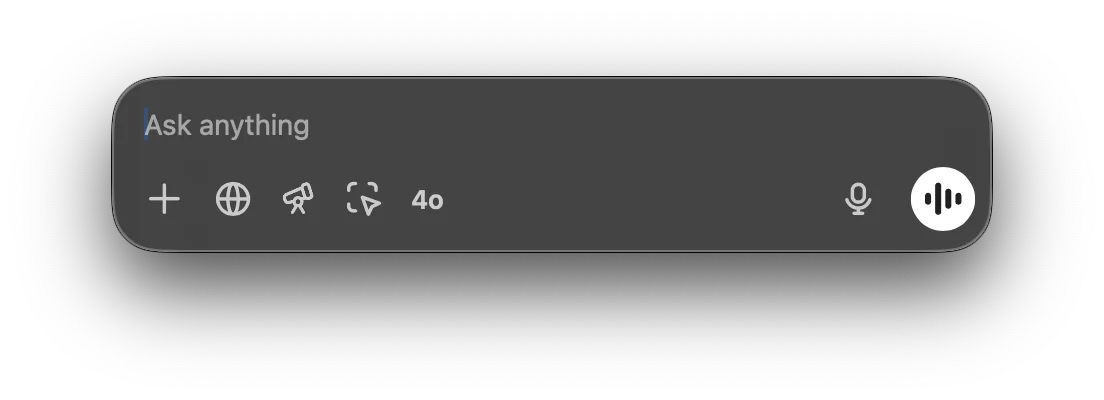
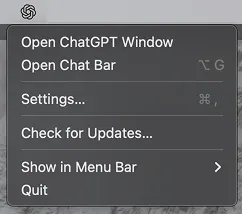
Ви можете клацнути й перетягнути вікно панелі чату в будь-яке місце на робочому столі, а також відкрити панель чату за допомогою іконки в рядку меню:
Ви можете почати нову розмову з ChatGPT безпосередньо в панелі чату. Щоб надіслати свій запит, натисніть стрілку або клавішу Return.

Ви можете прикріпити файл чи фото, зробити знімок екрана або фото, коли починаєте нову розмову, натиснувши знак плюса:

Ви можете почати розмову, запросивши аналіз даних у CSV-файлі, або поставити запитання про прикріплене зображення безпосередньо із засобу запуску.

Ви можете змінити комбінацію клавіш для панелі чату в меню налаштувань:
