
Огляд
Наше останнє оновлення Playground представляє структурований робочий процес зі зручним відкатом, щоб ви могли впевнено ітерувати, перевіряти зміни та переходити від експерименту до продакшну за меншу кількість кроків. Нижче наведено короткий огляд того, що запускається, і як почати роботу.
Що нового
Запити на рівні проєкту
Запити тепер належать до рівня проєкту, а не до рівня користувача.
Історія версій із відкатом одним клацанням
Опублікуйте будь-яку чернетку, щоб створити нову версію, а потім миттєво відновіть попередню версію. За лаштунками один ID запиту завжди вказує на останню опубліковану версію, а також ви можете вказати конкретну версію, якщо потрібне закріплене посилання.
Змінні запиту
Додайте заповнювачі, як-от {user_goal}, щоб відокремити статичний запит від інформації, специфічної для екземпляра (вхідних даних).
ID запиту
Публікація закріплює поточну чернетку за ID, який нижчі інструменти можуть надійно викликати, поки ви продовжуєте ітерувати в нових чернетках.
Порівняння поруч
Візуально порівнюйте виводи з двох версій, щоб вирішити, яка працює краще, перш ніж випускати її.
Змінні, що розпізнаються в API & SDK
Responses API і Agents SDK тепер приймають ті самі {variables}, які ви визначаєте в Playground, тож запит, який ви тестуєте, є тим самим, що ви викликаєте програмно — наразі просто передайте відтворений текст.
Вбудована інтеграція з Evals (ручні запуски)
Пов’яжіть Eval, щоб попередньо заповнити змінні та переглядати результати успішно/неуспішно просто на сторінці відомостей про запит. Посилання зберігається з ID запиту для повторюваних тестів.
Оптимізація
«Оптимізація» — новий інструмент на сторінках Playground і журналів, який автоматично вдосконалює запити: усуває суперечності, уточнює нечіткі інструкції та додає відсутні формати виведення.
Після запуску він повертає вдосконалену версію вашого запиту або корисні рекомендації, а також стислий опис внесених змін. Ви можете переглянути зміни й застосувати їх безпосередньо в Playground одним натисканням.
Короткий посібник із початку роботи
Створіть запит
Перейдіть до Playground → Prompts → Create New, підготуйте текст і за потреби додайте {variables}.
Ви можете використати функцію generate, щоб ChatGPT запропонував запит, визначення функції або схему виводу на основі опису вашого завдання.
Використайте функцію optimize, щоб переглянути та запропонувати покращення.
Додайте функцію (необов’язково)
Виклик функцій дає змогу пов’язати ваш запит із реальними діями або даними, не виходячи з Playground.
Додаткові інструкції щодо використання функцій див. у нашій статті: Виклик функцій у Chat Playground
Прикріпіть Eval (необов’язково)
Виберіть Пов’язати Eval, щоб створити тестові дані, запустити оцінювачі й переглянути результати успішно/неуспішно. Повторно запускайте Eval після кожної публікації, щоб виявляти регресії, доки не з’являться автоматичні запуски.
Опублікувати
Натисніть Опублікувати, щоб створити ID запиту. Продовжуйте експериментувати в новій чернетці та відновлюйте будь-яку опубліковану версію з Історії одним клацанням.
Ітеруйте
Тестуйте новий запит, переглядайте результати й ітеруйте за потреби.
Поради зі створення ефективних запитів
Загальні вказівки щодо тону чи ролі розміщуйте в повідомленні «Система», а деталі й приклади для конкретного завдання — у повідомленнях «Користувач».
У запитах з кількома прикладами подавайте ці приклади стислим блоком у стилі YAML або маркованим списком, щоб їх було легко переглядати й оновлювати.
Організуйте папки відповідно до структури проєкту й дайте їм зрозумілі назви, щоб колеги могли швидко знаходити запити.
Щоразу під час публікації повторно запускайте пов’язане оцінювання: виявляти проблеми на ранніх етапах значно дешевше, ніж виправляти їх у робочому середовищі.
Запитання й відповіді
Чи зламаються мої наявні пресети?
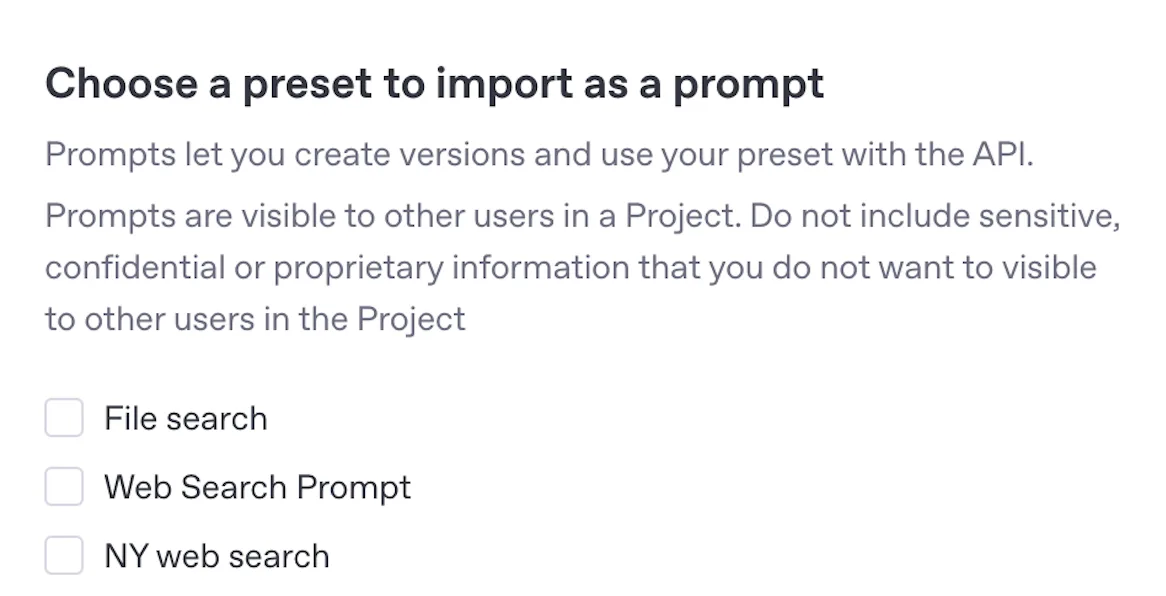
Запити — це потужніший спосіб керування конфігурацією з підтримкою версій і змінних шаблонів. Усі ваші наявні пресети можна імпортувати в Prompts за допомогою опції «Імпортувати пресет» у розкривному меню Prompt в Playground.
Чи потрібно вказувати версію в коді?
Лише якщо ви хочете закріпити старішу версію. Виклик самого ID запиту завжди використовує найновішу версію.
Чи можу я автоматизувати запуски Eval?
Наразі доступні лише ручні повторні запуски.