
Codex چیٹ کو محفوظات میں منتقل کریں
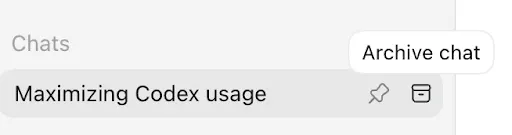
چیٹ کو محفوظات میں منتقل کریں
ChatGPT ایپ میں، Codex کی چیٹ کی سرگزشت والا سائیڈ بار کھولیں.
جس گفتگو کو آپ محفوظات میں منتقل کرنا چاہتے ہیں، اس پر ماؤس کا اشارہ لے جائیں.
چیٹ کے مزید اختیارات کا مینو (•••) منتخب کریں.
مینو سے محفوظات میں منتقل کریں منتخب کریں.
اگر تصدیق کا پیغام ظاہر ہو، تو آگے بڑھنے سے پہلے انتباہ پڑھ لیں. محفوظات میں منتقل کرنے سے جاری چیٹ رک جاتی ہے اور اس سے منسلک کوئی بھی طے شدہ کام ہٹ جاتا ہے. جو اختیار دکھائی دے، اس کے مطابق روک کر محفوظات میں منتقل کریں یا محفوظات میں منتقل کریں اور ہٹائیں منتخب کریں.
محفوظات میں موجود چیٹ مستقل طور پر حذف کریں
ChatGPT ایپ میں، Codex کی چیٹ کی سرگزشت والا سائیڈ بار کھولیں.
ترتیبات کھولیں.
ترتیبات میں محفوظات میں موجود چیٹس منتخب کریں.
جس گفتگو کو آپ حذف کرنا چاہتے ہیں، اس پر ماؤس کا اشارہ لے جائیں.
چیٹ کے لیے کوڑے دان کا نشان منتخب کریں.
محفوظات میں موجود چیٹ مستقل طور پر حذف کرنے کے لیے حذف کریں منتخب کریں.

Codex چیٹ حذف کرنے کے اثرات
جب آپ اپنے آلے پر Codex چیٹ حذف کرتے ہیں:
گفتگو آپ کی Codex چیٹ کی سرگزشت سے فوراً ہٹا دی جاتی ہے.
اسے 30 دن کے اندر OpenAI کے نظاموں سے مستقل طور پر حذف کرنے کا وقت مقرر کر دیا جاتا ہے، سوائے ان صورتوں کے جب:
آپ ہمیں اپنے مواد سے ہمارے ماڈلز کو بہتر بنانے کی اجازت دیتے ہیں، اور آپ کی گفتگو سے شناختی معلومات اور آپ کے اکاؤنٹ سے اس کا تعلق پہلے ہی ہٹا دیا گیا ہو، یا
تحفظ، سلامتی یا قانونی تقاضوں کے تحت OpenAI کے لیے اسے برقرار رکھنا ضروری ہو.
ایک بار چیٹ حذف ہو جائے تو آپ اسے واپس حاصل نہیں کر سکتے. حذف کردہ چیٹس کو صارف انٹرفیس، اے پی آئیز یا معاونت کے ذریعے واپس حاصل نہیں کیا جا سکتا.
محفوظات میں موجود تمام چیٹس حذف کرنے کے اختیارات
”ترتیبات > محفوظات میں موجود چیٹس“ میں تمام چیٹس کو ایک ساتھ حذف کرنے کے اختیارات موجود ہیں.
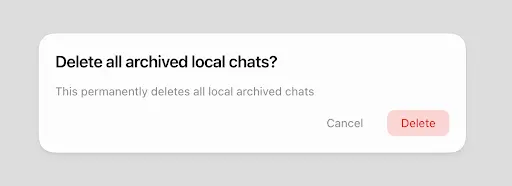
یاد رہے کہ یہ کارروائیاں محفوظات میں موجود تمام چیٹس پر لاگو ہوں گی، بشمول وہ چیٹس جو منصوبوں میں شامل ہیں.
ڈیٹا برقرار رکھنے کا خلاصہ
اگر آپ ChatGPT میں سائن ان ہیں، تو جن چیٹس کو آپ رکھتے ہیں وہ آپ کے حذف کرنے تک اکاؤنٹ میں محفوظ رہتی ہیں، چاہے وہ محفوظات میں ہوں یا نہ ہوں.
حذف کردہ چیٹس فوراً آپ کی نظروں سے ہٹا دی جاتی ہیں اور 30 دن کے اندر OpenAI کے نظاموں سے مستقل طور پر حذف کر دی جاتی ہیں، الا یہ کہ اوپر ”Codex چیٹ حذف کرنے کے اثرات“ کے تحت بیان کردہ کوئی استثنا لاگو ہو.
ڈیٹا برقرار رکھنے کے ہمارے طریقۂ کار کے بارے میں جاننے کے لیے دیکھیں: ChatGPT میں چیٹس اور فائلیں برقرار رکھنے کی پالیسیاں.
اگر آپ ایسی گفتگو محفوظات میں منتقل کرتے ہیں جس میں منسلک ایپ کا ڈیٹا استعمال ہوا ہو، تو گفتگو آپ کے اکاؤنٹ میں محفوظ رہتی ہے. اس گفتگو میں استعمال ہونے والا منسلک ایپ کا ڈیٹا بھی محفوظ رہ سکتا ہے. گفتگو اور اس میں استعمال ہونے والا منسلک ایپ کا ڈیٹا، دونوں ہٹانے کے لیے آپ کو گفتگو حذف کرنا ہوگی.
ایپ کا تعلق منقطع کرنے سے آئندہ اس ڈیٹا تک رسائی بند ہو جائے گی، لیکن وہ گفتگوئیں حذف نہیں ہوں گی جن میں یہ پہلے ہی استعمال ہو چکا ہے.
چیٹ حذف کرنے کے بعد منسلک ایپس کا ڈیٹا
اگر آپ نے گوگل ڈرائیو، جی میل یا کیلنڈر جیسی ایپس منسلک کی ہیں، تو ChatGPT آپ کی گفتگو میں جوابات تیار کرنے اور آپ کو مفید معلومات فراہم کرنے کے لیے ان ایپس کا ہم وقت کردہ ڈیٹا استعمال کر سکتا ہے.
چیٹ حذف کرنے سے گفتگو اور اس میں محفوظ ایپس کا ہم وقت کردہ ڈیٹا، دونوں آپ کے اکاؤنٹ سے ہٹ جاتے ہیں، تاہم اس پر ڈیٹا برقرار رکھنے کے ہمارے معمول کے تقاضے اور قانونی ذمہ داریاں لاگو ہوتی ہیں.
منسلک ایپس سے حاصل کردہ ہم وقت شدہ ڈیٹا حذف کرنا
گفتگو حذف کرنے سے اس میں محفوظ منسلک ایپس کا تمام ڈیٹا بھی حذف ہو جاتا ہے.
کسی ایپ کا رابطہ منقطع کرنے سے:
Codex اس ایپ کے نئے ڈیٹا تک رسائی حاصل نہیں کر سکتا،
لیکن وہ پچھلی گفتگوئیں حذف نہیں ہوتیں جن میں یہ ڈیٹا استعمال ہوا تھا.
اپنے اکاؤنٹ سے منسلک ایپس کا ڈیٹا ہٹانے کے لیے، وہ تمام گفتگوئیں حذف کریں جن میں اس ڈیٹا کا حوالہ دیا گیا تھا.
چیٹس نظر نہ آنے کے مسئلے کا حل
اگر آپ کی چیٹ کی سرگزشت خالی دکھائی دے یا گفتگوئیں نظر نہ آئیں، تو معاونت سے رابطہ کرنے سے پہلے درج ذیل اقدامات آزمائیں. ان سے زیادہ تر مسائل حل ہو جاتے ہیں.
یقینی بنائیں کہ آپ درست OpenAI اکاؤنٹ یا ورک اسپیس میں سائن ان ہیں اور درست ای میل، SSO طریقہ یا ٹیم استعمال کر رہے ہیں.
ChatGPT میں ترتیبات کھولیں اور محفوظات میں موجود چیٹس دیکھیں — ممکن ہے گفتگو حذف کرنے کے بجائے محفوظات میں منتقل کر دی گئی ہو.
اپنی سرگزشت دوبارہ لوڈ کرنے کے لیے صفحہ تازہ کریں یا سائن آؤٹ کر کے دوبارہ سائن ان کریں.
status.openai.com پر دیکھیں کہ کہیں کوئی جاری خرابی چیٹ کی سرگزشت نظر نہ آنے کا سبب تو نہیں بن رہی.
یہ جاننے کے لیے کہ کون سی چیٹس اب بھی آپ کے اکاؤنٹ میں محفوظ ہیں، ترتیبات > ڈیٹا کے کنٹرولز کے ذریعے ڈیٹا برآمد کرنے کی درخواست کریں.
حذف کردہ چیٹس بحال نہیں کی جا سکتیں، بشمول وہ چیٹس جو تمام چیٹس حذف کریں کے ذریعے ہٹائی گئی ہوں.
معاونت سے رابطہ کرتے وقت اپنے اکاؤنٹ کا ای میل پتہ اور سائن ان کا طریقہ، ورک اسپیس یا تنظیم کا نام (اگر قابل اطلاق ہو)، اور نظر نہ آنے والی گفتگوؤں کے اندازاً اوقات بتائیں. یہ بھی بتائیں کہ آپ اوپر دی گئی کون سی جانچ پہلے ہی کر چکے ہیں.