
مشترک لنکس کے بارے میں ہماری عمومی اکثر پوچھے جانے والے سوالات یہ ہیں. یہ مضمون خاص طور پر ChatGPT Enterprise صارفین کے لیے مشترک لنک کے تجربے پر مرکوز ہے.
مشترک لنکس کیا ہیں؟
مشترک لنکس صارفین کو ChatGPT گفتگو کے لیے ایک منفرد URL بنانے کی سہولت دیتے ہیں، جسے پھر صارف کے ورک اسپیس کے اراکین کے ساتھ شیئر کیا جا سکتا ہے. مشترک لنکس کے ذریعے صارفین دوسروں کو ChatGPT کے ساتھ وہ تبادلے دکھا سکتے ہیں جو مشترک اسنیپ شاٹ میں شامل ہیں. جو اراکین لنک کھول سکتے ہیں، وہ لنک بنائے یا اپ ڈیٹ کیے جانے کے وقت شامل پیغامات دیکھ سکتے ہیں. لنک بنانے یا اپ ڈیٹ کرنے کے بعد اصل چیٹ میں آپ جو پیغامات شامل کرتے ہیں، وہ خود بخود اس مشترک لنک میں شامل نہیں ہوتے. بعد کے پیغامات شیئر کرنے کے لیے، ان پیغامات کے مکمل ہونے کے بعد مشترک لنک بنائیں یا اپ ڈیٹ کریں.
یاد رہے کہ enterprise شیئر کی گئی چیٹس، non-enterprise شیئر کی گئی چیٹس سے مختلف انداز میں کام کرتی ہیں۔ خاص طور پر، enterprise کی شیئر کی گئی چیٹ اصل چیٹ کے شیئر ہونے کے بعد بھی آئندہ آنے والے تمام پیغامات دکھاتی رہے گی۔ یہ non-enterprise سے مختلف ہے، جہاں شیئر کی گئی چیٹس شیئر ہونے کے بعد نئے پیغامات کے ساتھ اپ ڈیٹ نہیں ہوتیں۔
میں اپنے ورک اسپیس میں دیگر ارکان کے ساتھ کیا شیئر کر سکتا ہوں؟
آپ ایسی چیٹس شیئر کر سکیں گے جو اعلیٰ درجے کا ڈیٹا تجزیہ استعمال کرتی ہیں. تاہم، آپ اپ لوڈ کی گئی فائل تک رسائی حاصل نہیں کر سکیں گے، صرف چیٹ گفتگوؤں تک.
آپ براؤزنگ استعمال کرنے والی چیٹس شیئر کر سکیں گے.
آپ ایسی چیٹ شیئر نہیں کر سکیں گے جس میں کوئی تصویر ہو، خواہ اپ لوڈ کے ذریعے ہو یا امیج جنریشن کے ذریعے.
اگر میں اپنی Enterprise چیٹ اپنے ورک اسپیس سے باہر کسی شخص کے ساتھ شیئر کروں تو کیا ہوتا ہے؟
آپ اپنے ورک اسپیس سے باہر کے ارکان کے ساتھ Enterprise چیٹس شیئر نہیں کر سکتے. اگر ان کے پاس مشترک گفتگو کا لنک ہے، تو ایک خرابی دکھائی جائے گی جو بتائے گی کہ وہ اس گفتگو تک رسائی حاصل نہیں کر سکتے یا اسے پڑھ نہیں سکتے.
جب میں کسی مشترک Enterprise گفتگو کے ساتھ تعامل کرتا ہوں تو کیا ہوتا ہے؟
جب آپ مشترک Enterprise گفتگو کے ساتھ تعامل کرتے ہیں، تو یہ ایک نئی گفتگو شروع کرتی ہے جو بطور ڈیفالٹ شیئر نہیں ہوتی اور آپ کے لیے نجی ہوتی ہے.
کیا میں اپنی مشترک چیٹس کی ”شیئرنگ ختم“ کر سکتا ہوں؟
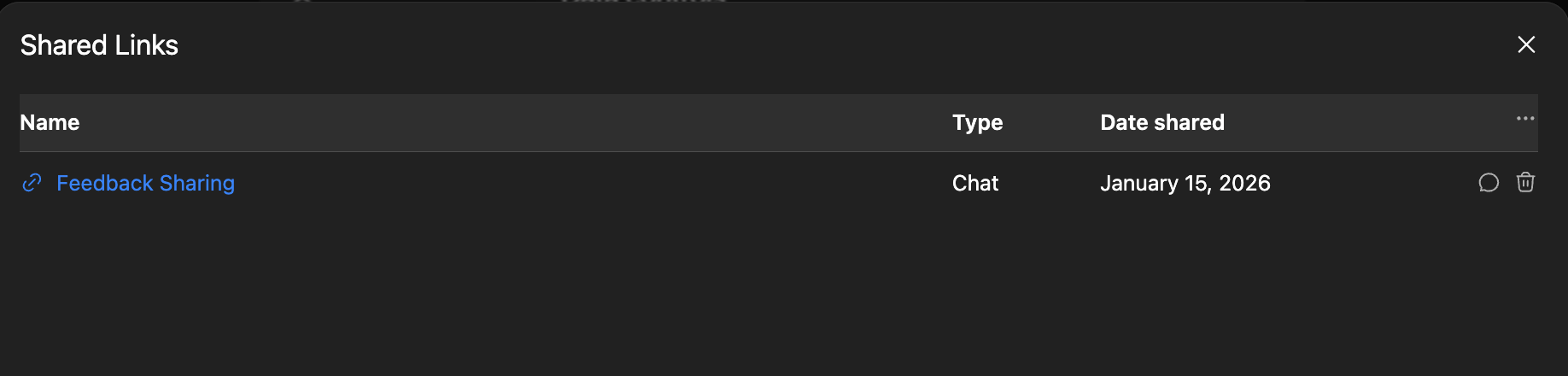
ہاں، آپ اپنی شیئر کی ہوئی چیٹ کی شیئرنگ ختم کر سکتے ہیں. تمام مشترک لنکس دیکھنے اور کسی لنک کو حذف کرنے/شیئرنگ ختم کرنے کے لیے، پہلے اپنی ترتیبات، ڈیٹا کنٹرولز پر جائیں، اور مشترک لنکس کے لیے انتظام کریں منتخب کریں.
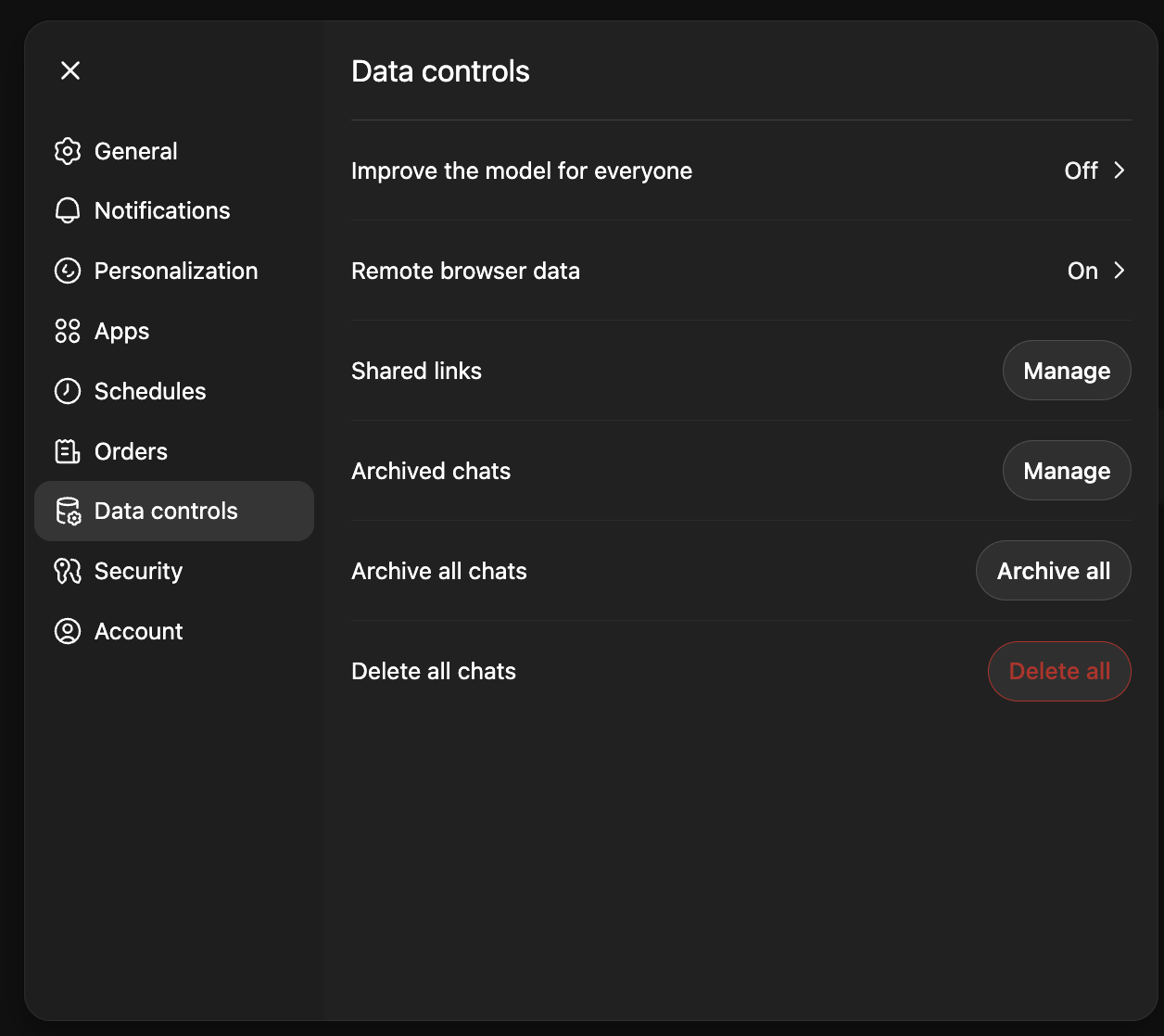
آپ کو ایک موڈل پر بھیج دیا جائے گا جہاں آپ چیٹ لنک حذف کرنے/اس کی شیئرنگ ختم کرنے کے لیے ٹریش آئیکن پر یا چیٹ پر جانے کے لیے چیٹ آئیکن پر کلک کر سکتے ہیں.
میں مشترک لنکس کی خصوصیت کیسے بند کر سکتا ہوں؟
چیٹ شیئرنگ بند کرنے کے لیے، براہِ کرم یہاں دیے گئے مراحل پر عمل کریں. کچھ Enterprise ورک اسپیسز میں، مشترک لنکس بطور ڈیفالٹ غیر فعال ہوتے ہیں اور انہیں فعال نہیں کیا جا سکتا؛ اگر آپ کو شیئرنگ ٹوگل نظر نہیں آتا، تو مزید کسی کارروائی کی ضرورت نہیں.