
جائزہ
پروجیکٹس، اے پی آئی تنظیم کے اندر کام کو منظم کرتے ہیں. ان کے ذریعے رسائی کا نظم کریں، ماڈل کی حدیں اور ریٹ لمٹس مقرر کریں، سروس اکاؤنٹس بنائیں اور وسائل کے متعین مجموعے کے استعمال، بلنگ اور اخراجات کی حدوں پر نظر رکھیں. ان وسائل میں ماڈل، صلاحیتیں، گفتگو کے سلسلے، معاونین، فائن ٹیوننگ اور ذخیرہ شامل ہو سکتے ہیں.
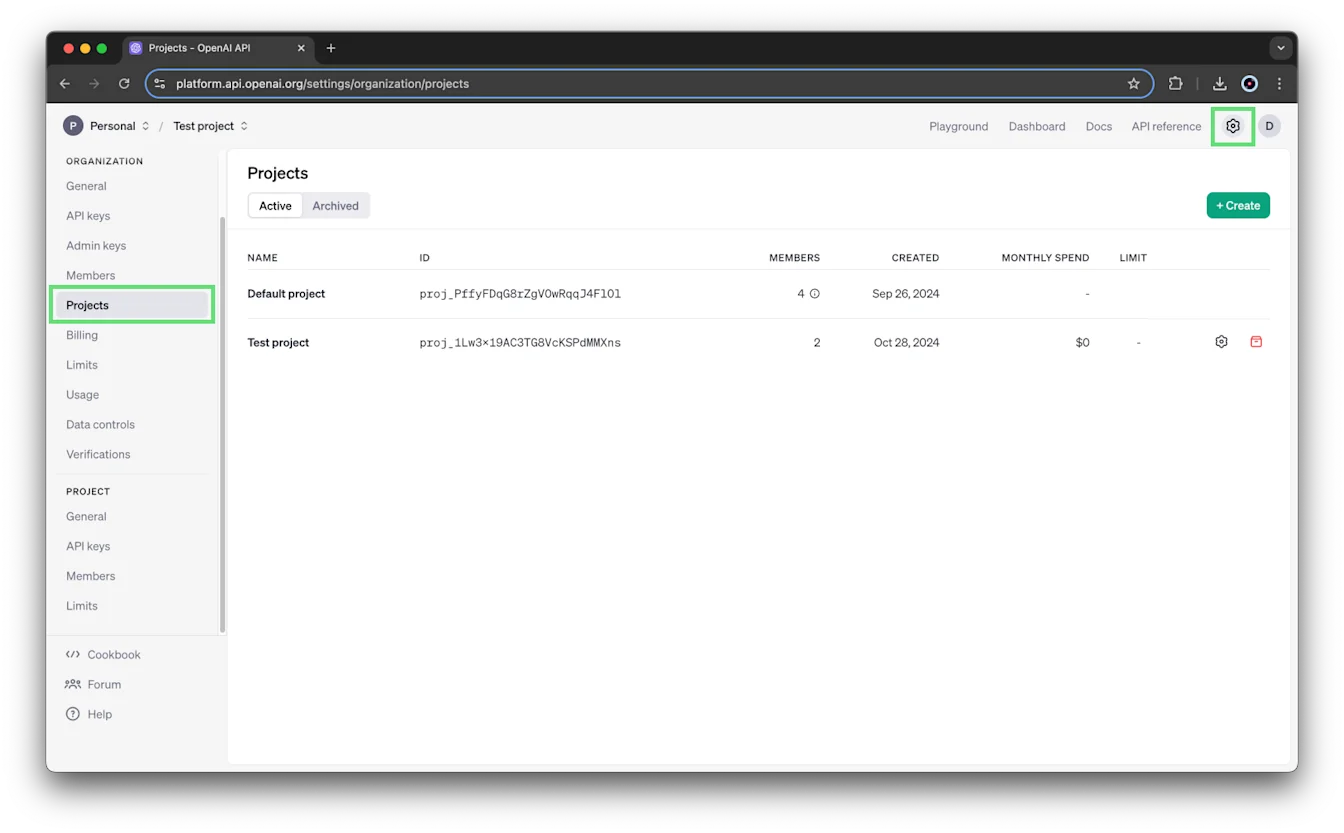
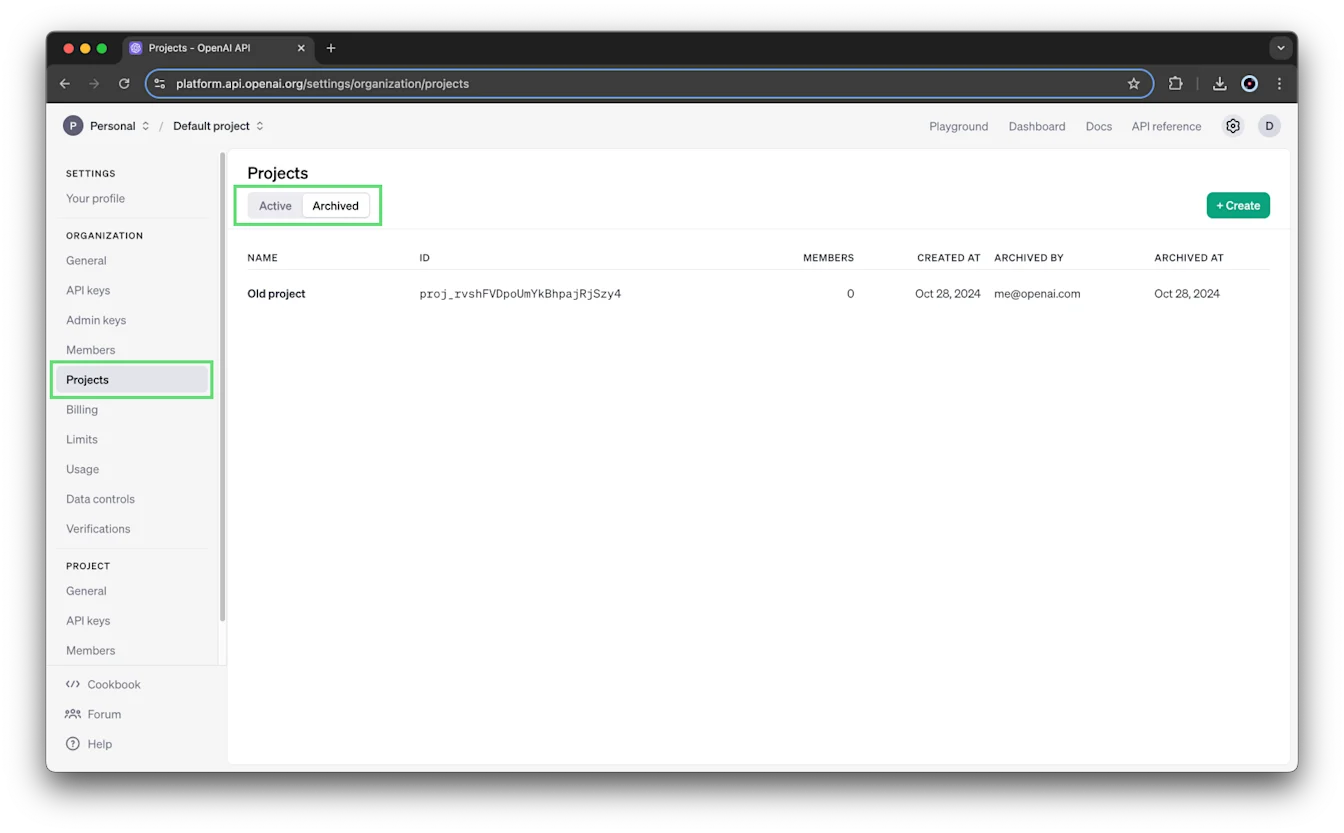
تنظیم کے مالکان پروجیکٹس کے صفحے پر تمام فعال اور محفوظ شدہ پروجیکٹس دیکھ سکتے ہیں.
شروع کرنے سے پہلے
پروجیکٹ بنانے کے لیے آپ کے پاس تنظیم کے مالک کا کردار ہونا ضروری ہے. طے شدہ طور پر تنظیمیں 2,000 تک پروجیکٹس بنا سکتی ہیں.
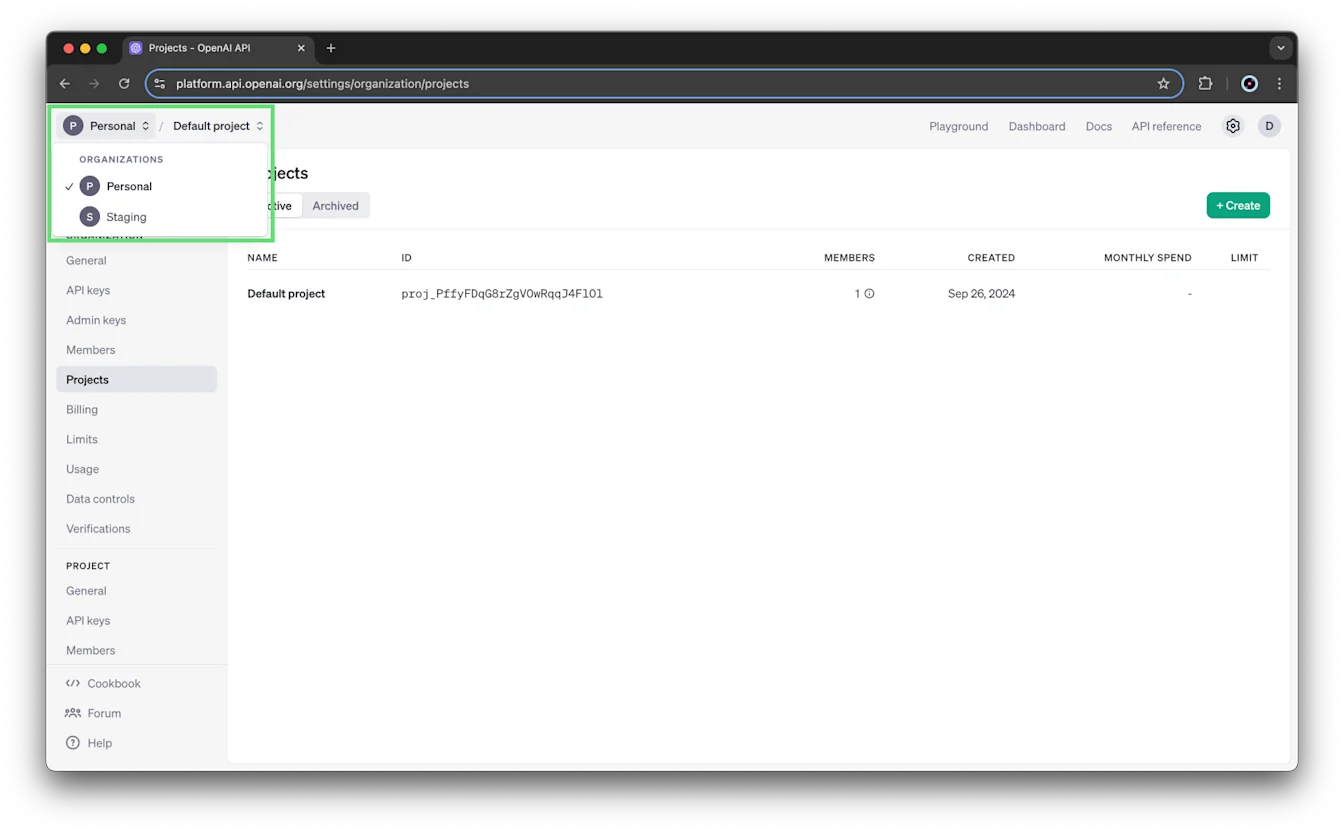
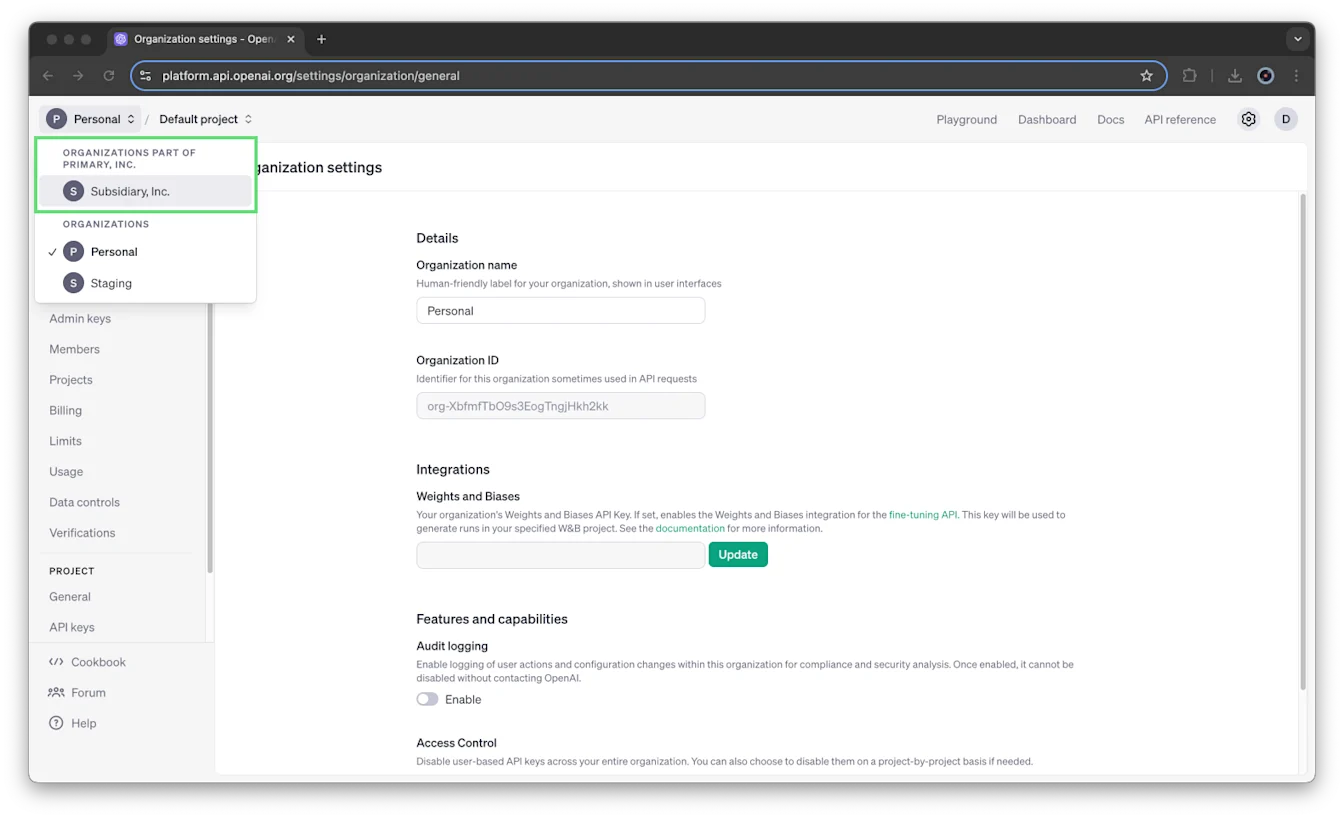
اگر آپ کی تنظیم یکجا بلنگ استعمال کرتی ہے تو ذیلی تنظیمیں، تنظیم منتخب کرنے کے مینو میں الگ نظر آتی ہیں. آپ ذیلی تنظیم کے اندر پروجیکٹس نہیں بنا سکتے.
تنظیم بدلنے کے لیے تنظیم منتخب کرنے کا مینو کھولیں اور مطلوبہ تنظیم منتخب کریں.
ڈیفالٹ پروجیکٹ
ہر تنظیم میں ایک ڈیفالٹ پروجیکٹ شامل ہوتا ہے، جسے حذف نہیں کیا جا سکتا. تنظیم کی تمام ترتیبات اس پر خودکار طور پر لاگو ہوتی ہیں. آپ اس کی ریٹ لمٹس، مجازی ماڈل کی اجازتیں اور اخراجات کی حدیں مقرر کر سکتے ہیں.
آپ اراکین یا سروس اکاؤنٹس کو براہِ راست ڈیفالٹ پروجیکٹ میں شامل نہیں کر سکتے. کسی کو تنظیم میں مدعو کرتے وقت آپ ڈیفالٹ پروجیکٹ تک رسائی بھی دے سکتے ہیں. اس کے لیے اس مضمون میں تنظیم میں مدعو کرنے کے مراحل پر عمل کریں.
پروجیکٹ بنائیں
پروجیکٹ منتخب کرنے کا مینو کھولیں اور پروجیکٹ بنائیں منتخب کریں.
اپنے پروجیکٹ کا نام، تفصیل اور ویب سائٹ درج کریں.
بنائیں منتخب کریں.
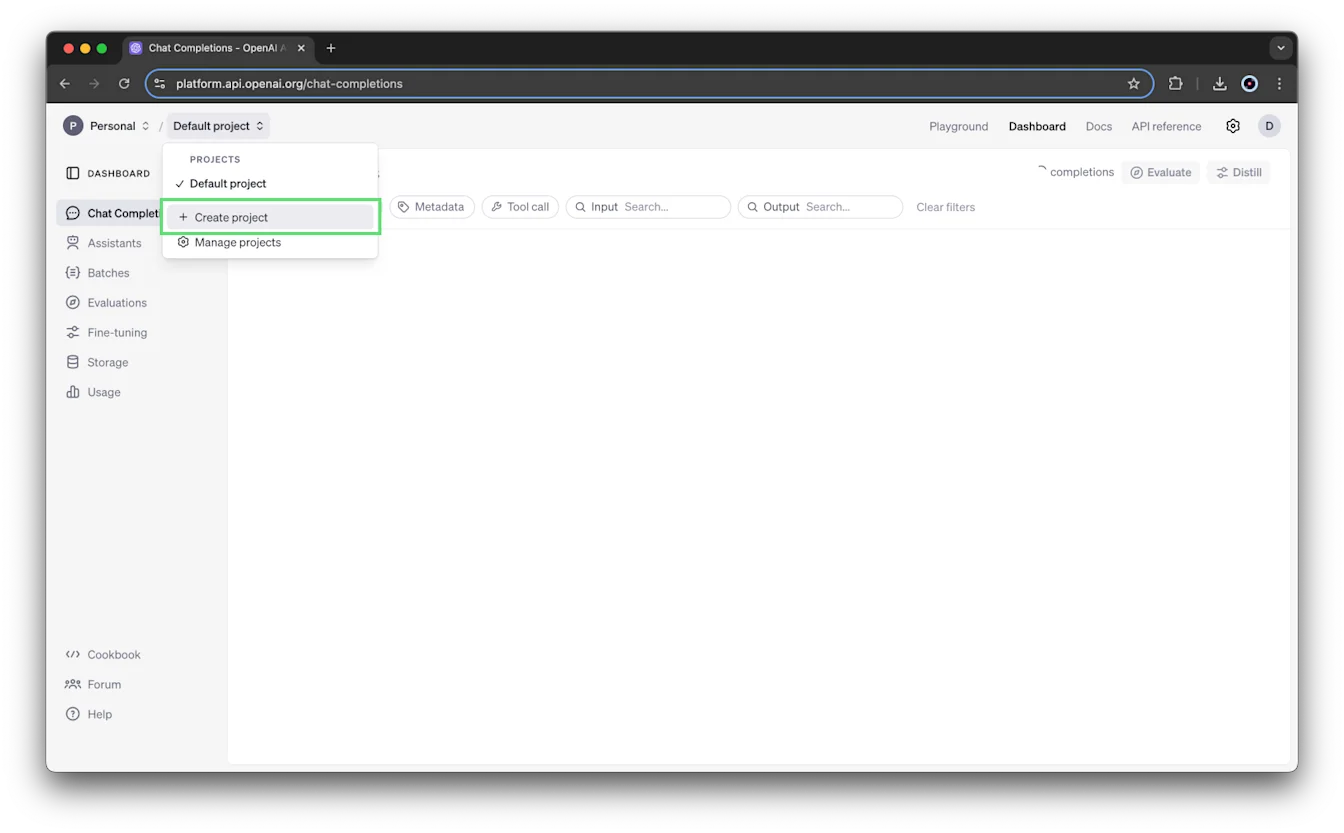
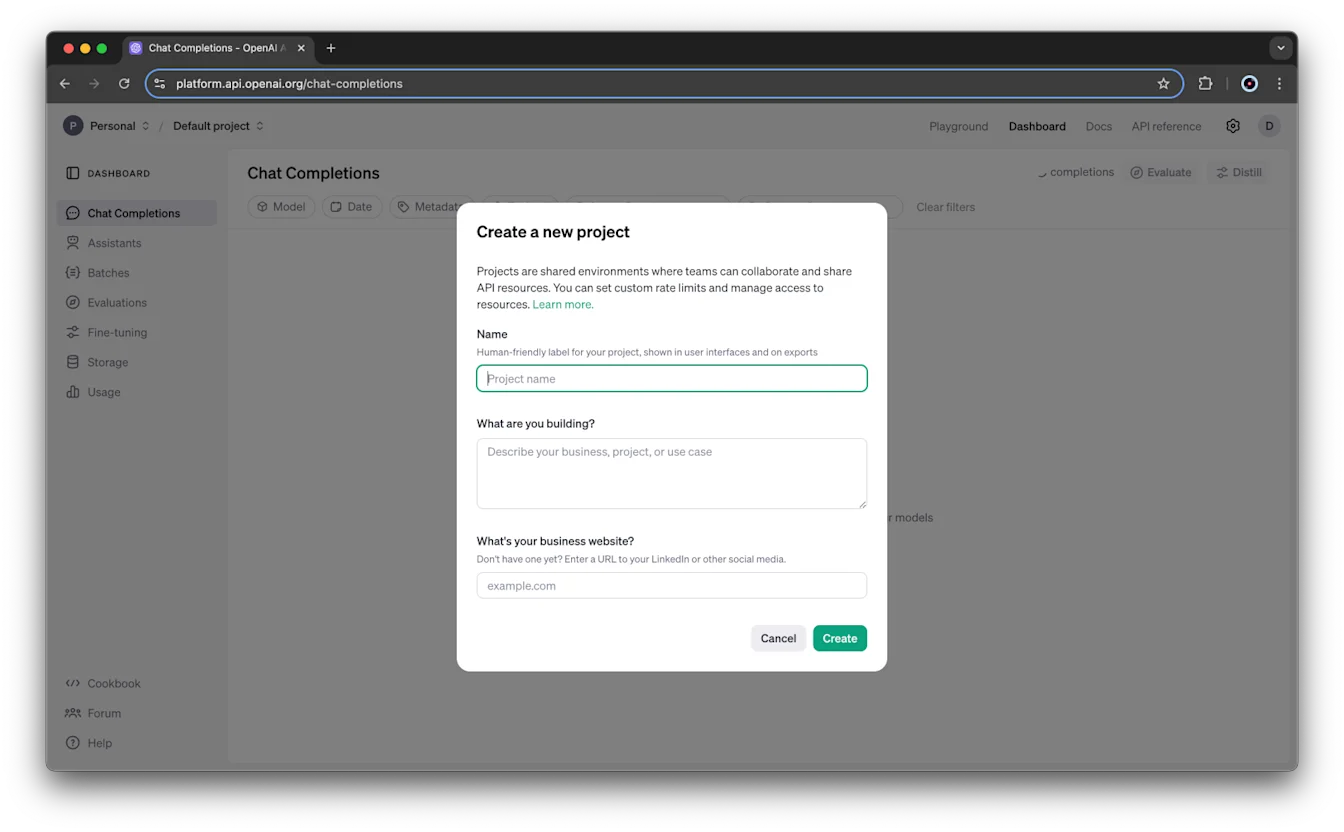
تنظیم کے مالکان خودکار طور پر نئے پروجیکٹس میں مالک کے طور پر شامل ہو جاتے ہیں.
کرداروں اور رسائی کو سمجھیں
جدول میں ان مراحل میں استعمال ہونے والے تنظیم کے مالک اور قاری، اور پروجیکٹ کے مالک اور رکن کے کرداروں کا خلاصہ دیا گیا ہے. پروجیکٹ کے اراکین کی اجازتیں تنظیم کے قارئین کی اجازتوں سے ملتی جلتی ہیں.
| کردار | دائرۂ کار | اجازتیں |
|---|---|---|
| مالک | تنظیم | تمام پروجیکٹس، صارفین اور اے پی آئی کلیدیں بنانا اور دیکھنا. پروجیکٹس کے صفحے پر پروجیکٹس کی نگرانی کرنا. تنظیم اور پروجیکٹ کے اخراجات کی حدیں مقرر کرنا. دیگر صارفین کے استعمال کی معلومات تک رسائی دینا. پروجیکٹس کو محفوظ شدہ بنانا. |
| قاری | تنظیم | پروجیکٹس میں شامل کیا جانا، ان میں استدلال انجام دینا، وسائل استعمال کرنا اور کلیدیں بنانا. پروجیکٹس بنانے یا صارفین کا نظم کرنے کی اجازت نہیں. |
| مالک | پروجیکٹ | رکن کی تمام اجازتوں کے علاوہ صارفین شامل کرنا، پروجیکٹ کے اراکین اور ترتیبات کا نظم کرنا، پروجیکٹ کا نام بدلنا، اس کے اخراجات کی حدیں مقرر کرنا اور اسے محفوظ شدہ بنانا. |
| رکن | پروجیکٹ | استدلال انجام دینا، وسائل استعمال کرنا، پروجیکٹ کی سطح کی کلیدیں بنانا اور ڈیٹا پڑھنے یا بدلنے والی اے پی آئی درخواستیں بھیجنا. |
تنظیم کے کرداروں کی تفصیلات کے لیے تنظیم کے کردار دیکھیں. اضافی کرداروں، حسبِ ضرورت کرداروں اور تمام اجازتوں کے لیے اے پی آئی کے کرداروں اور اجازتوں کی رہنمائی دیکھیں.
پروجیکٹ کی نمائش
ان معیاری کرداروں کے تحت، تنظیم کے مالکان کے علاوہ دیگر صارفین صرف وہی پروجیکٹس دیکھ سکتے ہیں جن کے وہ رکن ہیں. تنظیم کے مالکان تمام پروجیکٹس، اراکین اور پروجیکٹ کی سطح کی اے پی آئی کلیدیں دیکھ سکتے ہیں، اور پروجیکٹس کے صفحے تک رسائی حاصل کر سکتے ہیں.
پروجیکٹ کے اراکین اپنے پروجیکٹ کے دیگر اراکین اور ہر رکن کا کردار دیکھ سکتے ہیں. صرف پروجیکٹ کے اراکین اور تنظیم کے مالکان ہی اس پروجیکٹ میں بنائے یا شامل کیے گئے فائن ٹیون ماڈل، معاونین کی گفتگو کے سلسلے اور فائلیں دیکھ سکتے ہیں.
آپ اپنی ضرورت کے مطابق جتنے چاہیں پروجیکٹس کے رکن بن سکتے ہیں. کسی پروجیکٹ میں بنائی گئی ذاتی اے پی آئی کلید اسی پروجیکٹ اور اس کے وسائل تک محدود ہوتی ہے.
وسائل کی حدود
فائلیں، معاونین، ذخیرہ اور گفتگو کے سلسلے اپنے پروجیکٹ تک محدود ہوتے ہیں. اس پروجیکٹ سے باہر کے غیر منتظم اراکین اس کے وسائل تک رسائی حاصل نہیں کر سکتے، اور وسائل ایک پروجیکٹ سے دوسرے میں منتقل نہیں کیے جا سکتے.
ڈیفالٹ پروجیکٹ کے فائن ٹیون کیے گئے ماڈل اس سے مستثنیٰ ہیں: دوسرے پروجیکٹس سے ان تک رسائی حاصل کی جا سکتی ہے.
پروجیکٹ کے اراکین کا نظم کریں
کسی کو اپنی تنظیم میں مدعو کریں
کسی شخص کو پروجیکٹ میں شامل کرنے سے پہلے ضروری ہے کہ وہ آپ کی تنظیم کا رکن ہو.
کسی کو تنظیم میں مدعو کرتے وقت، آپ دعوت نامے کے فارم میں متعلقہ اختیار منتخب کر کے ڈیفالٹ پروجیکٹ تک رسائی بھی دے سکتے ہیں. اگر آپ ڈیفالٹ پروجیکٹ تک رسائی نہیں دینا چاہتے تو اس اختیار کو منتخب نہ کریں. تنظیم کے نئے اراکین خودکار طور پر ڈیفالٹ پروجیکٹ میں شامل نہیں ہوتے.
کسی کو مدعو کرنے سے پہلے آپ کو دوسرا پروجیکٹ بنانے کی ضرورت نہیں ہے. کسی شخص کے تنظیم کا دعوت نامہ قبول کرنے کے بعد بھی آپ اسے پروجیکٹ میں شامل کر سکتے ہیں.
انتظامی اے پی آئی کے ذریعے بھیجے گئے دعوت ناموں پر /organization/invites اینڈپوائنٹ کے قواعد لاگو ہوتے ہیں.
تنظیم کے کسی رکن کو پروجیکٹ میں شامل کریں
تنظیم اور پروجیکٹ کے مالکان اراکین کو شامل کر سکتے ہیں:
تنظیم کی ترتیبات پر جائیں.
پروجیکٹ منتخب کریں، پھر اراکین کھولیں.
رکن + شامل کریں منتخب کریں.
صارف منتخب کریں اور اسے رکن یا مالک کا کردار تفویض کریں.
صارفین کی فہرست میں تنظیم کے وہ صارفین نظر آتے ہیں جن کا کردار قاری ہے. اس میں سروس اکاؤنٹس شامل نہیں ہیں.
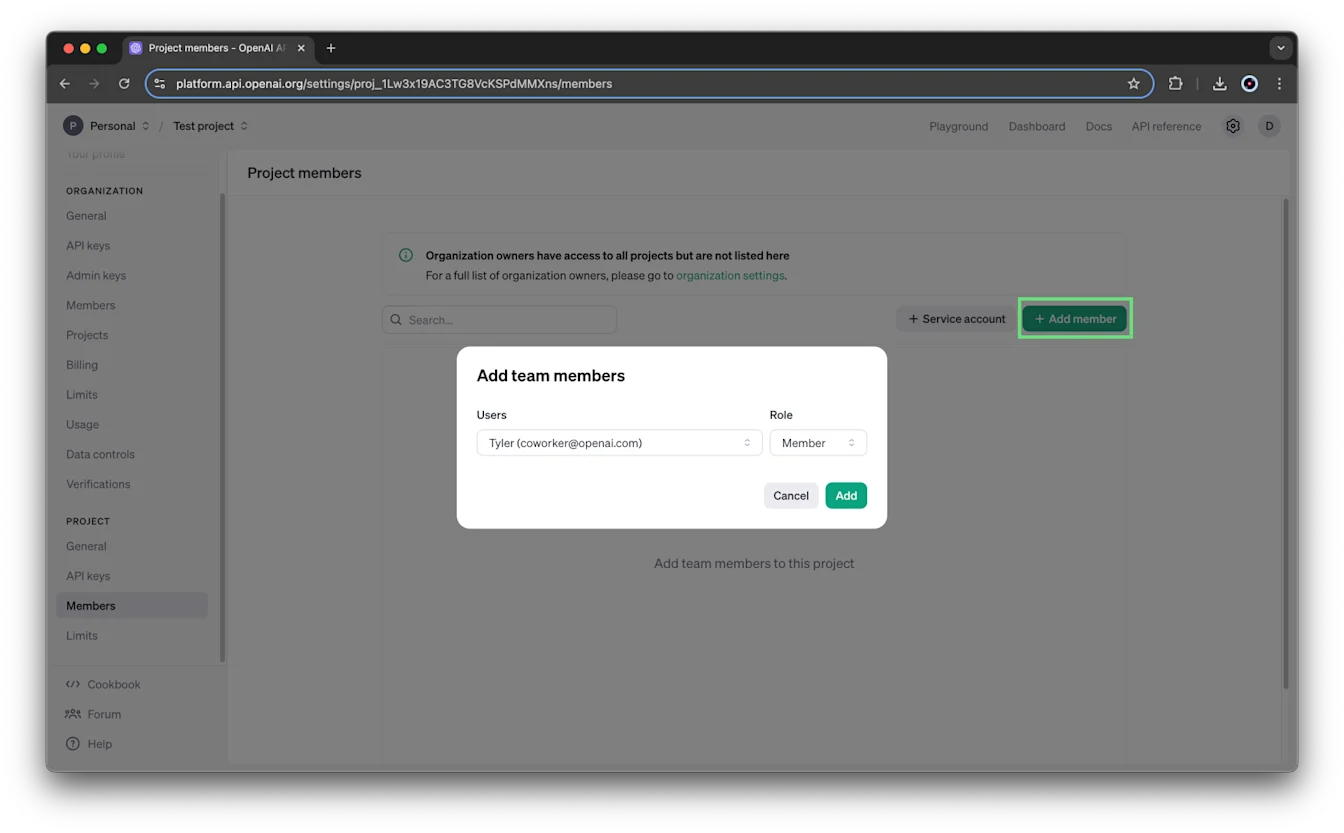
اگر صارف انٹرفیس یا انتظامی اے پی آئی میں دعوت نامہ بھیجنا ناکام ہو جائے تو اسے دوبارہ بھیجنے سے پہلے تصدیق کریں کہ متعلقہ پروجیکٹ موجود ہے اور محفوظ شدہ نہیں ہے.
کردار بدلیں یا رکن کو ہٹائیں
تنظیم اور پروجیکٹ کے مالکان پروجیکٹ میں صارف کا کردار بدل سکتے ہیں یا اسے اس پروجیکٹ سے ہٹا سکتے ہیں.
تنظیم کی ترتیبات پر جائیں.
پروجیکٹ منتخب کریں، پھر اراکین کھولیں.
صارف کا کردار رکن یا مالک مقرر کریں، یا اسے ہٹانے کے لیے ہٹائیں منتخب کریں.
سروس اکاؤنٹس بنائیں اور ان کا نظم کریں
سروس اکاؤنٹ کسی انفرادی صارف کی نمائندگی کرنے کے بجائے نظام کے لیے رسائی فراہم کرتا ہے. سروس اکاؤنٹس اپنے پروجیکٹس تک محدود ہوتے ہیں.
سروس اکاؤنٹس بنانے کے لیے سروس اکاؤنٹس کے نظم کی اجازتیں درکار ہیں. تنظیم اور پروجیکٹ کے مالکان کے پاس یہ اجازتیں ہوتی ہیں.
سروس اکاؤنٹ بنائیں
پروجیکٹ منتخب کرنے کے مینو میں پروجیکٹ منتخب کریں.
تنظیم کی ترتیبات پر جائیں اور پروجیکٹ منتخب کریں.
اراکین کھولیں اور + سروس اکاؤنٹ منتخب کریں.
حروف، اعداد اور خطِ اتصال استعمال کرتے ہوئے سروس اکاؤنٹ کا منفرد شناخت کنندہ درج کریں.
بنائیں منتخب کریں.
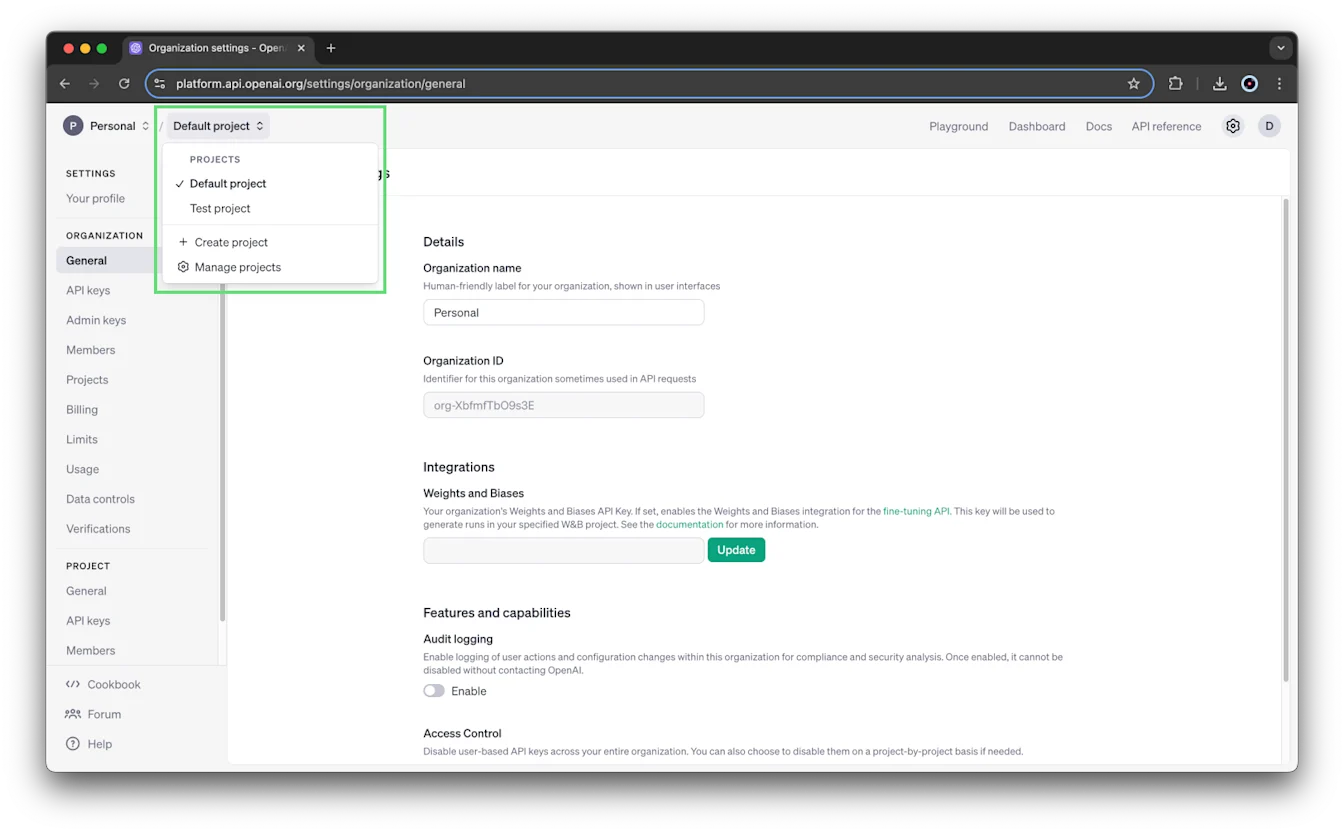
پروجیکٹ سطح پر بنائے گئے سروس اکاؤنٹس اسی پروجیکٹ کے لیے منفرد ہوتے ہیں اور جس پروجیکٹ میں وہ بنائے گئے ہوں اس کے باہر استعمال نہیں کیے جا سکتے۔
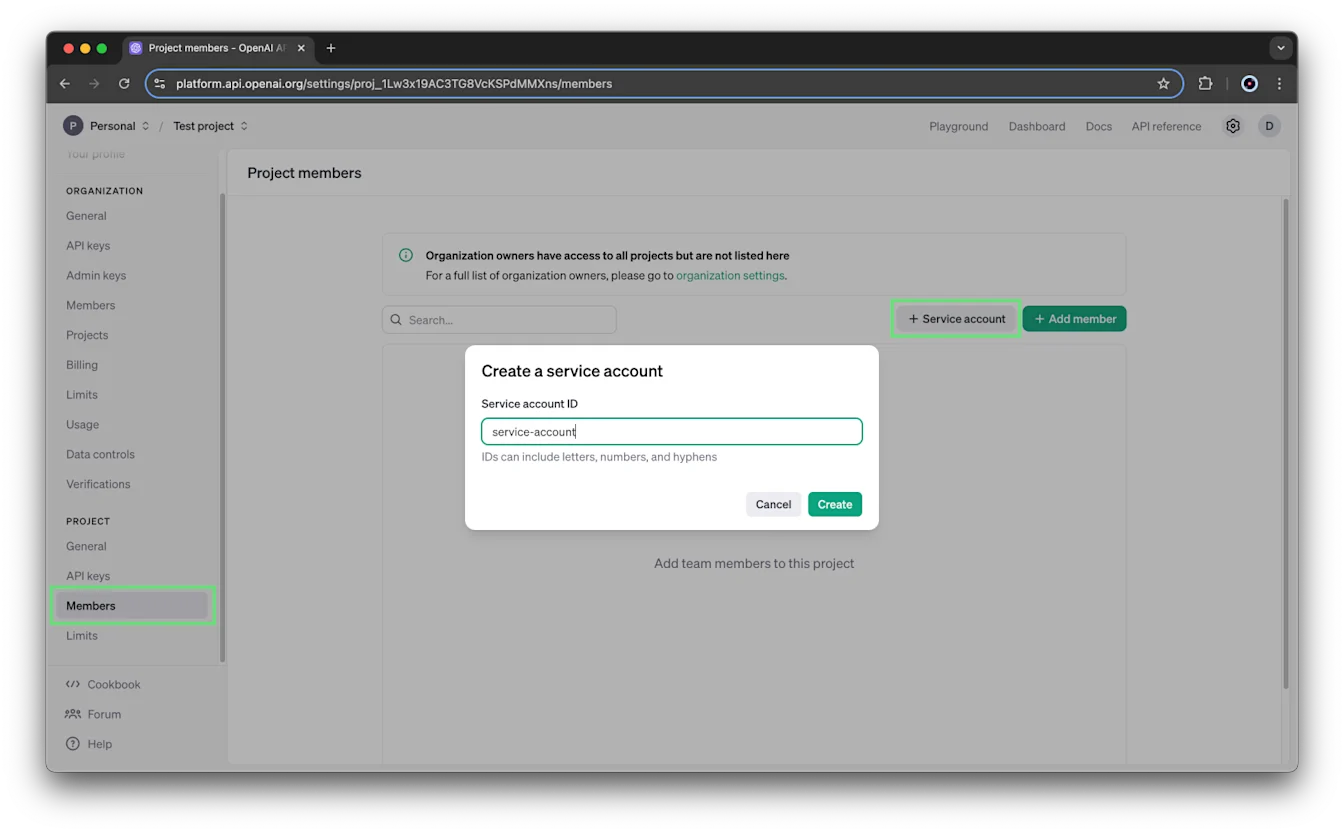
شناخت کنندے کی ساخت یکساں رہتی ہے، چاہے آپ سروس اکاؤنٹ تنظیم کی سطح کی ترتیبات سے بنائیں یا پروجیکٹ کی سطح کی ترتیبات سے.
کسی پروجیکٹ کے لیے بنایا گیا سروس اکاؤنٹ اسی پروجیکٹ کے لیے مخصوص ہوتا ہے اور اس سے باہر استعمال نہیں کیا جا سکتا.
خفیہ کلید محفوظ کریں
سروس اکاؤنٹ بناتے ہی ایک اے پی آئی کلید بن جاتی ہے اور اس کی خفیہ کلید دکھائی جاتی ہے. خفیہ کلید کسی محفوظ جگہ پر رکھیں. آپ اپنے OpenAI اکاؤنٹ کے ذریعے اسے دوبارہ نہیں دیکھ سکتے. اگر یہ گم ہو جائے تو نئی کلید بنائیں.
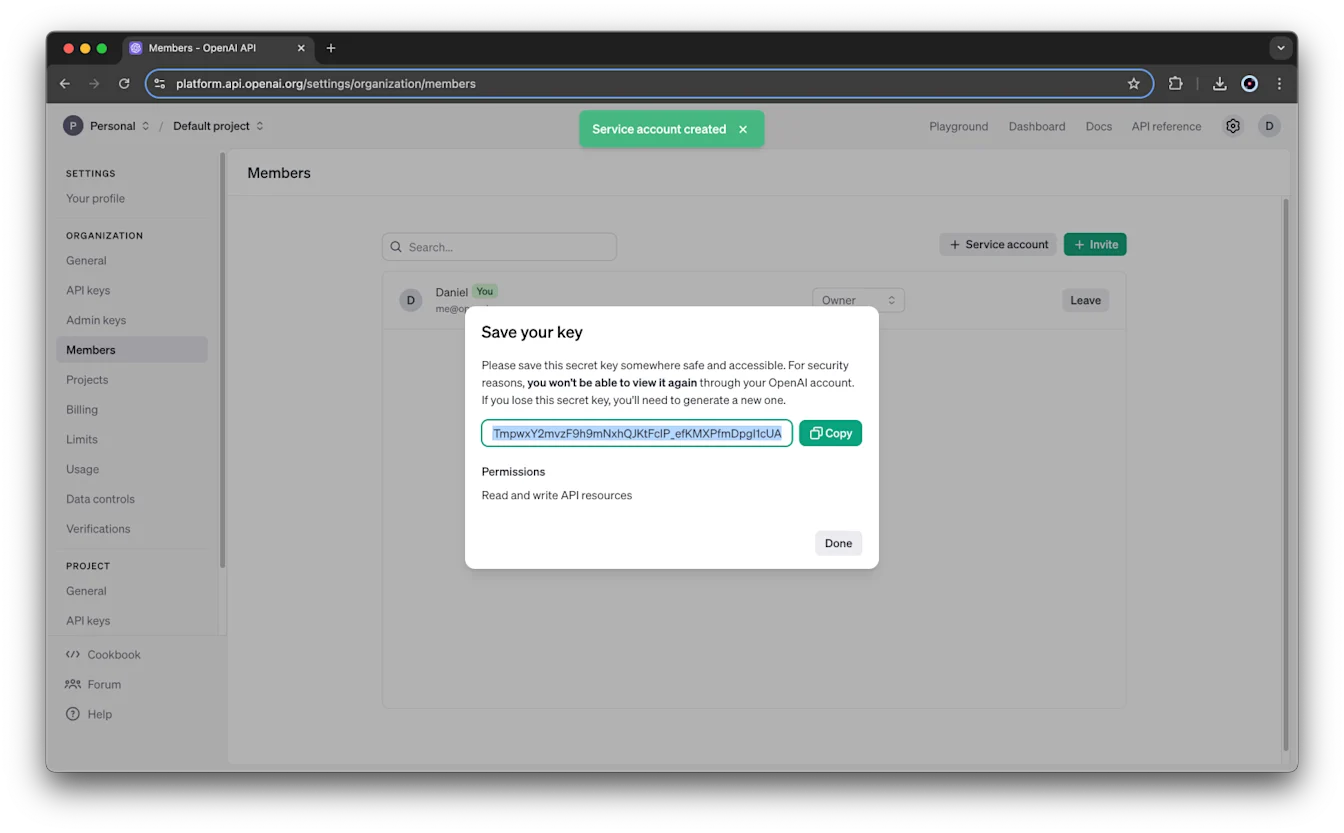
طے شدہ طور پر سروس اکاؤنٹ کی کلید اپنے پروجیکٹ کے تمام اے پی آئی وسائل کو پڑھ اور لکھ سکتی ہے. آپ بعد میں پروجیکٹ کی اے پی آئی کلیدیں کی ترتیبات میں یہ اجازتیں بدل سکتے ہیں.
سروس اکاؤنٹ کو اپ ڈیٹ کریں یا ہٹائیں
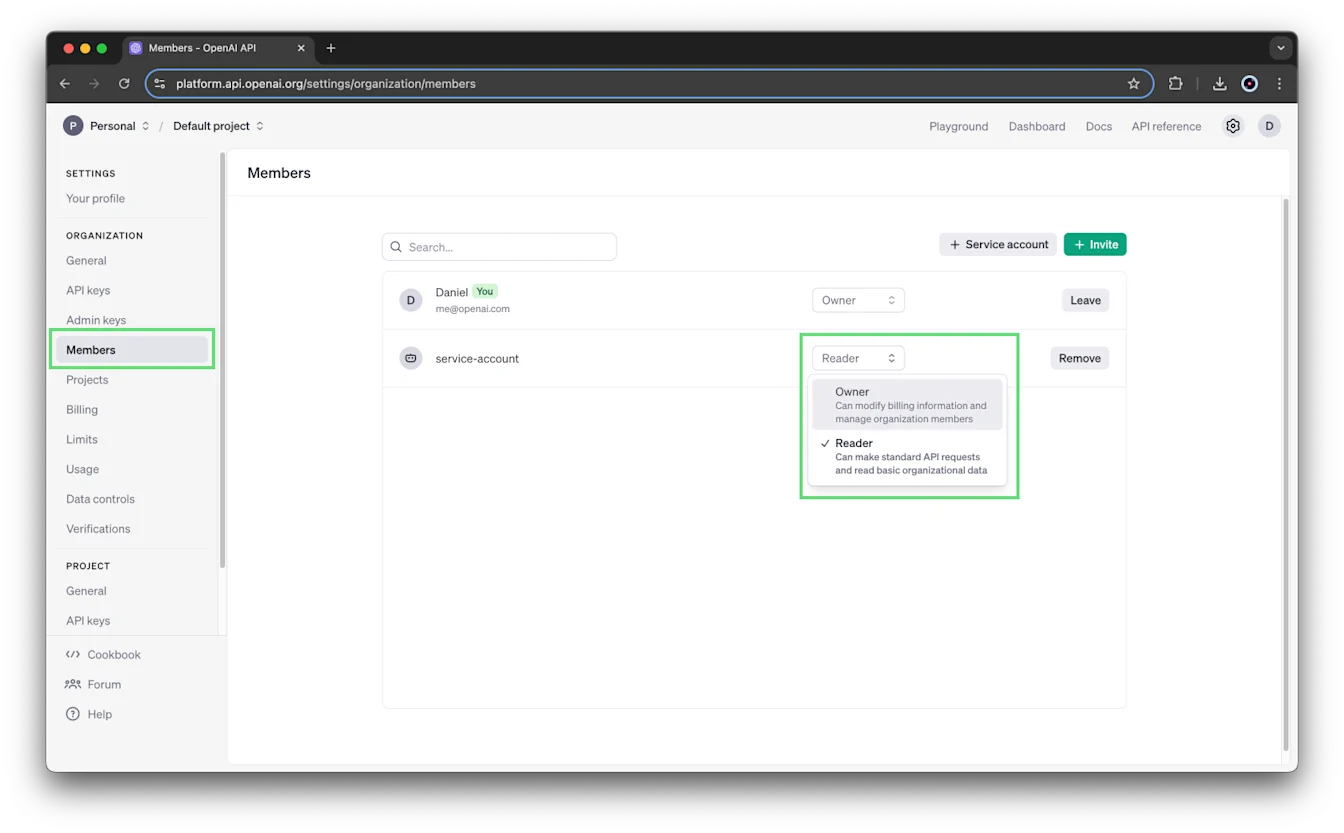
پروجیکٹ کی اراکین کی ترتیبات میں سروس اکاؤنٹس، صارفین کے ساتھ نظر آتے ہیں. پروجیکٹ تک ان کی رسائی کا نظم کرنے کے لیے کردار بدلنے اور ہٹانے کے وہی مراحل استعمال کریں جو پروجیکٹ کے دیگر اراکین کے لیے ہیں.
تمام سروس اکاؤنٹس تنظیم کے اراکین کے صفحے پر بھی صارفین کے ساتھ نظر آتے ہیں، جن میں تنظیم اور پروجیکٹ کی سطح کی ترتیبات سے بنائے گئے اکاؤنٹس بھی شامل ہیں.
تنظیم کے اراکین کے مینو سے آپ سروس اکاؤنٹ کا کردار بدل سکتے ہیں یا ہٹائیں منتخب کر سکتے ہیں.
اے پی آئی کلیدیں بنائیں اور ان کا نظم کریں
ہر پروجیکٹ کی اپنی اے پی آئی کلیدیں ہوتی ہیں:
تنظیم کی ترتیبات پر جائیں.
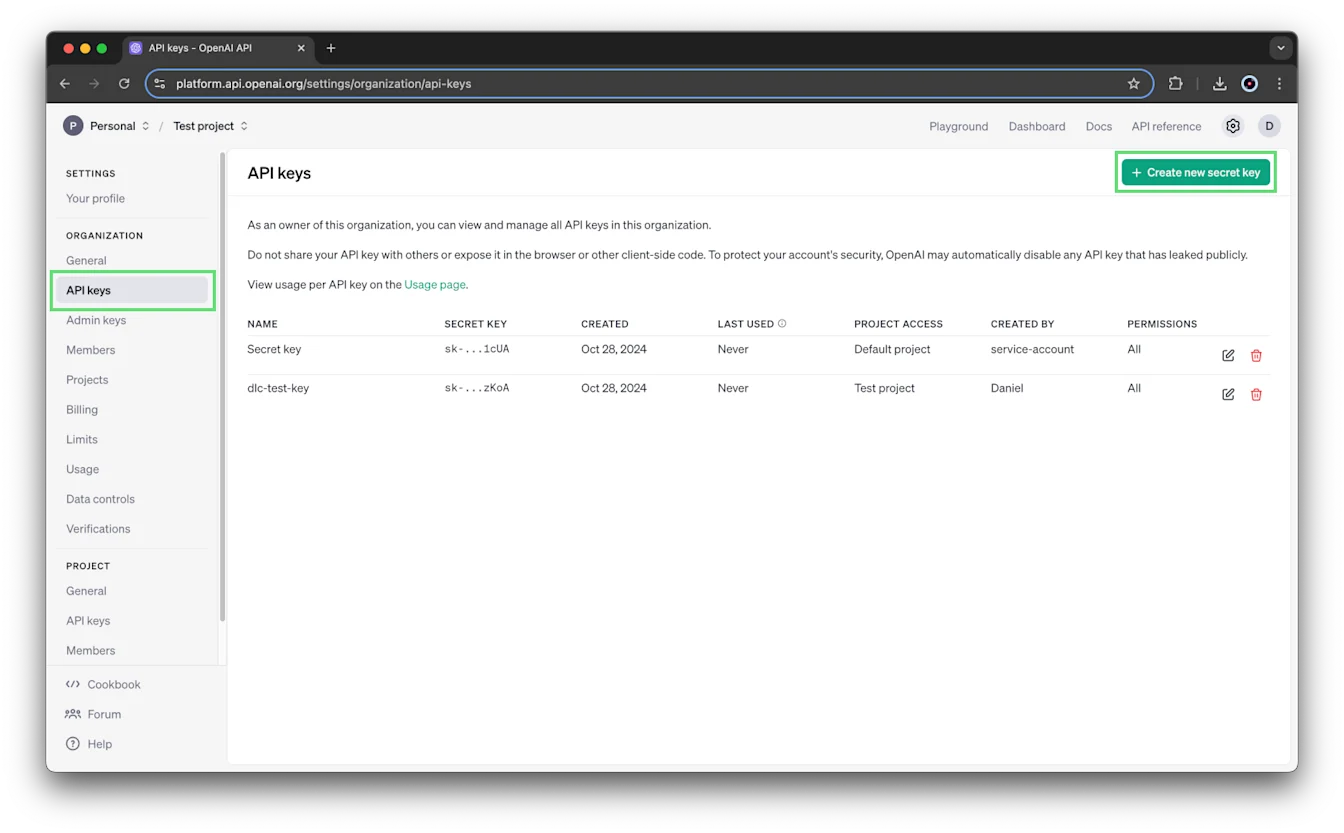
پروجیکٹ منتخب کریں، پھر اے پی آئی کلیدیں کھولیں.
کلید بنانے کے لیے کلید + نئی خفیہ بنائیں منتخب کریں، یا موجودہ کلید کی اجازتیں بدلنے کے لیے اس کے پاس ترمیم کا آئیکن منتخب کریں.
کلید کی اجازتیں منتخب کریں
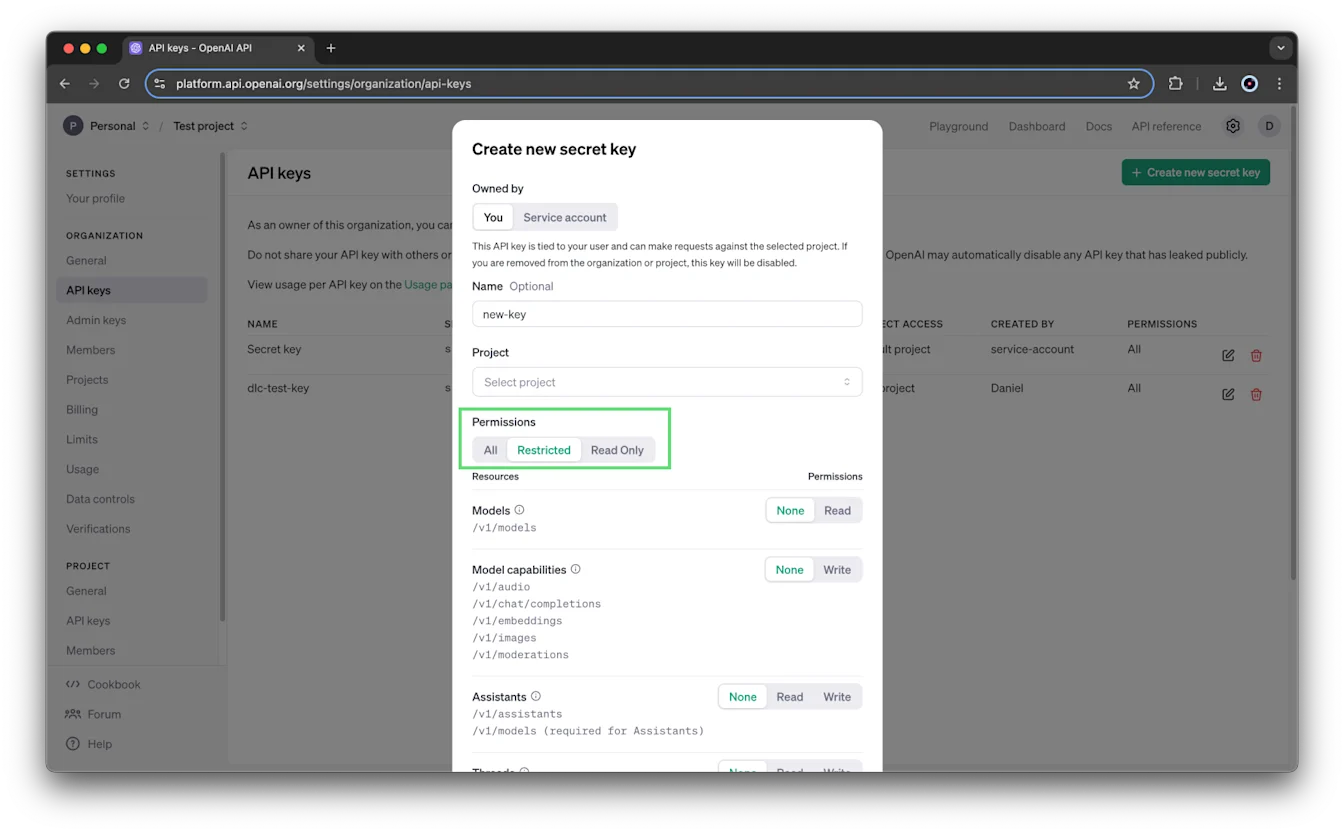
صارف کی ملکیت والی کلیدوں کی اجازتیں آپ کلید بناتے وقت مقرر کر سکتے ہیں یا بعد میں بدل سکتے ہیں:
سبھی: مکمل اجازتیں. یہ طے شدہ ترتیب ہے.
محدود: مخصوص وسائل یا اینڈپوائنٹس کے لیے رسائی کے دائرے منتخب کریں. دستیاب اختیارات وسیلے پر منحصر ہوتے ہیں اور ان میں کوئی نہیں، پڑھنا، لکھنا یا درخواست کے لیے مخصوص اجازتیں شامل ہو سکتی ہیں.
صرف پڑھنے کی اجازت: تمام اینڈپوائنٹس کے لیے پڑھنے کی اجازتیں.
مثلاً، کسی محدود کلید میں /v1/assistants اینڈپوائنٹ پر پڑھنے اور لکھنے کی رسائی خارج کی جا سکتی ہے.
سروس اکاؤنٹ کی کلیدیں بنانے کے لیے سروس اکاؤنٹس کے نظم کی اجازتیں درکار ہیں. اگر آپ کو یہ اختیار نظر نہیں آتا تو تنظیم یا پروجیکٹ کے کسی مالک سے سروس اکاؤنٹ کی کلید بنانے کو کہیں. کلید بنانے کے مکالمے میں سروس اکاؤنٹ کی کلیدوں کے لیے اجازتوں کے یہ اختیارات نظر نہیں آتے؛ بعد میں پروجیکٹ کی اے پی آئی کلیدیں کی ترتیبات میں ان کی اجازتیں بدلیں.
ماڈل تک رسائی اور ریٹ لمٹس مقرر کریں
پروجیکٹ کی ریٹ لمٹس کے نظم کے لیے انتظامی اجازتیں درکار ہیں. تنظیم کے مالکان کے پاس یہ اجازتیں ہوتی ہیں، اور پروجیکٹ کے مالکان بھی انتظامی اے پی آئی کے ذریعے پروجیکٹ کی ریٹ لمٹس کا نظم کر سکتے ہیں.
تنظیم کی ترتیبات پر جائیں.
پروجیکٹ منتخب کریں، پھر حدیں کھولیں.
پروجیکٹ میں کون سے ماڈل استعمال کیے جا سکتے ہیں، یہ منتخب کرنے کے لیے ماڈل کا استعمال استعمال کریں.
ضرورت کے مطابق ہر ماڈل کے لیے ریٹ لمٹ مقرر کریں.
اخراجات کی حدیں اور انتباہات مقرر کریں
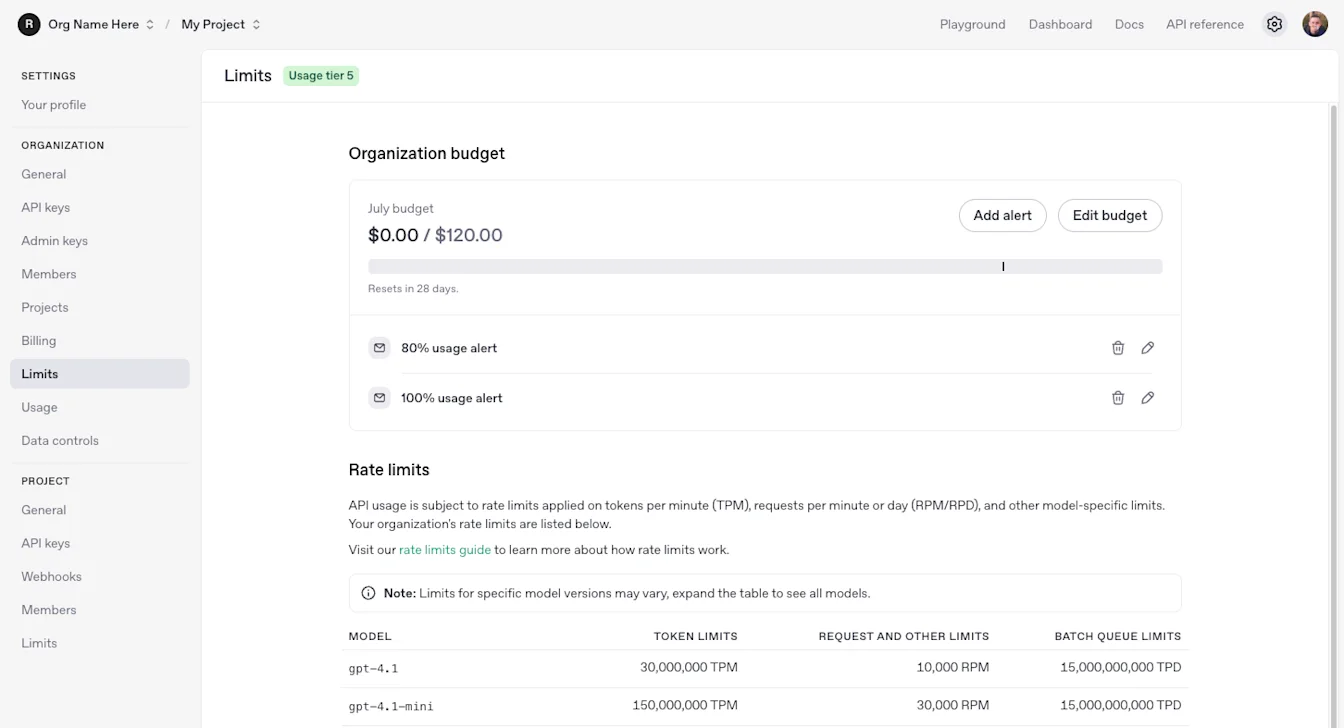
اے پی آئی کے ماہانہ اخراجات کی حدیں تنظیم اور پروجیکٹ، دونوں سطحوں پر دستیاب ہیں. کسی حد کو تبدیل کرنے کے لیے آپ کے پاس متعلقہ تنظیم یا پروجیکٹ کی ترتیبات کے نظم کی اجازت ہونی چاہیے.
اخراجات کی حد کے ذریعے درخواستیں روکے بغیر اخراجات کی نگرانی کی جا سکتی ہے. اگر آپ چاہتے ہیں کہ درج شدہ اخراجات حد تک پہنچنے کے بعد اے پی آئی درخواستیں ناکام ہو جائیں تو سخت حد نافذ کریں فعال کریں. نفاذ فوری نہیں ہوتا، اس لیے درج شدہ اخراجات مقررہ رقم سے کچھ زیادہ ہو سکتے ہیں.
اخراجات کے انتباہات مقررہ سطح تک پہنچنے پر آپ کو مطلع کرتے ہیں؛ وہ درخواستیں نہیں روکتے.
تنظیم کے اخراجات کی حد مقرر کریں
تنظیم کی ترتیبات پر جائیں.
حدیں کھولیں اور اخراجات تلاش کریں.
پروجیکٹ کے اخراجات کی حد مقرر کریں
تنظیم کی ترتیبات پر جائیں.
پروجیکٹ منتخب کریں، پھر حدیں کھولیں.
ماہانہ اخراجات کی حد اور اخراجات اس سطح پر پہنچنے پر انتباہ دیں کی قدریں مقرر کریں.
اگر آپ چاہتے ہیں کہ درج شدہ اخراجات حد تک پہنچنے کے بعد اے پی آئی کی آمدورفت رک جائے تو ایک سخت حد نافذ کریں فعال کریں.
آپ اس صفحے پر ماڈل کا استعمال بھی تبدیل کر سکتے ہیں.
اخراجات کے انتباہات کا نظم کریں
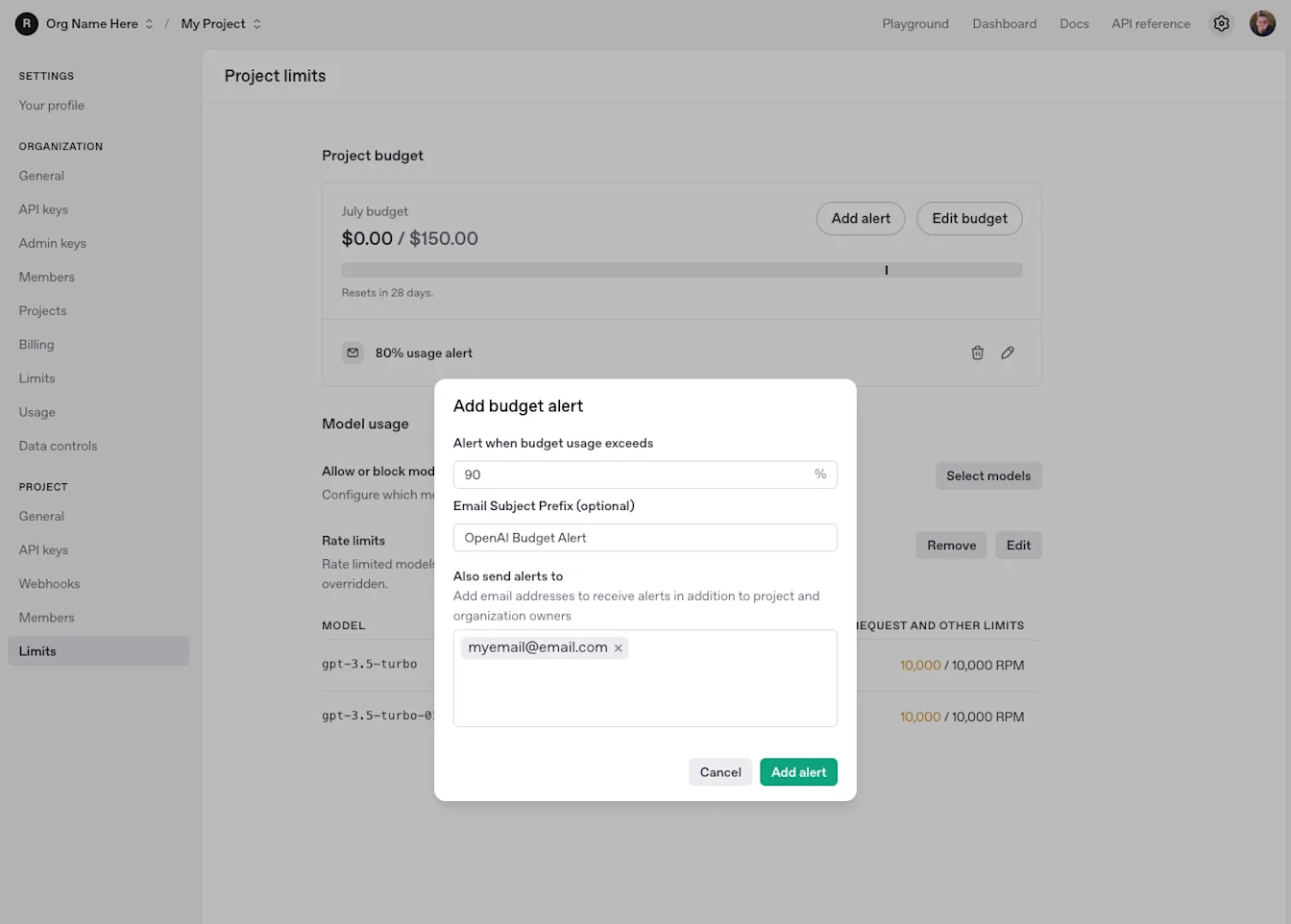
پروجیکٹ کے اخراجات کی حد مقرر کرنے پر، طے شدہ طور پر اس حد کے 100% تک پہنچنے کا انتباہ بھی بن جاتا ہے. دیگر سطحوں پر انتباہات شامل کرنے کے لیے انتباہ شامل کریں منتخب کریں.
تنظیم اور پروجیکٹ کے مالکان کو پروجیکٹ کے اخراجات کے انتباہات موصول ہوتے ہیں. آپ انتباہ کی ترتیبات میں دیگر وصول کنندگان کے ای میل پتے شامل کر سکتے ہیں.
ترتیب دینے کے موجودہ مراحل اور نفاذ کے طریقۂ کار کے لیے اخراجات کی حدوں کی رہنمائی دیکھیں.
استعمال اور بلنگ دیکھیں
استعمال کی سرگرمی کو پروجیکٹ کے لحاظ سے الگ دیکھا جا سکتا ہے، اور آپ ہر پروجیکٹ کی بلنگ دیکھ سکتے ہیں اور اس کے اخراجات کی حدیں مقرر کر سکتے ہیں.
پروجیکٹ کے استعمال کے ڈیش بورڈ تک رسائی، تنظیم میں آپ کے کردار اور استعمال کے ڈیش بورڈ کی نمائش کی ترتیبات پر منحصر ہے. صرف پروجیکٹ کا مالک ہونے سے رسائی نہیں ملتی.
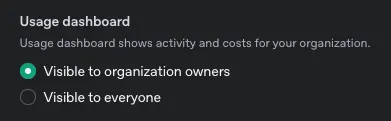
اگر آپ کو کسی پروجیکٹ کے استعمال کا ڈیش بورڈ نظر نہیں آتا تو دیکھیں کہ نمائش کی ترتیب تنظیم کے مالکان کو نظر آئے پر مقرر تو نہیں ہے.
فائلوں کے ذخیرے کا نظم کریں
ہر پروجیکٹ میں فائلیں ذخیرہ کرنے کے لیے 100 گیگابائٹ کا کوٹا ہوتا ہے. اس سے تجاوز کرنے پر آپ کو یہ خرابی نظر آ سکتی ہے:
آپ نے فائلیں ذخیرہ کرنے کے اپنے کوٹے سے تجاوز کر لیا ہے. تنظیموں کے لیے فائلوں کی حد 100 گیگابائٹ ہے. براہِ کرم فائل کا حجم کم کریں یا معاونت سے رابطہ کریں.
ذخیرے میں جگہ خالی کرنے کے لیے غیر استعمال شدہ فائلیں حذف کریں. جن فائلوں کی اب آپ کو ضرورت نہیں، ان کی شناخت کے لیے آپ اے پی آئی کے ذریعے ذخیرہ شدہ فائلوں کی فہرست حاصل کر سکتے ہیں.
پروجیکٹ کو محفوظ شدہ بنائیں
تنظیم اور پروجیکٹ کے مالکان پروجیکٹس کے صفحے یا انفرادی پروجیکٹ کی ترتیبات سے پروجیکٹس کو محفوظ شدہ بنا سکتے ہیں. تصدیق کے لیے کہے جانے پر پروجیکٹ کا نام درج کریں.
محفوظ شدہ بنانا مستقل عمل ہے: محفوظ شدہ پروجیکٹ بحال نہیں کیا جا سکتا.
محفوظ شدہ پروجیکٹس دیکھنے کے لیے پروجیکٹس کے صفحے پر محفوظ شدہ ٹیب کھولیں.
ایک استثنا یہ ہے کہ “Default project” میں fine tunes تک دوسرے پروجیکٹس سے رسائی حاصل کی جا سکتی ہے۔
آپ نے اپنی فائل اسٹوریج کوٹہ سے تجاوز کر لیا ہے۔ تنظیمیں 100 GB فائلوں تک محدود ہیں۔ براہ کرم فائل کا سائز کم کریں یا سپورٹ سے رابطہ کریں۔پروجیکٹس حذف نہیں کیے جا سکتے. OpenAI استعمال اور بلنگ پر نظر رکھنے کے لیے ان کی سابقہ تفصیلات محفوظ رکھتا ہے.