
ChatGPT میں جدولوں کے ساتھ تعامل کرنا
فائل اپ لوڈ کرنے پر ChatGPT خودکار طور پر جدول کا ایک تعاملی منظر بنائے گا، جس میں آپ اپنے ڈیٹا کو اسکرول کر کے تمام قطاریں اور کالم دیکھ سکتے ہیں.
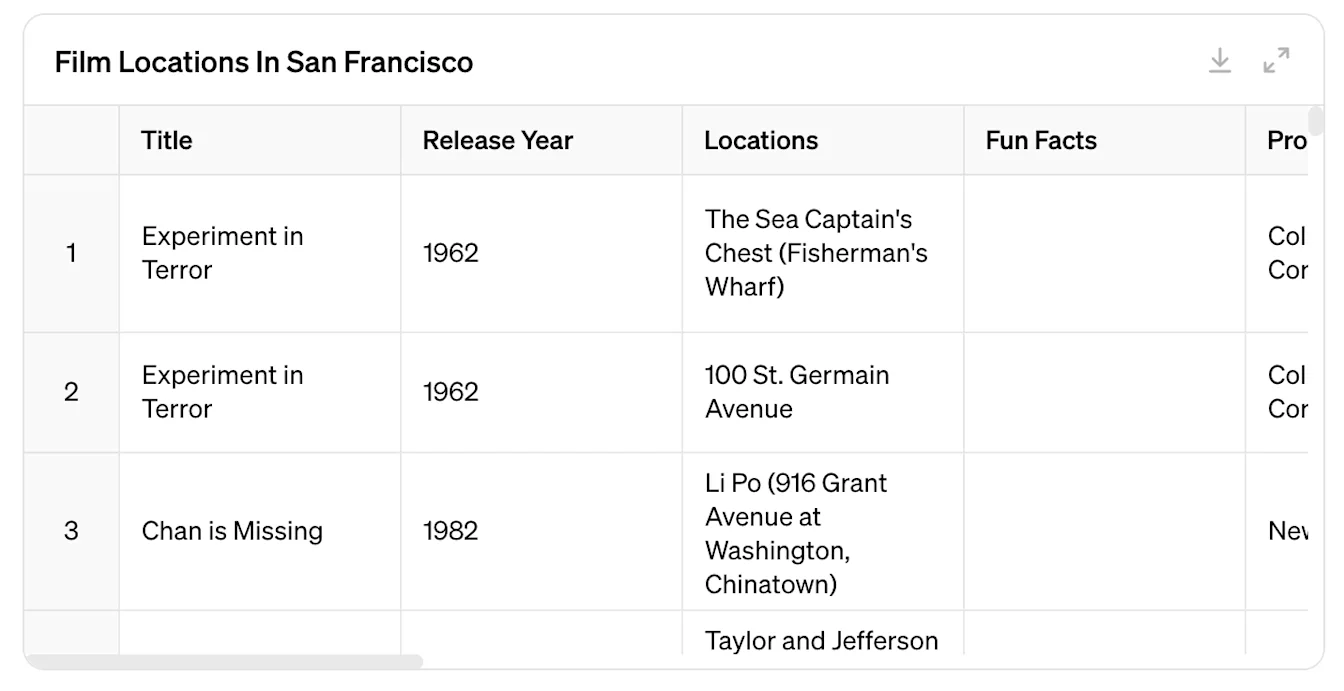
فائل اپ لوڈ ہونے کے بعد، آپ ڈیٹا سیٹ سے متعلق مزید سوالات پوچھ سکتے ہیں. پرومپٹس میں مخصوص کارروائیوں کی وضاحت ضروری نہیں ہے—ChatGPT سے نتائج حاصل کرنے کے لیے ”تجزیہ کریں“ یا ”موازنہ کریں“ جیسی عام زبان کی ہدایات کافی ہیں.
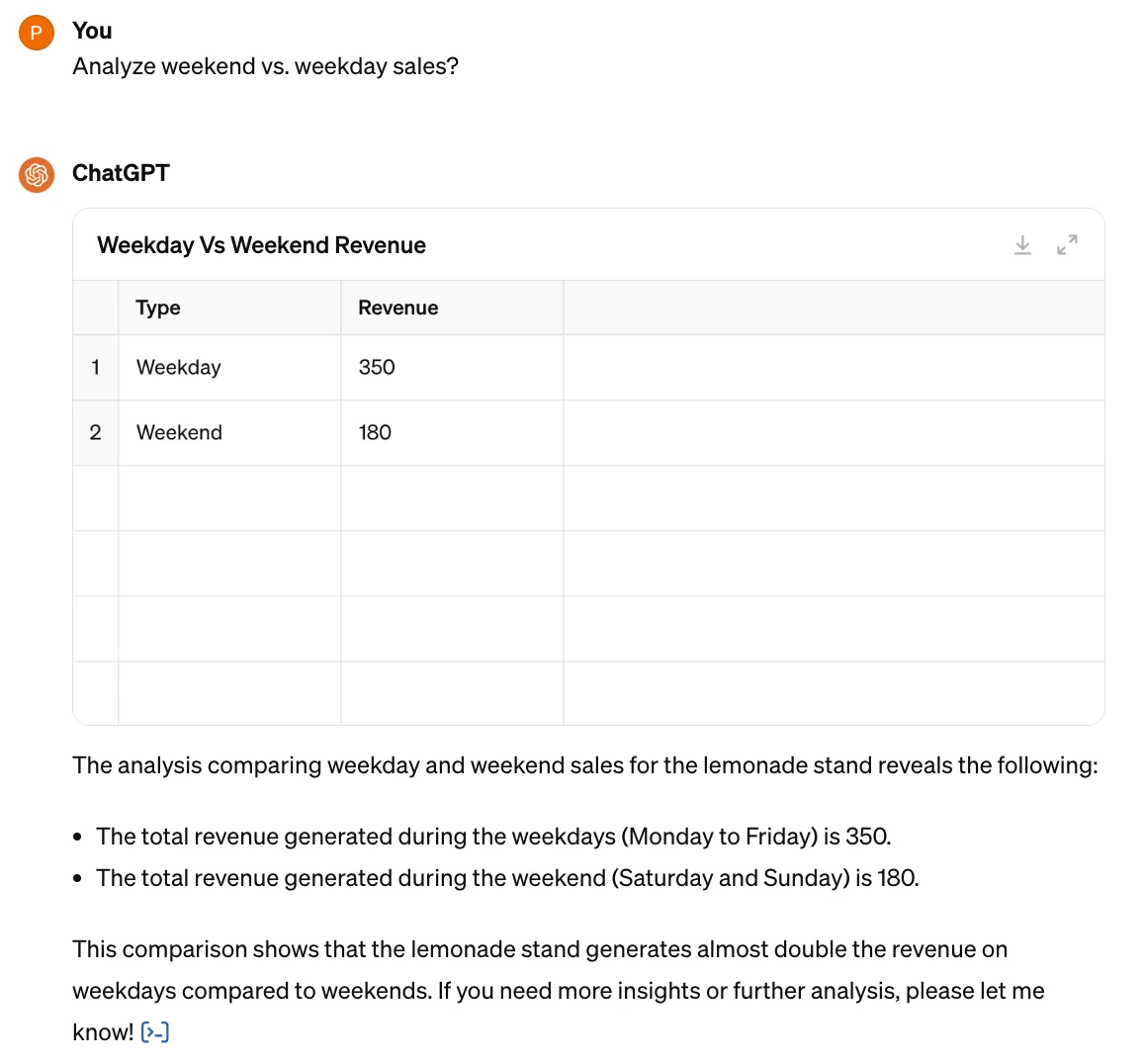
آپ ChatGPT سے نتیجہ جدول کی صورت میں تیار کرنے کی درخواست کر کے براہ راست اس میں جدول بھی بنا سکتے ہیں.

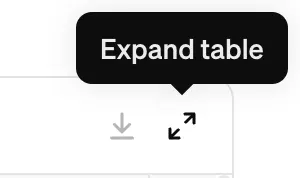
اپنے ڈیٹا کو بہتر طور پر دیکھنے کے لیے، جدول کے اوپری دائیں کونے میں موجود دو تیروں پر کلک کر کے اسے بڑا کیا جا سکتا ہے:
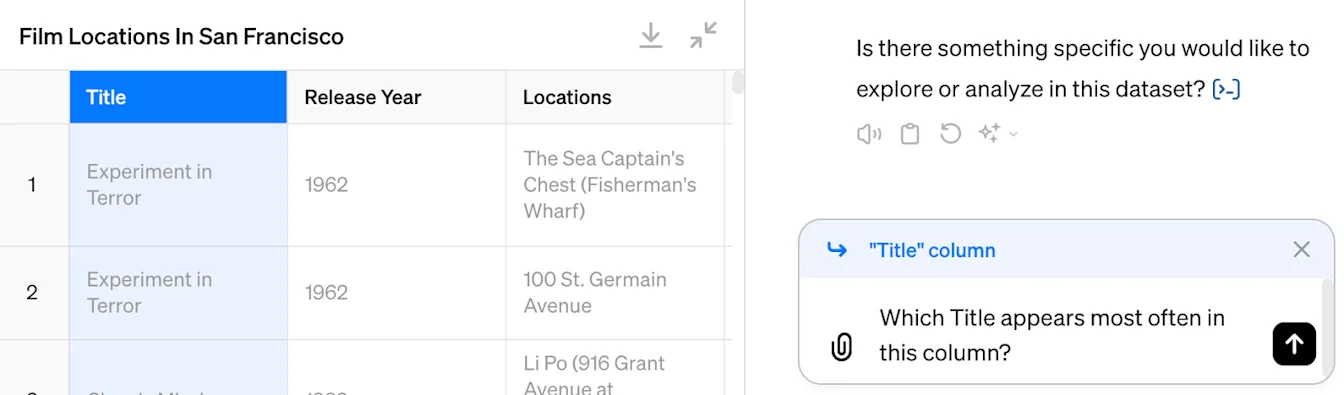
جدول کے منظر میں، آپ کوئی مخصوص قطار یا کالم منتخب کر کے نمایاں کردہ ڈیٹا کے بارے میں معلومات حاصل کرنے کے لیے پرومپٹ بنا سکتے ہیں. مثلاً، یہاں ہم نے ایک کالم منتخب کیا ہے اور سب سے زیادہ بار نظر آنے والی شے کے بارے میں پوچھا ہے.
Mac پر Command کلید یا Windows پر Ctrl کلید دبا کر رکھیں اور قطاروں یا کالموں پر کلک کر کے متعدد قطاریں یا کالم منتخب کیے جا سکتے ہیں. کسی ایک خانے پر کلک کر کے اور ماؤس کو مطلوبہ حصے تک کھینچ کر متعدد خانے بھی منتخب کیے جا سکتے ہیں.
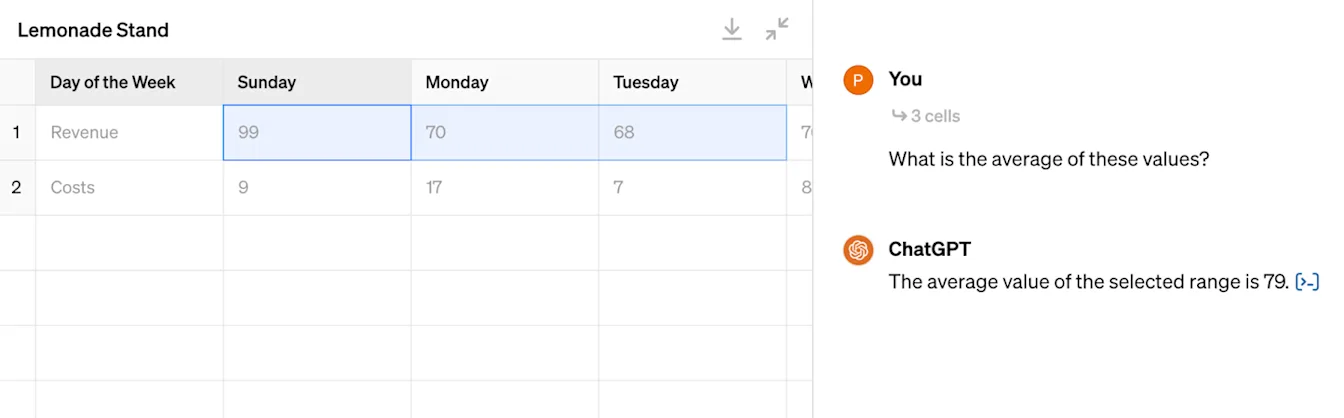
متعدد اشیا منتخب کرنے کے بعد، آپ ChatGPT سے منتخب قدروں پر کوئی قدر شمار کرنے یا کوئی کارروائی انجام دینے کو کہہ سکتے ہیں. مثلاً، آپ خانوں کے ایک مجموعے کو نمایاں کر کے ChatGPT سے اوسط قدر شمار کرنے کو کہہ سکتے ہیں.
ChatGPT کے ذریعے جدولوں میں ترمیم اور نئے جدول بنانا
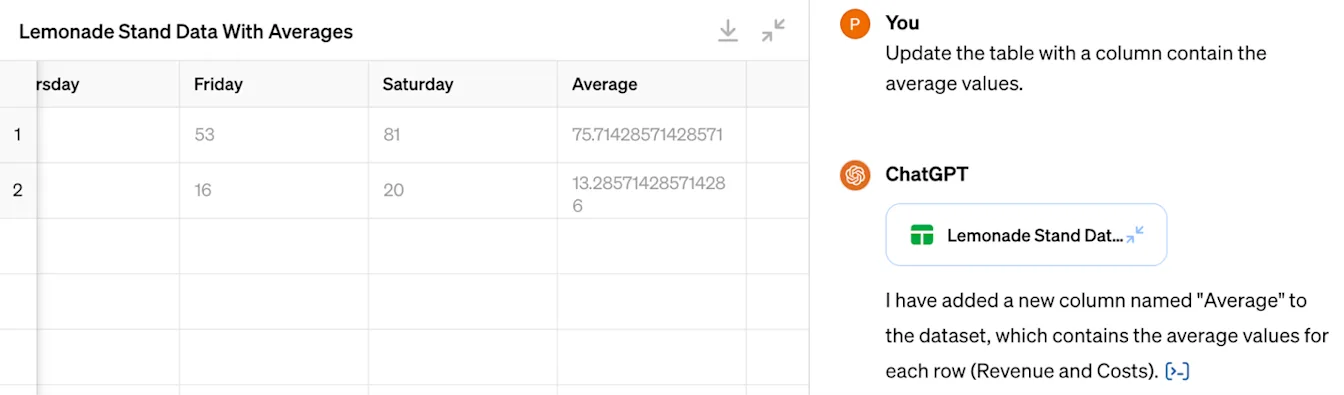
آپ اپنے موجودہ جدول اپ لوڈ کر سکتے ہیں اور ChatGPT کو انہیں اپ ڈیٹ کرنے کی ہدایت دے کر ان میں ترمیم کر سکتے ہیں. مثلاً، آپ ChatGPT کو جدول میں اوسط قدروں پر مشتمل کالم شامل کرنے کی ہدایت دے سکتے ہیں.
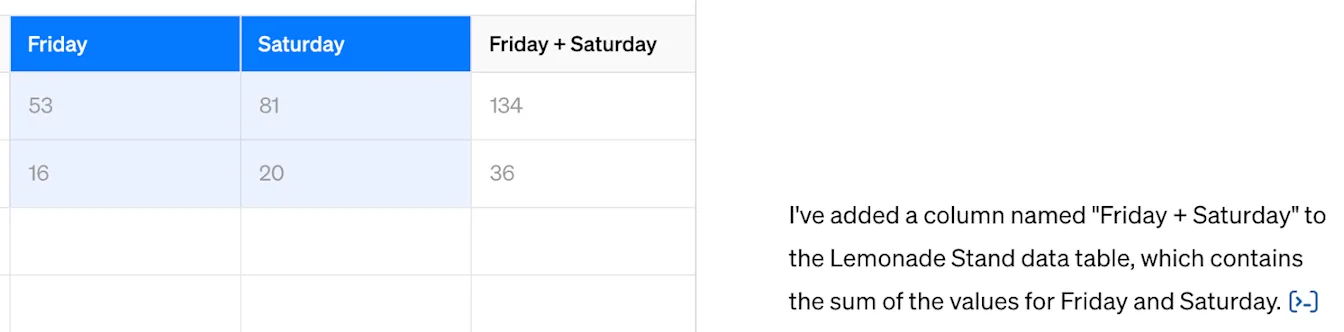
آپ مطلوبہ کالم، قطاریں یا خانے نمایاں کر کے ChatGPT کو ان کی بنیاد پر مخصوص تبدیلیاں کرنے کی ہدایت دے سکتے ہیں. یہاں ہم نے دو کالم نمایاں کیے ہیں اور جدول میں ایک نیا کالم شامل کرنے کو کہا ہے جس میں ان کا مجموعہ ہو.
آپ جدول کے اوپری دائیں کونے میں موجود ڈاؤن لوڈ بٹن پر کلک کر کے ChatGPT کا تیار کردہ جدول ڈاؤن لوڈ کر سکتے ہیں. براہ کرم نوٹ کریں کہ ڈاؤن لوڈ کی گئی فائل CSV فارمیٹ میں ہوگی.
ChatGPT کے ساتھ اپنے ڈیٹا کی بصری نمائندگی
فائل اپ لوڈ کرنے کے بعد، آپ ChatGPT کو ایک ساکن چارٹ بنانے کا پرومپٹ دے سکتے ہیں. آپ ChatGPT کو ڈیٹاسیٹ کے لیے مثالی چارٹ کی قسم طے کرنے دے سکتے ہیں، یا اپنے پرومپٹ میں ہماری معاونت یافتہ چارٹ اقسام میں سے ایک بتا سکتے ہیں: لائن گراف، بار چارٹ، پائی چارٹ، ہسٹوگرامز، اسکیٹر پلاٹ، باکس پلاٹس (باکس اور وِسکر پلاٹس)، ہیٹ میپس، ایریا چارٹس، ریڈار چارٹس، ٹری میپس، ببل چارٹس، اور واٹر فال چارٹس.
براہِ کرم نوٹ کریں کہ فی الحال زیادہ تر صورتوں میں صرف بار، پائی، اسکیٹر، اور لائن چارٹس ہی انٹرایکٹو ہیں.
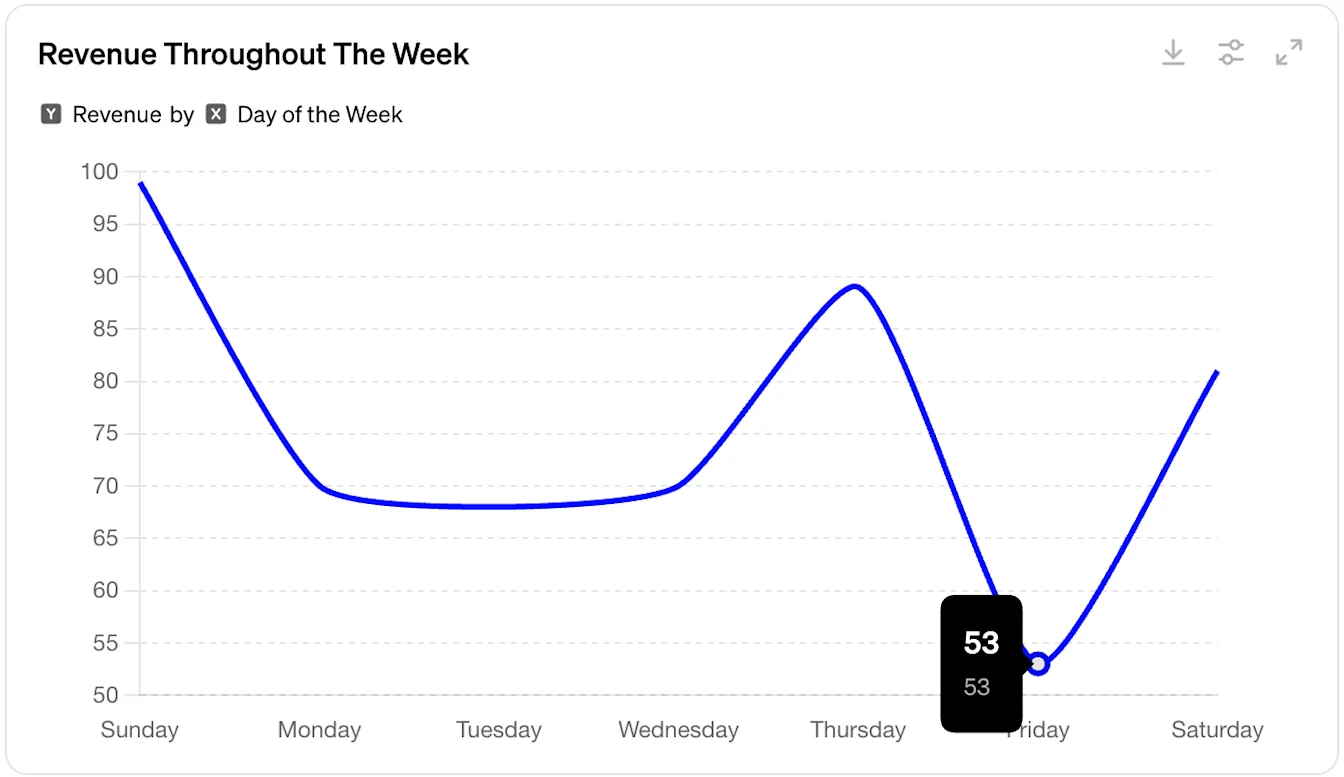
اگر کوئی چارٹ قسم متعین نہ کی جائے، تو ChatGPT آؤٹ پٹ کے لیے مثالی چارٹ قسم کا تعین کرے گا.
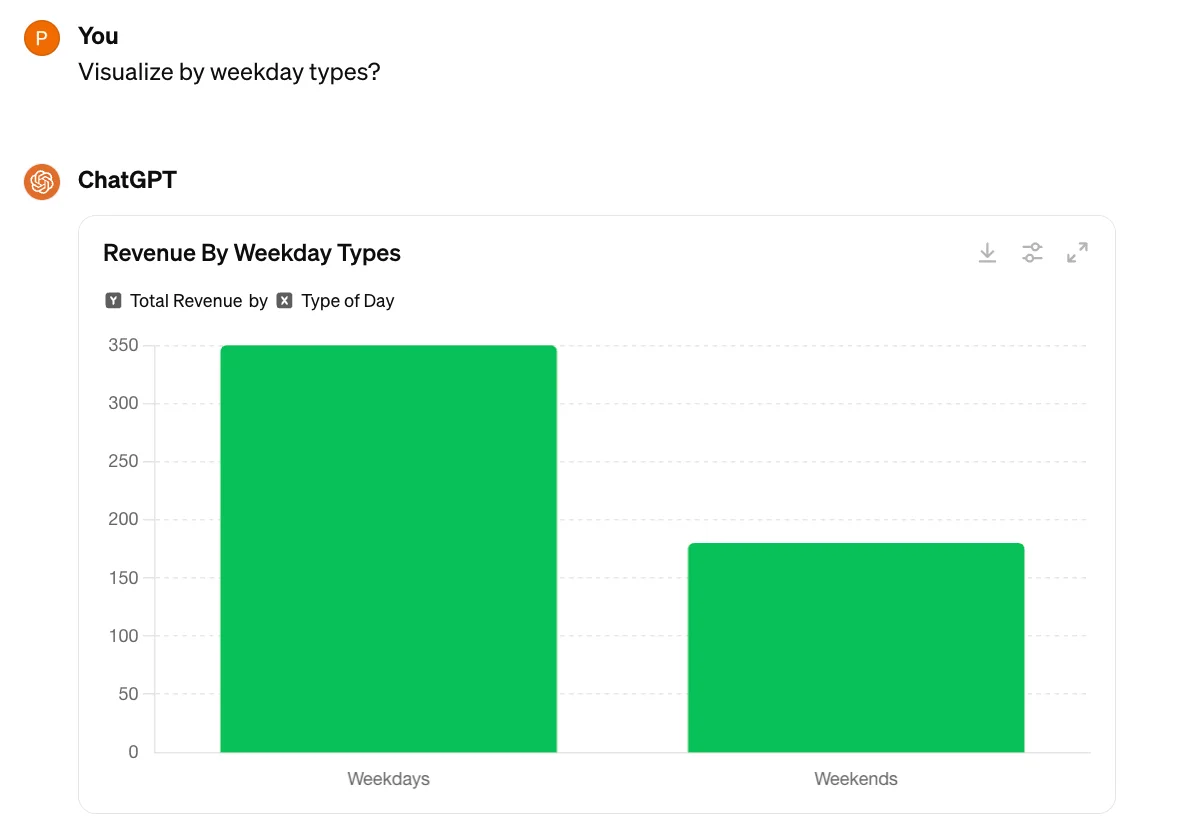
چارٹ کے اوپری دائیں کونے میں، آپ چارٹ ڈاؤن لوڈ کر سکتے ہیں یا اس کا سائز بڑھا سکتے ہیں. بطور ڈیفالٹ، ڈاؤن لوڈ کیے گئے چارٹس PNG فارمیٹ میں ہوتے ہیں.
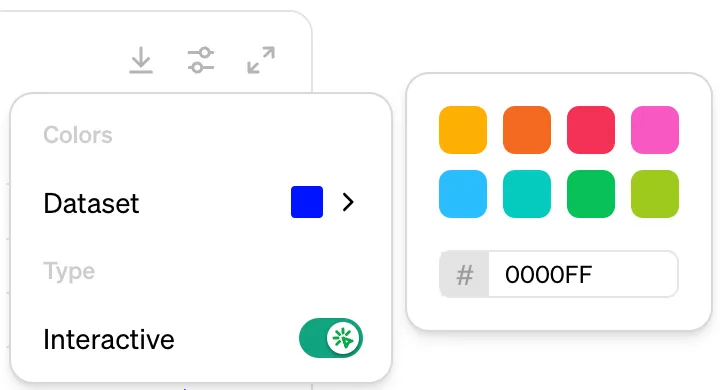
آپ چارٹ کے رنگوں میں ترمیم بھی کر سکتے ہیں یا اس کی انٹرایکٹویٹی کو آن یا آف کر سکتے ہیں. رنگ تبدیل کرتے وقت، آپ ہمارے ڈیفالٹ رنگوں میں سے ایک منتخب کر سکتے ہیں یا کسی رنگ کا ہیکس کوڈ درج کر سکتے ہیں.
تجزیے کی عام اقسام
ChatGPT کو ڈیٹا تجزیے کے مختلف کام انجام دینے کی تربیت دی گئی ہے. کچھ عام کاموں میں شامل ہیں:
بے قاعدگی کی شناخت اور تخفیف
ڈیٹا کے ساتھ فیصلے کرتے وقت یہ یقینی بنانا اہم ہے کہ آپ کا ماخذ ڈیٹا زیادہ سے زیادہ درست ہو. ChatGPT جانتا ہے کہ ایسے ڈیٹا کی شناخت کیسے کرنی ہے جو غائب یا غلط ہو سکتا ہے. ChatGPT جن عام مسائل کی شناخت اور مرمت کر سکتا ہے، ان میں شامل ہیں:
غائب قدریں
غیر معمولی قدریں
نقلی قطاریں
غلط ڈیٹا کی اقسام
اپنا تجزیہ اس طرح کے پرومپٹ سے شروع کریں: اس ڈیٹا میں عام مسائل چیک کریں.
جب ChatGPT عام مسائل کی شناخت کر لے، تو آپ اسے ان مسائل کو ٹھیک کرنے کے لیے کہہ سکتے ہیں. درپیش مسائل کے لحاظ سے، ChatGPT آپ کو انتخاب کے لیے متعدد اختیارات پیش کر سکتا ہے. اگر آپ کو ان انتخابوں کے اثرات کے بارے میں یقین نہ ہو، تو ChatGPT سے مزید معلومات مانگنے کی کوشش کریں.
اجتماع اور انضمام
ChatGPT بڑی مقدار میں ساختی ڈیٹا کو یکجا کر سکتا ہے تاکہ آپ معلومات کو بہتر طور پر سمجھ سکیں. ChatGPT جن اجتماعات کو انجام دے سکتا ہے، ان میں شامل ہیں:
میزان
اوسطیں (میڈیئن، مین، موڈ)
کم از کم اور زیادہ سے زیادہ قدریں
منفرد قدروں کی تعداد
معیاری انحراف
آپ ایک جدول کو پھیلا کر ایک یا زیادہ عددی کالم منتخب کر سکتے ہیں، اور پھر اس طرح کا پرومپٹ استعمال کر سکتے ہیں: اس ڈیٹا کے لیے میڈیئن اور معیاری انحراف کا حساب لگائیں.
ChatGPT مشترک شناخت کنندگان کی بنیاد پر متعدد ڈیٹاسیٹس کو بھی آپس میں ملا سکتا ہے.
فرض کریں کہ آپ دو اسپریڈشیٹس اپ لوڈ کرتے ہیں، ایک میں صارفین ہیں اور ایک میں خریداریوں کی معلومات ہے. خریداری کے ریکارڈز صارف کے ریکارڈز سے customer_id پراپرٹی کے ذریعے منسلک ہوتے ہیں. ChatGPT جانتا ہے کہ دونوں فائلوں کو ایک ہی ڈیٹاسیٹ میں کیسے ضم کرنا ہے تاکہ یہ ایسے سوالات کے جواب دے سکے، ”گولڈ پلان والے صارفین کی تمام خریداریوں کا کل کتنا ہے؟“
جب آپ ایسا سوال پوچھتے ہیں جس کے لیے ضرورت ہو، تو ChatGPT آپ کے لیے ڈیٹاسیٹس کو خودکار طور پر ملا دیتا ہے.
اعلیٰ درجے کا شماریاتی تجزیہ
ChatGPT سمجھتا ہے کہ وسیع اقسام کے شماریاتی تجزیے کیسے انجام دینے ہیں، اور آپ کی ضروریات کی بنیاد پر مناسب تکنیکیں منتخب کر سکتا ہے. ChatGPT جن اقسام کے تجزیے انجام دے سکتا ہے، ان میں شامل ہیں:
تقابلی اعدادوشمار: اس میں مختلف گروپس یا متغیرات کا موازنہ شامل ہوتا ہے تاکہ ان کے فرق یا مماثلتیں سمجھی جا سکیں. تکنیکوں میں t-ٹیسٹ، ANOVA (تجزیۂ تغیر)، اور MANOVA (کثیر متغیر تجزیۂ تغیر) شامل ہیں.
ارتباط اور رگرشن تجزیہ: یہ طریقے متغیرات کے درمیان تعلق کا جائزہ لیتے ہیں. ارتباطی تجزیہ تعلق کی مضبوطی اور سمت کو ناپتا ہے، جبکہ رگرشن تجزیہ نتائج کی پیش گوئی کے لیے تعلق کا ماڈل بناتا ہے.
ٹائم سیریز تجزیہ: اس قسم کا تجزیہ وقت کے ساتھ جمع کیے گئے ڈیٹا پوائنٹس کا جائزہ لیتا ہے تاکہ رجحانات، چکروں، اور موسمی اثرات کی شناخت کی جا سکے. طریقوں میں ARIMA (خود رگرسی مربوط متحرک اوسط) اور موسمی تجزیہ شامل ہیں.
ان تکنیکوں کو استعمال کرنے کے لیے آپ کا ڈیٹا سائنسدان ہونا ضروری نہیں ہے! اگر آپ کو یقین نہ ہو کہ آپ کے ڈیٹا کے لیے کون سی تکنیک سب سے مناسب ہے، تو ChatGPT کو بتائیں کہ آپ کیا سمجھنا چاہتے ہیں، اور اس سے بہترین تجزیاتی تکنیک کی سفارش کرنے کو کہیں. اگر آپ کو یقین نہ ہو کہ تجزیے کے آؤٹ پٹ کی تشریح کیسے کرنی ہے، تو ChatGPT سے کہیں کہ وہ اسے آپ کو سمجھائے. ایک مؤثر پرومپٹ یہ ہو سکتا ہے: کیا اس تجزیے میں کوئی قابلِ ذکر یا غیر معمولی بات ہے؟