
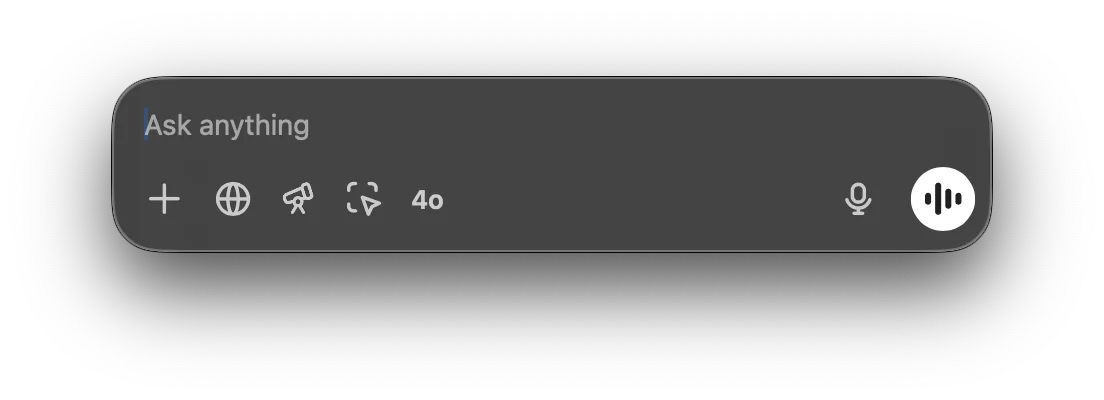
آپ چیٹ بار کا استعمال کر کے فوراً ChatGPT سے کچھ بھی پوچھ سکتے ہیں، فائلیں اپ لوڈ کر سکتے ہیں، اسکرین شاٹ لے سکتے ہیں، یا تصویر کھینچ سکتے ہیں. بطور ڈیفالٹ، اپنے کی بورڈ سے چیٹ بار کھولنے کے لیے ⌥+Space: دبائیں
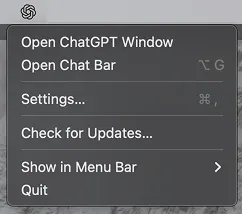
آپ چیٹ بار کی ونڈو کو ڈیسک ٹاپ پر کہیں بھی کلک کر کے گھسیٹ سکتے ہیں، اور مینو بار آئیکن سے بھی چیٹ بار کھول سکتے ہیں:
آپ چیٹ بار میں براہ راست ChatGPT کے ساتھ نئی گفتگو شروع کر سکتے ہیں. اپنا پرومپٹ جمع کرانے کے لیے، تیر پر کلک کریں یا Return بٹن دبائیں.

نئی گفتگو شروع کرتے وقت پلس نشان پر کلک کر کے آپ فائل یا تصویر منسلک کر سکتے ہیں، اسکرین شاٹ لے سکتے ہیں، یا تصویر کھینچ سکتے ہیں:

آپ لانچر سے براہ راست CSV فائل کے ڈیٹا تجزیے کی درخواست کر کے گفتگو شروع کر سکتے ہیں، یا منسلک تصویر کے بارے میں سوال پوچھ سکتے ہیں.

آپ ترتیبات مینو میں چیٹ بار کا شارٹ کٹ تبدیل کر سکتے ہیں:
