
براہ کرم نوٹ کریں کہ canvas ویب، Windows، اور MacOS پر دستیاب ہے۔ جلد ہی موبائل پلیٹ فارمز (iOS، Android، mobile web) پر بھی آ رہا ہے۔
canvas تحریری اور کوڈنگ پروجیکٹس پر ChatGPT کے ساتھ کام کرنے کے لیے ایک نیا انٹرفیس ہے جن میں ترمیم اور نظر ثانی کی ضرورت ہوتی ہے.
canvas کے ساتھ، ChatGPT بہتر طور پر سمجھ سکتا ہے کہ آپ کیا حاصل کرنے کی کوشش کر رہے ہیں. آپ مخصوص حصوں کو نمایاں کر کے بالکل بتا سکتے ہیں کہ آپ ChatGPT کو کس پر توجہ دلانا چاہتے ہیں. یہ پورے پروجیکٹ کو مدنظر رکھتے ہوئے ان لائن فیڈبیک اور تجاویز بھی دے سکتا ہے.
canvas میں پروجیکٹ کا کنٹرول آپ کے پاس ہوتا ہے. آپ متن یا کوڈ میں براہِ راست ترمیم کر سکتے ہیں. آپ شارٹ کٹس استعمال کر کے ChatGPT سے تحریر کی لمبائی ایڈجسٹ کرا سکتے ہیں، اپنے کوڈ کو ڈیبگ کرا سکتے ہیں، اور دیگر مفید کام تیزی سے انجام دے سکتے ہیں. آپ canvas میں بیک بٹن استعمال کر کے اپنے کام کے پچھلے ورژنز بھی بحال کر سکتے ہیں.
براہ کرم نوٹ کریں کہ Canvas، pro-series ماڈلز کے ساتھ دستیاب نہیں ہے۔
React/HTML رینڈرنگ کیسے کام کرتی ہے؟
React/HTML کوڈ ایک سینڈ باکس ماحول میں رینڈر کیا جاتا ہے، جس سے آپ کوڈ کا آؤٹ پٹ دیکھ سکتے ہیں. بہت سے npm پیکیجز اور JavaScript لائبریریاں کام کریں گی، لیکن ایسی پیش نظاریاں جنہیں بیرونی پیکیجز یا ویب وسائل لوڈ کرنے کی ضرورت ہو، آپ کے ورک اسپیس کی canvas نیٹ ورک رسائی کی ترتیبات پر منحصر ہو سکتی ہیں.
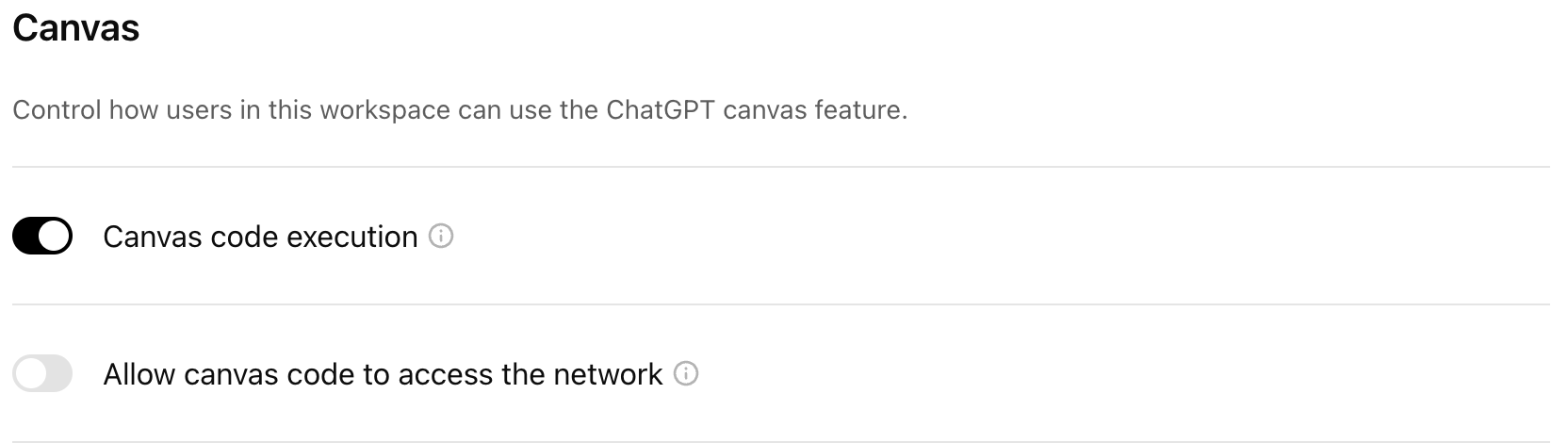
canvas کوڈ چلانے اور نیٹ ورک رسائی کے ٹوگلز
براہِ کرم نوٹ کریں کہ کوڈ چلانے اور React/HTML رینڈرنگ کے نتیجے میں بیرونی نیٹ ورک درخواستیں کی جا سکتی ہیں. Enterprise ورک اسپیس ایڈمنز یہ کنٹرول کر سکتے ہیں کہ ورک اسپیس میں صارفین کے لیے canvas کوڈ چلانا دستیاب ہو یا نہیں، ساتھ ہی ڈیفالٹ نیٹ ورک رسائی کے رویے بھی. بطور ڈیفالٹ، enterprise ورک اسپیسز کے لیے canvas کوڈ چلانا آن ہوتا ہے جبکہ canvas کوڈ کو نیٹ ورک تک رسائی کی اجازت دیں بند ہوتا ہے، لیکن یہ ٹوگلز آپ کے ورک اسپیس کی ایڈمن ترتیبات میں قابل ترتیب ہیں.
ChatGPT پر canvas تک رسائی
جب ChatGPT سمجھ لے کہ آپ کیا حاصل کرنے کی کوشش کر رہے ہیں تو وہ canvas کھول سکتا ہے. مثال کے طور پر، آپ ChatGPT سے کوئی تحریر تیار کرنے کو کہہ سکتے ہیں (مثلاً، "آئیے اس بارے میں ایک طویل مضمون لکھیں کہ اسٹرابیری ایک pseudocarp کیوں ہے") یا اپنے لیے کوڈ کا مسودہ بنوا سکتے ہیں (مثلاً، “python میں ویب سرور لکھیں”) اور یہ canvas کے ساتھ جواب دے گا. عام طور پر آپ توقع کر سکتے ہیں کہ جب ChatGPT 10 لائنوں سے زیادہ مواد بناتا ہے یا ایسی صورتحال پہچانتا ہے جہاں تحریر یا کوڈ کے لیے انٹرفیس مددگار ہو، تو ChatGPT خود بخود canvas کھول دے گا. اس کے علاوہ، آپ اپنے پرومپٹ میں “canvas استعمال کریں…” شامل کر کے ChatGPT سے canvas کھولنے کو کہہ سکتے ہیں.
canvas کے ساتھ جوابات خود بخود دائیں جانب ایک ونڈو کھولیں گے جس میں آپ کا مطلوبہ مواد ہوگا.
آپ ویب پر ChatGPT کے ساتھ خالی canvas سے بھی شروع کر سکتے ہیں، جیسے “canvas کھولیں”، یا “کوڈنگ canvas کھولیں” کہہ کر. خالی canvas کے ساتھ، آپ کسی موجودہ پروجیکٹ کو خالی canvas میں پیسٹ کر کے، یا صرف canvas میں ٹائپ کر کے اس پر کام کر سکتے ہیں.
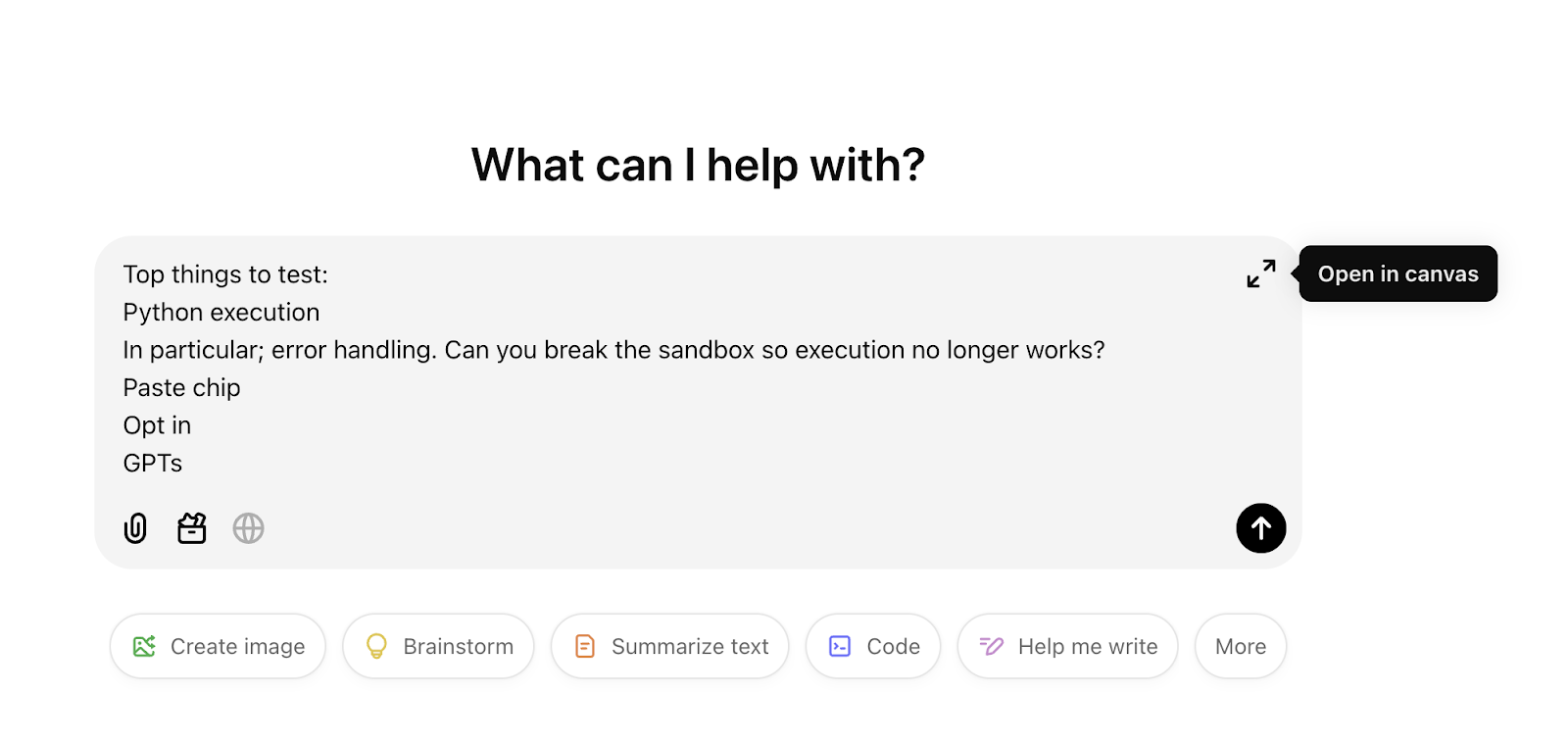
آپ ChatGPT میں مواد پیسٹ کر کے اسے کمپوزر کے اوپری دائیں کونے میں موجود شارٹ کٹ کے ذریعے فوراً canvas میں کھول سکتے ہیں.
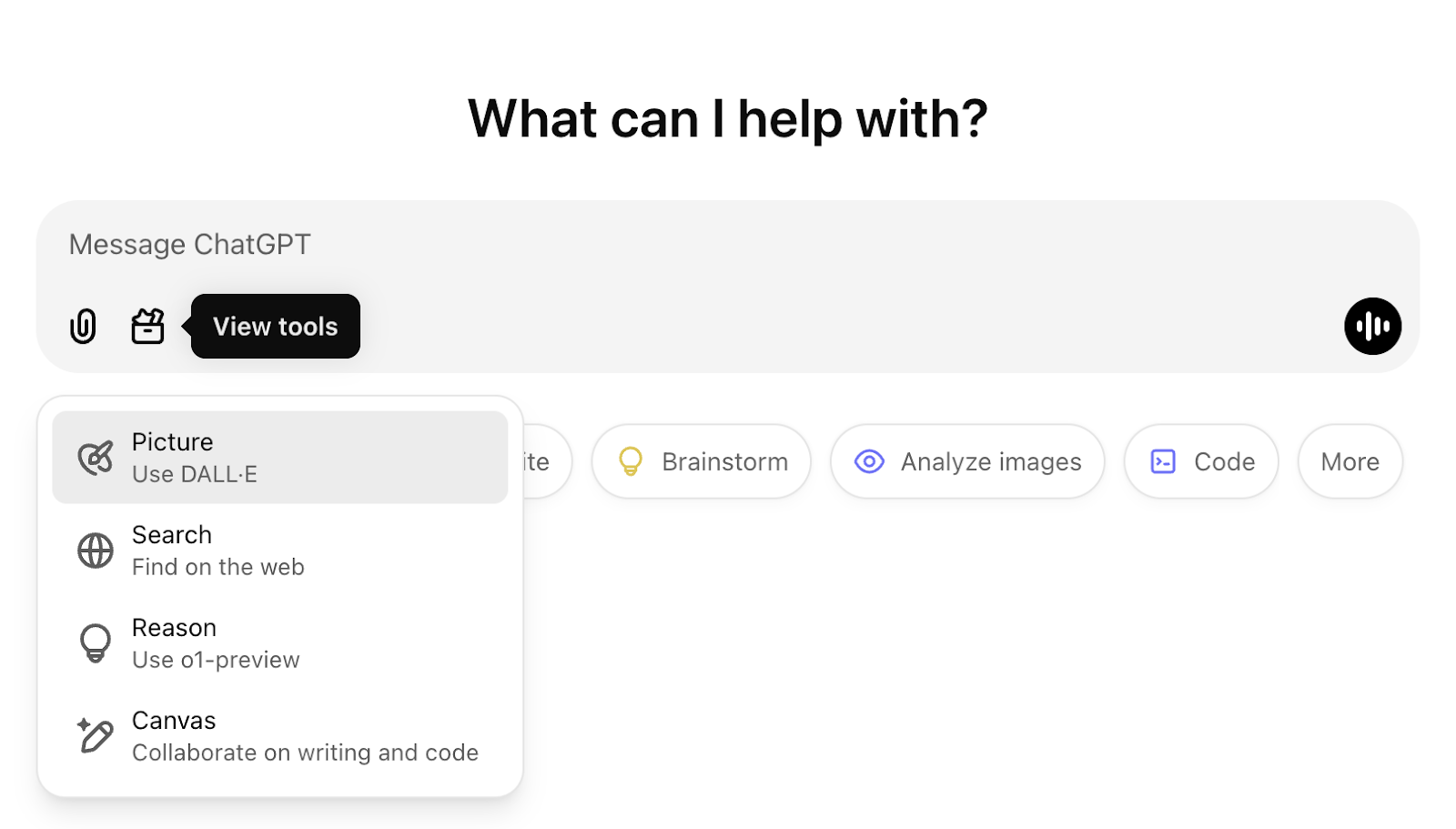
اس کے علاوہ، پرومپٹ کمپوزر میں موجود ٹول باکس بھی آپ کو اپنے پرومپٹ میں ChatGPT سے نیا canvas بنانے کو کہنے دیتا ہے. یہ بیک سلیش (“/”) ٹائپ کر کے اور پھر “canvas” کمانڈ استعمال کر کے بھی ٹرگر کیا جا سکتا ہے.
canvas کے ساتھ اپنے پروجیکٹ میں ترمیم کرنا
آپ چیٹ میں بس درخواست کر کے canvas کے ساتھ ترامیم کر سکتے ہیں. اس کے علاوہ، آپ متن کو نمایاں کر کے مواد کا کوئی حصہ منتخب کر سکتے ہیں یا پورا پیراگراف بلاک منتخب کرنے کے لیے بلاک کمنٹ آئیکن استعمال کر سکتے ہیں. اس سے ایک ان پٹ کھلے گا جہاں آپ منتخب حصے میں کیا سمجھانا یا ترمیم کرنا ہے اس بارے میں رہنمائی دے سکتے ہیں.
آپ canvas میں کلک کر کے اور ٹائپ کر کے canvas کے مواد میں براہِ راست ترمیم بھی کر سکتے ہیں. براہِ کرم نوٹ کریں کہ صرف بنیادی markdown فارمیٹنگ اختیارات معاون ہیں، جن میں بولڈ، اٹالک، ہیڈرز، بلٹ پوائنٹس، اور نمبر والی فہرستیں شامل ہیں. ہم فی الحال canvas میں مزید جدید فارمیٹنگ اختیارات فراہم نہیں کرتے.
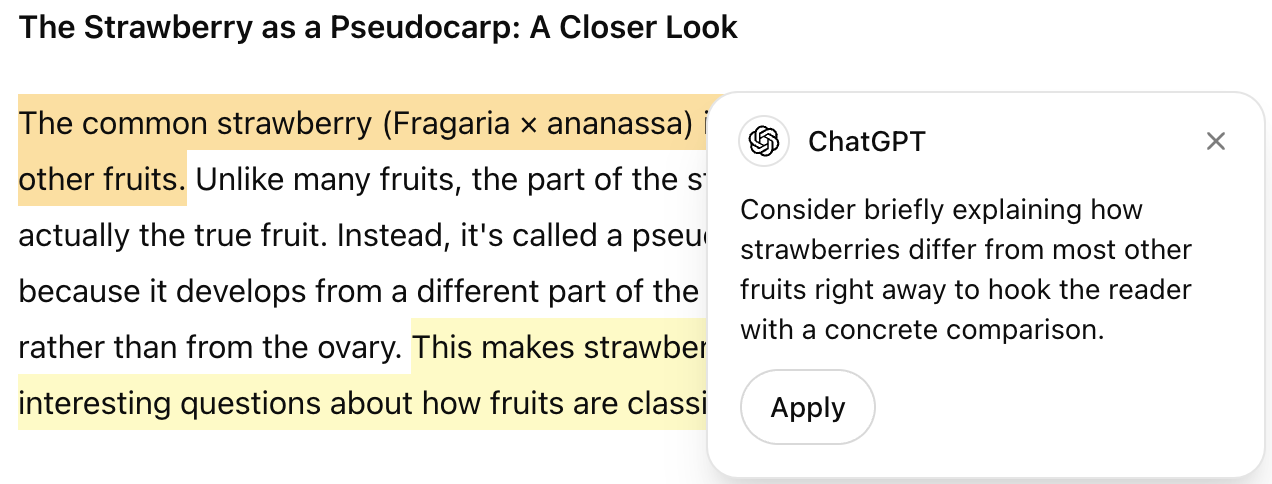
آپ صرف ترامیم تجویز کریں یا کوڈ کا جائزہ لیں شارٹ کٹس منتخب کر کے ChatGPT سے ہدفی تبصرہ تجاویز حاصل کر سکتے ہیں. کمنٹ ببل پر کلک کر کے، آپ ChatGPT کی فراہم کردہ مخصوص تجویز دیکھ سکتے ہیں. آپ یا تو نشان زد آئٹم میں براہِ راست ترمیم کر کے تبصرہ بند کر سکتے ہیں، یا لاگو کریں منتخب کر کے ChatGPT سے تبصرے کو حل کرنے کے لیے خود بخود مواد بنوا سکتے ہیں.
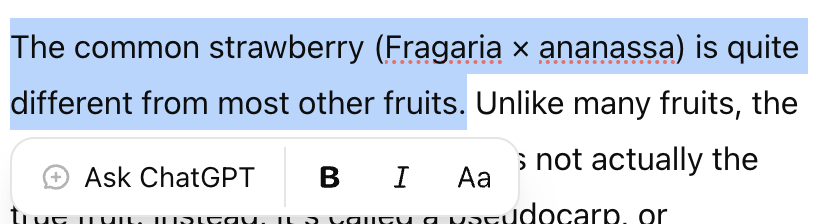
تحریری کام پر کام کرتے وقت، آپ کے پاس یہ اختیار بھی ہوتا ہے کہ اپنے متن یا کوڈ کے مخصوص حصوں کو نمایاں کریں اور ChatGPT سے اس حصے میں ترمیم کی درخواست کرنے یا اس کے بارے میں سوال پوچھنے کو کہیں. متن کے کسی حصے کو نمایاں کر کے فارمیٹنگ اختیارات تک بھی رسائی حاصل کی جا سکتی ہے. بنیادی markdown فارمیٹنگ معاون ہے، جس میں بولڈ، اٹالک، ہیڈرز، بلٹ پوائنٹس، اور نمبر والی فہرستیں شامل ہیں. ہم فی الحال canvas میں مزید جدید فارمیٹنگ اختیارات فراہم نہیں کرتے.
تحریر اور کوڈنگ کے لیے canvas پر شارٹ کٹس
ChatGPT کے ساتھ canvas تحریری شارٹ کٹس کے ایک پیکج تک رسائی دیتا ہے، جن سے آپ مجوزہ ترامیم مانگ سکتے ہیں، آؤٹ پٹ کی لمبائی ایڈجسٹ کر سکتے ہیں، مطلوبہ پڑھنے کی سطح اپ ڈیٹ کر سکتے ہیں، اور اپنے مضمون میں ایموجیز یا آخری پالش شامل کر سکتے ہیں. یہ شارٹ کٹس تلاش کرنے کے لیے، صفحے کے نیچے دائیں جانب شارٹ کٹس مینو پر ہوور کریں.
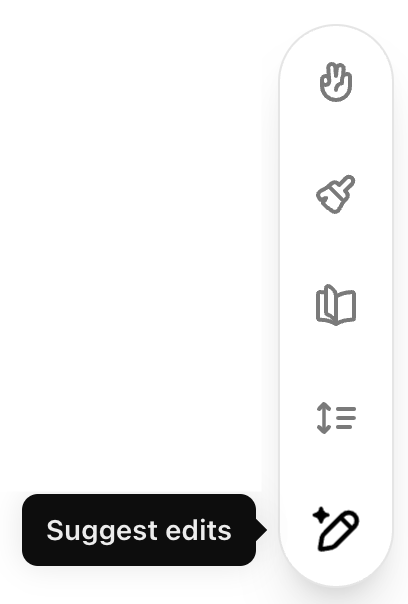
تحریری دستاویزات کے لیے، آپ درج ذیل شارٹ کٹس استعمال کر سکتے ہیں:
ترامیم تجویز کریں: ChatGPT آپ کی تحریر بہتر بنانے کے لیے ان لائن تجاویز شامل کرے گا.
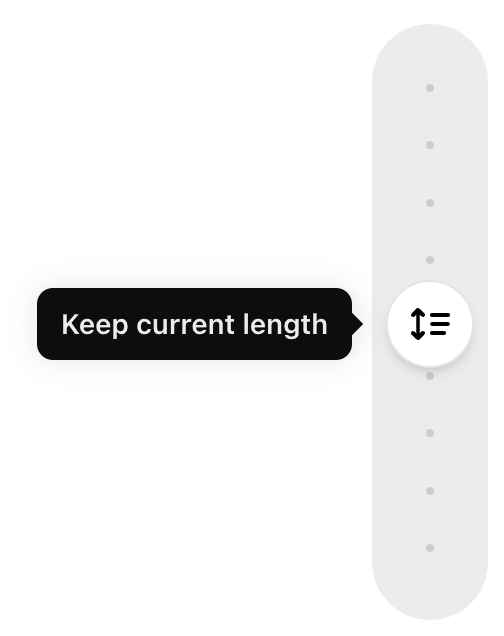
لمبائی ایڈجسٹ کریں: آپ کی دستاویز کی لمبائی کم یا زیادہ کرتا ہے.
پڑھنے کی سطح تبدیل کریں: پڑھنے کی سطح Kindergarten سے Graduate School تک ایڈجسٹ کرتا ہے.
آخری پالش شامل کریں: گرامر، وضاحت، اور یکسانیت چیک کرتا ہے.
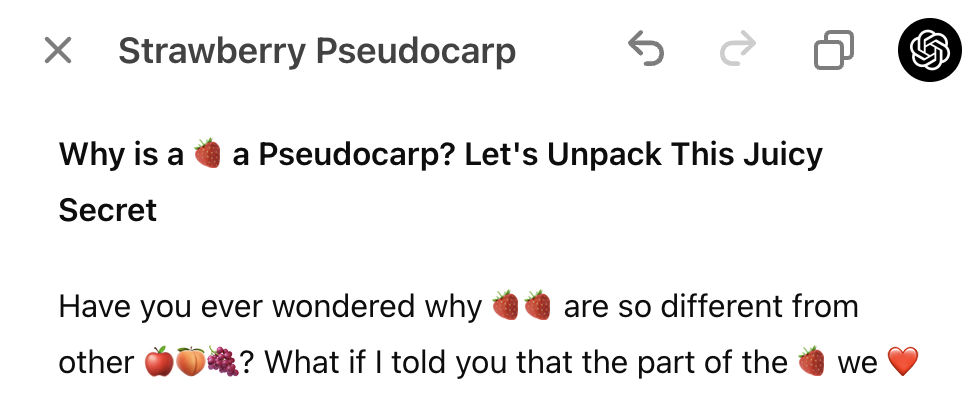
ایموجیز شامل کریں: الفاظ کو ایموجیز سے بدلتا ہے یا اضافی زور اور رنگ کے لیے انہیں شامل کرتا ہے.
کوڈنگ کے لیے، آپ درج ذیل شارٹ کٹس استعمال کر سکتے ہیں:
لاگز شامل کریں: ڈیبگنگ اور عمل درآمد ٹریک کرنے میں مدد کے لیے print بیانات داخل کرتا ہے.
تبصرے شامل کریں: کوڈ کی وضاحت کرنے اور پڑھنے میں آسانی بہتر بنانے کے لیے تبصرے شامل کرتا ہے.
بگز درست کریں: مسائل والے کوڈ کا پتہ لگاتا ہے اور خرابیوں کو حل کرنے کے لیے اسے دوبارہ لکھتا ہے.
کسی زبان میں منتقل کریں: آپ کے کوڈ کو JavaScript، Python، Java، TypeScript، C++، یا PHP جیسی زبانوں میں ترجمہ کرتا ہے.
کوڈ کا جائزہ: آپ کے کوڈ کو بہتر اور آپٹمائز کرنے کے لیے ان لائن تجاویز فراہم کرتا ہے.
کچھ شارٹ کٹس آپ کے پروجیکٹ کے مواد کو فوراً اپ ڈیٹ کر دیں گے، جیسے ایموجیز شامل کریں، آخری پالش شامل کریں، بگز درست کریں، اور کسی زبان میں منتقل کریں.
دیگر شارٹ کٹس کو سلائیڈر کے ذریعے ایڈجسٹ کیا جا سکتا ہے. مثلاً، لمبائی ایڈجسٹ کریں شارٹ کٹ آپ کو سب سے مختصر سے سب سے طویل لمبائی تک کے اختیارات منتخب کرنے کی سہولت دیتا ہے. پڑھنے کی سطح شارٹ کٹ آپ کو پڑھنے کی سطح Kindergarten سے Graduate School تک ایڈجسٹ کرنے دیتا ہے.
ورژن ہسٹری اور تبدیلیاں دکھائیں
آپ اوپر والے ٹول بار میں تیروں کے ذریعے ورژن ہسٹری استعمال کر کے اپنے canvas دستاویز یا کوڈ کے ورژنز میں جا سکتے ہیں. اس سے آپ پچھلے ورژنز دیکھ سکتے ہیں اور اگر چاہیں تو انہیں بحال بھی کر سکتے ہیں. آپ کاپی بٹن منتخب کر کے اپنے پروجیکٹ کا مواد بھی کاپی کر سکتے ہیں.
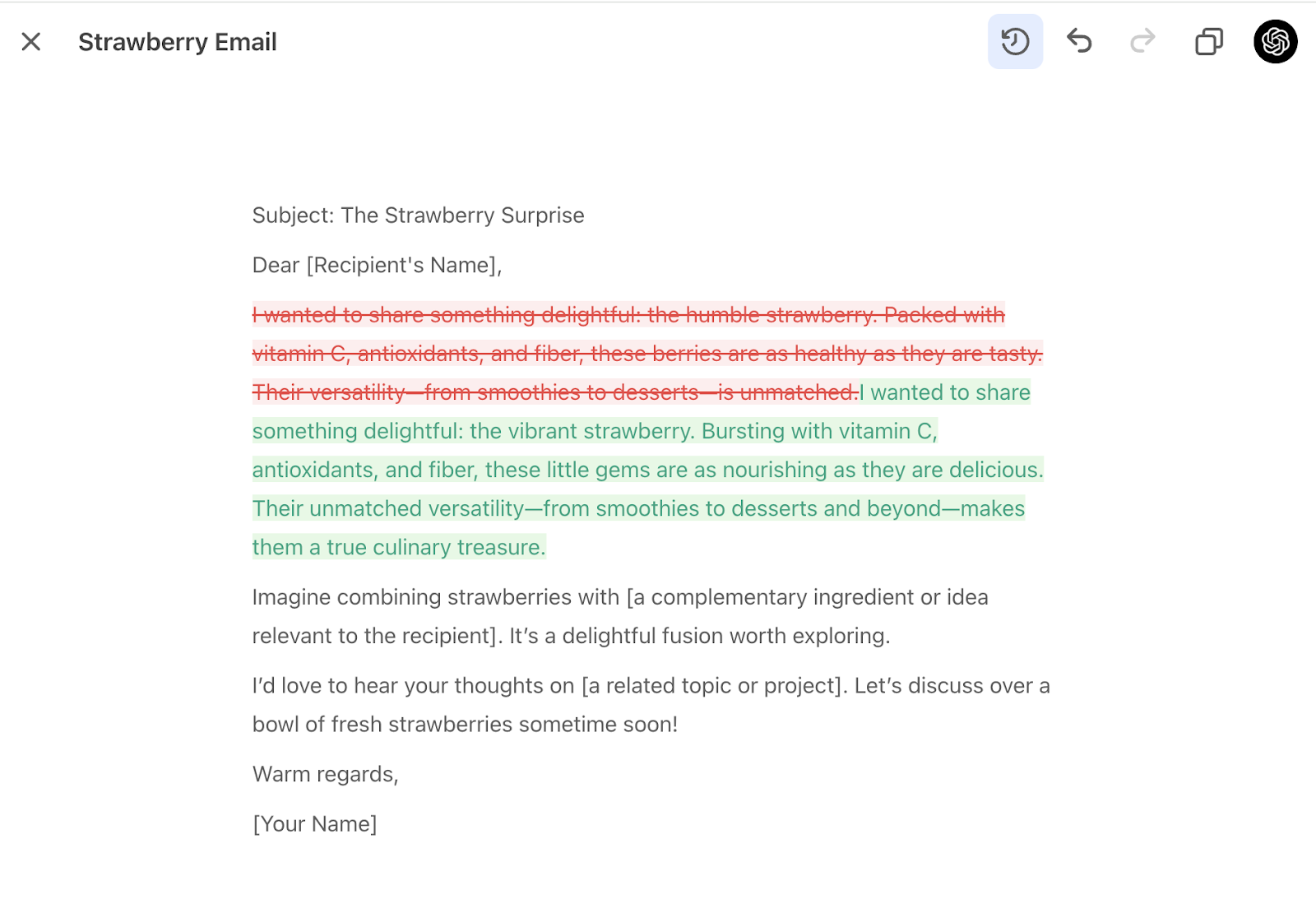
اس کے علاوہ، آپ اوپر والے ٹول بار میں تبدیلیاں دکھائیں بٹن استعمال کر کے canvas ورژنز کے درمیان تبدیلیاں دیکھ سکتے ہیں. یہ دستاویزات اور کوڈ دونوں کے لیے اضافے اور حذف شدہ حصے دکھائے گا.
canvas کے ساتھ Python کوڈ چلانا
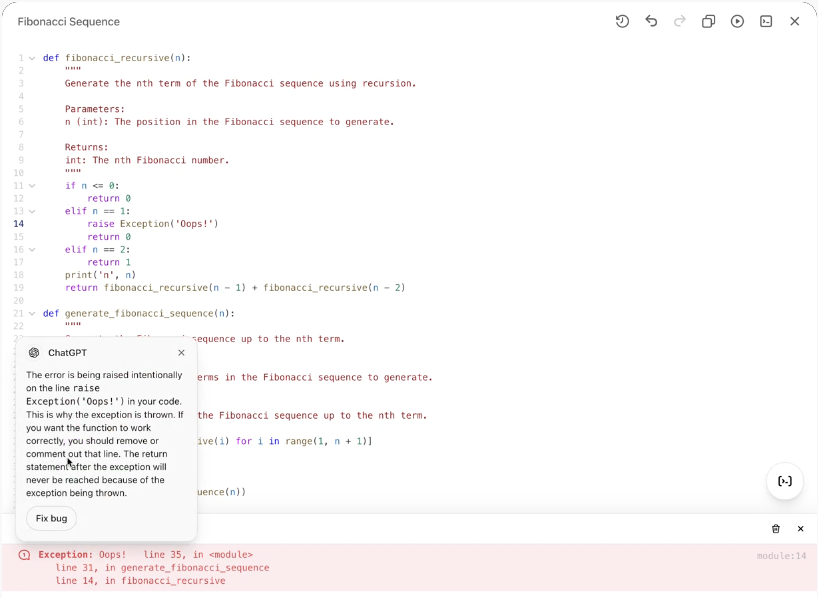
جب آپ canvas استعمال کر رہے ہوں تو اپنے canvas میں Execute بٹن منتخب کر کے آپ Python کے لیے canvas کوڈ فائلیں براہِ راست اپنے براؤزر میں چلا سکتے ہیں. Python کوڈ چلانے پر آؤٹ پٹ اسکرین کے نچلے حصے میں موجود کنسول میں ظاہر ہوگا. جب کنسول میں خرابیاں ظاہر ہوں گی، تو ChatGPT خرابی کے بارے میں ایک تجویز دے گا – ChatGPT سے اسے آپ کے لیے درست کرانے کے لیے بگ درست کریں بٹن پر کلک کریں!
یہ فیچر فی الحال صرف Python کوڈ کے لیے دستیاب ہے، لیکن ہم مستقبل میں دیگر پروگرامنگ زبانوں تک رسائی بڑھانے کا ارادہ رکھتے ہیں.
اپنے GPT کے لیے canvas فعال کرنا
canvas اب GPTs کے ساتھ کام کرتا ہے. آپ GPT بلڈر میں canvas کی صلاحیت فعال کر کے GPTs کے لیے canvas تک رسائی فعال کر سکتے ہیں. اس سے آپ کے GPT کے صارفین آپ کے GPT کے ساتھ بات چیت کرتے ہوئے canvas کھول سکتے ہیں.
ماڈل کی مطابقت: canvas کی معاونت GPT-5.5 یا اس کے بعد کے ماڈلز میں نہیں ہے. جب کسی Custom GPT کے لیے canvas فعال ہو، تو ایسا تجویز کردہ ماڈل منتخب کریں جو canvas کی معاونت کرتا ہو. وہ ماڈلز جو canvas کی معاونت نہیں کرتے، یہ صلاحیت فعال رہنے کے دوران دستیاب نہیں ہوں گے.
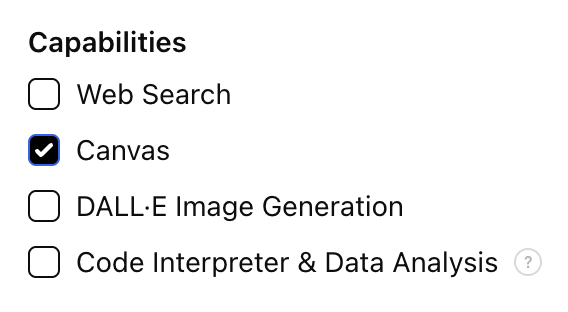
براہ کرم نوٹ کریں کہ یہ صلاحیت تمام موجودہ GPTs کے لیے بند ہے، اور نئے بنائے جانے والے GPTs کے لیے پہلے سے طے شدہ طور پر فعال ہے. آپ اسے GPT بلڈر میں کسی بھی وقت تبدیل کر سکتے ہیں.
GPT بلڈر کے بارے میں مزید جانیں.
دوسروں کے ساتھ canvas شیئر کرنا
canvas شیئر کرنا تمام پلانز کے لیے دستیاب ہے، جن میں Free، Plus، Pro، Team، Enterprise، اور Edu شامل ہیں۔
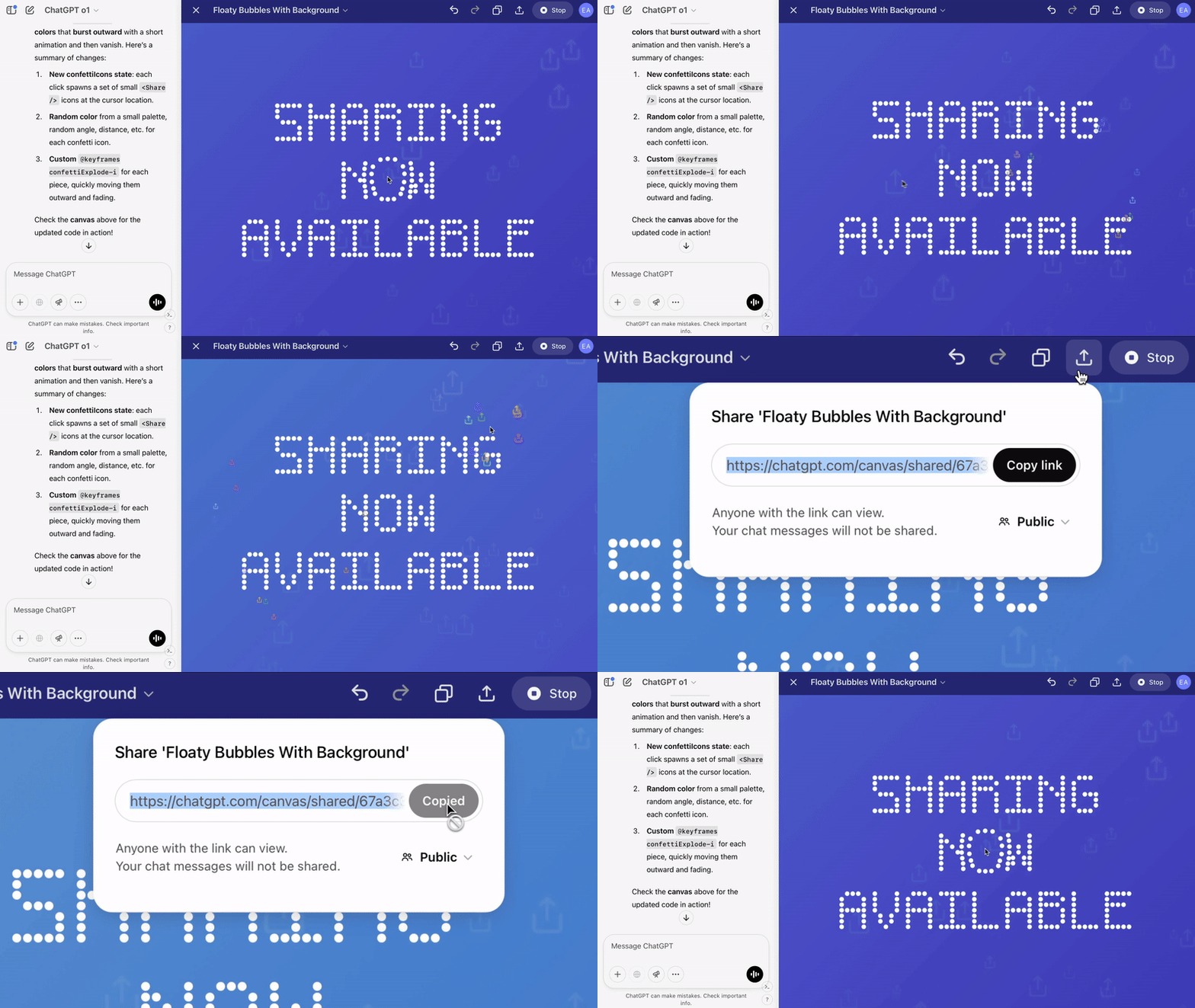
صارفین اب کسی canvas اثاثے، جیسے رینڈر شدہ React/HTML کوڈ، دستاویز، یا کوڈ کو کسی دوسرے صارف کے ساتھ شیئر کر سکتے ہیں، بالکل اسی طرح جیسے آپ گفتگو شیئر کرتے ہیں. جب canvas کھلا ہو تو آپ یہ کام canvas ٹول بار سے کر سکتے ہیں.
اپنی canvas فائل ڈاؤن لوڈ کرنا
اب آپ مواد کی قسم کے لحاظ سے اپنی canvas دستاویزات کو متعدد فارمیٹس میں ایکسپورٹ کر سکتے ہیں. اسے آزمانے کے لیے اپنے canvas کے اوپری دائیں کونے میں ڈاؤن لوڈ بٹن تلاش کریں.
عام دستاویزات (جیسے مضامین یا بلاگ پوسٹس) کے لیے، canvas PDF، Markdown (.md) اور Word (.docx) فارمیٹس میں ایکسپورٹ کرنے کی حمایت کرتا ہے.
کوڈ پر مبنی canvases کے لیے، canvas ذہانت سے زبان کی شناخت کرتا ہے اور اسے مناسب فائل ایکسٹینشن (مثلاً، .py، .js، .sql، وغیرہ) میں ایکسپورٹ کرتا ہے، فارمیٹنگ اور syntax کو محفوظ رکھتے ہوئے.
یہ فیچر آپ کے کام کو آرکائیو کرنا، ڈرافٹس شیئر کرنا، یا بیرونی ٹولز میں ترمیم جاری رکھنا آسان بناتا ہے.
کیا “Installing Packages” کے دوران canvas پیش نظارہ لوڈ ہونا مکمل نہیں کرتا؟
کچھ JS/HTML canvas پیش نظاروں کو رینڈر ہونے سے پہلے صارف کے براؤزر سے بیرونی پیکیجز یا دیگر ویب وسائل لوڈ کرانے کی ضرورت ہوتی ہے. اگر canvas کوڈ کو نیٹ ورک تک رسائی کی اجازت دیں بند ہو، یا اگر براؤزر یا تنظیم کے نیٹ ورک کنٹرولز کسی مطلوبہ بیرونی ڈومین کو بلاک کر دیں، تو پیش نظارہ مکمل طور پر لوڈ نہیں ہو سکتا.
براؤزر کنسول میں Failed to fetch، Refused to connect، یا Content Security Policy جیسی خرابیوں کو چیک کریں. اگر canvas کوڈ کی نیٹ ورک رسائی پہلے ہی فعال ہے، تو چیک کریں کہ آیا براؤزر، پراکسی، فائر وال، یا اینڈپوائنٹ کنٹرولز مطلوبہ ڈومین کو بلاک کر رہے ہیں.
canvas اور ویب سیفٹی
canvas ویب سائٹس اور دیگر ویب مواد کا پیش نظارہ دکھا سکتا ہے. ویب مواد لازمی طور پر آن لائن ہوتا ہے اور اس میں OpenAI کے علاوہ تیسرے فریقوں کے ساتھ رابطہ کرنے کی صلاحیت ہوتی ہے.
ویب پیش نظارہ جو مواصلت کرتا ہے وہ اتنی سادہ ہو سکتی ہے جتنی انٹرنیٹ استعمال کر کے کسی تصویر تک رسائی — لیکن یہ اتنی خطرناک بھی ہو سکتی ہے جتنی آپ کی درج یا ChatGPT کے ساتھ شیئر کی گئی معلومات کو کسی تیسرے فریق کو بھیجنا.
ChatGPT وہ معلومات لیتا ہے جو آپ گفتگو کے دوران فراہم کرتے ہیں اور انہیں باخبر جوابات بنانے کے لیے استعمال کرتا ہے. کچھ صورتوں میں، جیسے اگر آپ انٹرنیٹ سے معلومات پیسٹ کرتے ہیں، یا جب خبریں یا تلاش کے نتائج حاصل کیے جاتے ہیں، تو ChatGPT اپنے جوابات کے لیے دیگر معلومات استعمال کرے گا، بشمول canvas کے ساتھ کوڈ جنریشن میں.
جب آپ canvas ویب پیش نظارہ کے ساتھ تعامل کرتے ہیں، تو ChatGPT آپ سے ان تیسرے فریقوں کے ساتھ مواصلت کی تصدیق کرنے کو کہے گا جن کے بارے میں OpenAI کو علم نہیں ہے. اگر آپ اس مواصلت کی تصدیق کرتے ہیں، تو ہم پیش نظارہ کو اس تیسرے فریق کے ساتھ رابطہ کرنے کی اجازت دیتے ہیں.