
Tổng quan
ChatGPT có thể chạy tác vụ một lần hoặc định kỳ, theo dõi thay đổi và phản hồi các sự kiện được hỗ trợ khi khả dụng. Dùng Đã lên lịch để tạo, xem lại, quản lý và chia sẻ các tác vụ đủ điều kiện.
Tạo tác vụ đã lên lịch
Chuyển đến Đã lên lịch để tạo tác vụ và thiết lập lịch biểu. Khả năng sử dụng phụ thuộc vào tài khoản, ứng dụng và phiên bản ứng dụng của bạn.
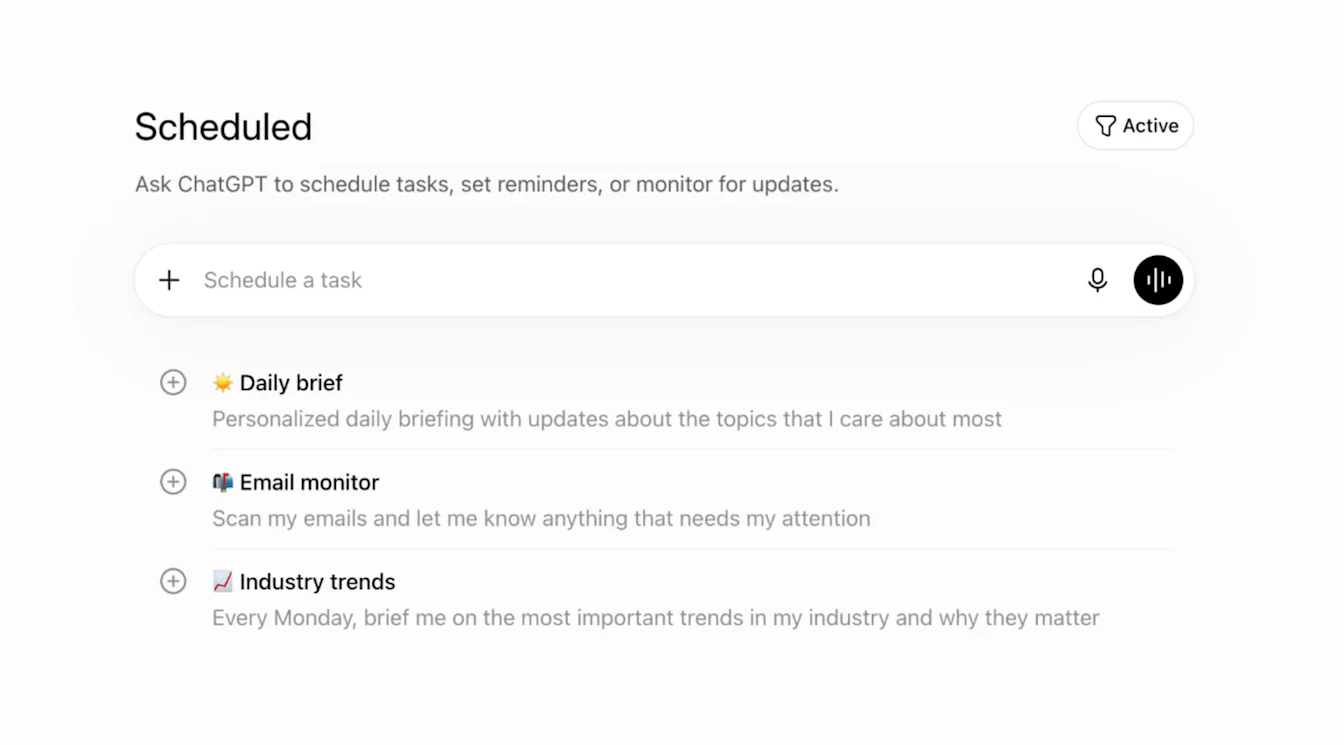
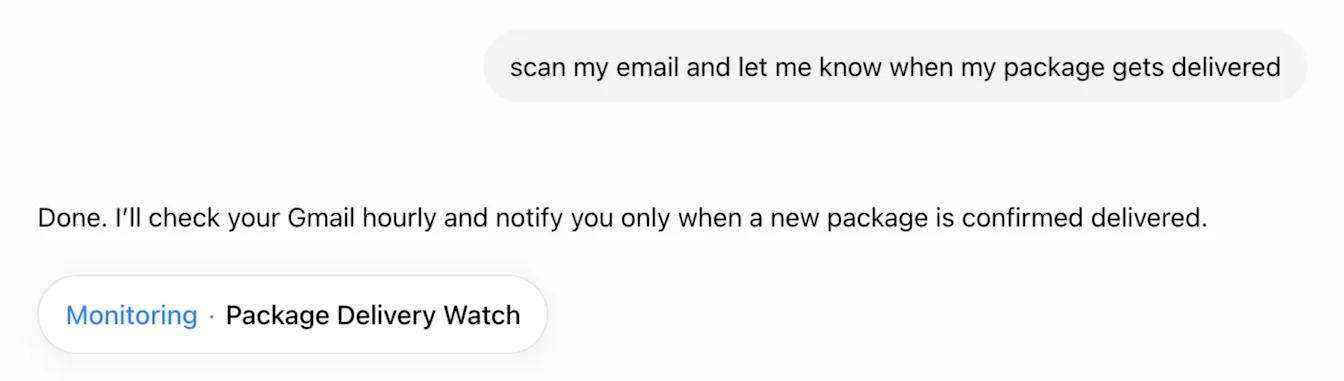
Để tạo tác vụ, hãy yêu cầu ChatGPT thực hiện một hành động, chẳng hạn như “Hãy báo cho tôi khi kiện hàng được giao”. Nếu bạn tạo tác vụ trong một dự án, tác vụ đó không thể truy cập các tệp đã tải lên hoặc tệp được lưu trong dự án đó.
Sau khi tác vụ được tạo, ChatGPT hiển thị thông báo xác nhận sau:
Để quản lý thông báo tác vụ, hãy chuyển đến Cài đặt > Thông báo rồi chọn Thông báo đẩy, Email hoặc cả hai.
Nếu quyền thông báo của trình duyệt bị tắt, ChatGPT sẽ hiển thị thông báo sau:
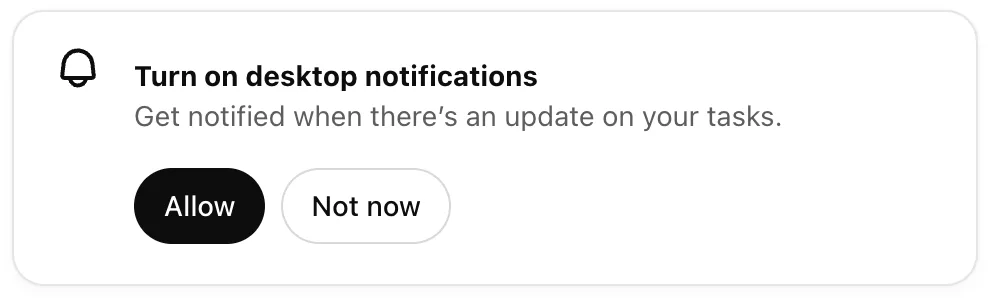
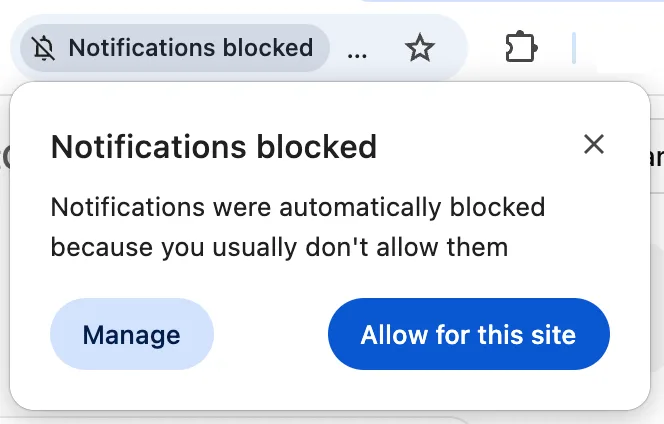
Chọn Cho phép. Trình duyệt có thể yêu cầu bạn phê duyệt quyền thông báo:
Để nhận thông báo đẩy trên thiết bị di động, hãy tạo một tác vụ trong ứng dụng ChatGPT dành cho thiết bị di động được hỗ trợ. Cấp quyền thông báo khi được nhắc.
Sau khi bật quyền thông báo, ChatGPT có thể gửi thông báo tác vụ trên các thiết bị được hỗ trợ.
Xem tác vụ đã lên lịch
Chuyển đến Đã lên lịch để xem và quản lý tác vụ. Để mở cùng danh sách tác vụ từ Cài đặt:
Chuyển đến Cài đặt > Thông báo.
Chọn Quản lý tác vụ để mở Đã lên lịch.
Để mở danh sách tác vụ từ một cuộc trò chuyện, hãy chọn trình đơn tùy chọn khác (•••), rồi chọn Xem tác vụ đã lên lịch.
Chỉnh sửa tác vụ đã lên lịch
Chọn tiêu đề tác vụ trong cuộc trò chuyện tương ứng. Dùng bảng tác vụ để chỉnh sửa, tạm dừng, quản lý hoặc xóa tác vụ.
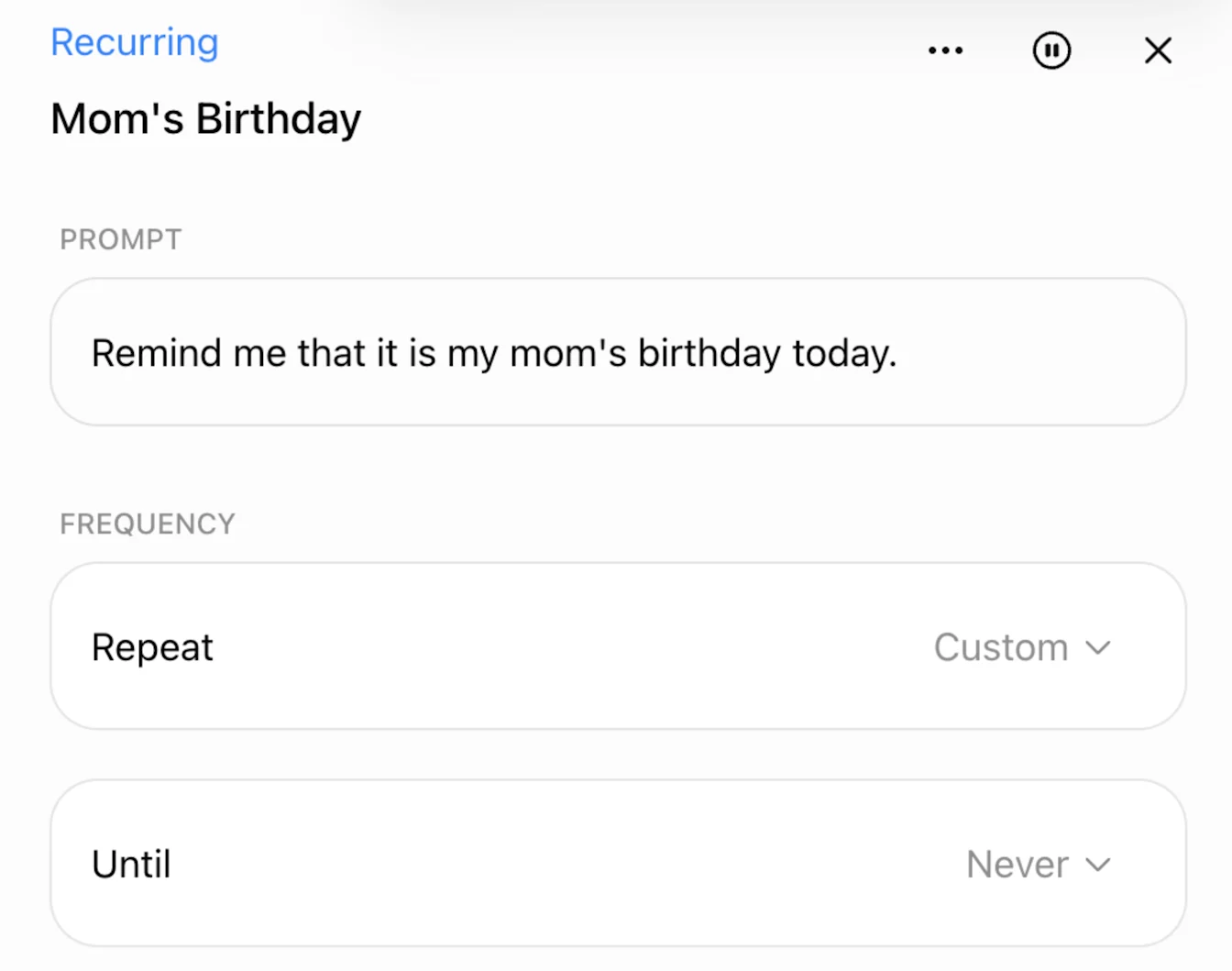
Cập nhật lịch biểu và thông báo của tác vụ
Mở một tác vụ trong Đã lên lịch để xem lại hoặc chỉnh sửa lịch biểu. Chuyển đến Cài đặt > Thông báo để thay đổi tùy chọn thông báo tác vụ.

Tạo tác vụ được kích hoạt theo sự kiện
Các tác vụ được kích hoạt theo sự kiện (dựa trên webhook) chạy trong Công việc và phản hồi hoạt động được hỗ trợ trên Gmail, Slack hoặc GitHub. Các tác vụ này dành cho người dùng đủ điều kiện ở các gói Plus, Pro, Business, Enterprise và Edu, cũng như trong không gian làm việc ChatGPT dành cho Y tế. Tài khoản Free và Go không thể tạo tác vụ được kích hoạt theo sự kiện; loại tác vụ này cũng không khả dụng trong không gian làm việc FedRAMP.
Chuyển đến Cài đặt > Ứng dụng và kết nối một tài khoản Gmail, Slack hoặc GitHub được hỗ trợ.
Mở Công việc rồi mô tả sự kiện và hành động mà ChatGPT cần thực hiện.
Xem lại Yếu tố kích hoạt, Điều kiện và Câu lệnh, rồi hoàn tất mọi bước ủy quyền bắt buộc.
Chuyển đến Đã lên lịch để xem lại, chỉnh sửa, tạm dừng hoặc xóa tác vụ.
Tác vụ Gmail có thể phản hồi thư mới hoặc lọc theo người gửi hay chủ đề. Tác vụ Slack có thể phản hồi tin nhắn mới trong kênh. Thêm @ChatGPT vào từng kênh Slack được theo dõi. Tác vụ GitHub có thể phản hồi hoạt động pull request được hỗ trợ trong một kho lưu trữ github.com đã được cấp quyền.
Quản trị viên Enterprise, Edu và ChatGPT dành cho Y tế phải bật Cho phép tác vụ đã lên lịch được kích hoạt theo sự kiện trước khi thành viên có thể tạo các tác vụ này. Trong ChatGPT dành cho Y tế, tác vụ được kích hoạt theo sự kiện bị tắt theo mặc định và không nằm trong phạm vi của Thỏa thuận liên kết kinh doanh (BAA). Không sử dụng các tác vụ này để truyền, lưu trữ hoặc xử lý thông tin sức khỏe được bảo vệ (PHI).
Các hành động cần phê duyệt có thể khiến tác vụ tạm dừng. Người nhận có quyền truy cập vào Công việc và các ứng dụng được kết nối bắt buộc có thể chia sẻ và lên lịch tác vụ được kích hoạt theo sự kiện.
Xem lại giới hạn của tác vụ đã lên lịch
Tác vụ đã lên lịch hỗ trợ các mô hình ChatGPT đủ điều kiện. Khả năng sử dụng mô hình và giới hạn sử dụng phụ thuộc vào tác vụ, gói tài khoản và cài đặt không gian làm việc.
Giới hạn tác vụ đang hoạt động tùy theo gói: 3 tác vụ với Free và Go, 5 với Plus, 10 với Business và Edu, 15 với Pro và Enterprise. Giới hạn của các gói đủ điều kiện khác phụ thuộc vào tài khoản hoặc không gian làm việc. Người dùng Free có thể lên lịch một tác vụ chạy một lần hoặc tác vụ định kỳ với tần suất tối đa một lần mỗi ngày. Tác vụ Free sử dụng các khoảng thời gian linh hoạt, chẳng hạn như buổi sáng, buổi chiều hoặc buổi tối. Lịch biểu theo giờ và thời gian gửi chính xác yêu cầu một gói trả phí đủ điều kiện. Nếu đạt đến giới hạn, hãy tạm dừng hoặc xóa một tác vụ đang hoạt động, hoặc chờ một tác vụ hoàn tất trước khi tạo hay tiếp tục tác vụ khác.
Tác vụ đã lên lịch không hỗ trợ:
Trò chuyện thoại
GPT
Tìm hiểu phạm vi của “API tuân thủ”
Các tác vụ đã lên lịch được đưa vào “API tuân thủ”. Các liên kết tác vụ được chia sẻ và bản chụp nhanh đã lưu trong đó hiện chưa được đưa vào. Để biết thêm thông tin, hãy xem: “API tuân thủ” dành cho khách hàng Enterprise.
Chia sẻ tác vụ đã lên lịch
Chia sẻ một tác vụ đủ điều kiện, đã lên lịch hoặc được kích hoạt theo sự kiện, để người khác có thể xem hướng dẫn và tạo một bản sao riêng.
Bạn có thể chia sẻ các tác vụ đã lên lịch đủ điều kiện đang hoạt động hoặc tạm dừng, bao gồm cả tác vụ được kích hoạt theo sự kiện. Bạn không thể chia sẻ mới các tác vụ đã hoàn tất. Không thể lên lịch từ liên kết được chia sẻ đối với các tác vụ chỉ chạy trên máy tính của bạn.
Tạo liên kết tác vụ được chia sẻ
Chuyển đến Đã lên lịch.
Tìm tác vụ, rồi chọn trình đơn tùy chọn khác (•••).
Chọn Chia sẻ.
Xem lại thông tin tác vụ trong hộp thoại Chia sẻ tác vụ.
Chọn Sao chép liên kết.
Gửi liên kết đã sao chép cho người nhận dự kiến.
Bất kỳ ai có liên kết tác vụ từ tài khoản cá nhân đều có thể xem tác vụ được chia sẻ. Chỉ thành viên của không gian làm việc đó mới có thể mở liên kết tác vụ được tạo trong không gian làm việc ChatGPT Business, Enterprise hoặc Edu đủ điều kiện, hay trong không gian làm việc ChatGPT dành cho Y tế. Thành viên của không gian làm việc Business hoặc Enterprise có thể xem liên kết tác vụ từ tài khoản cá nhân nhưng không thể lên lịch tác vụ đó trong không gian làm việc này.
Xem nội dung có trong tác vụ được chia sẻ
Liên kết tác vụ được chia sẻ chứa bản chụp nhanh của tiêu đề, hướng dẫn, lịch biểu và múi giờ ban đầu của tác vụ. Tùy theo tác vụ, bản sao cũng có thể giữ lại chế độ hoặc mô hình ChatGPT đã chọn khi người nhận đủ điều kiện lên lịch cho bản sao đó.
Liên kết tác vụ được chia sẻ không chứa tên người tạo, lịch sử trò chuyện, kết quả tác vụ trước đó, bộ nhớ đã lưu, hướng dẫn tùy chỉnh, tệp đính kèm, dữ liệu của ứng dụng đã kết nối hoặc thông tin xác thực của ứng dụng đã kết nối. Người nhận sử dụng quyền của tài khoản và quyền truy cập ứng dụng đã kết nối của chính họ.
Tiêu đề tác vụ có thể xuất hiện trong bản xem trước liên kết, và bất kỳ ai mở được liên kết đều có thể đọc toàn bộ hướng dẫn của tác vụ. Không đưa thông tin sức khỏe, thông tin tài chính, mật khẩu, số tài khoản hoặc thông tin cá nhân nhạy cảm khác vào tiêu đề hay hướng dẫn của tác vụ.
Các thay đổi đối với tác vụ gốc không tự động cập nhật liên kết được chia sẻ. Để làm mới liên kết hiện có bằng thông tin tác vụ mới nhất, hãy mở hộp thoại Chia sẻ tác vụ rồi chọn Sao chép liên kết.
Lên lịch tác vụ được chia sẻ
Mở liên kết tác vụ được chia sẻ.
Xem lại tiêu đề, hướng dẫn, lịch biểu và múi giờ ban đầu của tác vụ.
Nếu được nhắc, hãy chọn Đăng nhập để lên lịch rồi đăng nhập.
Trong mục Được chia sẻ với bạn, hãy cập nhật thông tin tác vụ hoặc điều chỉnh lịch biểu theo múi giờ của bạn nếu cần.
Chọn Lên lịch tác vụ.
ChatGPT bắt đầu một cuộc trò chuyện mới để tạo tác vụ riêng trong tài khoản của người nhận. Người nhận phải có quyền truy cập vào tác vụ đã lên lịch và còn dung lượng tác vụ. Để lên lịch một tác vụ được chia sẻ và kích hoạt theo sự kiện, người nhận cũng cần có quyền truy cập vào Công việc, kết nối ứng dụng được hỗ trợ của riêng họ và mọi quyền cần thiết đối với không gian làm việc hoặc ứng dụng.
Xóa liên kết tác vụ được chia sẻ
Chuyển đến Đã lên lịch.
Chọn trình đơn tùy chọn khác (•••) của tác vụ.
Chọn Chia sẻ.
Chọn biểu tượng thùng rác bên cạnh liên kết được chia sẻ.
Chọn Xóa chia sẻ để xác nhận.
Khi xóa liên kết, người khác sẽ không thể mở hoặc lên lịch tác vụ được chia sẻ. Thao tác này không xóa tác vụ gốc hoặc các bản sao riêng mà người nhận đã tạo.
Trước khi xóa tài khoản, hãy xóa mọi liên kết tác vụ được chia sẻ khỏi tác vụ gốc tương ứng.
Tìm hiểu về liên kết tác vụ được chia sẻ và dữ liệu xuất
Dữ liệu xuất của tài khoản cá nhân chứa siêu dữ liệu về các liên kết cuộc trò chuyện được chia sẻ. Các tác vụ đã lên lịch, liên kết tác vụ được chia sẻ và bản chụp nhanh đã lưu của chúng hiện chưa được đưa vào.
Để biết những liên kết được chia sẻ nào xuất hiện trong dữ liệu xuất, hãy xem: Liên kết được chia sẻ trong ChatGPT.
Câu hỏi thường gặp
Ai có thể sử dụng tác vụ đã lên lịch?
Tác vụ đã lên lịch và tính năng chia sẻ tác vụ đã lên lịch dành cho người dùng ChatGPT Free, Go, Plus, Pro, Business, Enterprise và Edu đủ điều kiện, cũng như người dùng trong không gian làm việc ChatGPT dành cho Y tế đủ điều kiện, tùy theo cài đặt tài khoản và không gian làm việc. Tác vụ được kích hoạt theo sự kiện yêu cầu Công việc cùng một tài khoản Plus, Pro, Business, Enterprise hoặc Edu đủ điều kiện, hay một không gian làm việc ChatGPT dành cho Y tế đủ điều kiện. Các tác vụ này không khả dụng trên Free hoặc Go, hay trong không gian làm việc FedRAMP.
Trang Đã lên lịch có khả dụng trong ứng dụng ChatGPT cho máy tính không?
Khả năng sử dụng phụ thuộc vào ứng dụng, phiên bản ứng dụng và tài khoản. Nếu mục Đã lên lịch không xuất hiện trong ứng dụng ChatGPT cho máy tính, hãy dùng ChatGPT trên web. Bạn có thể tạo, chia sẻ và cập nhật tác vụ được kích hoạt theo sự kiện trên web hoặc trong các ứng dụng di động được hỗ trợ. Ứng dụng cho máy tính có thể hiển thị các tác vụ hiện có được kích hoạt theo sự kiện, nhưng không hỗ trợ tạo hoặc chỉnh sửa điều kiện kích hoạt của chúng. Codex sử dụng các quy trình tự động hóa riêng.
Tôi có thể làm gì trên trang Đã lên lịch?
Trang Đã lên lịch liệt kê các tác vụ hiện tại. Dùng trang này để tạo tác vụ, xem lại kết quả và lịch biểu, hoặc tạm dừng, tiếp tục, chỉnh sửa hay xóa tác vụ.
Điều gì xảy ra nếu tôi xóa cuộc trò chuyện liên kết với một tác vụ?
Việc xóa cuộc trò chuyện liên kết với một tác vụ đã lên lịch sẽ tạm dừng tác vụ nhưng không xóa liên kết tác vụ được chia sẻ. Để ngừng quyền truy cập, hãy xóa riêng liên kết. Việc xóa tác vụ khỏi Đã lên lịch không xóa cuộc trò chuyện liên kết.
Tác vụ giám sát là gì?
Tác vụ giám sát kiểm tra các thay đổi và gửi thông báo khi có cập nhật liên quan. Các tác vụ này có thể sử dụng thông tin từ những lần chạy trước và dừng khi đáp ứng điều kiện kết thúc đã xác định.
Tác vụ có thể chạy với tần suất nào và có giới hạn không?
Người dùng Free có thể lên lịch một tác vụ chạy một lần hoặc tác vụ định kỳ với tần suất tối đa một lần mỗi ngày. Các gói trả phí đủ điều kiện hỗ trợ tác vụ định kỳ với tần suất tối đa một lần mỗi giờ và thời gian gửi chính xác. Tổng số lần chạy của tất cả tác vụ được kích hoạt theo sự kiện của bạn có thể lên đến 30 lần mỗi giờ và 720 lần mỗi ngày. Nhiều sự kiện có thể được gộp lại. Các tác vụ không hoạt động có thể tự động tạm dừng.
Tác vụ đã lên lịch khác gì với quy trình tự động hóa của Codex?
Tác vụ đã lên lịch chạy trong ChatGPT và có thể xử lý lời nhắc, công việc định kỳ, nội dung cập nhật hằng ngày và hoạt động giám sát. Quy trình tự động hóa của Codex chạy trong Codex.
Tại sao tác vụ của tôi bị tạm dừng?
Tác vụ có thể tạm dừng nếu không hoạt động, cần thêm hành động hoặc cuộc trò chuyện liên kết bị xóa. Chuyển đến Đã lên lịch để tiếp tục, chỉnh sửa hoặc xóa tác vụ.
Tác vụ đã lên lịch có hoạt động với ứng dụng được kết nối không?
Tác vụ đã lên lịch có thể sử dụng các ứng dụng được hỗ trợ, bao gồm Gmail, Slack và GitHub, khi các ứng dụng đó khả dụng cho tài khoản hoặc không gian làm việc của bạn. Chuyển đến Cài đặt > Ứng dụng để xem lại hoặc kết nối các ứng dụng được hỗ trợ. Trong không gian làm việc được quản lý, quyền truy cập ứng dụng phụ thuộc vào cài đặt không gian làm việc và quyền của quản trị viên.
Quyền ứng dụng hoạt động thế nào với tác vụ đã lên lịch?
Ứng dụng được kết nối có thể đọc thông tin hoặc thực hiện hành động dựa trên các quyền đã được cấp. Người dùng tài khoản cá nhân tự quản lý quyền ứng dụng của mình. Quản trị viên không gian làm việc có thể kiểm soát khả năng sử dụng ứng dụng, quyền lâu dài và các hành động được phép. Hành động gửi tin nhắn hoặc thay đổi dữ liệu bên ngoài có thể cần được phê duyệt. Nếu cần phê duyệt, tác vụ sẽ tạm dừng cho đến khi bạn xem xét.
Tác vụ đã lên lịch có hoạt động với ChatGPT Sức khoẻ hoặc ChatGPT Finances không?
Tác vụ đã lên lịch có thể sử dụng thông tin từ ChatGPT Sức khoẻ hoặc ChatGPT Finances khi các tính năng đó khả dụng cho tài khoản. Ví dụ: tác vụ có thể cung cấp thông tin cập nhật về danh mục đầu tư sau khi thị trường đóng cửa hoặc tóm tắt chi tiêu gần đây. ChatGPT Sức khoẻ và ChatGPT Finances không phải là nguồn được hỗ trợ cho tác vụ được kích hoạt theo sự kiện.
Tại sao tôi nhận được bản cập nhật tài chính hằng tuần mà mình không tạo?
Việc kết nối tài khoản tài chính với ChatGPT Finances có thể tạo tác vụ Cập nhật tài chính hằng tuần. Người dùng Finances hiện tại có thể nhận được thông báo một lần khi tác vụ được thêm.
Để ngừng nhận nội dung cập nhật, hãy chuyển đến Đã lên lịch, chọn Cập nhật tài chính hằng tuần, rồi chọn Tạm dừng hoặc Xóa. Bạn cũng có thể chuyển đến Cài đặt > Thông báo rồi chọn Quản lý tác vụ. Bạn không cần tắt tất cả thông báo của ChatGPT.