
Tổng quan
Khảo sát tác động là các khảo sát trong sản phẩm thu thập kết quả tự báo cáo từ thành viên không gian làm việc. Câu trả lời được tổng hợp và hiển thị trong phần Tác động của phân tích không gian làm việc để giúp quản trị viên hiểu mức độ áp dụng và kết quả trên toàn tổ chức.
Để xem tổng quan đầy đủ về các chỉ số và tính năng của không gian làm việc, hãy xem: Phân tích không gian làm việc cho ChatGPT Enterprise và Edu.
Lưu ý: Các khảo sát tác động do OpenAI tạo sẽ bắt đầu được triển khai vào hoặc sau ngày 31 tháng 3, 2026. Để tránh nhận khảo sát, hãy tắt cài đặt OpenAI-created impact surveys trước ngày này.
Loại khảo sát
Khảo sát do quản trị viên tạo
Chủ sở hữu không gian làm việc có thể phát hành khảo sát do quản trị viên tạo bất cứ lúc nào từ Phân tích không gian làm việc > Tác động.
Khảo sát do quản trị viên tạo:
Cho phép bạn chọn tên khảo sát và thời điểm phát hành
Sử dụng các bộ câu hỏi được xác định sẵn
Không hỗ trợ câu hỏi hoặc lựa chọn câu trả lời tùy chỉnh
Khảo sát do OpenAI tạo
Khảo sát do OpenAI tạo được lên lịch tự động và xuất hiện trong các khoảng thời gian khảo sát được xác định sẵn. Những khảo sát này giúp đo lường mức độ áp dụng tại các thời điểm quan trọng trong vòng đời của một không gian làm việc.
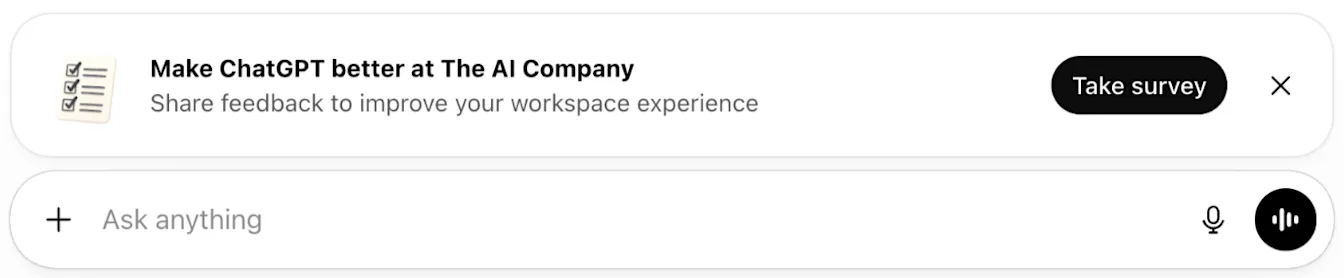
Tạo khảo sát do quản trị viên tạo
Để phát hành khảo sát do quản trị viên tạo:
Chuyển đến Phân tích không gian làm việc > Tác động.
Chọn Gửi khảo sát mới.
Nhập tên khảo sát.
Chọn Tạo.
Khảo sát được gửi ngay sau khi tạo. Chỉ tạo khảo sát khi bạn đã sẵn sàng phát hành.
Hiểu thời điểm khảo sát
Khảo sát do OpenAI tạo được lên lịch tại các cột mốc cụ thể:
Ngày 120 sau khi tạo không gian làm việc (khoảng thời gian trả lời 30 ngày)
Ngày 240 sau khi tạo không gian làm việc (khoảng thời gian trả lời 30 ngày)
Các thời điểm này được thiết kế để ghi nhận tác động sau khi các nhóm đã thiết lập mô hình sử dụng, quản trị và đào tạo.
Trong một số trường hợp, một khảo sát bổ sung một lần có thể được phát hành nếu một không gian làm việc đã bỏ lỡ các khoảng thời gian khảo sát trước đó.
Xem báo cáo khảo sát
Câu trả lời khảo sát thường bắt đầu xuất hiện trong báo cáo trong vòng 1–2 ngày.
Kết quả được tổng hợp và hiển thị trong bảng thông tin Tác động.
Câu trả lời khảo sát của từng cá nhân không được hiển thị.
Xuất kết quả
Bạn có thể xuất dữ liệu khảo sát tác động từ phần phân tích không gian làm việc để phân tích thêm.
Để biết đầy đủ thông tin về xuất dữ liệu, hãy xem phụ lục trong: Phân tích không gian làm việc trong ChatGPT Enterprise và Edu.
Xem lại các bộ câu hỏi khảo sát
Khảo sát tác động sử dụng các bộ câu hỏi được xác định sẵn.
Không gian làm việc Enterprise
Thành viên được hỏi:
“Điều nào sau đây phản ánh đúng nhất tác động của ChatGPT đến năng suất của bạn?”
“Trung bình mỗi tuần, bạn ước tính ChatGPT giúp bạn tiết kiệm bao nhiêu giờ cho các tác vụ liên quan đến công việc?”
Thành viên cũng đánh giá mức độ đồng ý của họ với các phát biểu sau:
“ChatGPT đã cải thiện chất lượng công việc của tôi.”
“ChatGPT đã làm tăng sự hài lòng của tôi trong công việc.”
“ChatGPT đã tăng khả năng hoàn thành các nhiệm vụ hoặc hoạt động mới của tôi.”
“ChatGPT đã cải thiện khả năng của tôi trong việc phục vụ khách hàng, đối tác hoặc các bên liên quan.”
Không gian làm việc Edu
Thành viên được hỏi:
“Điều nào sau đây phản ánh đúng nhất tác động của ChatGPT Edu đến năng suất của bạn trong công việc hoặc học tập?”
“Trung bình mỗi tuần, bạn ước tính ChatGPT Edu giúp bạn tiết kiệm bao nhiêu giờ cho công việc hoặc học tập?”
Thành viên cũng đánh giá mức độ đồng ý của họ với các phát biểu sau:
“ChatGPT Edu cải thiện chất lượng công việc hoặc kết quả học tập của tôi.”
“Việc sử dụng ChatGPT Edu làm tăng sự hài lòng của tôi với công việc hoặc việc học.”
“ChatGPT Edu giúp tôi học, hiểu hoặc áp dụng các khái niệm mới.”
“ChatGPT Edu giúp tôi suy nghĩ sáng tạo hơn hoặc khám phá ý tưởng mới.”
Tắt khảo sát tác động
Tắt khảo sát do quản trị viên tạo
Chuyển đến Phân tích không gian làm việc > Tác động.
Chọn khảo sát từ menu khảo sát.
Chọn Tắt khảo sát.
Tắt khảo sát do OpenAI tạo
Chuyển đến Cài đặt không gian làm việc.
Mở thẻ Chung.
Cuộn đến phần Phân tích không gian làm việc.
Tắt Bật khảo sát tác động do OpenAI tạo.