
Lưu ý: Quản trị viên cần thiết lập Slack trước khi thành viên không gian làm việc có thể tạo tác nhân không gian làm việc.
Ứng dụng ChatGPT Agents mang sức mạnh của tác nhân không gian làm việc ChatGPT vào Slack. Điều này cho phép bạn xây dựng một tác nhân không gian làm việc ChatGPT và tương tác với tác nhân đó từ Slack bằng cách triển khai tác nhân vào các kênh Slack. Tác nhân có thể trả lời câu hỏi của nhóm bạn, thực hiện các tác vụ hữu ích bằng kết nối tới hệ thống khác và xuất tệp cho bạn trong Slack.
Các tổ chức Slack Enterprise Grid có thể dùng ChatGPT Agents trên nhiều không gian làm việc. Sau khi kết nối Slack thông qua một không gian làm việc đã được phê duyệt, người dùng có thể gọi bất kỳ tác nhân nào đã được thêm vào một trong các không gian làm việc Slack của họ.
Những việc bạn có thể làm
Truy cập tác nhân của bạn trong các kênh riêng tư: Bạn có thể tương tác với tác nhân trong môi trường riêng tư — kết nối chúng với hệ thống riêng của bạn và dùng chúng để gửi email, cập nhật tài liệu, v.v. mà không cần rời khỏi Slack.
Cấu hình tác nhân của bạn để phản hồi trong các kênh công khai: Bạn có thể cấu hình tác nhân tự động phản hồi tin nhắn trong các kênh công khai. Ví dụ: bạn có thể cấu hình một tác nhân tri thức công ty để tự động phản hồi trong kênh trợ giúp.
Lên lịch để tác nhân gửi tin nhắn trong Slack: Bạn có thể thiết lập tác nhân hoạt động theo lịch và gửi kết quả đến một kênh Slack.
Phản hồi từ ChatGPT Agents có thể không chính xác.
Cài đặt ứng dụng ChatGPT Agents
Lưu ý, hướng dẫn cài đặt khác nhau đối với các tổ chức Slack dùng Slack Enterprise Grid. Xem hướng dẫn bên dưới dành cho các tổ chức này.
Điều kiện tiên quyết
Không gian làm việc Slack của bạn phải cho phép cài đặt ứng dụng ChatGPT Agents dành cho Slack
Bạn phải sử dụng gói Slack trả phí.
Cài đặt quyền trong không gian làm việc Slack của bạn phải cho phép tất cả thành viên tạo nhóm người dùng.
Bạn phải có tài khoản ChatGPT Business, Edu hoặc Enterprise.
Quản trị viên Enterprise còn phải bật ứng dụng Tác nhân của không gian làm việc trong Slack trong phần Cài đặt ứng dụng dành cho quản trị viên, đồng thời thiết lập mọi cấu hình kiểm soát truy cập dựa trên vai trò (RBAC) cần thiết để quản lý quyền truy cập của các nhóm người dùng. Lưu ý rằng ứng dụng Slack trong ChatGPT được bật theo mặc định cho tài khoản Business.
Để mở trang Ứng dụng từ Bảng điều khiển quản trị, hãy chọn không gian làm việc ChatGPT mong muốn, mở Plugin rồi chọn Quản lý ứng dụng cũ.
Cài đặt
Bắt đầu cài đặt ứng dụng ChatGPT Agents trong Slack bằng cách nhấp vào liên kết này. Bạn sẽ được yêu cầu đăng nhập vào tài khoản ChatGPT của mình nếu chưa đăng nhập. Sau đó, bạn sẽ thấy hộp thoại Thêm ChatGPT vào Slack, như minh họa bên dưới. Xem lại thông tin được trình bày rồi nhấp vào Tiếp tục đến Slack để tiếp tục.
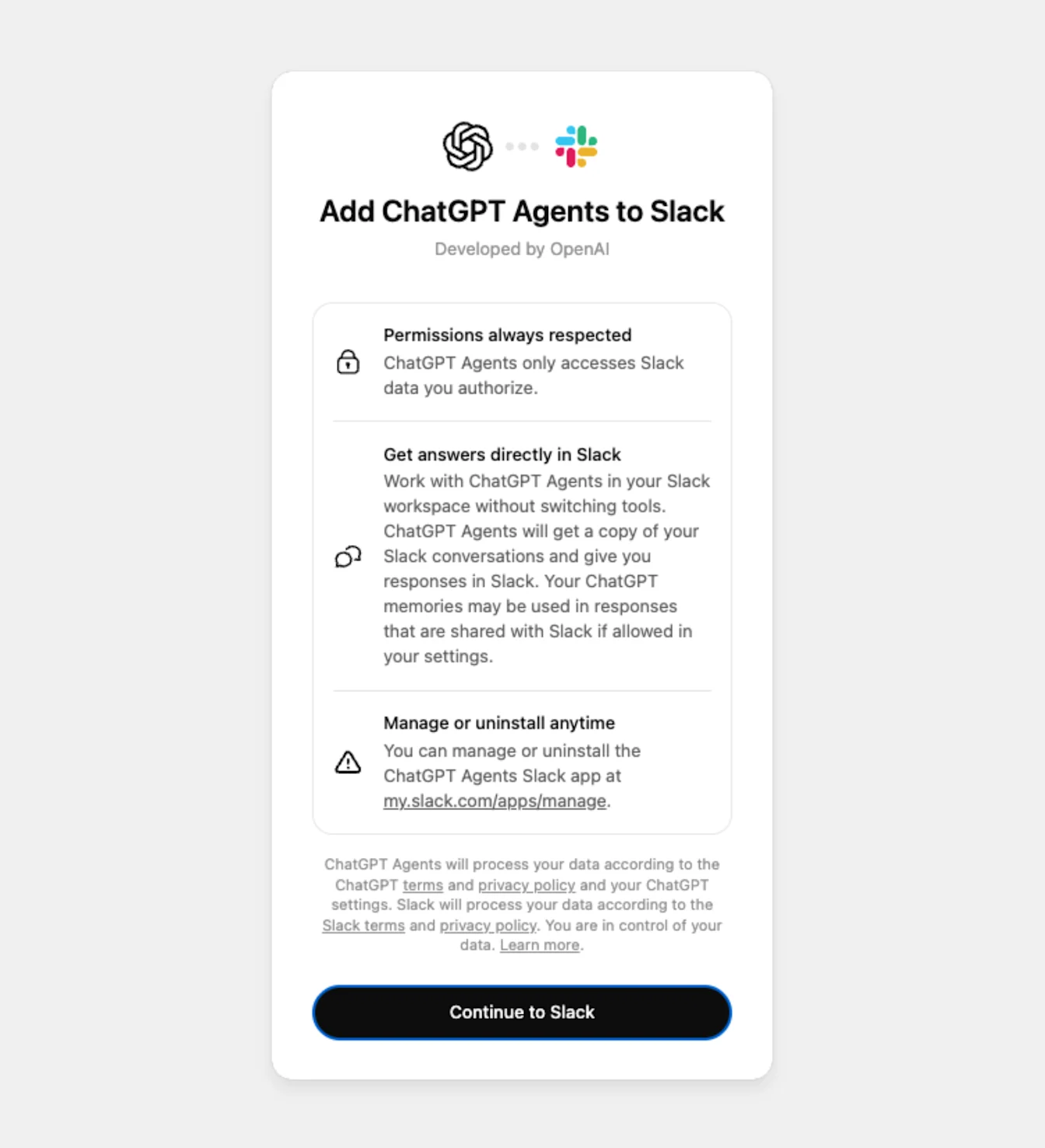
Sau đó, bạn sẽ được chuyển đến quy trình xác thực của Slack, nơi bạn có thể xem lại và cấp cho ứng dụng các quyền cần thiết. Tùy vào cài đặt không gian làm việc của bạn, việc này có thể cần quản trị viên Slack phê duyệt.
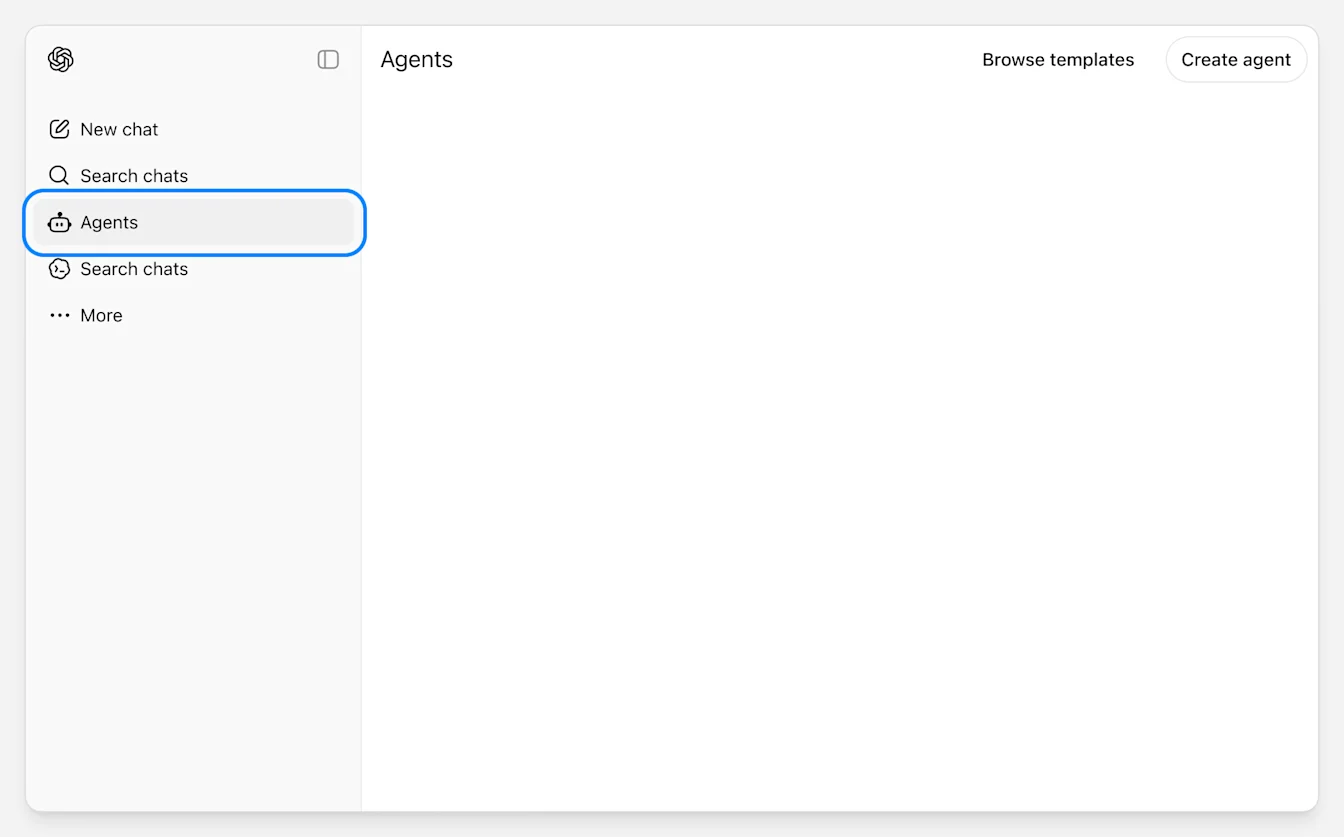
Sau khi ứng dụng được cài đặt thành công, bạn có thể vào tab “Tác nhân” trong thanh bên ChatGPT để tạo tác nhân. Lưu ý rằng tính năng này bị giới hạn bởi các quyền do quản trị viên kiểm soát, vì vậy nếu bạn không thấy tab này, có thể bạn cần nhờ quản trị viên không gian làm việc bật Tác nhân.
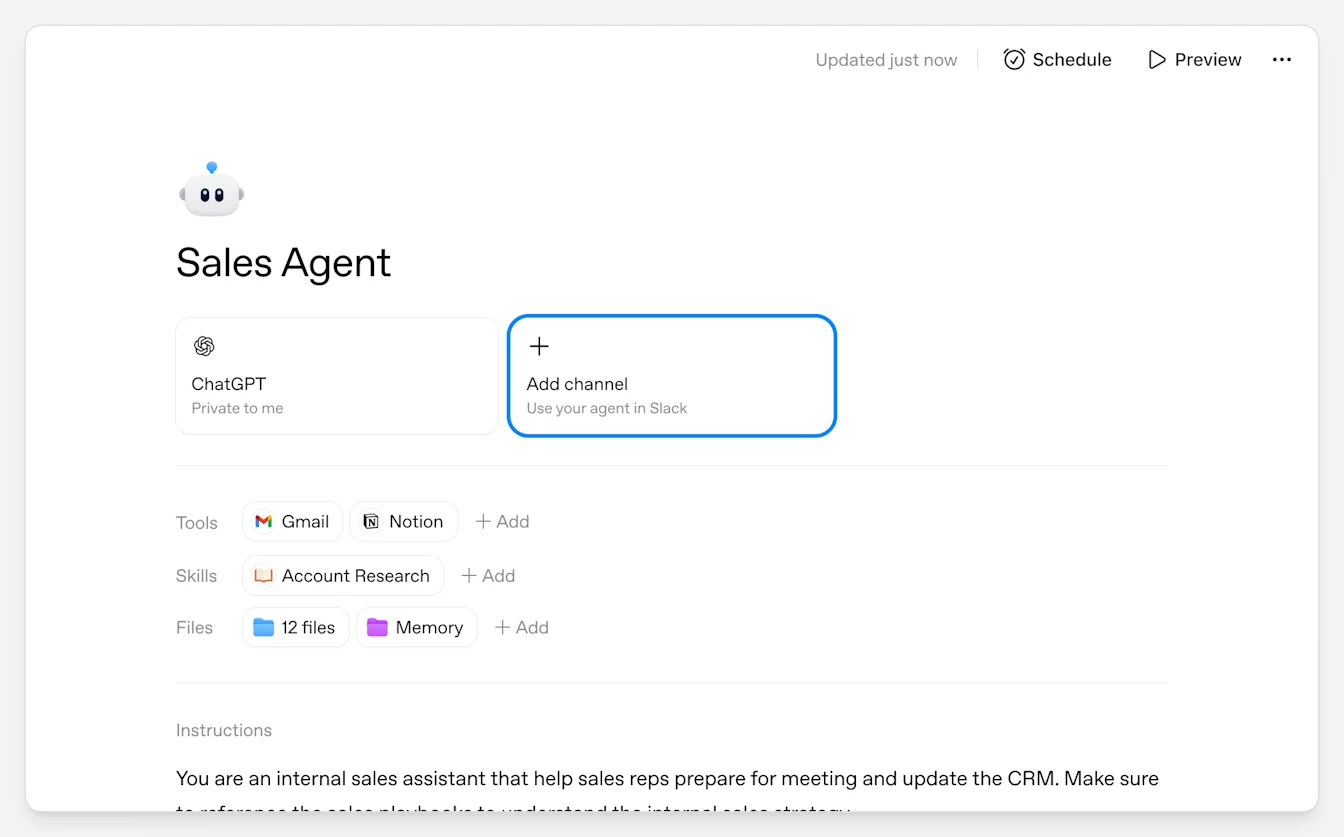
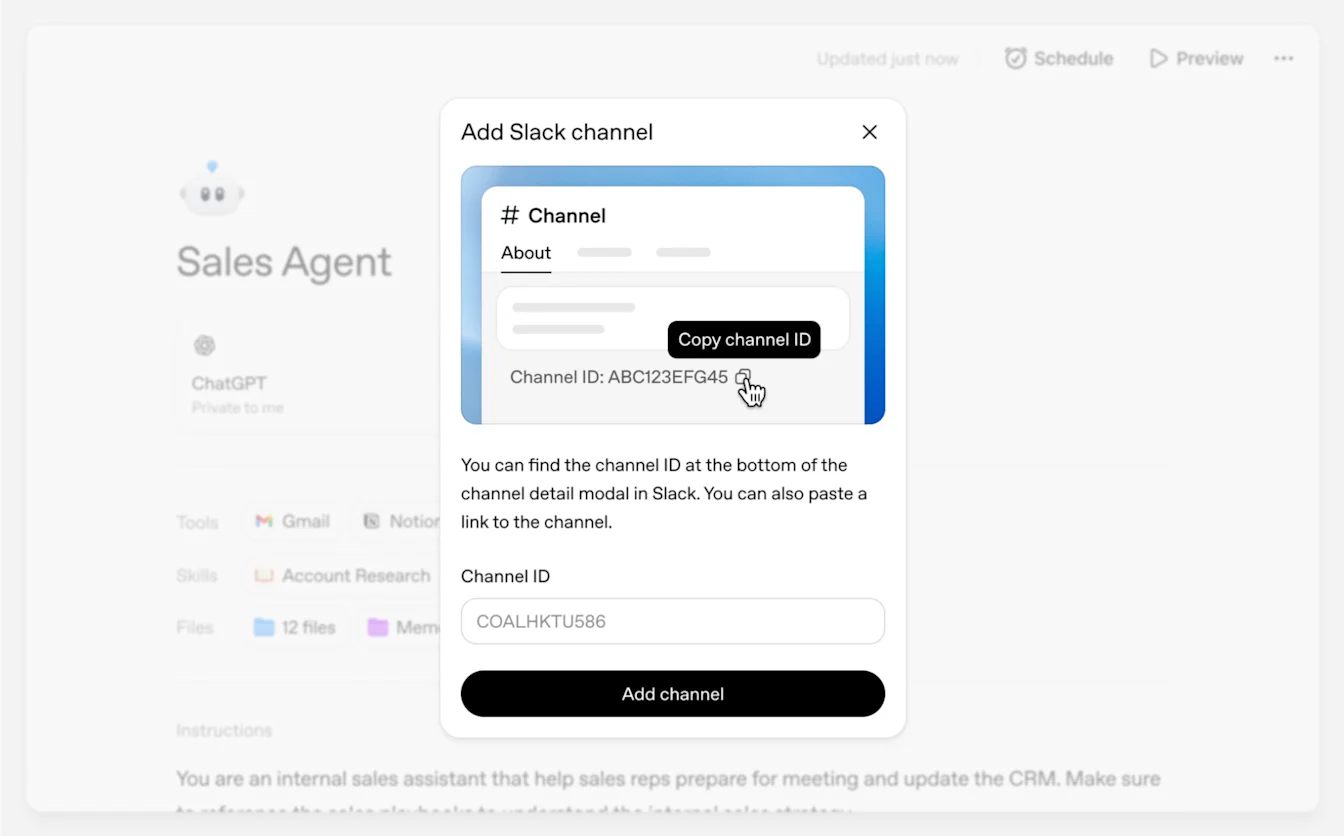
Sau khi tạo xong một tác nhân, bạn có thể cho phép tác nhân tương tác trong Slack bằng cách nhấp vào nút “Thêm kênh”. Nếu bạn đang cộng tác trên một tác nhân thuộc sở hữu của người khác, bạn có thể xuất bản các thay đổi mà vẫn giữ nguyên thiết lập kênh Slack hiện có, nhưng chủ sở hữu tác nhân phải thêm, xóa hoặc thay đổi các kênh Slack.
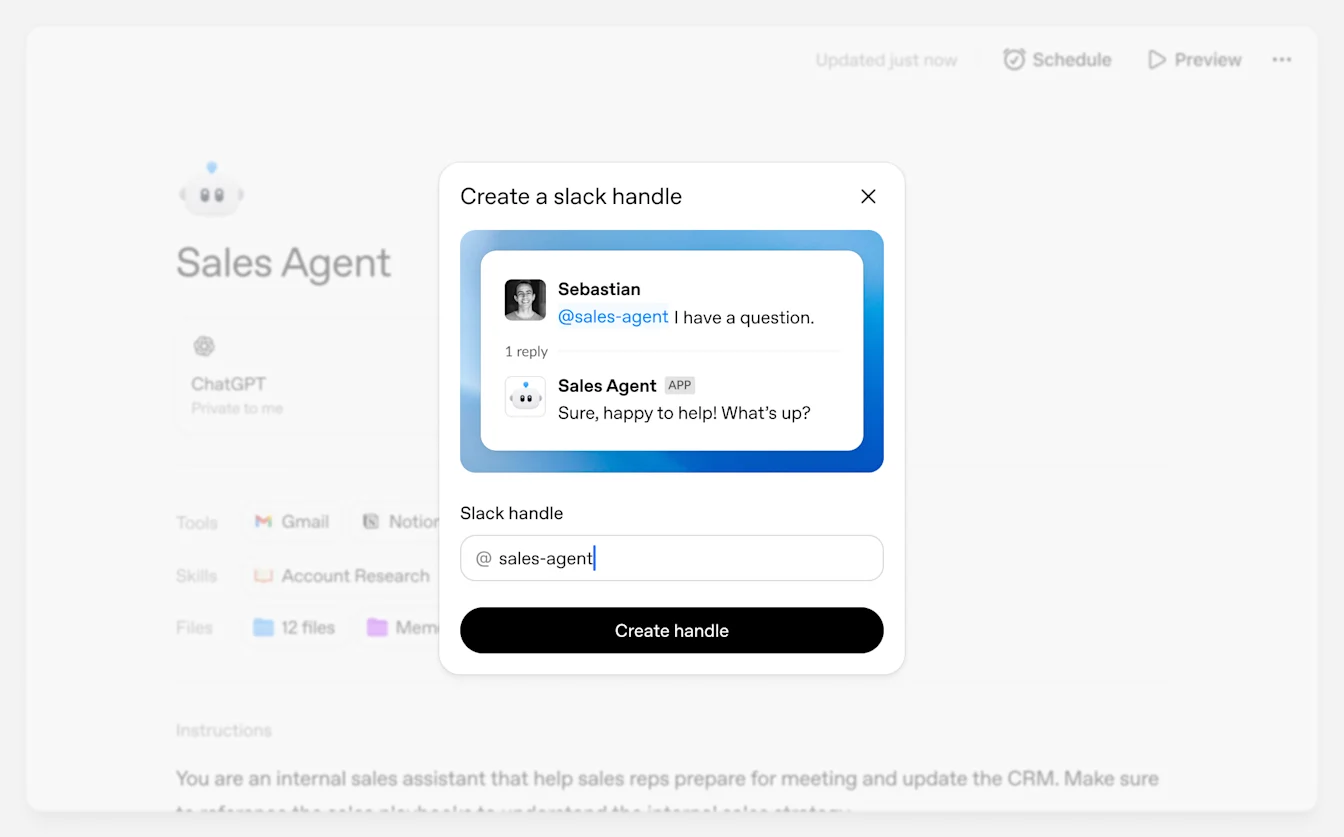
Bạn sẽ được yêu cầu chọn một tên định danh dùng để trò chuyện với tác nhân của bạn từ Slack. Tên định danh này phải khác với các nhóm người dùng khác trong không gian làm việc Slack của bạn.
Tiếp theo, hãy cung cấp kênh mà bạn muốn dùng để tương tác với tác nhân của mình. Nếu muốn triển khai tác nhân vào một kênh Slack riêng tư, bạn cần thêm ứng dụng ChatGPT Agents Slack vào kênh Slack bằng cách vào Kênh Slack > Tích hợp > Thêm ứng dụng
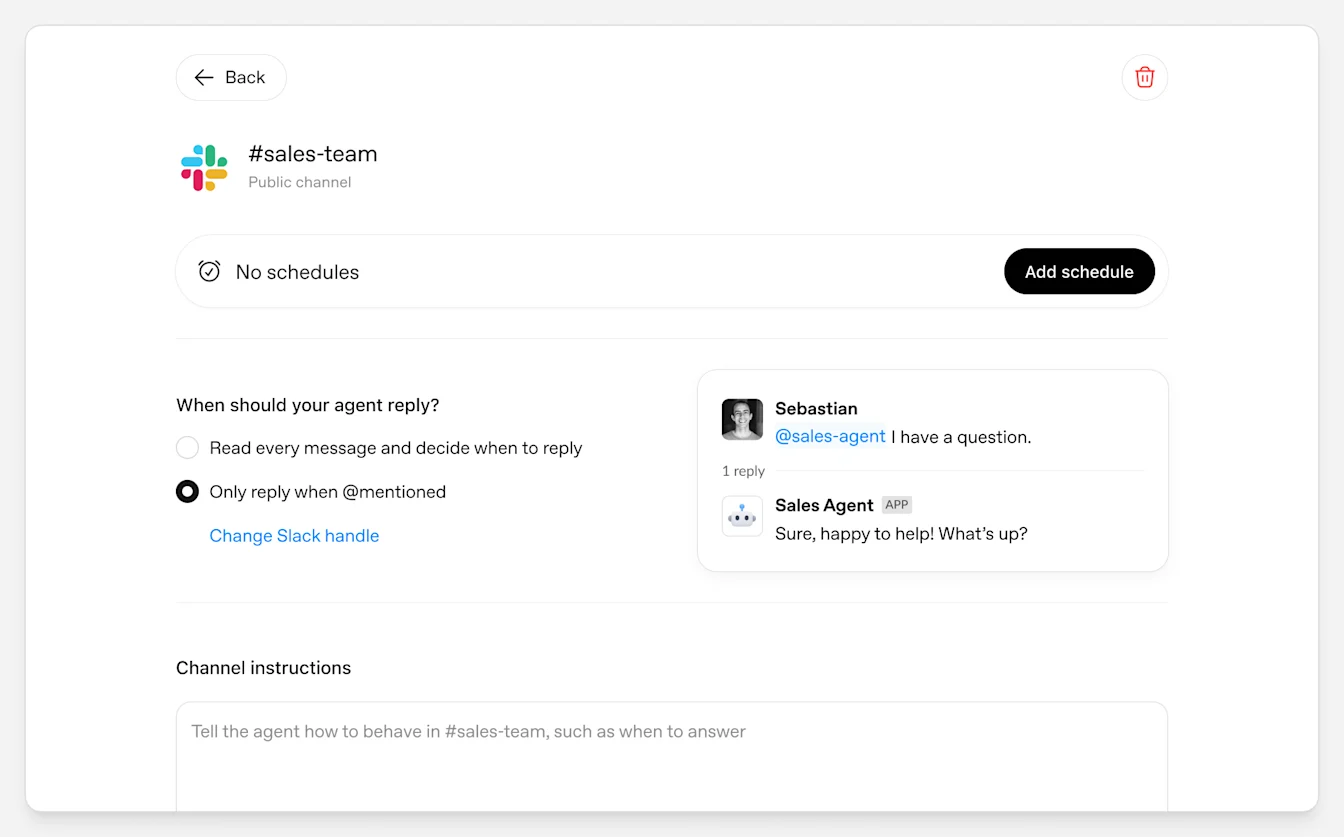
Sau khi hoàn tất, bạn có thể nhấp vào nút kênh để cấu hình lịch, chọn cách tác nhân phản hồi và cung cấp thêm hướng dẫn cho tác nhân trong kênh Slack. Trong mục “Khi nào tác nhân này nên phản hồi?”, hãy chọn “Phản hồi tất cả tin nhắn có liên quan” hoặc “Chỉ trả lời khi được @nhắc đến.” Nếu bạn chọn “Chỉ trả lời khi được @nhắc đến” và thấy thông báo “Tác nhân sẽ theo dõi tiếp trong chuỗi khi có câu trả lời liên quan”, tác nhân có thể tiếp tục trong chuỗi Slack đó khi có câu trả lời liên quan được thêm vào sau khi tác nhân được nhắc đến.
Cài đặt cho các tổ chức Slack Enterprise Grid
Đối với các tổ chức Slack Enterprise Grid, tác nhân không gian làm việc ChatGPT trên Slack cần cả phê duyệt Slack ở cấp tổ chức và kết nối Slack ở cấp không gian làm việc. Sau khi thiết lập, người dùng có thể gọi bất kỳ tác nhân nào đã được thêm vào một trong các không gian làm việc Slack của họ.
Việc thiết lập này cần ba giai đoạn:
Quản trị viên Slack phải phê duyệt và cấu hình ứng dụng ChatGPT Agents Slack ở cấp tổ chức Enterprise Grid.
Quản trị viên Slack phải thêm ứng dụng vào một hoặc nhiều không gian làm việc Slack.
Thành viên nhóm phải kết nối Slack từ bên trong ChatGPT thông qua một không gian làm việc đã được phê duyệt.
Nếu bỏ qua bước không gian làm việc, việc tạo tên định danh Slack cho tác nhân của bạn có thể thất bại. Nếu bạn không phê duyệt ở cấp tổ chức, tác nhân không gian làm việc có thể hoạt động với khả năng bị giảm.
Điều kiện tiên quyết
Bạn phải có tài khoản quản trị viên Slack cho tổ chức của mình
Bạn phải đang dùng gói Slack trả phí với Enterprise Grid.
Bạn phải có tài khoản ChatGPT Business, Edu hoặc Enterprise.
Quản trị viên Enterprise cũng phải bật ứng dụng Slack từ Cài đặt ứng dụng quản trị, bao gồm mọi RBAC bắt buộc. Lưu ý rằng ứng dụng Slack trong ChatGPT được bật theo mặc định cho tài khoản Business.
Cài đặt dành cho quản trị viên Slack
Bước 1: Phê duyệt ứng dụng ChatGPT Agents cho Slack ở cấp tổ chức qua OAuth
Sử dụng tài khoản Quản trị viên tổ chức, Chủ sở hữu tổ chức hoặc Quản trị viên tích hợp của Slack để hoàn tất việc cài đặt ứng dụng ChatGPT Agents cho Slack từ ngữ cảnh tổ chức Enterprise Grid, không phải từ bộ chọn không gian làm việc riêng lẻ. Bạn có thể bắt đầu quy trình này trong ChatGPT bằng cách mở trình tạo Tác nhân ChatGPT, tạo một tác nhân thử nghiệm rồi tạo một kênh Slack. Xem tài liệu hướng dẫn tại đây.
Thao tác này cấp cho Slack quyền phê duyệt ở cấp tổ chức cần thiết để ứng dụng hoạt động trên các kênh và không gian làm việc trong toàn tổ chức.
Bước 2: Thêm ứng dụng vào những không gian làm việc nơi mọi người thực sự sử dụng
Sau khi hoàn tất cài đặt ở cấp tổ chức, hãy quay lại phần Quản trị Slack và thêm ứng dụng vào mọi không gian làm việc cần cung cấp các tác nhân trong không gian làm việc ChatGPT.
Bước 3: Đảm bảo thành viên có thể quản lý nhóm người dùng
Với vai trò quản trị viên Slack, hãy truy cập: https://app.slack.com/admin/permissions/account-types
Xác nhận rằng thành viên có quyền tạo và chỉnh sửa nhóm người dùng trong những không gian làm việc nơi các tác nhân trong không gian làm việc ChatGPT sẽ chạy.
Quyền này là bắt buộc vì ChatGPT Agents tạo và quản lý các nhóm người dùng Slack cho tên định danh của tác nhân. Nếu quyền này bị chặn, người tạo sẽ gặp lỗi: “Hãy yêu cầu quản trị viên Slack cho phép thành viên quản lý nhóm người dùng. Mở phần cài đặt Slack”
Bước 4: Xác minh ứng dụng dùng được trong không gian làm việc dự kiến
Trước khi yêu cầu các thành viên nhóm kết nối, hãy kiểm tra nhanh rằng:
ứng dụng ChatGPT Agents cho Slack đã được phê duyệt cho tổ chức Enterprise Grid
ứng dụng đã được thêm vào không gian làm việc dự kiến
quyền đối với nhóm người dùng đã được bật trong không gian làm việc đó
Danh sách kiểm tra ngắn dành cho quản trị viên như sau:
Trước tiên, phê duyệt OAuth ở cấp tổ chức
Tiếp theo, thêm vào một hoặc nhiều không gian làm việc
Cuối cùng, cho phép thành viên quản lý nhóm người dùng
Cài đặt dành cho thành viên nhóm Slack
Bước 1: Mở ChatGPT trong không gian làm việc của bạn
Hãy đảm bảo bạn đang sử dụng ChatGPT trong không gian làm việc nơi bạn muốn tạo và chạy các tác nhân.
Lưu ý: Các tác nhân trong không gian làm việc ChatGPT hiện chưa dùng được với tài khoản cá nhân.
Bước 2: Kết nối Slack với một không gian làm việc được phép
Khi ChatGPT yêu cầu bạn kết nối với Slack, hãy chọn không gian làm việc Slack cụ thể nơi bạn muốn sử dụng các tác nhân.
Hãy đảm bảo bạn kết nối với một không gian làm việc Slack, không phải một tổ chức Slack.
Bước 3: Hoàn tất thiết lập Slack cho tác nhân
Sau khi Slack được kết nối ở cấp không gian làm việc, bạn có thể:
Đặt tên định danh Slack cho tác nhân trong trình tạo Tác nhân ChatGPT
Thêm tác nhân vào nhiều kênh Slack
Tương tác với các tác nhân và lên lịch cho chúng trên các kênh Slack.
Nếu gặp lỗi quyền khi tạo tên định danh Slack, nguyên nhân thường là quản trị viên Slack vẫn chưa cho phép thành viên quản lý nhóm người dùng trong Slack.
Bước 4: Nếu gặp lỗi, hãy kết nối lại đúng không gian làm việc
Nếu trước đây Slack đã được kết nối với một không gian làm việc khác hoặc với một tổ chức, hãy kết nối lại rồi chọn không gian làm việc Slack đã được quản trị viên phê duyệt trong danh sách thả xuống khi hoàn tất quy trình ủy quyền Slack.
Kết nối trỏ đến tổ chức thay vì một không gian làm việc cụ thể ban đầu có thể trông hợp lệ, nhưng vẫn sẽ gặp lỗi khi ChatGPT cố tạo tên định danh Slack hoặc đồng bộ nhóm người dùng Slack.
Khắc phục sự cố
Nếu người xây dựng thấy “Kết nối lại Slack và chọn không gian làm việc Slack nơi bạn muốn tạo tên định danh này”, kết nối Slack có khả năng đang gắn với tổ chức thay vì một không gian làm việc cụ thể.
Nếu người xây dựng thấy “Không gian làm việc của bạn chưa được thiết lập để dùng Slack với ChatGPT Agents. Hãy yêu cầu quản trị viên thiết lập”, quản trị viên cần cập nhật quyền Loại tài khoản của Slack.
Nếu Slack hoạt động khi kết nối nhưng không hoạt động khi tạo tên định danh, hãy kiểm tra cả hai điều sau:
ứng dụng đã được thêm vào không gian làm việc mong muốn
không gian làm việc cho phép thành viên tạo và chỉnh sửa nhóm người dùng
Ghi chú triển khai được đề xuất
Đối với các tổ chức Enterprise Grid, quản trị viên phê duyệt ứng dụng một lần ở cấp tổ chức, sau đó thêm ứng dụng vào các không gian làm việc nơi tác nhân cần có sẵn.
Thành viên nhóm kết nối Slack từ ChatGPT thông qua một không gian làm việc đã được phê duyệt. Sau khi kết nối, người dùng có thể gọi bất kỳ tác nhân nào đã được thêm vào một trong các không gian làm việc Slack của họ.
Tài liệu Slack:
Quyền riêng tư và bảo mật
ChatGPT tuân thủ các quyền hiện có trên Slack — bạn chỉ có thể tìm kiếm những tin nhắn và tệp mà bạn đã có quyền truy cập trên Slack.
Để biết thông tin về dữ liệu kiểm toán và tuân thủ của không gian làm việc, hãy xem: Nền tảng tuân thủ OpenAI dành cho khách hàng Enterprise và Edu.
Xem thêm chi tiết về chính sách quyền riêng tư của chúng tôi tại đây.