
Tổng quan
Bản cập nhật Khu thử nghiệm mới nhất của chúng tôi giới thiệu một quy trình có cấu trúc, dễ khôi phục, để bạn có thể tự tin lặp lại, xác thực thay đổi và chuyển từ thử nghiệm sang sản xuất trong ít bước hơn. Dưới đây là phần giới thiệu nhanh về những gì sắp ra mắt và cách bắt đầu.
Có gì mới
Câu lệnh cấp dự án
Câu lệnh hiện ở cấp Dự án và không còn ở cấp người dùng.
Lịch sử phiên bản với khôi phục bằng một cú nhấp
Phát hành bất kỳ bản nháp nào để tạo phiên bản mới, rồi khôi phục ngay một phiên bản trước đó. Phía sau hậu trường, một ID câu lệnh duy nhất luôn trỏ đến phiên bản đã phát hành mới nhất, và bạn cũng có thể chỉ định một phiên bản cụ thể nếu muốn có tham chiếu được ghim.
Biến câu lệnh
Thêm các phần giữ chỗ như {user_goal} để giúp tách câu lệnh tĩnh khỏi thông tin dành riêng cho từng phiên bản (đầu vào).
ID câu lệnh
Việc phát hành sẽ khóa bản nháp hiện tại vào một ID để các công cụ hạ nguồn có thể gọi một cách đáng tin cậy, trong khi bạn tiếp tục lặp lại trong các bản nháp mới.
So sánh cạnh nhau
So sánh trực quan đầu ra từ hai phiên bản để quyết định phiên bản nào hoạt động tốt hơn trước khi bạn phát hành.
Các biến được nhận diện trong API & SDK
Responses API và Agents SDK hiện chấp nhận cùng các {variables} mà bạn định nghĩa trong Khu thử nghiệm, nên câu lệnh bạn kiểm thử chính là câu lệnh bạn gọi theo lập trình—hiện tại chỉ cần truyền văn bản đã được kết xuất.
Tích hợp Evals tích hợp sẵn (chạy thủ công)
Liên kết một Eval để điền sẵn biến và xem kết quả đạt/không đạt ngay trên trang chi tiết câu lệnh. Liên kết được lưu cùng ID câu lệnh để kiểm thử lặp lại.
Tối ưu hóa
Tối ưu hóa là công cụ mới trên các trang Khu thử nghiệm và Nhật ký, giúp tự động cải thiện câu lệnh bằng cách phát hiện và khắc phục nội dung mâu thuẫn, hướng dẫn chưa rõ ràng và định dạng đầu ra còn thiếu.
Khi chạy, công cụ sẽ trả về phiên bản câu lệnh đã cải thiện hoặc các đề xuất hữu ích, kèm bản tóm tắt những thay đổi đã thực hiện. Bạn có thể xem trước các chỉnh sửa và áp dụng trực tiếp trong Khu thử nghiệm chỉ bằng một cú nhấp chuột.
Hướng dẫn bắt đầu nhanh
Tạo câu lệnh
Đi tới Khu thử nghiệm → Câu lệnh → Tạo mới, soạn thảo văn bản của bạn và thêm {variables} nếu cần.
Bạn có thể dùng tính năng tạo để ChatGPT đề xuất một câu lệnh, định nghĩa hàm hoặc lược đồ đầu ra dựa trên mô tả tác vụ của bạn.
Dùng tính năng tối ưu hóa để xem xét và đề xuất cải tiến.
Thêm một hàm (không bắt buộc)
Gọi hàm cho phép bạn kết nối câu lệnh với các hành động hoặc dữ liệu thực tế mà không cần rời Khu thử nghiệm.
Để biết thêm hướng dẫn về cách dùng hàm, vui lòng tham khảo bài viết của chúng tôi: Gọi hàm trong Khu thử nghiệm Chat
Đính kèm Eval (không bắt buộc)
Chọn Liên kết Eval để tạo dữ liệu kiểm thử, chạy bộ chấm điểm và xem kết quả đạt/không đạt. Chạy lại Eval sau mỗi lần phát hành để phát hiện hồi quy cho đến khi có tính năng chạy tự động.
Phát hành
Nhấp vào Phát hành để tạo ID câu lệnh. Tiếp tục thử nghiệm trong bản nháp mới và khôi phục bất kỳ phiên bản đã phát hành nào từ Lịch sử chỉ bằng một cú nhấp.
Lặp lại
Kiểm thử câu lệnh mới, xem lại kết quả và lặp lại khi cần.
Mẹo viết câu lệnh hiệu quả
Đặt hướng dẫn chung về giọng điệu hoặc vai trò trong tin nhắn Hệ thống; đưa các chi tiết và ví dụ cụ thể cho từng tác vụ vào tin nhắn Người dùng.
Gộp các ví dụ ít mẫu thành một khối ngắn gọn theo kiểu YAML hoặc danh sách gạch đầu dòng để dễ đọc lướt và cập nhật.
Sắp xếp thư mục theo cấu trúc dự án và đặt tên rõ ràng để đồng đội nhanh chóng tìm được câu lệnh.
Chạy lại bài đánh giá đã liên kết mỗi lần xuất bản—phát hiện vấn đề sớm sẽ ít tốn kém hơn nhiều so với sửa lỗi trong môi trường vận hành thực tế.
Câu hỏi thường gặp
Các giá trị đặt sẵn hiện có của tôi có bị hỏng không?
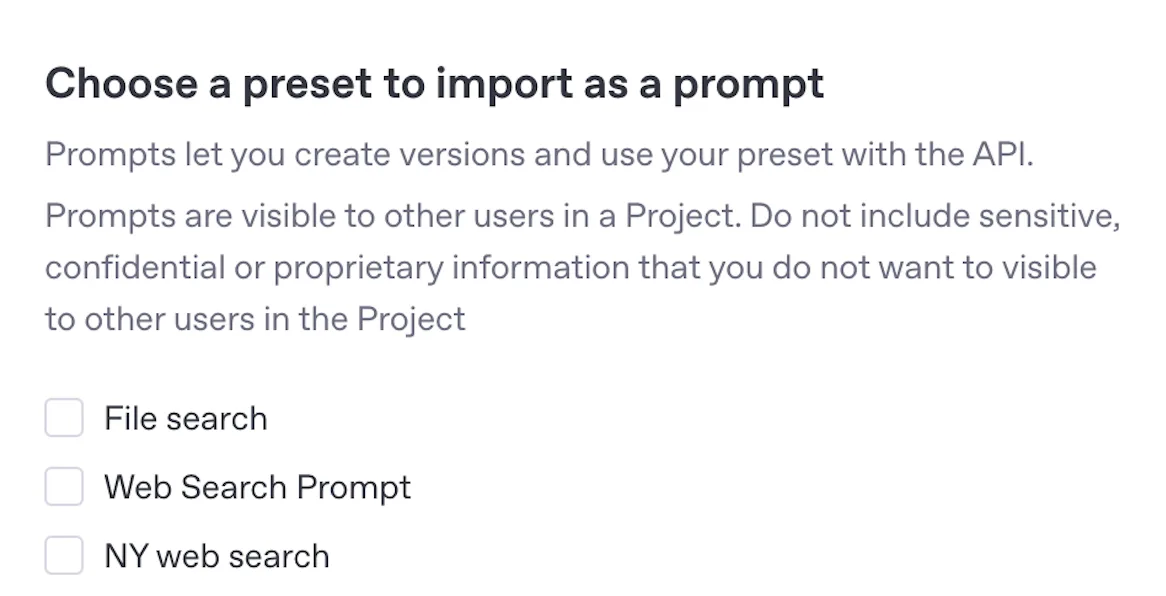
Câu lệnh là một cách mạnh mẽ hơn để quản lý cấu hình, với hỗ trợ cho Quản lý phiên bản và biến Mẫu. Tất cả các giá trị đặt sẵn hiện có của bạn có thể được nhập vào Câu lệnh bằng tùy chọn "Nhập giá trị đặt sẵn" trong menu thả xuống Câu lệnh của Khu thử nghiệm.
Tôi có cần chỉ định phiên bản trong mã không?
Chỉ khi bạn muốn ghim một phiên bản cũ hơn. Việc gọi riêng ID câu lệnh luôn sử dụng phiên bản mới nhất.
Tôi có thể tự động hóa các lần chạy Eval không?
Hiện tại, chỉ có thể chạy lại thủ công.