
你可以在设备上设置 ChatGPT 扩展,将 ChatGPT 连接到写作工具和 Siri 等 Apple 智能功能。
如何设置 ChatGPT 与 Apple 智能配合使用
在你的设备上打开设置。
轻点 Apple 智能与 Siri。
轻点 ChatGPT,然后轻点设置。
选择以下选项之一:
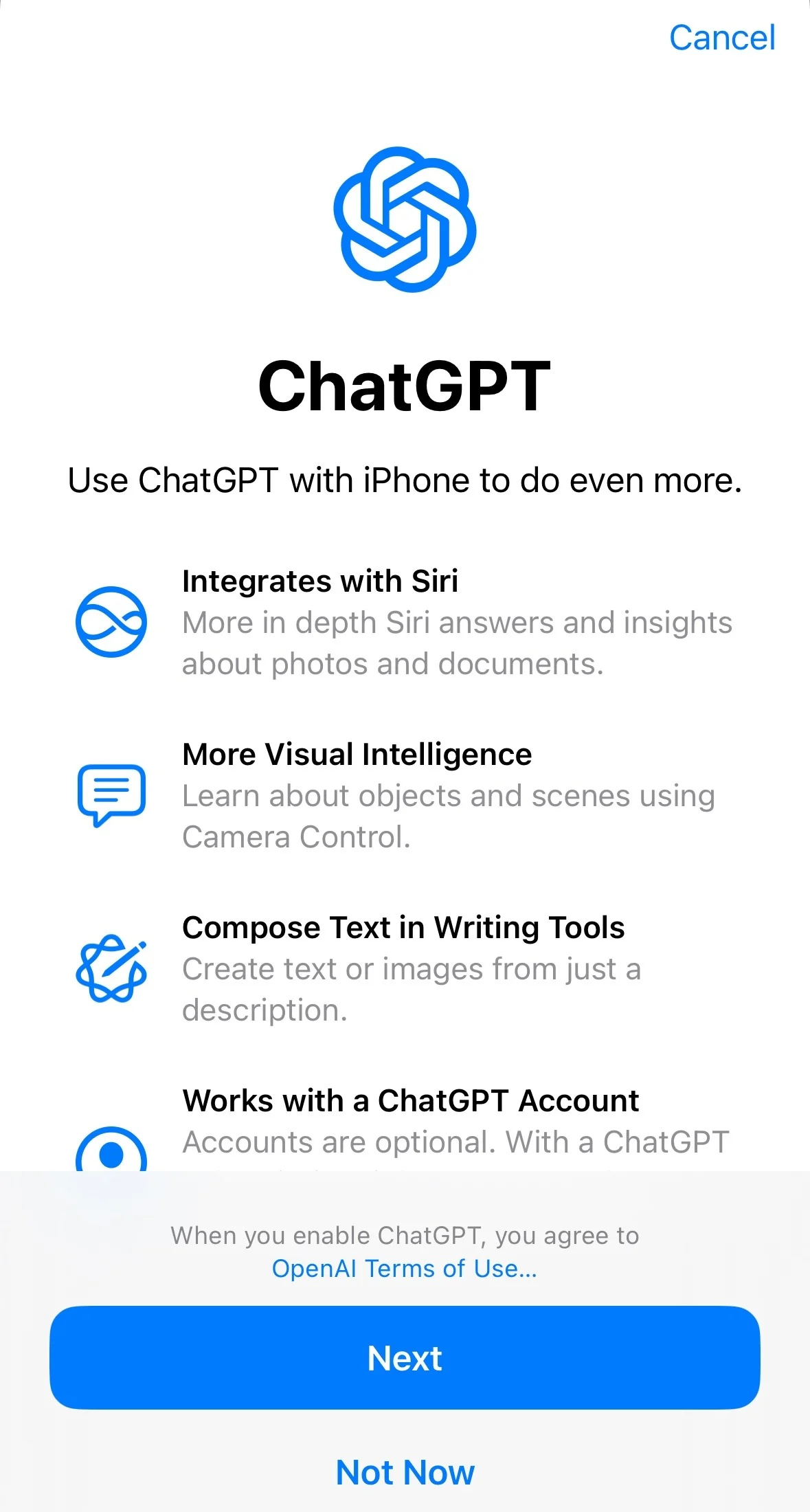
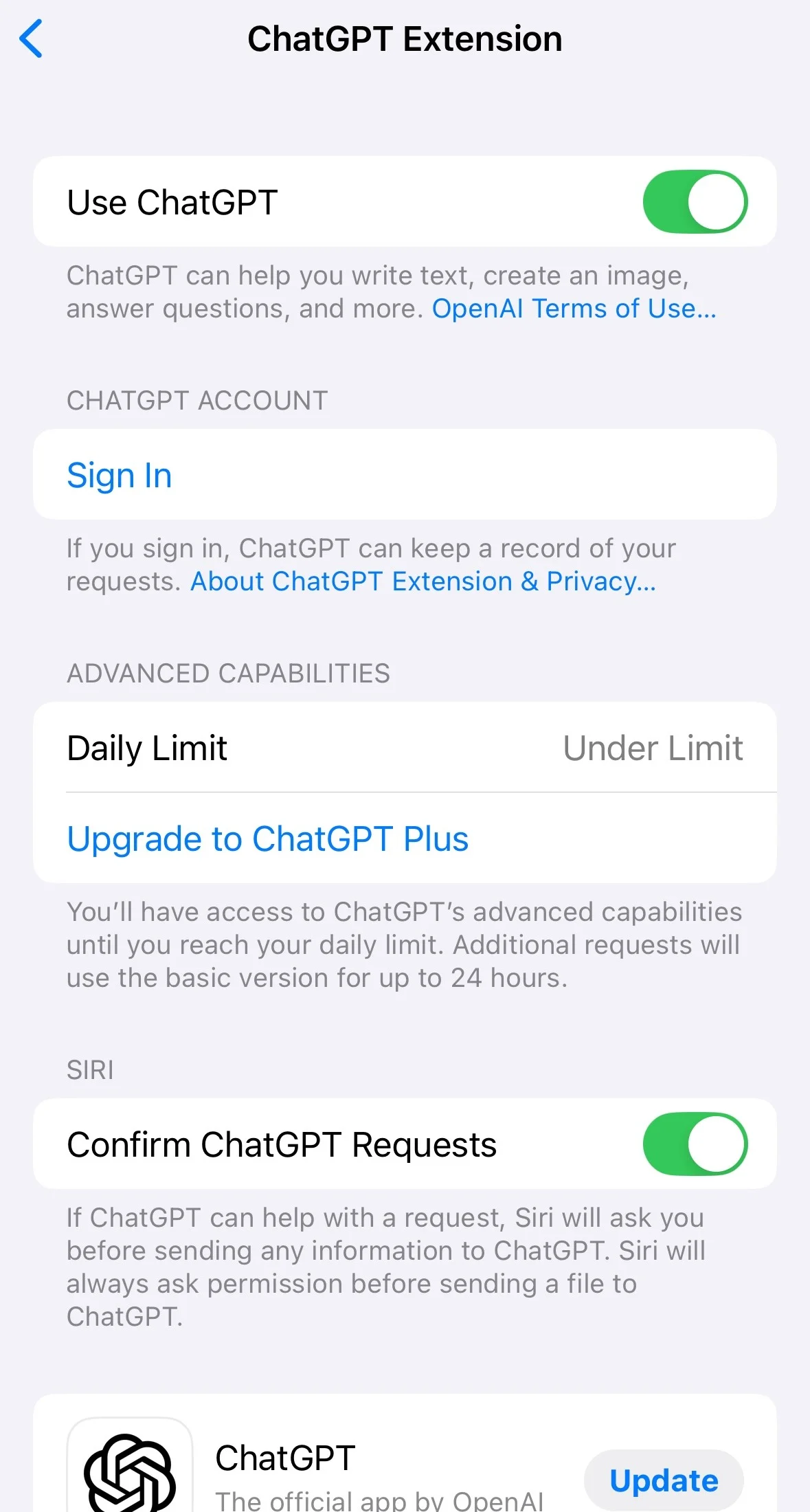
不使用账户使用 ChatGPT:轻点启用 ChatGPT。注意:如果你之后想使用 ChatGPT 账户登录,请前往“设置 > Apple 智能与 Siri > ChatGPT > 登录”。
使用现有账户使用 ChatGPT:轻点通过账户使用 ChatGPT,然后按照屏幕上的说明操作。注意:若要将你的聊天保存到 ChatGPT 历史记录,你必须登录账户。
在初始设置时连接你的 ChatGPT 账户


稍后连接你的 ChatGPT 账户
---
无需确认即可向 ChatGPT 发送请求
若要允许 Siri 自动将问题发送给 ChatGPT:
前往设置 > Apple 智能与 Siri。
轻点 ChatGPT。
将确认 ChatGPT 请求切换为关闭。
注意:在向 ChatGPT 发送任何文件之前,Siri 始终会请求你的许可。
你也可以通过以“询问 ChatGPT……”开头向 Siri 提问来跳过确认。
---
关闭 ChatGPT 访问权限
打开设置。
轻点 Apple 智能与 Siri。
轻点 ChatGPT。
关闭 ChatGPT。
如果你还想阻止 Siri 建议使用 ChatGPT,请在停用 ChatGPT 后关闭设置提示。