
我们正在让 ChatGPT 中的计划任务更易于创建和管理,包括提供专门的“计划任务”页面、改进任务创建和编辑流程、提供更灵活的日程选项,以及更完善的通知。用户可以安排一次性任务和重复任务,也可以让 ChatGPT 检查变化,并在出现有意义的更新时通知他们。
设置定时任务
你可以从网页版、移动版和桌面应用的 ChatGPT 侧边栏打开“定时任务”页面。你可以在该页面创建新任务,并选择任务的运行时间。
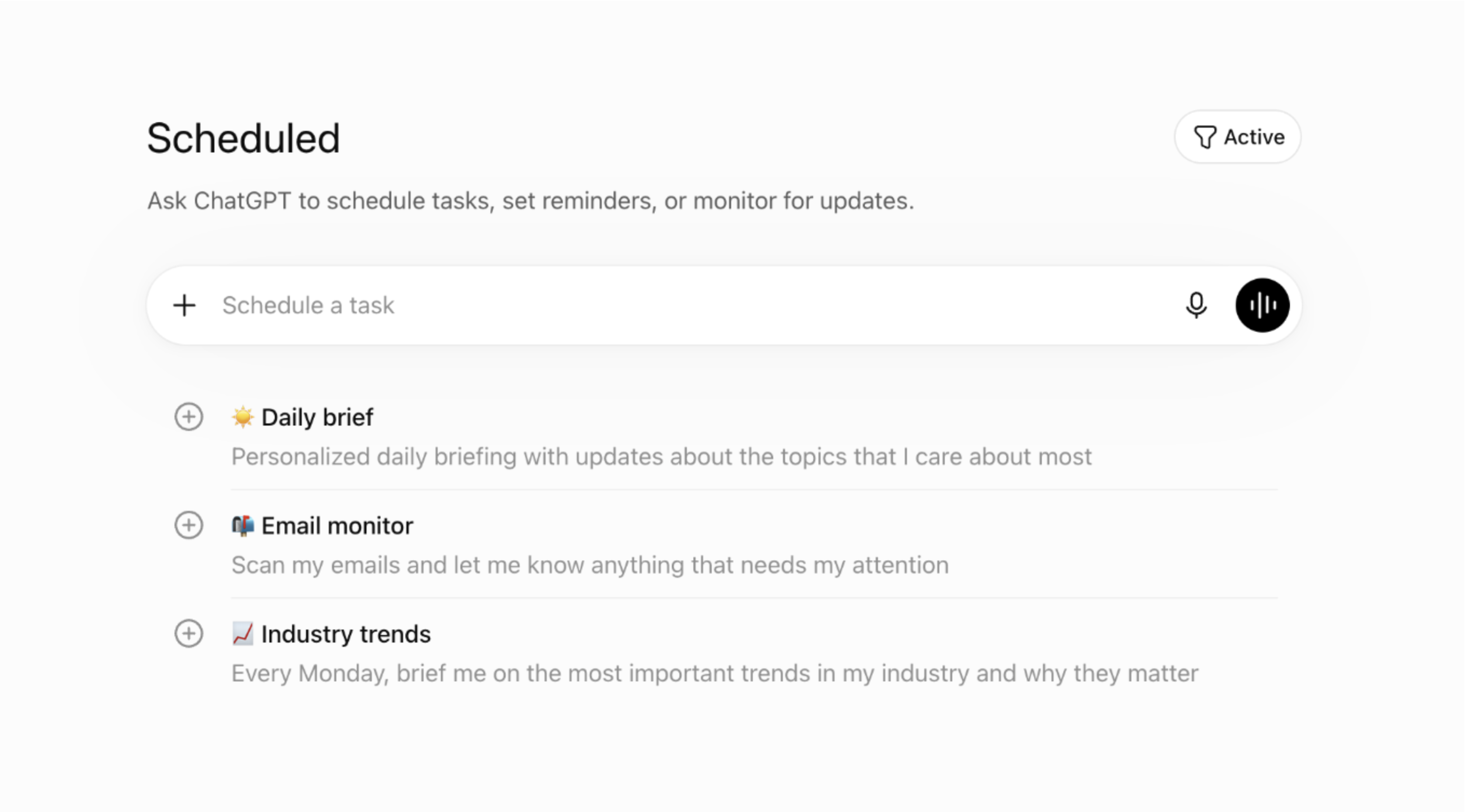
你也可以让 ChatGPT 创建新任务,例如:“包裹送达时通知我”。如果你在包含文件的项目中创建任务,该任务将无法访问这些项目文件。
向 ChatGPT 提交任务后,你会看到以下确认信息:
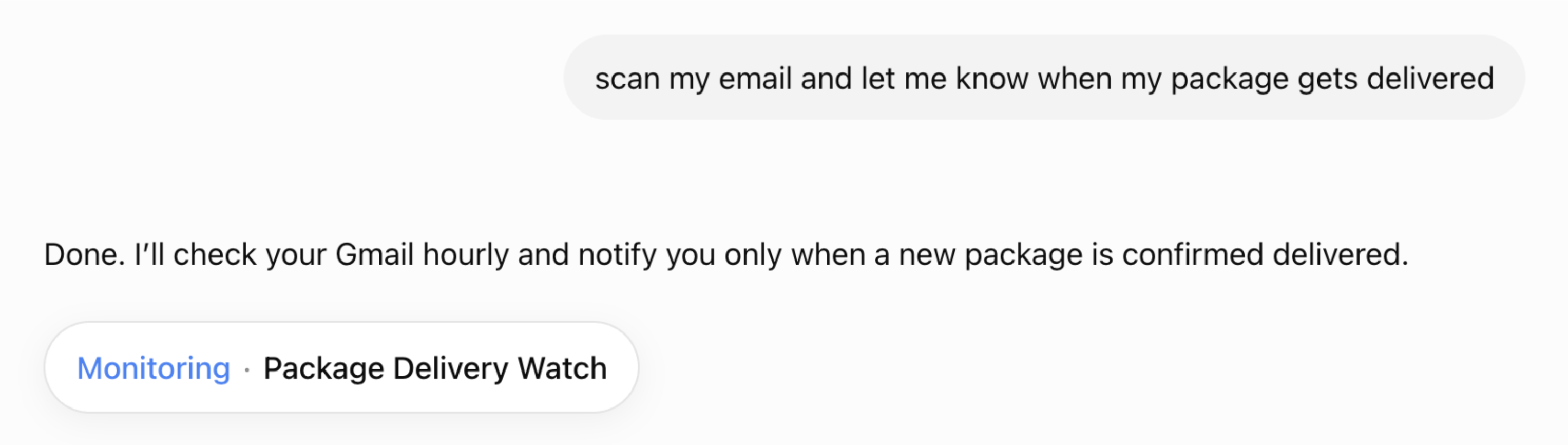
如需在任何移动应用或桌面应用中停用或启用通知,可以前往 ChatGPT 网页版的通知设置,选择推送通知、电子邮件或同时启用两者。
请注意,你可能还需要更新其他浏览器设置,才能启用桌面通知。如果我们检测到必要权限尚未启用,你会在对话中看到以下提示:
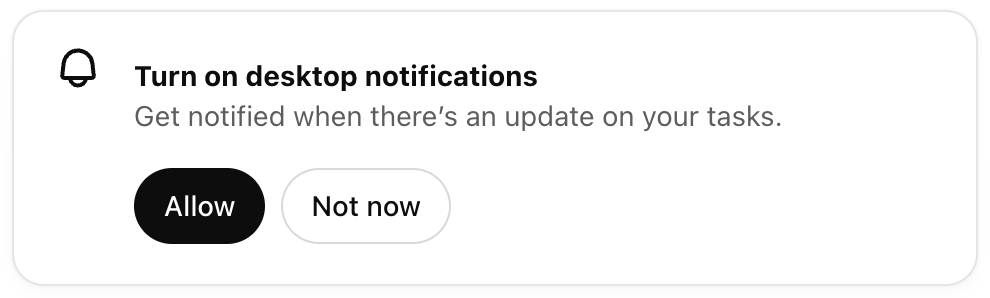
点击允许后,浏览器可能会显示通知,请你启用必要权限。在 Chrome 中,你会看到以下内容:
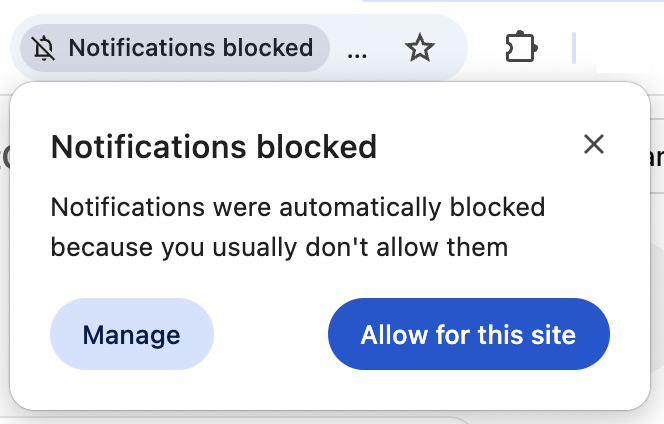
如果你想在 iOS 或 Android 上接收移动推送通知,请尝试在移动设备上创建任务。创建第一个任务后,ChatGPT 会请求通知权限。
授予移动通知权限后,任务通知将发送到你使用 ChatGPT 的任何平台。
查看所有任务
你可以直接在“设置”中查看和管理任务:
打开设置 → 通知
在任务通知设置旁,选择管理任务,即可查看所有任务的列表。
你也可以从任一任务中访问完整的任务列表。在聊天中查看任务时,点击三点菜单,然后选择管理任务,即可打开完整列表并管理其他任务。
编辑任务
要编辑或暂停你创建的任务,请点击聊天中的任务标签或任务标题。这会打开一个侧边栏,你可以在其中编辑、暂停、管理或删除任务。
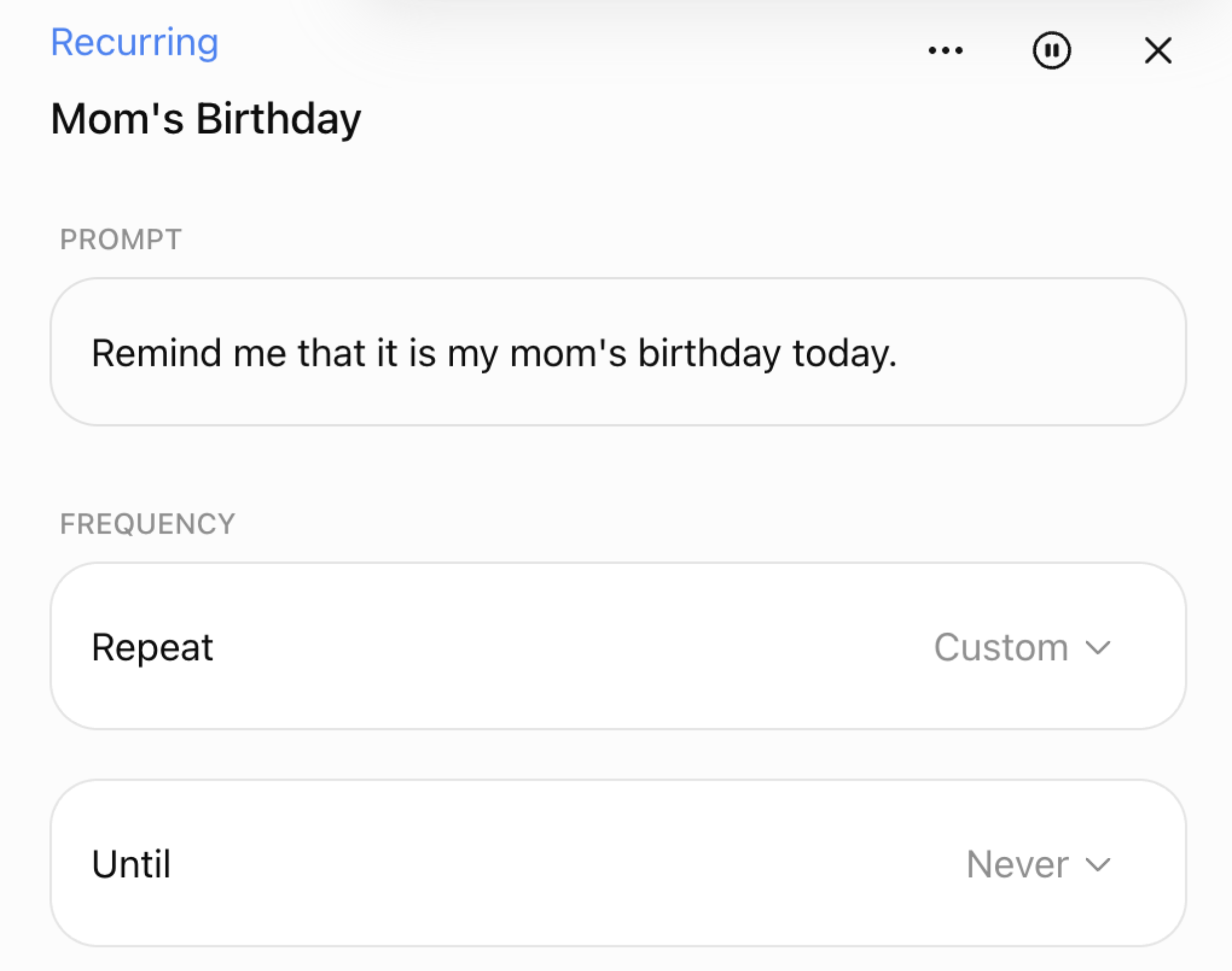
更新任务的日程和通知
如果需要在任何移动或桌面应用中停用通知,你可以在 ChatGPT 的通知设置中进行设置。

计划任务的使用限制
ChatGPT 中的任务受除 Pro 模型以外的所有 ChatGPT 模型支持。您的 ChatGPT 方案使用限制也适用于任务。
有效任务数量上限因方案而异:Go 用户最多可有 3 个有效任务,Plus 用户最多 5 个,Business 和 Edu 用户最多 10 个,Pro 和 Enterprise 用户最多 15 个。如果达到此上限,除非您暂停或删除现有有效任务,或该任务按计划时间完成,否则 ChatGPT 将无法创建新任务或恢复已暂停的任务。
以下功能和工具不支持与任务搭配使用:
语音聊天
GPTs
任务是否包含在 Compliance API 中?
是的,更多详细信息可参阅我们的面向企业客户的 Compliance API帮助文档。
常见问题
我们正在简化 ChatGPT 中定时任务的创建和管理:新增专属的“定时任务”页面,改进任务创建和编辑流程,提供更灵活的时间安排选项,并优化通知。用户可以将任务安排在上午、下午或晚上等较宽泛的时段,还可以让 ChatGPT 检查变化,并在出现重要更新时通知自己。
哪些用户可以使用定时任务?
全球 Plus、Pro、Business 和 Enterprise 用户均可在 ChatGPT 网页版、移动版和 ChatGPT 桌面应用中使用定时任务。
ChatGPT 桌面应用中是否提供“定时任务”页面?
是。在桌面应用中,从左上角菜单选择 ChatGPT,然后在侧边栏中选择“定时任务”。Codex 中不提供“定时任务”功能。
我可以在新的“定时任务”页面中做什么?
你可以在一个页面中查看和管理所有定时任务。你可以在此创建新任务、打开现有任务以查看回复、确认下次运行时间,以及暂停、恢复、编辑或删除任务。
如果删除与任务关联的聊天,会发生什么?
如果删除与定时任务关联的聊天,该任务将自动暂停。你也可以直接从“定时任务”页面删除任务;删除任务不会删除关联的聊天。
什么是监控任务?
监控任务可让 ChatGPT 定期检查是否出现变化,并且只在有值得报告的内容时通知你。系统会记住之前的运行结果;达到结束条件后,监控任务可以停止运行。
任务多久可以运行一次?是否有数量限制?
任务每小时最多运行一次。Go 套餐用户最多可同时启用 3 个任务,Plus 用户最多 5 个,Pro、Business 和 Enterprise 用户最多 15 个。无人处理的任务可能会在闲置一段时间后自动暂停。
定时任务与 Codex 中的自动化有何区别?
定时任务是 ChatGPT 的一项主动执行工作功能,可用于提醒、重复性任务、每日简报和监控等场景。Codex 自动化是在 Codex 中运行的专项工作流。
我的任务为什么暂停了?
如果定时任务长时间未运行或需要你执行其他操作,任务可能会暂停。如果关联的聊天被删除,任务也会自动暂停。你可以在“定时任务”页面查看已暂停的任务,并恢复、编辑或删除这些任务。
任务可以与 Gmail 等应用配合使用吗?
如果你的账户或工作空间可以使用 Gmail 等应用,任务便可使用这些应用。你可以前往“应用”选项卡,查看已连接的应用或安装受支持的应用。对于 Business 和 Enterprise 用户,应用的可用性也可能取决于工作空间设置以及管理员启用的功能。
应用权限如何与任务配合使用?
根据你设置的权限,应用可让 ChatGPT 读取已连接服务中的信息或执行操作。如果你使用个人账户,可以自行管理应用权限。如果你使用 Business 或 Enterprise 工作空间,可用的应用和权限选项可能取决于工作空间设置以及管理员启用的功能。在受管理的工作空间中,管理员可能会控制长期有效的权限或限制某些应用操作,因此任务在使用应用前可能需要获得批准,也可能无法执行某些操作。
任务可以使用 ChatGPT 健康和财务中的信息吗?
如果你已设置 ChatGPT 健康和财务,定时任务便可使用其中的信息。例如,你可以使用定时任务在收盘后更新投资组合,或每两周进行一次支出回顾。定时任务目前不支持 Webhook,因此更适合定时或重复检查,而不是由事件触发的自动化。
为什么我收到了并非由我创建的“每周财务更新”?
当你将金融账户连接到 ChatGPT 财务时,系统可能会自动创建“每周财务更新”。现有的“财务”用户也可能会在添加该任务时收到一次性通知。
若要停止后续更新,请打开定时任务,选择每周财务更新,然后选择暂停或删除。你也可以前往设置 → 通知 → 管理任务来管理任务。你无需关闭所有 ChatGPT 通知。