
概述
在功能可用时,ChatGPT 可以运行一次性或重复任务、监控变化并响应受支持的事件。使用定时任务创建、查看、管理和共享符合条件的任务。
创建定时任务
前往定时任务以创建任务并设置日程。可用性取决于你的账户、应用和应用版本。
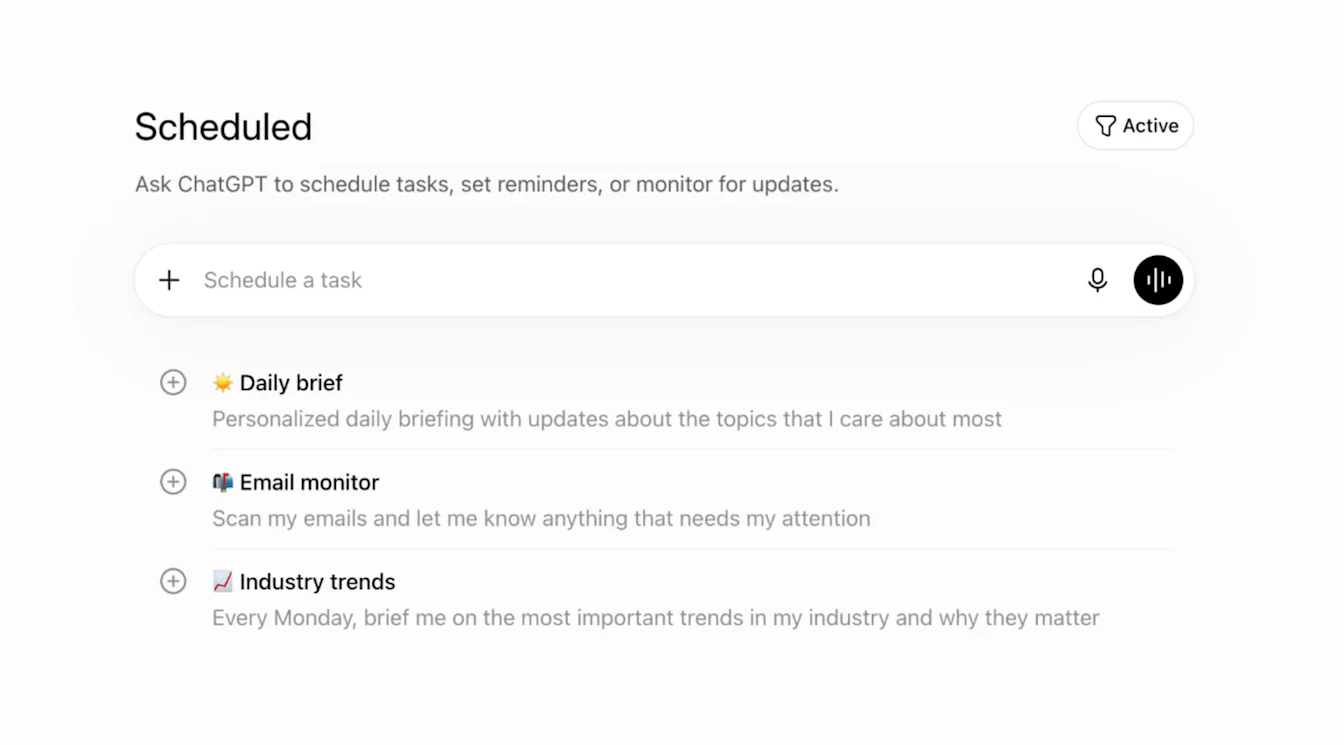
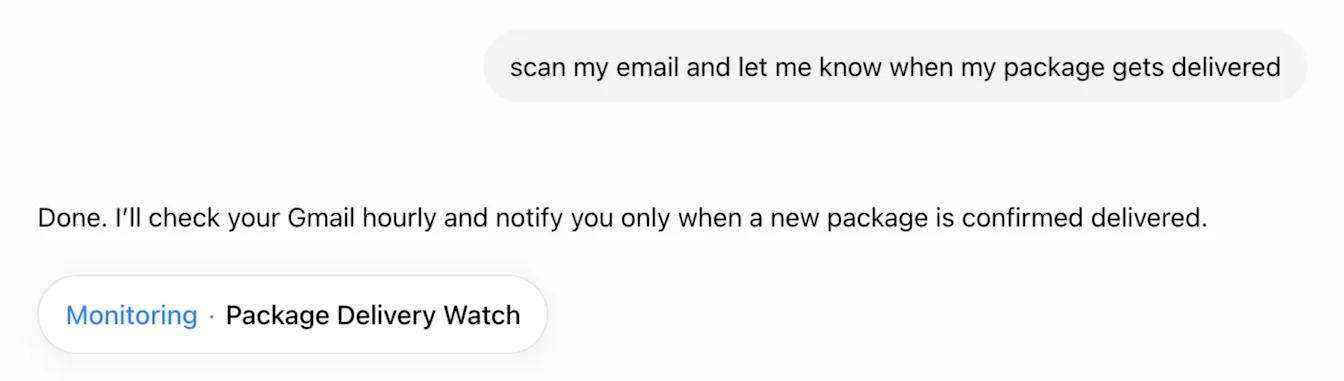
要创建任务,请让 ChatGPT 完成某项操作,例如“我的包裹送达时通知我”。如果在项目中创建任务,该任务将无法访问上传的文件或该项目中存储的文件。
任务创建后,ChatGPT 会显示以下确认信息:
要管理任务通知,请前往设置 > 通知,然后选择推送、电子邮件或同时选择两者。
如果浏览器通知权限已停用,ChatGPT 会显示以下提示:
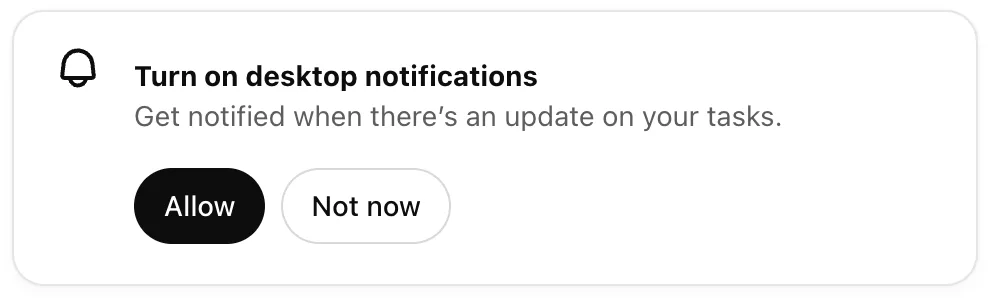
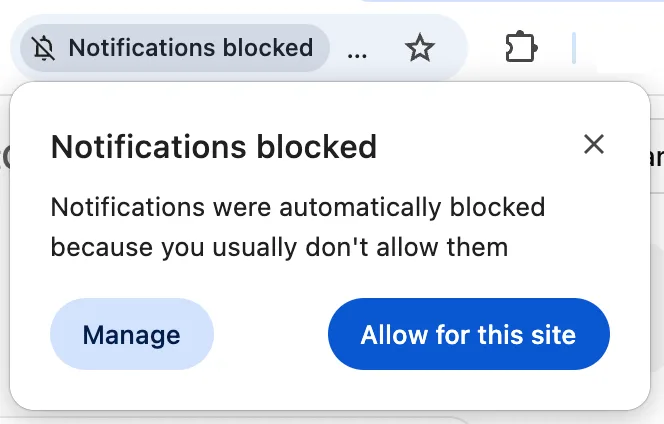
选择允许。你的浏览器可能会要求你批准通知权限:
要接收移动设备推送通知,请在受支持的 ChatGPT 移动应用中创建任务。系统提示时,请授予通知权限。
启用通知权限后,ChatGPT 可以在受支持的设备上发送任务通知。
查看定时任务
前往定时任务以查看和管理任务。要从设置中打开同一任务列表:
前往设置 > 通知。
选择管理任务以打开定时任务。
要从对话中打开任务列表,请选择“更多选项”菜单 (•••),然后选择查看定时任务。
编辑定时任务
在任务所属的对话中选择任务标题。使用任务面板编辑、暂停、管理或删除任务。
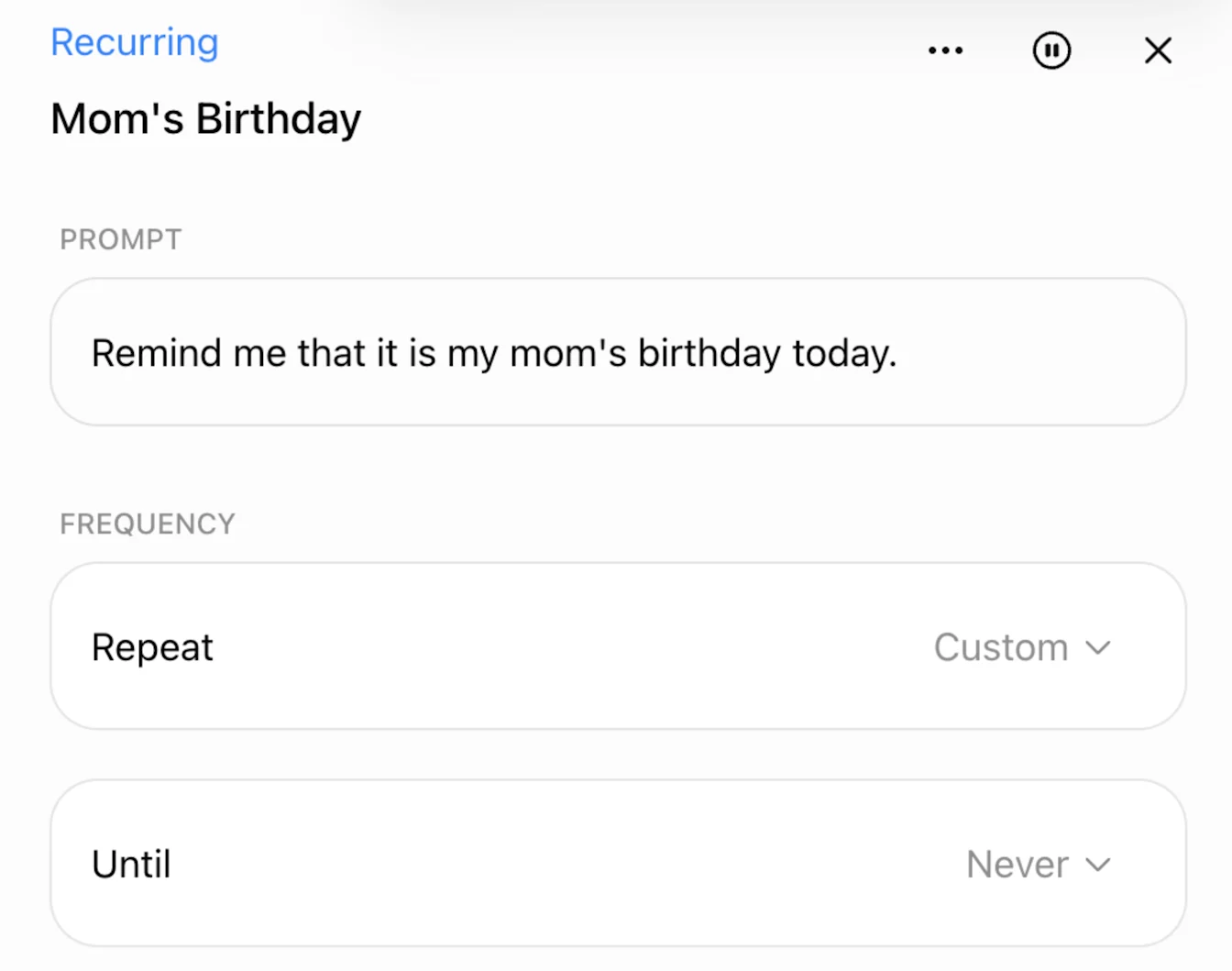
更新任务日程和通知
在定时任务中打开任务,以查看或编辑其日程。前往设置 > 通知以更改任务通知偏好。

创建事件触发型任务
事件触发型(基于 Webhook 的)任务在工作中运行,并响应受支持的 Gmail、Slack 或 GitHub 活动。符合条件的 Plus、Pro、Business、Enterprise 和 Edu 套餐用户,以及 ChatGPT 医疗保健版工作空间中的用户可以使用此功能。Free 和 Go 账户无法创建事件触发型任务,FedRAMP 工作空间也不支持此类任务。
前往设置 > 应用,连接受支持的 Gmail、Slack 或 GitHub 账户。
打开工作,描述相应事件以及希望 ChatGPT 执行的操作。
检查触发器、条件和提示词,并完成所有必要的授权。
前往定时任务以查看、编辑、暂停或删除任务。
Gmail 任务可以响应新邮件,也可以按发件人或主题进行筛选。Slack 任务可以响应频道中的新消息。在每个受监控的 Slack 频道中添加 @ChatGPT。GitHub 任务可以响应已授权 github.com 代码仓库中受支持的 pull request 活动。
Enterprise、Edu 和 ChatGPT 医疗保健版管理员必须先启用允许事件触发型定时任务,成员才能创建此类任务。在 ChatGPT 医疗保健版中,事件触发型任务默认关闭,且不在《业务伙伴协议》(BAA) 的涵盖范围内。请勿使用此类任务传输、存储或处理受保护健康信息 (PHI)。
需要批准的操作可能会使任务暂停。事件触发型任务可以共享,而拥有工作和所需已连接应用访问权限的接收者可以安排这些任务。
查看定时任务限制
定时任务支持符合条件的 ChatGPT 模型。模型可用性和使用限制取决于任务、账户套餐和工作空间设置。
活动任务数量上限取决于套餐:Free 和 Go 为 3 个,Plus 为 5 个,Business 和 Edu 为 10 个,Pro 和 Enterprise 为 15 个。其他符合条件的套餐限制取决于账户或工作空间。Free 用户可以安排一次性任务,也可以安排每天最多运行一次的重复任务。Free 任务采用灵活的时间段,例如上午、下午或夜间。按小时运行的日程和精确送达时间需要符合条件的付费套餐。如果已达到上限,请暂停或删除一个活动任务,或等待一个任务完成后再创建或恢复其他任务。
定时任务不支持:
语音聊天
GPT
了解合规 API 的覆盖范围
定时任务已纳入合规 API。共享任务链接及其中保存的快照目前尚未纳入。如需了解更多信息,请参阅:面向 Enterprise 客户的合规 API。
共享定时任务
共享符合条件的定时任务或事件触发型任务,以便他人查看任务说明并创建单独副本。
你可以共享符合条件且处于活动或暂停状态的定时任务,包括事件触发型任务。已完成的任务无法再共享。仅在你的电脑上运行的任务无法通过共享链接安排。
创建共享任务链接
前往定时任务。
找到相应任务,然后选择“更多选项”菜单 (•••)。
选择共享。
在共享任务对话框中查看任务详情。
选择复制链接。
将复制的链接发送给目标接收者。
任何拥有个人账户任务链接的人都可以查看共享任务。在符合条件的 ChatGPT Business、Enterprise 或 Edu 工作空间,或 ChatGPT 医疗保健版工作空间中创建的任务链接,仅限该工作空间的成员打开。Business 或 Enterprise 工作空间的成员可以查看个人账户任务链接,但无法在该工作空间中安排该任务。
查看共享任务包含的内容
共享任务链接包含任务标题、说明、日程和原始时区的快照。视具体任务而定,符合条件的接收者安排任务副本时,任务还可能保留所选的 ChatGPT 模式或模型。
共享任务链接不包含创建者姓名、聊天记录、以往任务结果、已保存的记忆、自定义指令、附件、已连接应用的数据或凭据。接收者将使用自己账户的权限和已连接应用的访问权限。
任务标题可能会显示在链接预览中,任何能打开链接的人都可以阅读完整的任务说明。请勿在任务标题或说明中包含健康信息、财务详情、密码、账号或其他敏感个人信息。
对原任务所做的更改不会自动更新其共享链接。要使用最新的任务详情刷新现有链接,请打开共享任务对话框并选择复制链接。
安排共享任务
打开共享任务链接。
查看任务标题、说明、日程和原始时区。
如果系统提示,请选择登录以安排任务并登录。
在与你共享中,根据需要更新任务详情,或按照你的时区调整日程。
选择安排任务。
ChatGPT 会开始新对话,在接收者的账户中创建单独的任务。接收者必须能够使用定时任务,并且还有可用的任务容量。要安排共享的事件触发型任务,接收者还需要拥有工作的访问权限、自己支持的应用连接,以及任何必要的工作空间或应用权限。
删除共享任务链接
前往定时任务。
选择任务的“更多选项”菜单 (•••)。
选择共享。
选择共享链接旁边的垃圾桶图标。
选择删除共享进行确认。
删除链接后,其他人将无法再打开或安排该共享任务。这不会删除原任务,也不会删除接收者已创建的单独副本。
删除账户之前,请从原任务中删除所有共享任务链接。
了解共享任务链接和数据导出
个人账户的数据导出内容包含共享对话链接的元数据。定时任务、共享任务链接及其保存的快照目前尚未包含在内。
如需了解数据导出内容中会显示哪些共享链接,请参阅:ChatGPT 共享链接。
常见问题
哪些用户可以使用定时任务?
符合条件的 ChatGPT 免费版、Go、Plus、Pro、Business、Enterprise 和 Edu 用户,以及符合条件的 ChatGPT 医疗保健版工作空间用户可以使用定时任务和定时任务共享功能,但会受账户及工作空间设置的限制。事件触发型任务需要使用工作,并要求用户拥有符合条件的 Plus、Pro、Business、Enterprise 或 Edu 账户,或符合条件的 ChatGPT 医疗保健版工作空间。Free、Go 和 FedRAMP 工作空间不支持此功能。
ChatGPT 桌面应用是否提供“定时任务”页面?
可用性取决于应用、应用版本和账户。如果 ChatGPT 桌面应用中未显示定时任务,请使用 ChatGPT 网页版。你可以在网页端或受支持的移动应用中创建、共享和更新事件触发型任务。桌面应用可以显示现有的事件触发型任务,但不支持创建或编辑其触发条件。Codex 使用单独的自动化功能。
我可以在“定时任务”页面执行哪些操作?
定时任务页面会列出当前任务。你可以在此创建任务、查看结果和日程,以及暂停、恢复、编辑或删除任务。
如果删除与任务关联的聊天,会发生什么?
删除与定时任务关联的聊天会暂停该任务,但不会删除其共享任务链接。要阻止访问,请单独删除该链接。从定时任务中删除任务不会删除关联的聊天。
什么是监控任务?
监控任务会检查变化,并在出现相关更新时发送通知。此类任务可以使用之前运行的信息,并在满足指定的结束条件时停止。
任务可以多久运行一次?是否有限制?
Free 用户可以安排一次性任务,也可以安排每天最多运行一次的重复任务。符合条件的付费套餐支持每小时最多运行一次的重复任务和精确送达时间。你的所有事件触发型任务每小时最多可运行 30 次,每天最多可运行 720 次。多个事件可能会合并处理。不活跃的任务可能会自动暂停。
定时任务与 Codex 自动化功能有何区别?
定时任务在 ChatGPT 中运行,可以处理提醒、重复性工作、每日更新和监控。Codex 自动化功能在 Codex 中运行。
我的任务为什么暂停了?
如果任务处于不活跃状态、需要执行其他操作,或关联的聊天已删除,任务可能会暂停。前往定时任务以恢复、编辑或删除任务。
定时任务能否使用已连接的应用?
如果你的账户或工作空间支持 Gmail、Slack 和 GitHub 等应用,定时任务便可使用这些应用。前往设置 > 应用以查看或连接受支持的应用。在受管理的工作空间中,应用访问权限取决于工作空间设置和管理员权限。
应用权限如何与定时任务配合使用?
已连接的应用可以根据所授予的权限读取信息或执行操作。个人账户用户自行管理其应用权限。工作空间管理员可以控制应用可用性、持续授权和允许执行的操作。发送消息或更改外部数据的操作可能需要批准。如果需要批准,任务将暂停,直至你完成审核。
定时任务能否使用 ChatGPT 健康或 ChatGPT 财务?
如果账户可以使用 ChatGPT 健康或 ChatGPT 财务,定时任务便可使用其中的信息。例如,任务可以在收盘后提供投资组合更新,或汇总近期支出。事件触发型任务不支持将 ChatGPT 健康和 ChatGPT 财务用作信息来源。
为什么我收到了并非由我创建的“每周财务更新”?
将财务账户连接到 ChatGPT 财务可能会创建一个每周财务更新任务。添加该任务时,现有的财务功能用户可能会收到一次性通知。
要停止接收更新,请前往定时任务,选择每周财务更新,然后选择暂停或删除。你也可以前往设置 > 通知,然后选择管理任务。你无需关闭所有 ChatGPT 通知。