概述
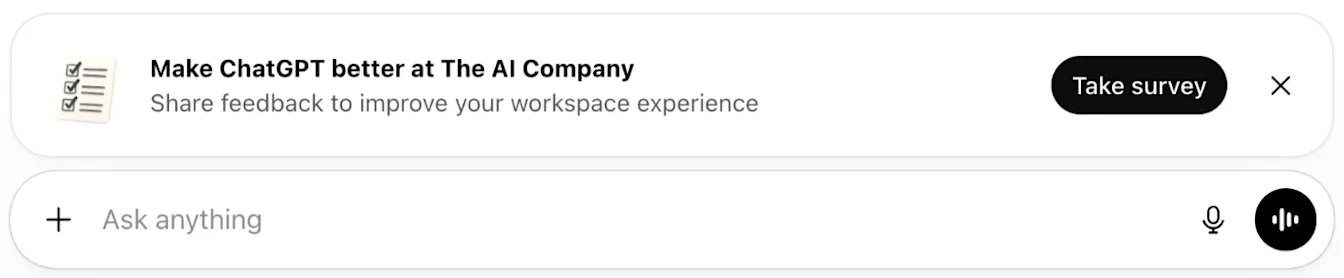
成效调查在产品内开展,用于收集工作空间成员自行报告的使用成效。回答会汇总显示在管理控制台的洞察下的用户调查中,帮助管理员了解使用情况和整个组织的使用成效。
有关工作空间指标和功能的完整概述,请参阅:ChatGPT Enterprise 和 Edu 的工作空间分析。
调查类型
管理员创建的调查
工作空间所有者可随时在管理控制台的洞察下的用户调查中,发起管理员创建的调查。
管理员创建的调查具有以下特点:
允许你自行确定调查名称和启动时间
使用预设的问题集
不支持自定义问题或答案选项
OpenAI 创建的调查
OpenAI 创建的调查会自动安排,并在预定义的调查窗口期间显示。这些调查有助于衡量工作空间生命周期中关键节点的采用情况。
创建由管理员发起的调查
要发起管理员创建的调查,请按以下步骤操作:
打开工作空间的管理控制台。
选择洞察,然后选择用户调查。
选择创建调查。
输入不超过 64 个字符的调查名称。
选择创建并启动调查,然后选择是的,创建调查进行确认。
调查创建后会立即启动,并停用之前由管理员创建的调查。请在准备好启动调查时再创建。
了解调查时间安排
OpenAI 创建的调查会安排在特定里程碑:
工作空间创建后第 120 天(30 天回答窗口)
工作空间创建后第 240 天(30 天回答窗口)
这些时间安排旨在团队建立使用模式、治理和培训后捕捉影响。
在某些情况下,如果工作空间错过了较早的调查窗口,可能会发出一次性补充调查。
查看调查报告
调查回答通常会在 1–2 天内开始出现在报告中。
结果会汇总显示在管理控制台的洞察下的用户调查中。从调查菜单中选择一项调查,即可查看其状态、日期、回答摘要和答案分布。
仪表板不会显示个人的调查回答。
导出结果
要导出成效调查数据,请按以下步骤操作:
打开工作空间的管理控制台。
选择洞察,然后选择用户调查。
选择导出。
无论在仪表板中选择了哪项调查,CSV 文件都会包含工作空间中所有用户调查的结果。只有在工作空间中启用在成效调查导出文件中包含用户标识信息后,导出文件才会包含姓名和电子邮件地址。
有关各列的定义,请参阅ChatGPT Enterprise 和 Edu 的工作空间分析中的导出数据参考说明。
查看调查问题集
成效调查使用预设的问题集。在用户调查中选择查看问题,预览问题和答案选项。
Enterprise 工作空间
系统会询问成员:
“以下哪项最能反映 ChatGPT 对您工作效率的影响?”
“平均而言,您估计 ChatGPT 每周可帮助您在工作相关任务上节省多少小时?”
成员还会对其是否同意以下陈述进行评分:
“ChatGPT 提高了我的工作质量。”
“ChatGPT 提高了我的工作满意度。”
“ChatGPT 提高了我完成新任务或活动的能力。”
“ChatGPT 提高了我服务客户、合作伙伴或利益相关方的能力。”},{
Edu 工作空间
成员需要回答以下问题:
“以下哪一项最能反映 ChatGPT Edu 对你的工作或学习效率的影响?”
“你估计 ChatGPT Edu 平均每周能帮你节省多少小时的工作或学习时间?”
成员还需要回答以下关于认同程度的问题:
“你在多大程度上同意或不同意以下说法:‘ChatGPT Edu 提升了我的工作或学习成果的质量(例如写作、分析、学习、教学材料或行政工作方面的成果)’?”
“你在多大程度上同意或不同意以下说法:‘ChatGPT Edu 提高了我对工作或学习的满意度’?”
“你在多大程度上同意或不同意以下说法:‘ChatGPT Edu 帮助我学习、教授或应用新概念和新方法,而这些原本对我来说很有难度’?”
“你在多大程度上同意或不同意以下说法:‘ChatGPT Edu 帮助我产生新想法和新思路,并以更有创意的方式解决问题’?”
停用影响调查
停用管理员创建的调查
工作空间所有者可按以下步骤停用正在进行的管理员创建的调查:
打开工作空间的管理控制台。
选择洞察,然后选择用户调查。
从调查菜单中选择正在进行的管理员创建的调查。
选择停用调查,然后再次选择停用调查进行确认。
停用调查后,将不再接收新的回答。已有回答仍可查看和使用。
如果无法确认调查是否已更新,请关闭对话框并选择刷新调查,然后再尝试更新。
停用 OpenAI 创建的调查
打开工作空间的管理控制台,然后选择工作空间设置。
找到分析与报告。
关闭启用 OpenAI 创建的成效调查。