
概述
不再需要某个聊天时,可将其删除。如果想从常规侧边栏中移除某个聊天但不将其删除,可以将其归档。
删除操作是永久性的。归档会将对话保留在你的账号中,并适用与其他已保存聊天相同的保留规则。
删除聊天
打开你的 ChatGPT 聊天历史记录。
选择要删除的聊天所对应的更多选项菜单 (•••)。
选择删除。
确认删除。
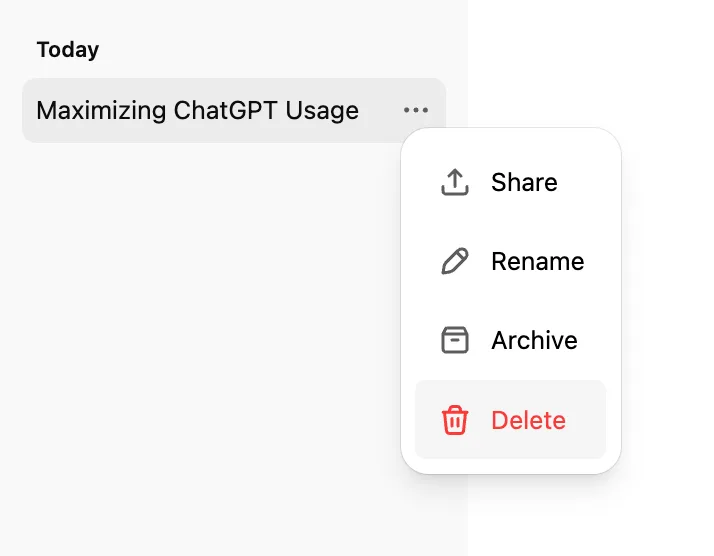
从移动端聊天历史记录中删除
在 iOS 或 Android 上,你也可以从历史记录中删除聊天:
打开 ChatGPT 应用。
选择菜单图标(两条横线)。
找到该对话并长按其标题。
选择删除。
删除聊天后:
ChatGPT 会立即将其从你的账号界面中移除。
OpenAI 会安排在 30 天内将其从系统中永久删除,除非该聊天已去标识化并解除与你的账号的关联,或 OpenAI 因安全需要或法律义务必须将其保留更长时间。
你无法在 ChatGPT 中或通过 OpenAI 支持团队恢复已删除的聊天。经授权的合规工具仍可能根据你所在组织的保留政策访问符合条件的工作空间数据。
归档聊天
打开你的 ChatGPT 聊天历史记录。
找到要归档的聊天,选择其更多选项菜单(•••)。
选择归档。
无需确认。
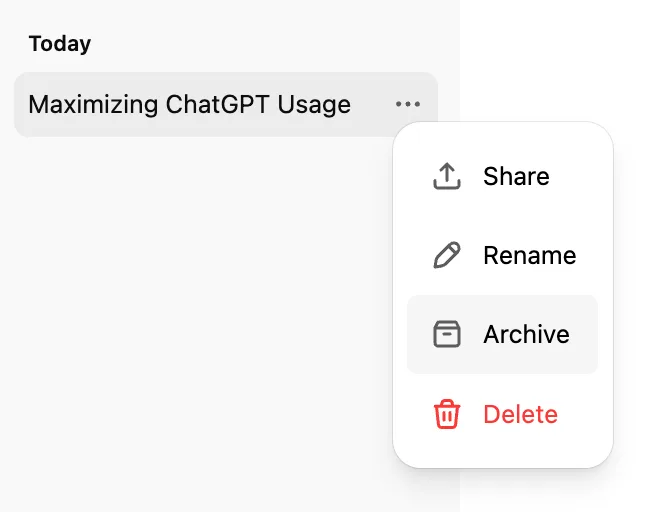
归档会将聊天从常规侧边栏中移除,但不会将其删除。已归档的聊天仍可通过搜索找到。
如果归档了用于接收定时任务结果的聊天,该任务可能会在之后某次运行时暂停。详情请参阅 ChatGPT 中的定时任务。
管理已归档的聊天
打开设置。
选择数据控制。
根据你使用的设备,选择已归档的聊天或查看已归档的聊天。如果显示管理,请选择该选项。
选择取消归档可将聊天恢复到常规历史记录中,选择删除可将其删除。

归档或删除所有聊天
ChatGPT提供批量归档或删除聊天的控制选项。
打开设置。
选择数据控制。
选择归档所有聊天或删除所有聊天。
查看确认消息,然后继续。
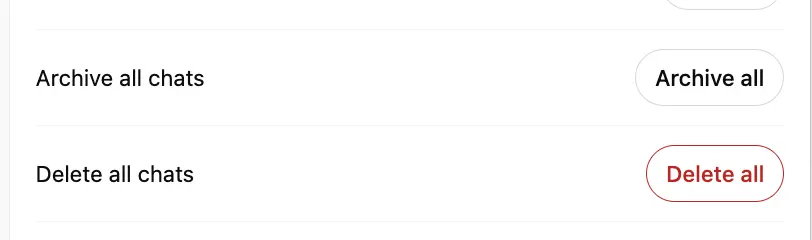
这些操作可能会影响你当前账号或工作空间中的聊天,包括项目中的聊天。删除所有聊天操作无法撤销。
聊天保留
普通聊天和已归档的聊天会一直保存在你的账户中,直到你将其删除,或适用的工作空间保留政策将其移除。
归档聊天不会改变其保留期限。
删除聊天后,它们会立即从你的账户视图中移除,并计划在 30 天内永久删除,但上述例外情况除外。
有关聊天保留的更多信息,请参阅:ChatGPT 中的聊天和文件保留。
删除聊天不会删除单独保存在资料库或 ChatGPT 资料空间中的文件。如果你还想移除这些已保存的副本,请单独删除相应文件。
已连接应用的数据
如果某个对话使用了已连接应用中的数据,归档该聊天会保留对话及其中留存的所有已连接应用数据。
删除聊天会从你的账号中移除该对话及其中留存的已连接应用数据,但仍须遵守标准保留政策和法律义务。
删除聊天不会删除已连接应用中的原始数据。断开应用连接可阻止今后的访问,但不会删除过去已使用应用数据的对话。
聊天丢失问题排查
如果找不到某个对话:
确认你已登录正确的 OpenAI 账号和工作空间,并且使用了正确的电子邮件地址或单点登录 (SSO) 方式。
如果你锁定了该对话,请打开项目 > 已锁定的聊天,然后输入账号 PIN 码或使用受支持的设备身份验证方式。
使用搜索查找该对话。
前往设置 > 数据控制,然后根据你的设备选择已归档的聊天或查看已归档的聊天。
刷新 ChatGPT,或退出登录后重新登录。
查看 OpenAI 状态页面,确认是否存在尚未解决的故障。
如果你需要查看当前与符合条件的账号关联的数据,请申请导出数据。
如需了解如何打开已锁定的聊天,请参阅:在 ChatGPT 中使用锁定聊天功能。
因安全原因而终止的对话
如果 ChatGPT 因严重担忧暴力或伤害他人的风险而终止对话,该对话将不再显示在你的聊天历史记录中。
因安全原因而终止的对话不同于你自行删除或归档的对话。本文中的删除和归档指南适用于你在自己账号中执行的操作。
如需了解更多信息,请参阅:为什么 ChatGPT 因担忧暴力风险而终止你的对话或暂时停用你的账号。
已删除的聊天无法恢复,包括通过删除所有聊天移除的聊天。
联系 OpenAI 支持团队时,请提供你的账号邮箱和登录方式、工作空间名称(如适用)、丢失对话的大致日期,以及你已完成的排查步骤。