
概覽
透過 ChatGPT 工作區智能代理,你可以在 ChatGPT 中為重複性任務和工作流程建立智能代理。你可以建立智能代理、在發佈前進行測試、選擇模型和推理強度、連接應用程式和工具、與團隊成員或工作區分享、在 Slack 中使用、按排程執行,或透過 API 觸發。
工作區智能代理推出時,在 ChatGPT Enterprise 工作區中預設為關閉;管理員可為符合資格的工作區啟用。工作區智能代理以角色為基礎的存取控制適用於 ChatGPT:用戶只能查看及執行自己有權存取的智能代理。
瀏覽及建立工作區智能代理
你可以前往側邊欄的智能代理,存取 ChatGPT 工作區智能代理。
在智能代理中,你可以在以下部分瀏覽智能代理:
最近使用:顯示你最近使用過的智能代理
由我建立:顯示你建立的智能代理
團隊目錄:顯示你所屬組織建立的智能代理
使用範本建立智能代理
你可以在智能代理頁面使用範本建立智能代理。
如要使用範本建立智能代理:
開啟智能代理。
選取瀏覽範本。
在範本視窗中選取範本。
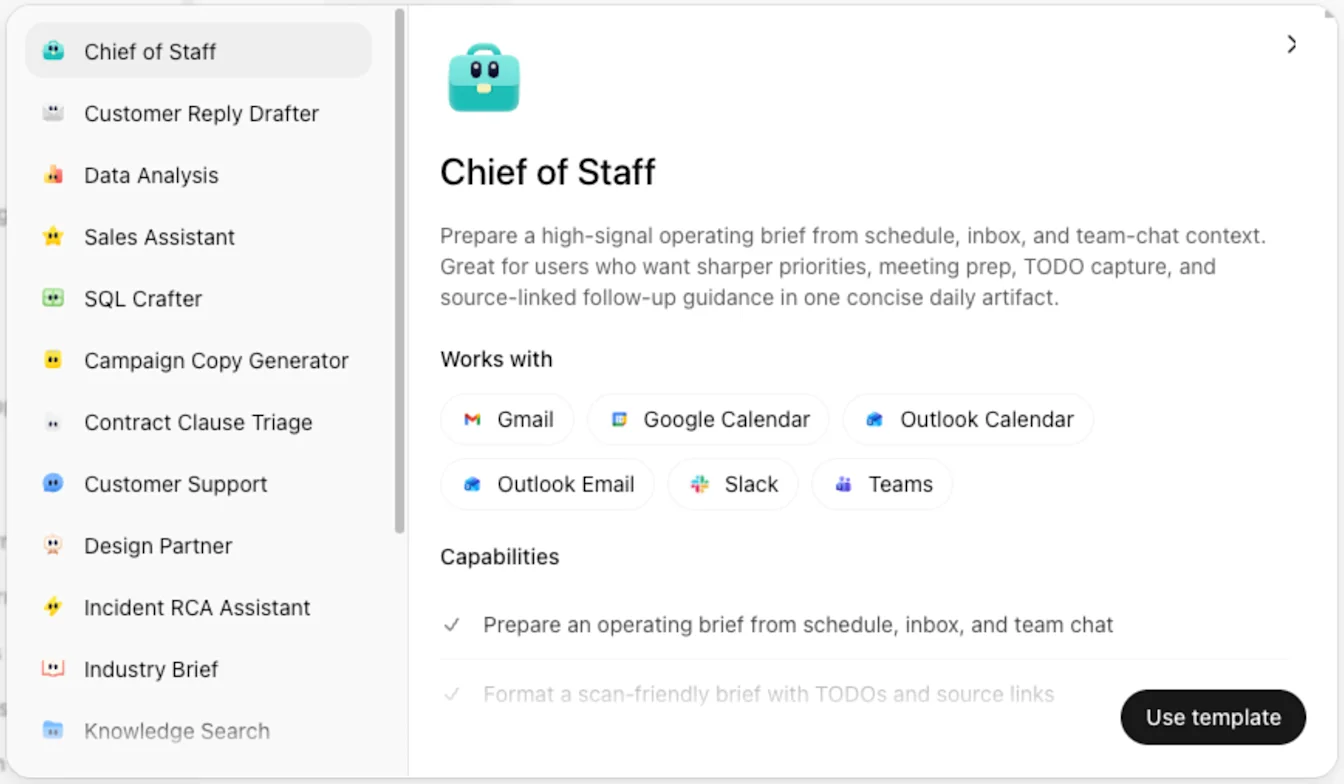
選取使用範本。
選擇要提供給智能代理的工具。
選取建立智能代理。
在建立工具中按需要調整智能代理。
選取建立。
使用智能代理建立工具建立智能代理
你也可以使用智能代理建立工具來建立智能代理。
如要建立智能代理:
開啟智能代理。
選取建立。
輸入提示詞,描述你希望智能代理執行的工作,或選取從空白開始。
你隨時可以選取跳至建立工具,開始建立智能代理。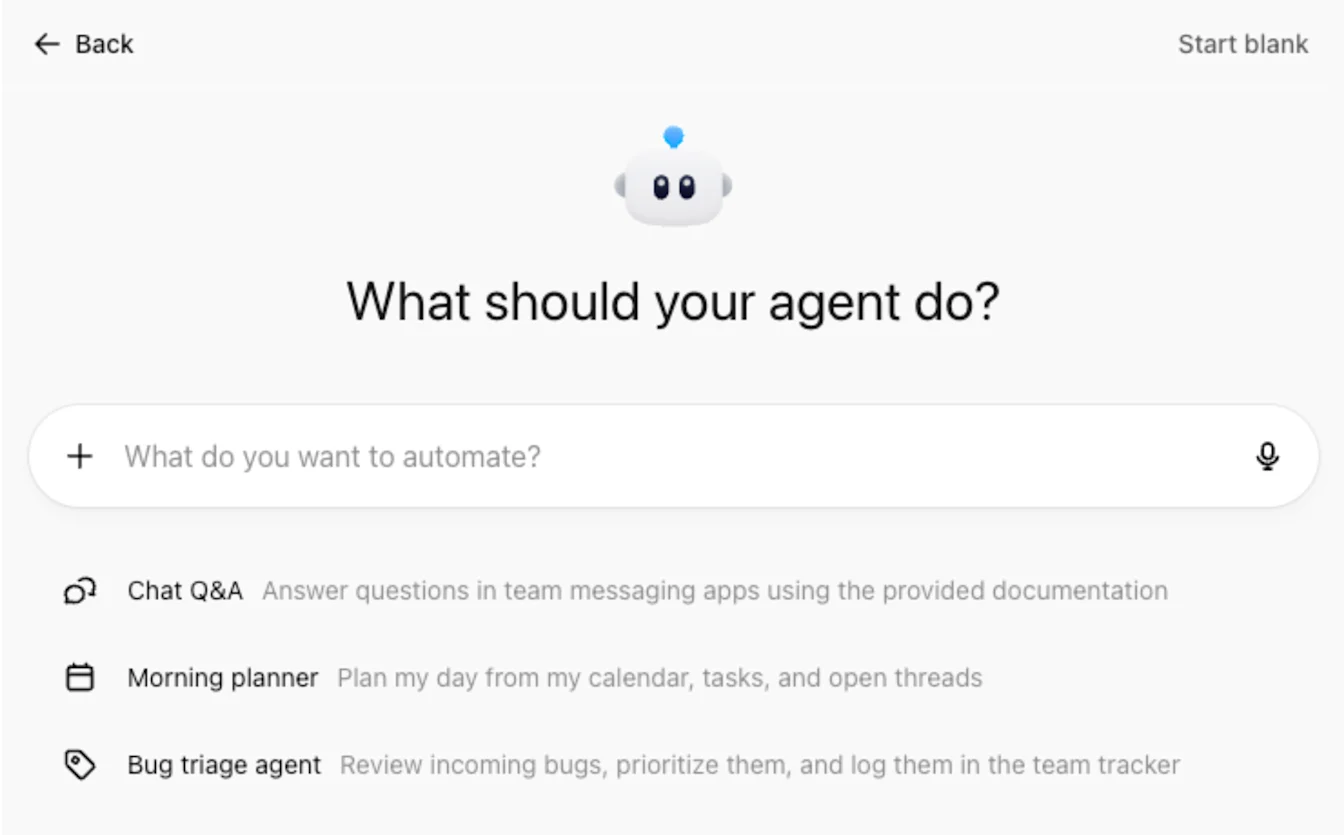
檢查計劃草稿。
按需要作出變更。
選取建立此智能代理。
在智能代理建立工具中按需要調整智能代理。
在頁面上選取建立。
預覽智能代理
你可以在建立智能代理前,先於智能代理建立工具中預覽。
如要預覽智能代理:
在智能代理建立工具中選取預覽。
使用範例提示詞測試智能代理。
檢查輸出結果。
按需要作出變更。
準備就緒後,選取建立。
新增工具、應用程式、技能和頻道
你可以在智能代理建立工具中新增工具、應用程式、自訂 MCP、技能和檔案。
如果智能代理已發佈,請在智能代理建立工具頁面選取更新,以儲存你對智能代理所作的變更。
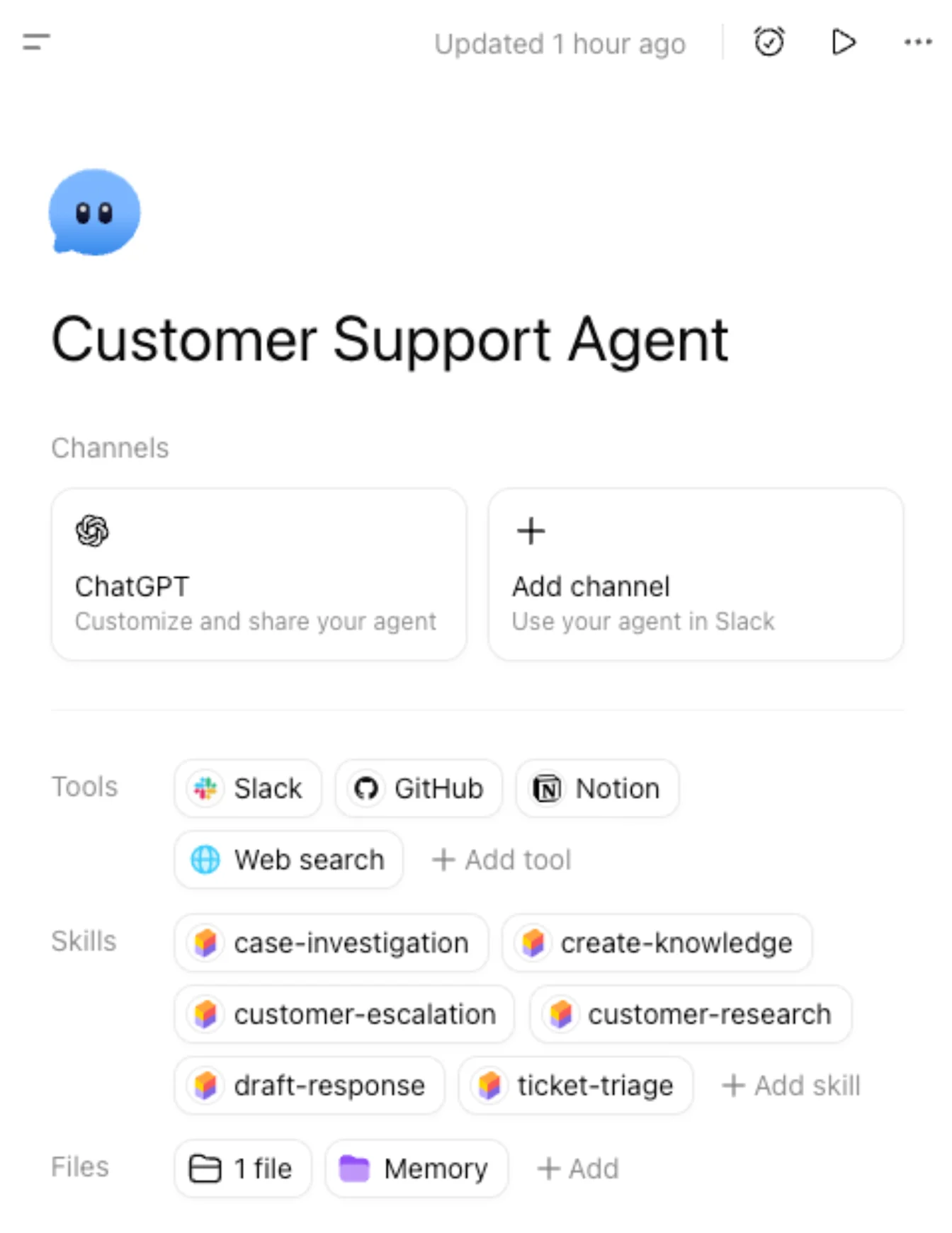
管理 ChatGPT 頻道
在頻道下選取 ChatGPT,以管理智能代理在 ChatGPT 中的顯示方式及存取對象。
管理存取權限
你可以設定誰能在 ChatGPT 中存取此智能代理:
僅限我本人
[organization] 中任何持有連結的人
發佈至 [organization] 目錄
設定智能代理排程
在 ChatGPT 頻道頁面選取新增排程。
選擇頻道。
選擇排程類型和頻率(執行間隔)。
加入任何額外指示。
選取新增排程。
自訂外觀
你可以新增簡短描述和起始提示詞,並預覽智能代理在 ChatGPT 中的顯示方式。
將智能代理連接至 Slack
你也可以選取新增頻道,連接 Slack 工作區並將此智能代理加入頻道。你的 Slack 管理員可能需要先核准存取權限。
透過 API 觸發智能代理
工作區智能代理讓團隊可將重複性工作交由共用智能代理處理,跨工具推進工作流程。透過 API 觸發功能,你可以從內部工作流程、排程作業、支援工具或其他系統,以程式方式啟動智能代理,每次都沿用相同的可重複使用指示和已連接的背景資料。
例如,團隊可以自動處理會議跟進事項、處理和轉交供應商、採購及審批申請,以及篩選並聯絡主動接洽的潛在客戶。
如要設定 API 觸發功能:
在工作區智能代理建立工具中新增 API 頻道。
在 ChatGPT 管理 > 存取權杖中建立工作區智能代理存取權杖,並選取工作區智能代理範圍。
按照產品內的指示和請求範例操作。如需詳細的 API 設定和請求範例,請參閱觸發工作區智能代理執行。
工作區智能代理存取權杖的權限範圍僅限於工作區智能代理 API 操作。
請注意,API 會將智能代理執行作業加入佇列,並傳回 202 Accepted,附帶的 JSON 主體包含 conversation_url,其值可能為 null。追蹤執行狀態中記載的 beta 標頭流程還會加入 agent_trigger_run_id,以供輪詢使用。
了解如何使用工作區智能代理存取權杖進行驗證。
新增工具和應用程式
你可以在工具部分選取 + 新增工具,加入:
應用程式,例如 Google 日曆、Google 雲端硬碟、Slack 和 SharePoint
你自己的自訂 MCP
其他工具,例如圖像生成和網頁搜尋
可用的應用程式取決於你的 ChatGPT 工作區已啟用哪些應用程式。使用某些應用程式時,你可能需要先連接該應用程式。
選擇驗證類型
你可以為每個應用程式連線選擇智能代理的驗證方式。
終端用戶帳戶 — 每位執行智能代理的用戶都使用自己的帳戶進行驗證。
智能代理專用帳戶 — 智能代理使用共用連線,因此執行智能代理的用戶無需在執行期間進行驗證。
如果使用智能代理專用帳戶,請盡可能使用服務帳戶。除非你了解相關風險,否則請勿使用個人帳戶。我們建議只授予智能代理所需的存取權限。
管理寫入操作
⚠️ 注意:務必確保你為高風險工作流程使用寫入操作安全措施,並避免智能代理出現非預期資料外洩情況。
預設情況下,智能代理執行期間的應用程式寫入操作設為一律詢問。
視乎應用程式,你也可能可以:
將寫入操作設為永不詢問
為特定寫入操作使用自訂核准設定
對於可以傳送、編輯、發佈或刪除內容的工作流程,請謹慎設定寫入操作的核准方式。
操作限制
操作限制讓智能代理建立者可限制智能代理使用應用程式時,該應用程式能執行的操作。這些限制會約束特定應用程式操作的使用方式,在寫入操作核准機制以外再加一層控制。
操作限制會規管智能代理可以要求應用程式執行哪些操作。這些限制不會篩選或限制應用程式回傳的資料。例如,建立者可以禁止智能代理以「機密」一詞搜尋電郵,但如果應用程式透過其他獲准的操作傳回包含該詞的電郵,這項限制並不會阻止。
例如,建立者可以建立以下限制:
只允許電郵操作向特定網域(例如 openai.com)的收件人傳送郵件
只允許智能代理讀取特定 Google 文件
將其他支援的應用程式操作限制在為該智能代理定義的條件之內
如要新增操作限制,請在對話式智能代理建立工具中描述所需的限制。建立工具會產生一項規則,供你在加入智能代理前檢查。
你也可以在應用程式設定中建立規則:
在建立工具中開啟智能代理。
前往已連接的應用程式。
在安全部分選取新增限制。
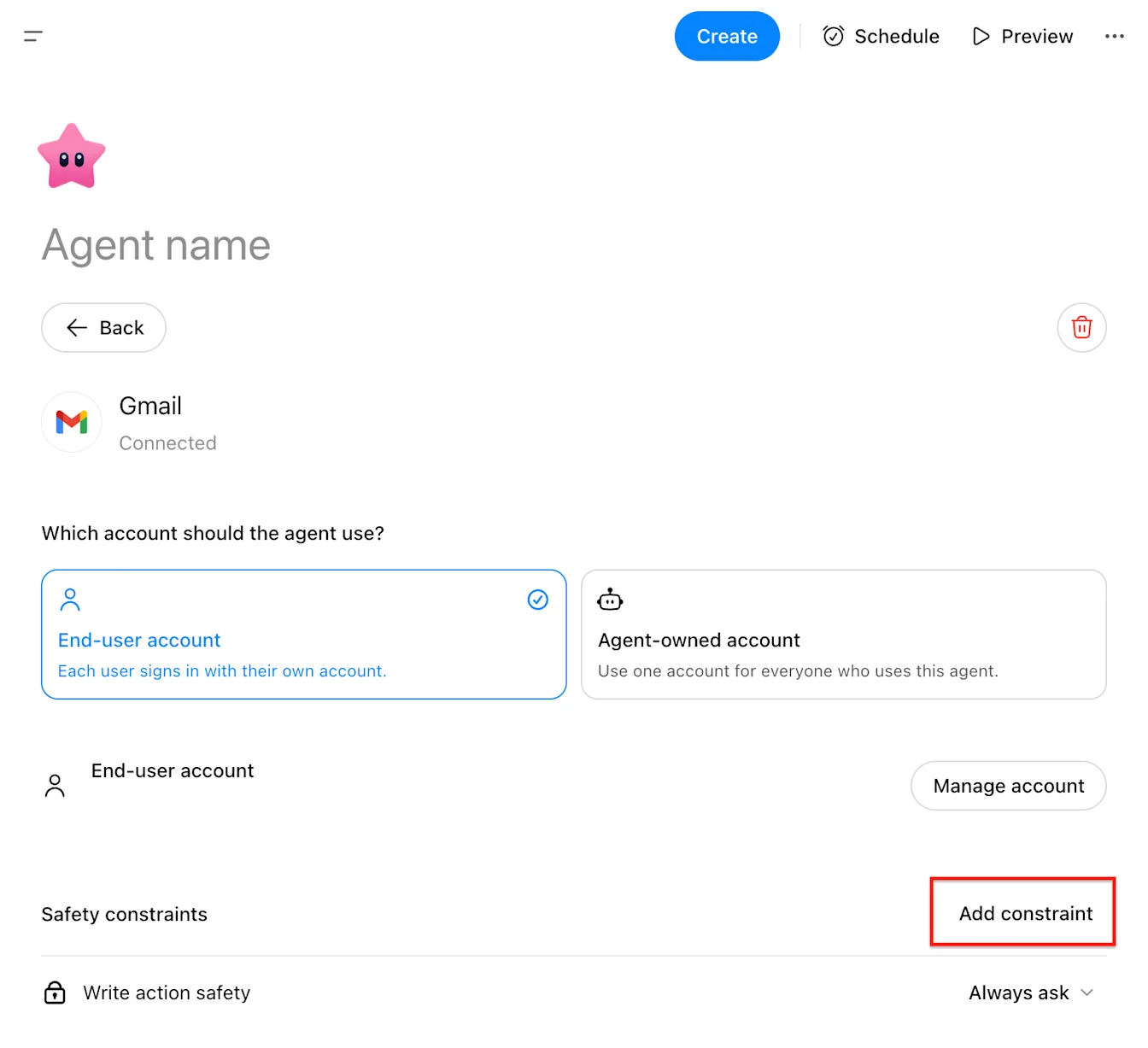
以自然語言描述限制。
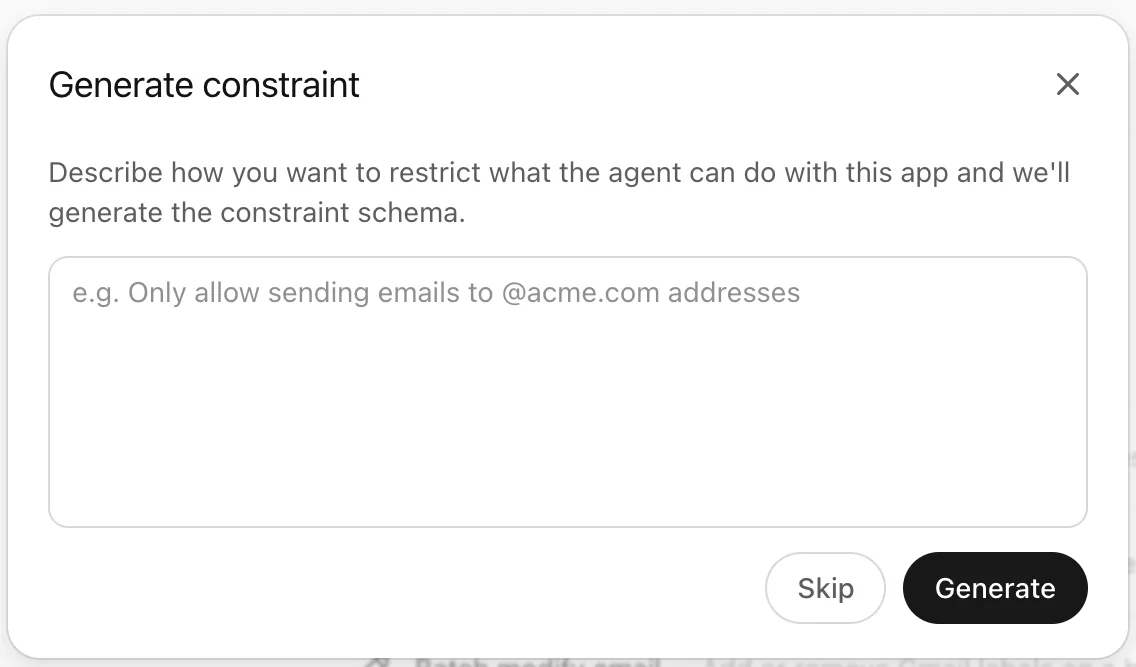
選取產生以建立規則。
檢查產生的規則,然後選取更新,將變更儲存至智能代理。
智能代理建立者可以為支援的應用程式設定操作限制。當智能代理需要存取某個應用程式,但存取範圍應限於特定的預期用途時,這些限制便很有用。
新增檔案和記憶
你可以在檔案部分選取 + 新增來新增檔案。
在檔案部分新增的檔案,每個檔案上限為 512 MB,每個智能代理的檔案總容量上限為 10 GB。隨着新增的檔案和資料量增加,效能可能會下降;檔案數量過多也可能導致智能代理無法執行。為獲得最佳效果,請只新增智能代理所需的檔案,將大型文件拆分成較小的檔案,並以資料夾整理大量檔案。
管理你的智能代理
如果智能代理由你建立,你可以在智能代理定義頁面的更多選項選單(•••)中使用額外的控制選項。
透過多人編輯共同維護工作區智能代理
工作區智能代理現在可由多位團隊成員共同維護。智能代理擁有者可以邀請同一工作區的成員,並授予各人與智能代理對話或編輯智能代理的權限。
存取層級
| 存取權限 | 允許執行的操作 |
|---|---|
| 可對話 | 與智能代理對話,並查看其設定,包括指示和工具。 |
| 可編輯 | 包含「可對話」的所有權限,並可編輯共用草稿及發佈新版本。 |
| 擁有者 | 擁有完整編輯權限,並可管理權限、控制向工作區發佈的方式及刪除智能代理。 |
「可編輯」權限是授予個別工作區成員的。透過工作區連結分享智能代理,或將其列入工作區目錄,並不會自動讓所有人成為編輯者。
授予他人編輯權限
你必須先建立智能代理,才能分享。尚未正式建立的新草稿無法使用分享功能。
在工作區智能代理建立工具中開啟智能代理。
選取分享。
搜尋一位或多位團隊成員。
選擇可編輯。
選取傳送邀請。
你只能邀請智能代理所屬工作區中帳戶有效的成員。如果你無法搜尋團隊成員,你的角色可能沒有查看工作區成員的權限。
編輯者可以變更的內容
編輯者共同編輯同一份智能代理草稿。視乎智能代理的設定和建立工具中可用的工具,他們可以:
編輯智能代理的名稱、描述、指示及其他詳細資料。
新增或變更對話開場白。
新增、編輯、重新命名、複製或移除智能代理檔案。
使用及管理已上載的建立工具技能。
設定支援的應用程式。
預覽及測試智能代理。
儲存草稿變更並發佈新版本。
邀請團隊成員並授予可對話權限,或移除僅限對話的權限。
部分相依資源仍與智能代理擁有者綁定。例如,協作者可能只能連接屬於擁有者的某些應用程式帳戶或共用技能。
仍僅限擁有者執行的操作
編輯者不能:
授予他人可編輯權限。
變更或移除其他編輯者的存取權限。
變更全工作區的存取權限或目錄可見度。
轉移擁有權或移除擁有者。
刪除智能代理。
管理僅限擁有者操作的設定,例如頻道設定、共用 ChatGPT 技能或自訂 MCP 設定。
部署至 Slack 的智能代理另有額外限制。只要智能代理仍部署在啟用中的 Slack 頻道,就只有擁有者可以新增或更新其應用程式。
同時編輯
多人編輯使用同一份共用草稿,但不會即時合併同時作出的變更。
如果其他人在你的變更儲存前先儲存了變更,你會看到儲存衝突訊息。請選取重新整理智能代理,載入最新儲存的版本後再繼續。重新整理會以最新版本取代你的本機草稿,因此請先複製任何想保留但尚未儲存的內容。
為減少衝突,對同一智能代理作出重大變更時,請先與其他編輯者協調。
變更或移除存取權限
擁有者隨時可以返回分享,進行以下操作:
將編輯者的權限改為可對話。
將僅有對話權限的用戶改為可編輯。
從智能代理移除團隊成員。
編輯權限被移除後,該用戶便無法再儲存對共用草稿所作的變更。
版本記錄
你可以查看智能代理的較早版本、預覽先前版本,以及重新發佈較早版本。
與群組分享工作區智能代理
工作區智能代理擁有者可以與整個工作區群組分享智能代理,無需逐一新增成員。存取權限會隨群組成員資格而調整,讓你更容易與支援人員、審核人員或智能代理編輯者等團隊協作。
開始之前
已啟用群組功能且符合資格的受管理工作區,可以使用群組分享功能。
須符合以下要求:
智能代理必須由工作區帳戶擁有。
必須先建立智能代理,才能分享。
群組必須與智能代理屬於同一工作區。
你必須是智能代理擁有者,並擁有搜尋工作區成員及群組的權限。
個人智能代理無法與工作區群組分享。
與群組分享智能代理
在工作區智能代理建立工具中開啟智能代理。
選取分享。
依名稱搜尋群組。群組會與個人一同出現在搜尋結果中,並顯示成員人數。
選取群組。
選擇存取層級。
選取傳送邀請。
你可以在同一份邀請中加入多位用戶及多個群組。
群組存取層級
| 存取權限 | 群組成員可以執行的操作 |
|---|---|
| 可對話 | 與智能代理對話,並查看其設定,包括指示和工具。 |
| 可編輯 | 與智能代理對話、更新其共用草稿,以及發佈新版本。 |
具備可編輯權限的群組成員可以更新指示、智能代理詳細資料、對話開場白、檔案、建立工具技能,以及支援的應用程式。編輯者仍無法使用擁有者專屬的控制功能,包括分享、向工作區發佈、刪除、頻道設定,以及管理某些已連接資源。
群組成員資格如何影響存取權限
存取權限取決於每人目前的群組成員資格:
新加入的群組成員會獲得該群組的智能代理存取權限。
離開群組或被移出群組的成員,會失去透過該群組獲授的存取權限。
你無需在每次群組成員變動時更新智能代理。
工作區管理員會獨立管理群組成員資格,與智能代理的分享控制分開處理。
如果某人透過多個途徑獲得存取權限,例如個別邀請和兩個工作區群組,系統會套用其中最高的存取層級。移除某個群組的存取權限,不會移除成員個別獲授、從其他群組獲得,或透過全工作區分享取得的存取權限。
變更或移除群組存取權限
智能代理擁有者可以返回分享,進行以下操作:
將群組權限在可對話與可編輯之間切換。
從智能代理移除群組。
查看目前有存取權限的群組及個別團隊成員。
移除編輯者群組後,其成員將無法再作出變更,除非他們仍透過其他群組或個別授權擁有編輯權限。
同時編輯
透過群組取得編輯權限的成員,會與擁有者及其他編輯者共同編輯同一份草稿。變更會自動儲存,但同時作出的編輯不會即時合併。
如果其他人先儲存,你可能會看到儲存衝突訊息。請先複製任何想保留的本機內容,再選取重新整理智能代理,載入最新儲存的版本後繼續。
智能代理分析
智能代理分析頁面會顯示曾呼叫智能代理的不重複用戶人數,以及不同時段的執行次數。
變更 Slack 工作區
如果你變更智能代理的 Slack 工作區,該智能代理先前設定的 Slack 頻道會被移除,Slack 機械人的連線也會重設。
你需要重新連接 Slack,Slack 觸發功能才能再次運作。
建立智能代理複本
複製智能代理會建立一份草稿複本,讓你可針對不同任務建立另一個版本。
你可以在智能代理的由我建立部分找到智能代理複本。
刪除智能代理
刪除智能代理會將其永久移除。此操作無法復原。
更新及執行智能代理
每個智能代理都會自動設有 ChatGPT 入口,可從側邊欄開啟。
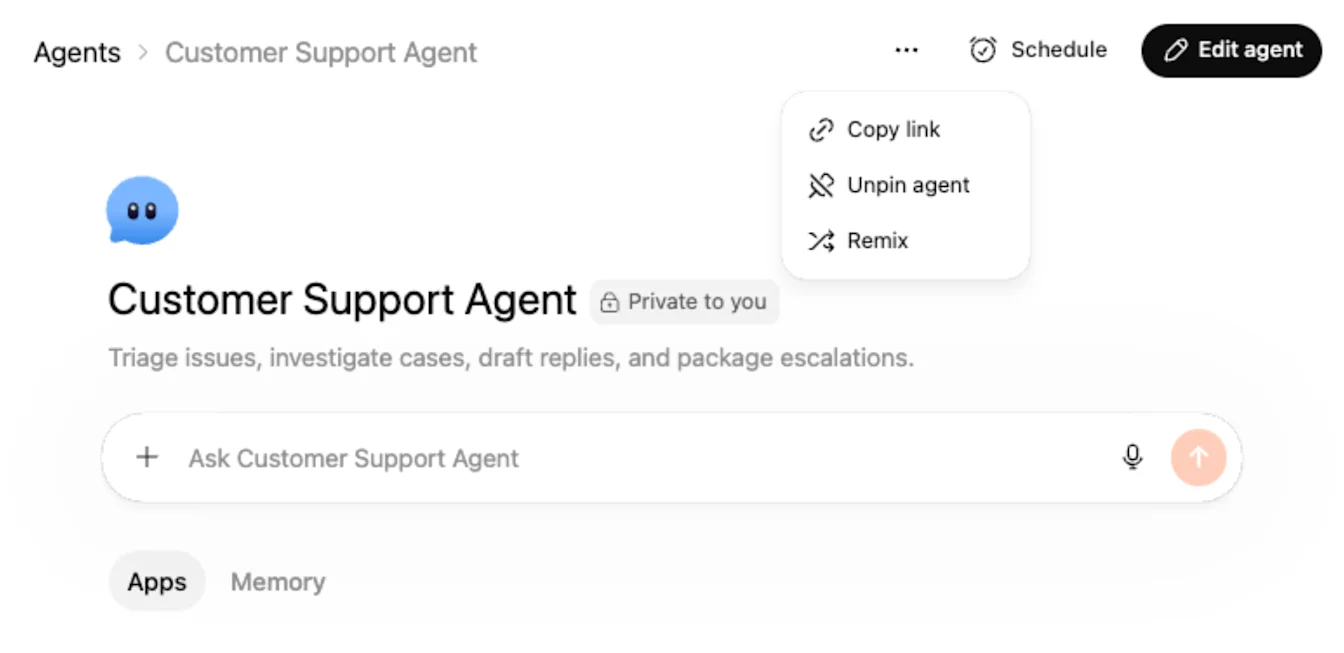
如要編輯 ChatGPT 工作區智能代理,你可以從 ChatGPT 側邊欄開啟該智能代理,然後在其頁面選取編輯智能代理。
你可以在頁面上選取排程,設定或更新排程:
選擇頻道。
選擇排程類型和頻率(執行間隔)。
加入任何額外指示。
選取新增排程以完成更新。
選取更多選項選單(•••),即可複製智能代理連結以與組織分享、取消將智能代理固定在側邊欄,或建立其複本。
在 ChatGPT 中執行智能代理
你可以透過以下任一方式,在 ChatGPT 中執行智能代理:
在一般 ChatGPT 對話中輸入 @ 和智能代理名稱
從智能代理開啟智能代理,然後在該處輸入提示詞
智能代理頁面也可能會顯示起始提示詞,協助用戶開始使用。
在 Slack 中使用智能代理
⚠️ 注意:如要將你的智能代理連接至 Slack,該智能代理的所有應用程式都必須使用共享驗證連接進行設定。如果你使用個人帳戶設定這些共享驗證連接,我們建議你了解其他使用者將能代表你執行操作的風險,並透過只限包含公司員工的受信任 Slack 頻道、限制應用程式連接可執行的操作等方式降低風險。
你可以將智能代理連接至 Slack,讓使用者可在頻道中使用它。
將 Slack 應用程式加入頻道
將智能代理連接至 Slack 前,請先將 ChatGPT 智能代理應用程式加入 Slack 頻道:
開啟 Slack 頻道。
開啟頻道設定。
開啟整合分頁。
選取新增應用程式。
搜尋 ChatGPT 智能代理應用程式,並將其加入頻道。
將 Slack 頻道連接至智能代理
如要將 Slack 頻道連接至智能代理:
開啟智能代理。
在頻道中新增頻道。
選取連接 Slack。
選擇要連接的 Slack 工作區。
為智能代理建立 Slack 代號。
選擇智能代理要在哪個 Slack 頻道中運作。
如系統提示,請建立或更新智能代理,以完成新增 Slack 頻道。
為 Slack 使用共用連線
⚠️ 注意:務必確保使用服務帳戶設定智能代理擁有的帳戶連接。使用你的個人帳戶設定此連接,並向他人開放該智能代理,可能會意外讓調用該智能代理的使用者存取你應用程式的資料。我們建議將存取權限收窄至智能代理執行工作所必需的範圍,以降低意外資料暴露/外洩風險。
如要在 Slack 中使用智能代理,該智能代理的所有應用程式連接都必須使用共享驗證。
如果智能代理正在使用個人連接,你需要先切換這些連接,智能代理才能在 Slack 中運作。
如果你使用自己的帳戶作為共享連接,請仔細審閱相關風險。其他人在 Slack 中使用智能代理時,可能能夠透過該連接觸發操作。
選擇智能代理在 Slack 中的回覆方式
對於已連接的 Slack 頻道,你可以選擇讓智能代理:
回覆頻道中的每則訊息
僅在有人提及其 Slack 代號時回覆
你也可以新增頻道指示,控制智能代理在 Slack 中的行為。
從 Slack 執行智能代理
如要從 Slack 執行智能代理:
確認已將 ChatGPT 智能代理應用程式加入頻道。
開啟已連接的 Slack 頻道。
如果頻道設為僅在被提及時回覆,請提及智能代理的 Slack 代號。
輸入你的請求。
工作區管理員控制功能
工作區管理員可以控制 Business 和 Enterprise 工作區使用 ChatGPT 工作區智能代理的方式。
如需了解工作區智能代理的安全性、合規、治理和管理員控制功能,請參閱工作區智能代理安全概覽。
以角色為基礎的存取控制
⚠️ 注意:啟用允許使用個人連線發佈智能代理的 RBAC 權限後,建立者便可發佈使用其個人應用程式憑證的智能代理。任何能使用該智能代理的人,都可能透過這些連線,以建立者身分存取資料或執行操作。請只為了解風險的用戶啟用此權限。請遵循最小權限原則,限制使用對象,避免使用涉及敏感資料或重大影響的應用程式,並定期審核智能代理設定。
你可以更新以下角色型控制項:
啟用智能代理,讓成員瀏覽和執行智能代理
啟用智能代理建構,讓成員建立、編輯和複製智能代理
啟用智能代理發佈,讓成員將智能代理發佈至工作區目錄
啟用透過智能代理擁有的連接發佈智能代理,讓成員發佈使用個人或共享驗證連接的智能代理
使用個人連接發佈時請務必謹慎。這可能會讓其他人使用以建構者帳戶進行驗證的智能代理。
在 ChatGPT 中啟用「Slack 工作區智能代理」應用程式
如要讓智能代理使用 Slack:
開啟工作區設定。
前往應用程式 > 目錄。
尋找 Slack 工作區智能代理。
為需要存取權限的角色啟用此應用程式。
允許建立者建立 Slack 代號
如要為智能代理建立 Slack 代號,建立者可能需要在 Slack 中建立、編輯及停用用戶群組的權限。
Slack 管理員可能需要先授予這些權限,建立者才能完成 Slack 設定。