在 ChatGPT 中與表格互動
上載試算表或 CSV 檔案後,你可以向 ChatGPT 提問,了解當中的資料。如果開啟了互動式預覽,你可以捲動瀏覽各列和各欄,檢查資料。
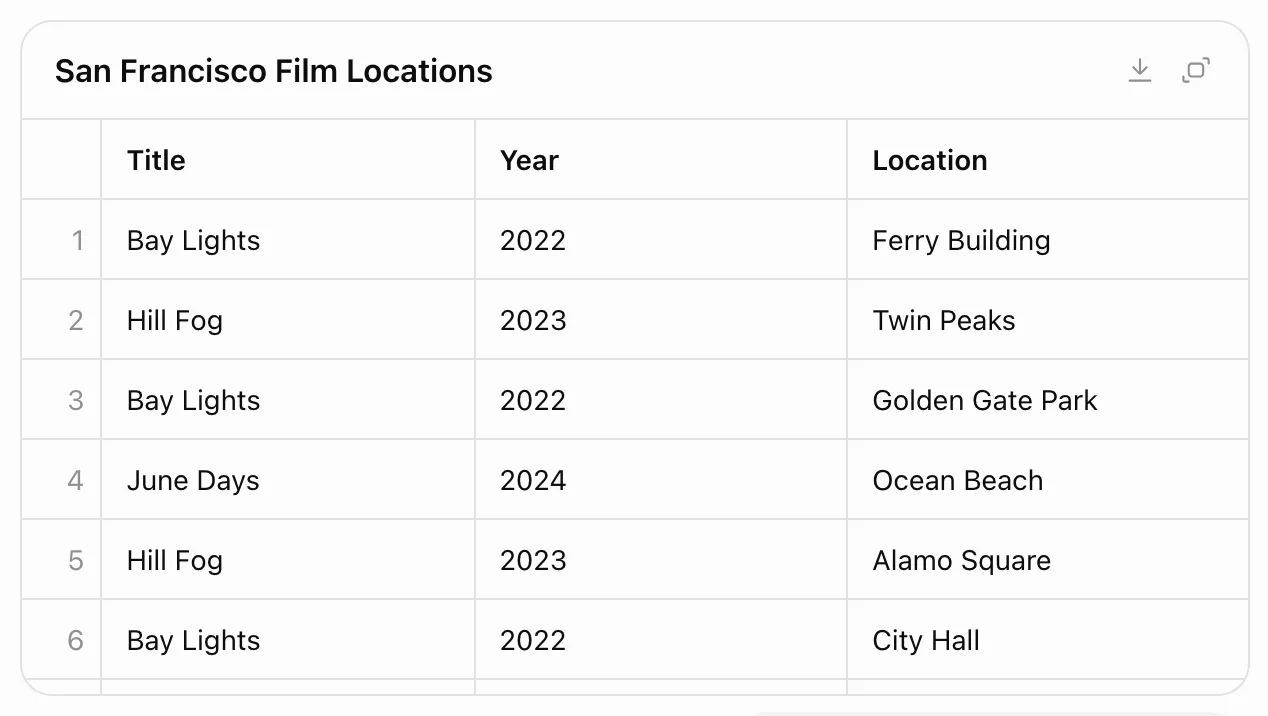
用自己的話提出問題。例如,請 ChatGPT 用表格比較平日與週末的銷售額。
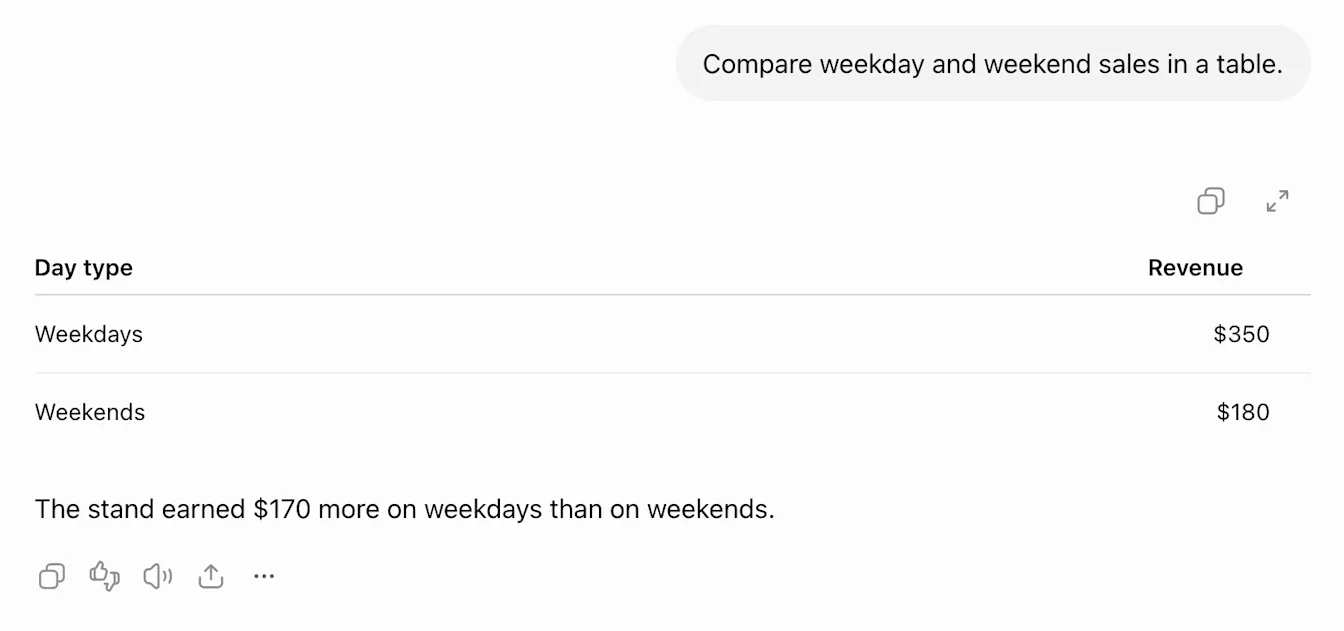
即使沒有上載檔案,你也可以請 ChatGPT 建立表格。
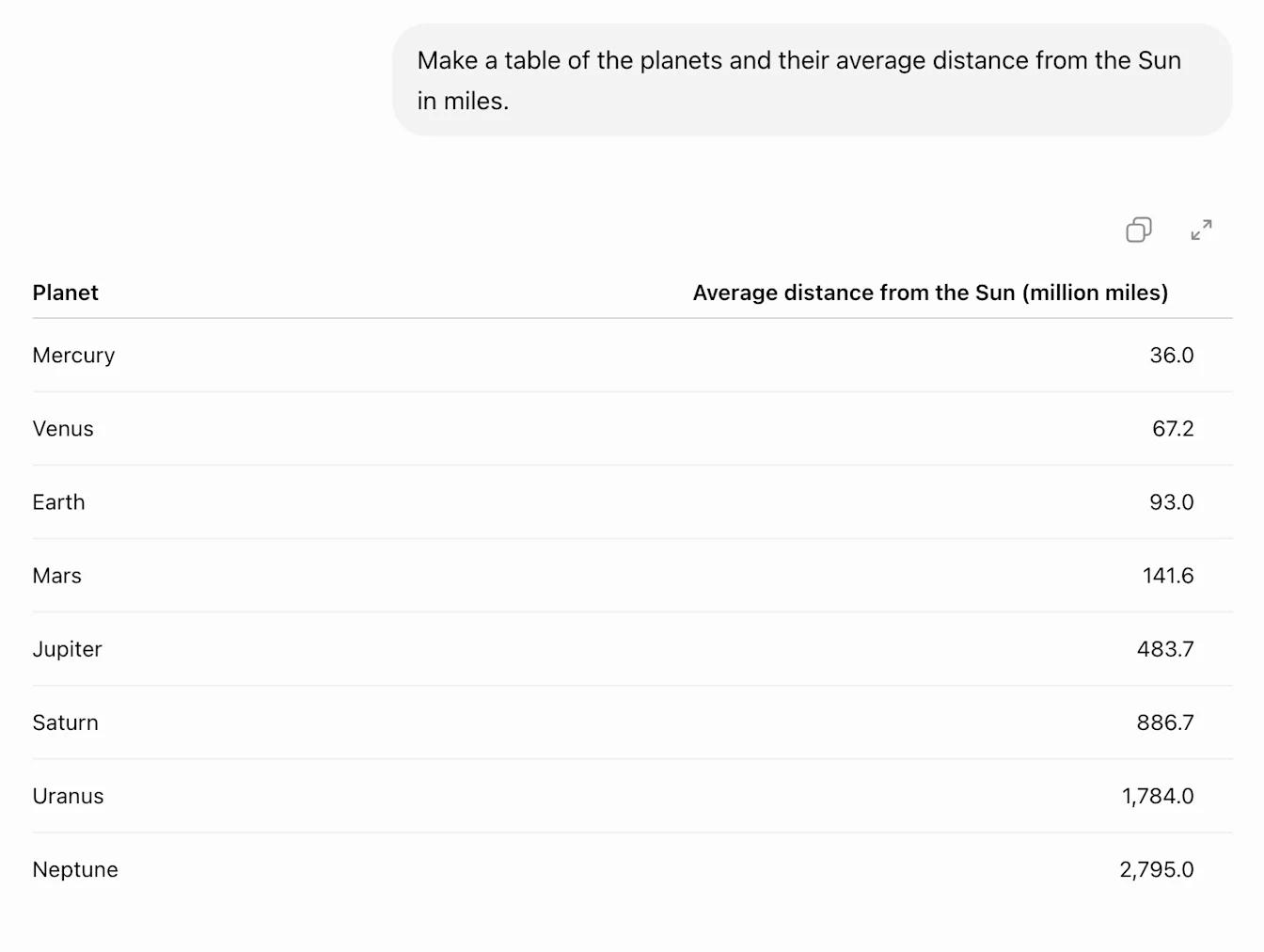
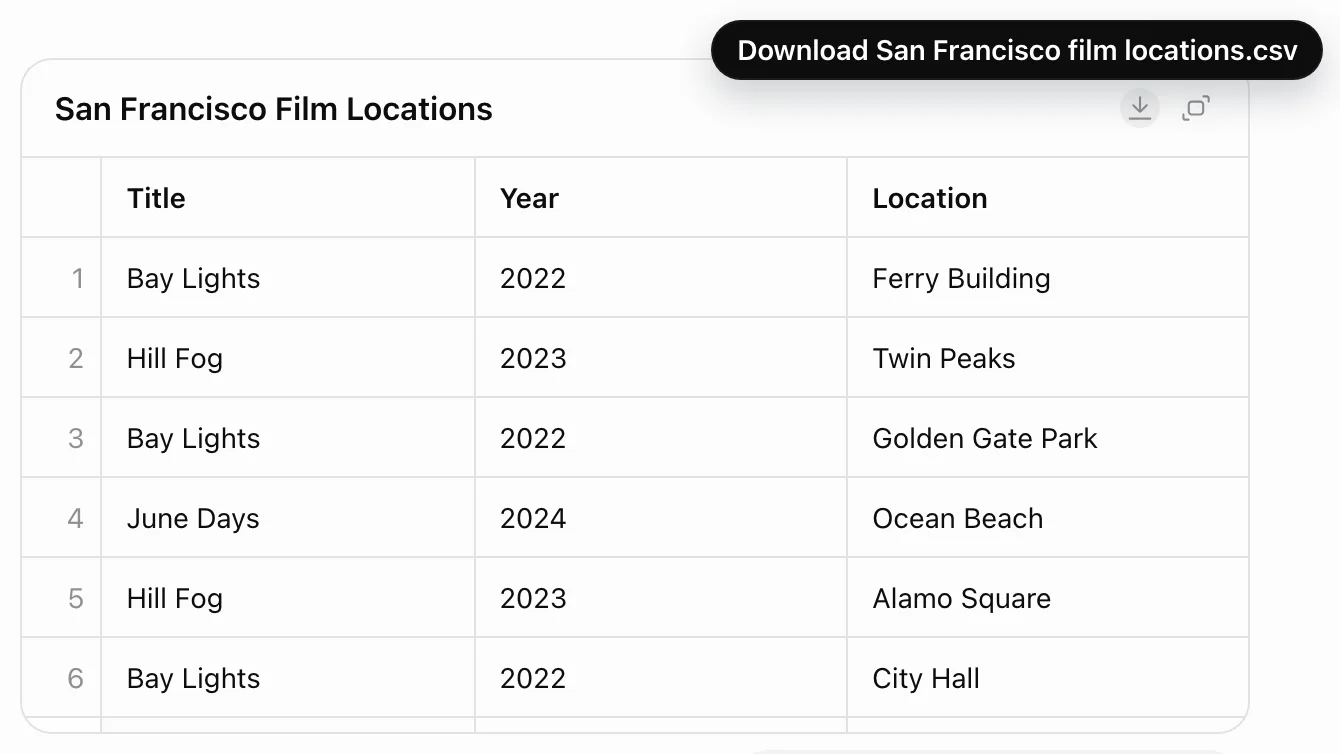
在網頁版中,將滑鼠游標移至回覆中的表格上,然後選取展開表格(兩個箭嘴),即可放大檢視。
在網頁版中,從預覽開啟 CSV 檔案。選取欄位上方的字母或列旁的數字,然後針對所選資料提問。例如,選取「標題」欄,然後詢問哪個標題出現得最頻繁。如果無法選取儲存格,請在訊息中指出欄位名稱。
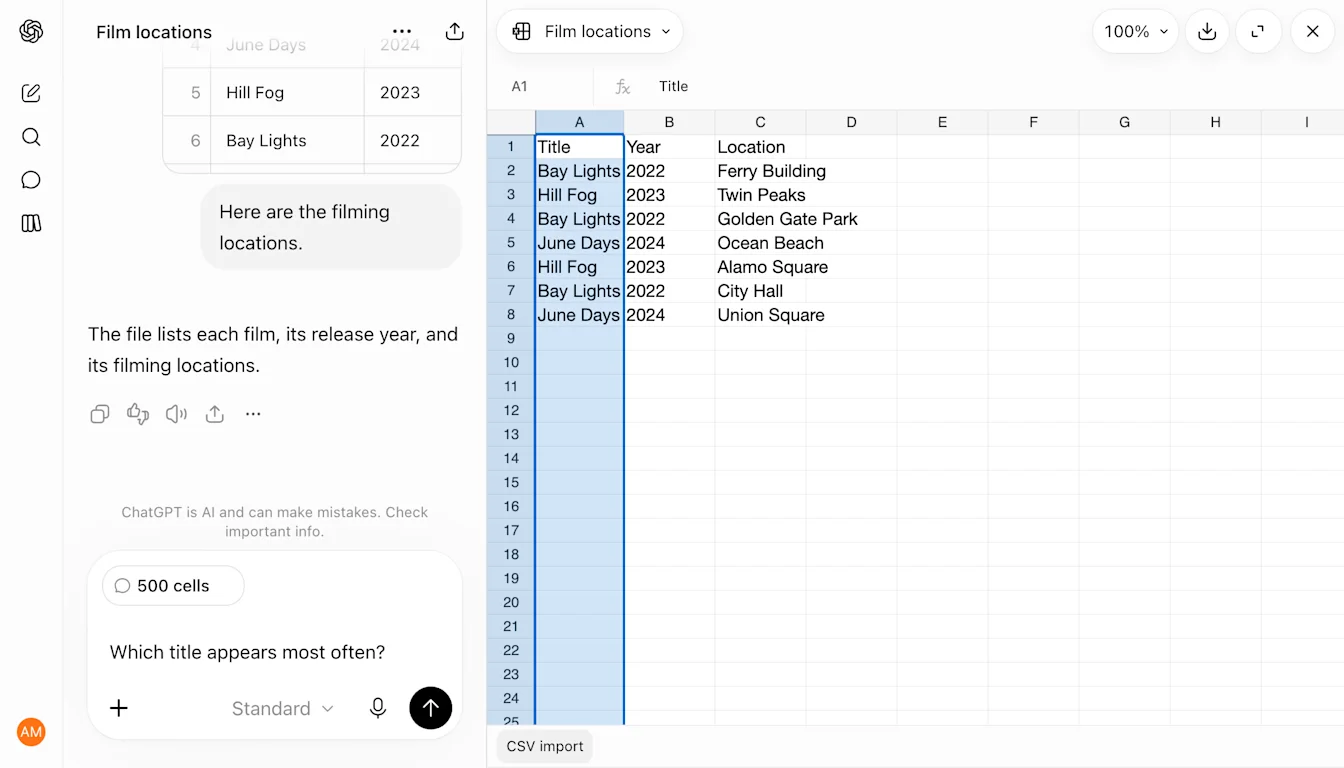
如要選取一個儲存格範圍,請拖曳滑鼠以選取該範圍。已選取的儲存格數量會顯示在訊息輸入框中。
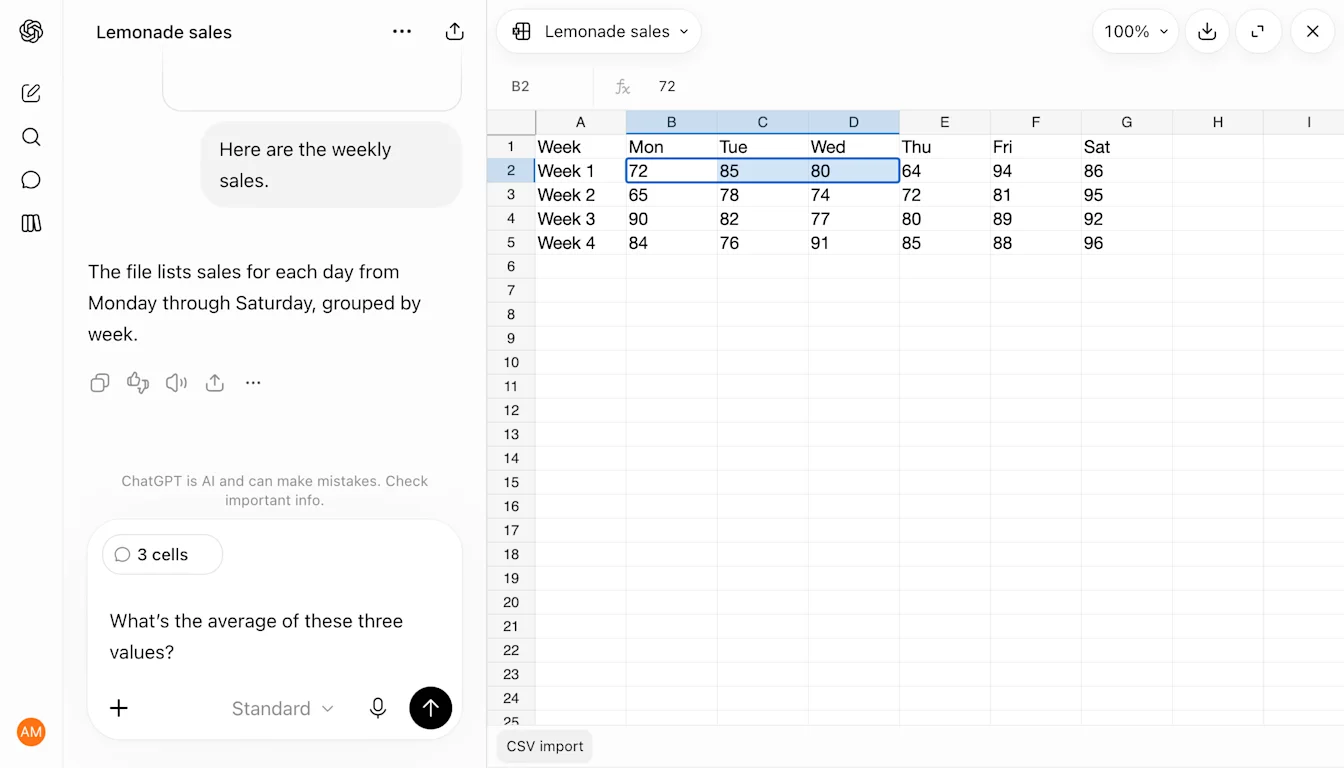
選取儲存格後,就可以向 ChatGPT 提出你想了解的問題。例如,要求計算所選數值的平均數。
使用 ChatGPT 編輯和建立表格
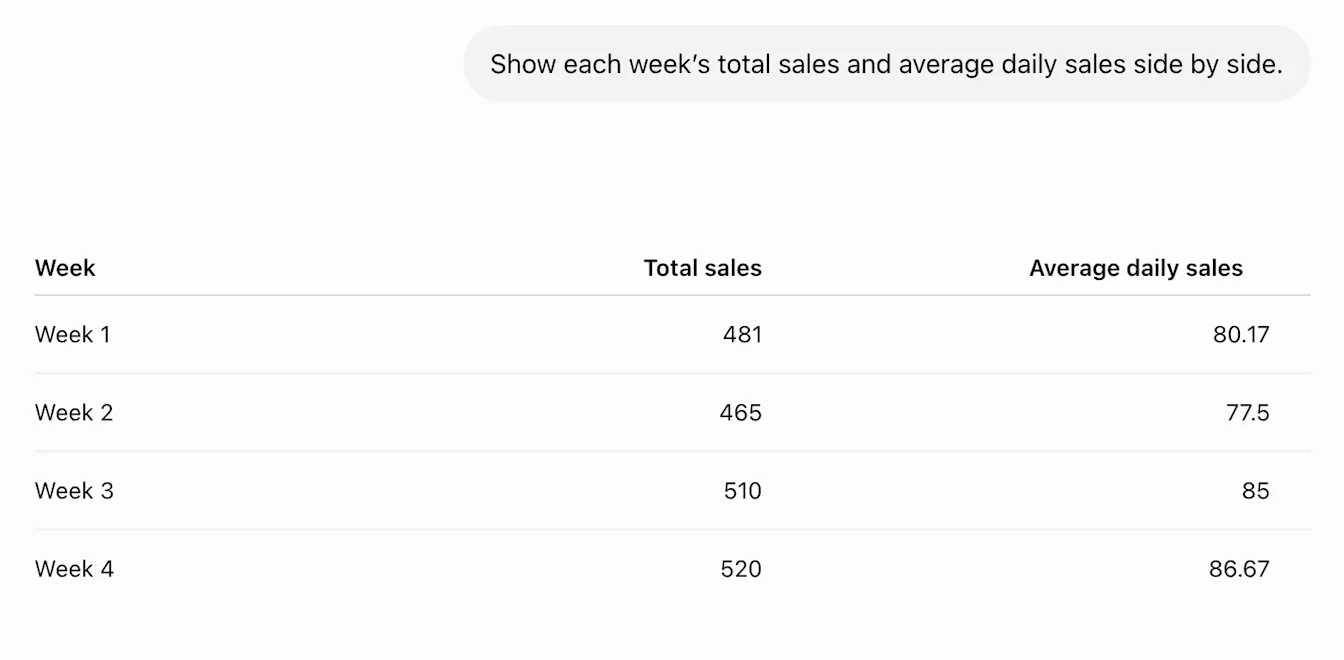
請 ChatGPT 在新欄位中顯示計算結果。例如,要求並排顯示每週的總銷售額和平均每日銷售額。
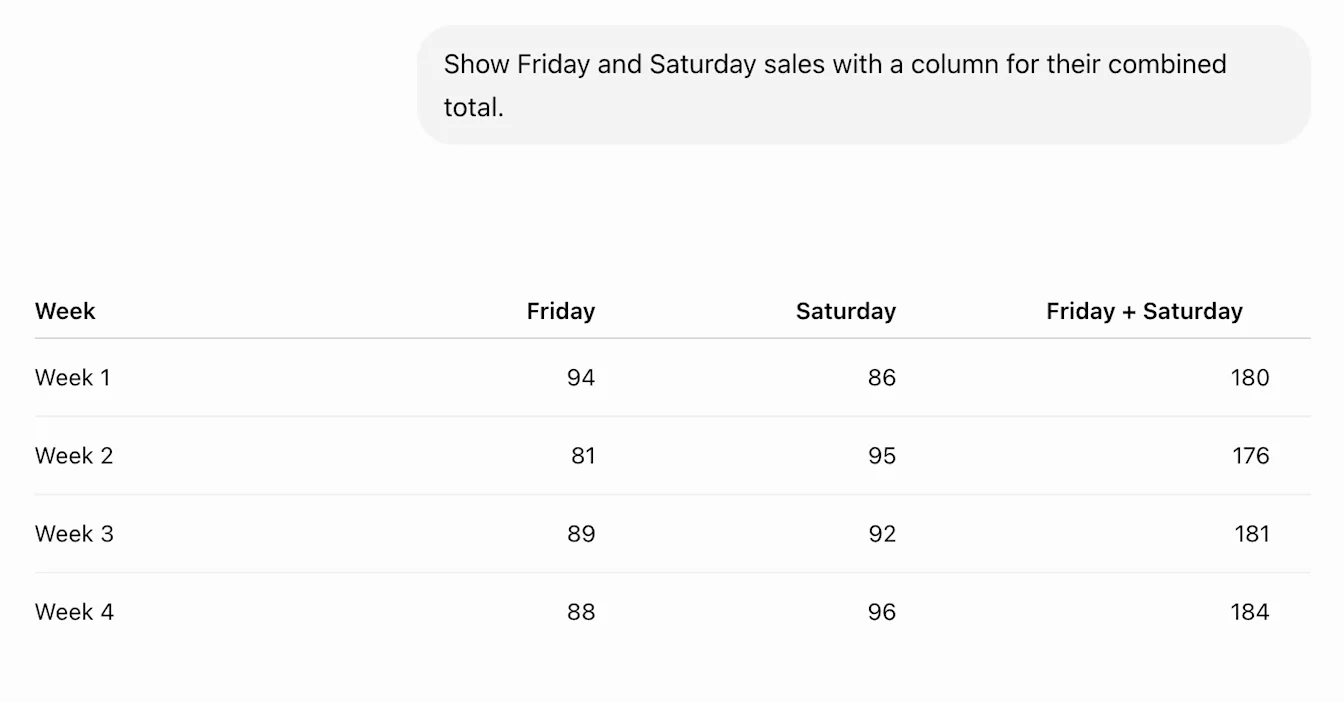
如要將兩欄的數值相加,請告訴 ChatGPT 要使用哪些欄位。例如,要求新增一欄,顯示每週星期五和星期六的銷售額總和。
如要儲存原始 CSV 檔案,請在預覽中選取檔案名稱旁的下載。如要將聊天回覆中的表格貼到其他應用程式,請選取複製表格。
使用 ChatGPT 將資料視覺化
上載檔案後,請 ChatGPT 將資料製成圖表。如果你想要靜態圖表,請在要求中註明。你可以讓 ChatGPT 判斷最適合資料集的圖表類型,或在提示詞中指定我們支援的其中一種圖表:折線圖、棒形圖、圓形圖、直方圖、散佈圖、箱形圖(箱鬚圖)、熱圖、面積圖、雷達圖、樹狀矩形圖、氣泡圖和瀑布圖。
請注意,目前在大多數情況下,只有棒形圖、圓形圖、散佈圖和折線圖支援互動功能。
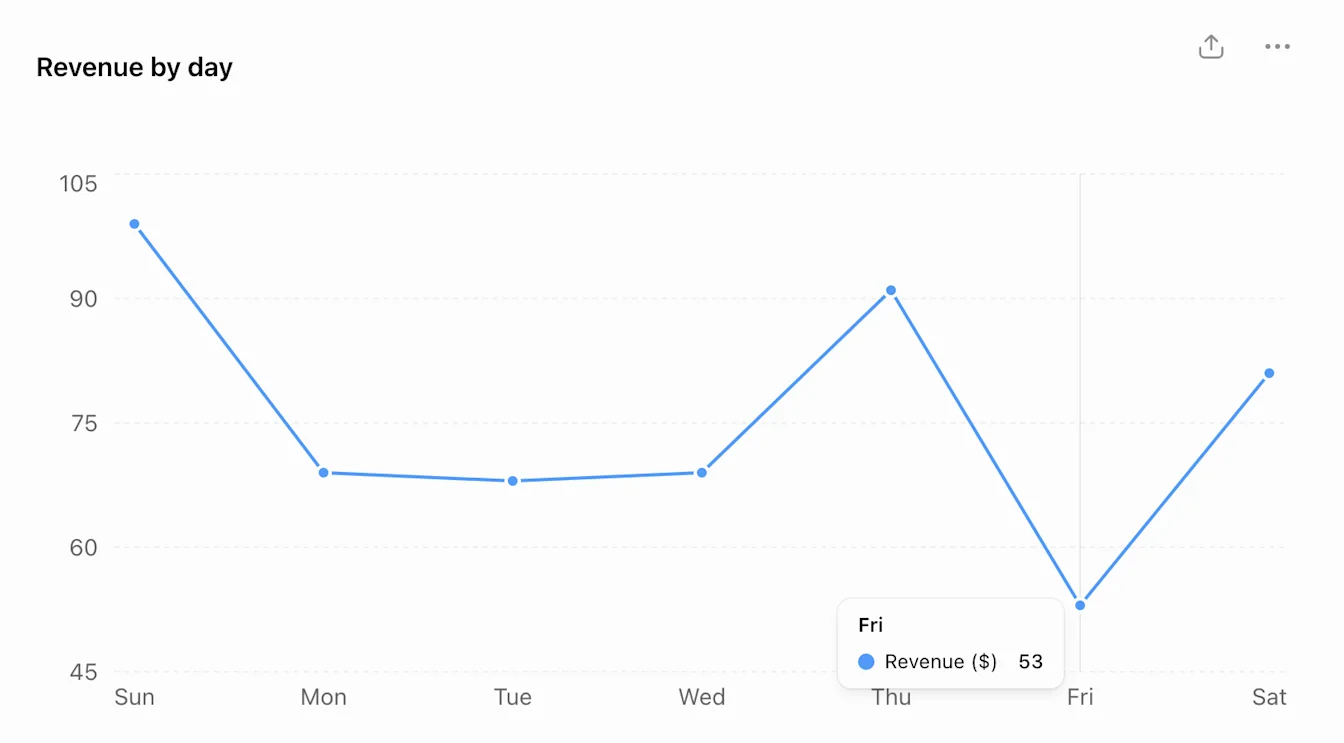
如果你沒有指定圖表類型,ChatGPT 會根據你的資料選擇。例如,棒形圖可以幫助你比較平日與週末的營業額。
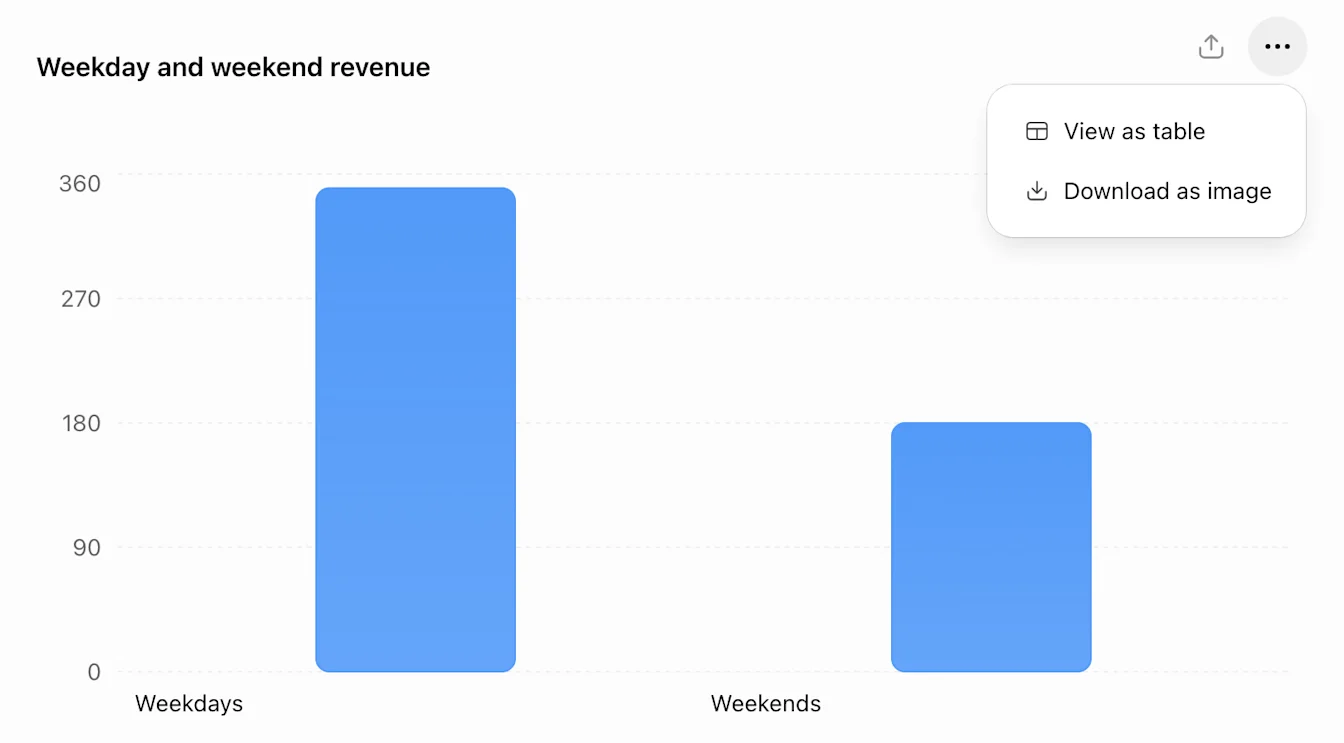
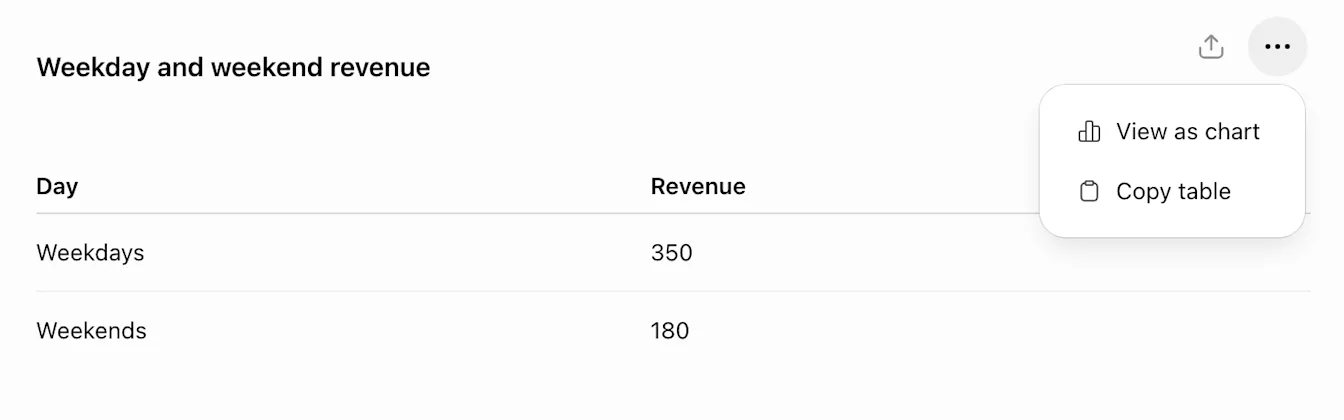
在網頁版中,如果圖表有圖表選項選單(•••),請選取下載為圖片以儲存 PNG 圖片,或選取以表格檢視以查看數值。其他圖表的右上角設有獨立的下載和展開按鈕。
查看表格時,開啟同一個選單,然後選取以圖表檢視,即可切換回圖表。如要更改顏色或標籤,請在訊息中描述你想作出的更改。
常見分析類型
ChatGPT 經過訓練,可執行各種資料分析任務。一些常見任務包括:
異常偵測與緩解
使用資料作決策時,務必確保來源資料盡可能準確。ChatGPT 知道如何識別可能缺失或不正確的資料。ChatGPT 可以識別並修復的常見問題包括:
缺失值
離群值
重複列
不正確的資料類型
你可以用類似這樣的提示詞開始分析:檢查這些資料是否有常見問題。
ChatGPT 識別出常見問題後,你可以要求它修復這些問題。視乎遇到的問題,ChatGPT 可能會提供多個選項讓你選擇。如果你不確定這些選擇的影響,可以嘗試向 ChatGPT 查詢更多資訊。
資料匯總與整合
ChatGPT 可以匯總大量結構化資料,助你理解其中的資訊。ChatGPT 可以進行的匯總計算包括:
總和
集中趨勢數值(中位數、平均數、眾數)
最小值和最大值
不重複值的數量
標準差
指出你想分析的欄位名稱;如果檔案預覽支援選取功能,也可以直接選取欄位。例如,試試這個提示詞:計算這些資料的中位數和標準差。
ChatGPT 也可以根據共用識別碼,將多個資料集合併。
假設你上載了兩份試算表,一份包含客戶資料,另一份包含購買資料。購買記錄透過 customer_id 屬性與客戶記錄連結。ChatGPT 懂得將兩個檔案整合成單一資料集,從而回答這類問題:「使用黃金方案的客戶,所有購買的總金額是多少?」
當你提出的問題需要合併資料集才能回答時,ChatGPT 會自動為你合併。
進階統計分析
ChatGPT 了解如何執行各種統計分析,並能根據你的需求選擇合適技術。ChatGPT 可以執行的分析類型包括:
比較統計:這涉及比較不同群組或變數,以了解其差異或相似之處。技術包括 t 檢定、ANOVA(變異數分析)和 MANOVA(多變量變異數分析)。
相關與迴歸分析:這些方法評估變數之間的關係。相關分析衡量關係的強度和方向,而迴歸分析則建立關係模型以預測結果。
時間序列分析:這類分析會檢視隨時間收集的資料點,以識別趨勢、週期和季節性影響。方法包括 ARIMA(自迴歸整合移動平均)和季節性分解。
你無需是資料科學家,也能使用這些技術!如果你不確定哪項技術最適合你的資料,可以嘗試告訴 ChatGPT 你想了解甚麼,並請它建議最佳分析技術。如果你不確定如何解讀分析輸出,可以請 ChatGPT 向你解釋。有效的提示詞可以是:這項分析有沒有任何值得注意或異常之處?