
概覽
我們最新的 Playground 更新引入了結構化且方便回復的工作流程,讓你可以放心反覆改進、驗證變更,並以更少步驟從實驗推進至生產。以下會快速介紹即將推出的功能,以及如何開始使用。
最新消息
專案層級提示詞
提示詞現在屬於專案層級,不再屬於使用者層級。
版本歷史記錄與一鍵回復
發佈任何草稿以建立新版本,然後即時還原較早版本。在幕後,單一提示詞 ID 一律指向最新已發佈版本;如果你想使用固定參照,也可以指定特定版本。
提示詞變數
加入 {user_goal} 等佔位符,有助將靜態提示詞與特定實例資訊(輸入)分開。
提示詞 ID
發佈會將目前草稿鎖定至一個 ID,讓下游工具能可靠調用,同時你可繼續在新草稿中反覆改進。
並排比較
在發佈前以視覺方式比較兩個版本的輸出,以決定哪個表現較佳。
API 與 SDK 可識別的變數
Responses API 和 Agents SDK 現在接受你在 Playground 中定義的相同 {variables},因此你測試的提示詞就是你以程式調用的提示詞——目前只需傳入已轉譯文字即可。
內置 Evals 整合(手動執行)
連結 Eval,以預先填入變數,並直接在提示詞詳情頁查看通過/失敗結果。此連結會與提示詞 ID 一併儲存,以便重複測試。
優化
優化是 Playground 和記錄頁面提供的新工具,可透過偵測並修正矛盾、不清晰的指示及遺漏的輸出格式,自動改進提示詞。
執行後,它會傳回提示詞的改進版本或實用建議,並附上所作變更的摘要。你可以預覽修訂,並在 Playground 中一鍵直接套用。
---
快速入門指南
建立提示詞
前往 Playground → 提示詞 → 建立新項目,起草文字,並按需要加入 {variables}。
你可以使用 產生 功能,讓 ChatGPT 根據你的任務描述建議提示詞、函數定義或輸出結構定義。
使用 優化 功能來檢閱並建議改進。
加入函數(選用)
函數調用讓你無需離開 Playground,即可將提示詞連接至真實世界的操作或資料。
如需使用函數的其他指示,請參閱我們的文章:Chat Playground 中的函數調用
附加 Eval(選用)
選擇 連結 Eval 以產生測試資料、執行評分器,並查看通過/失敗結果。每次發佈後重新執行 Eval,以便在自動執行推出前偵測回歸問題。
發佈
按一下 發佈 以建立提示詞 ID。在新草稿中繼續實驗,並可從 歷史記錄 一鍵還原任何已發佈版本。
反覆改進
測試你的新提示詞、查看結果,並按需要反覆改進。
撰寫出色提示詞的貼士
將整體語氣或角色指引放在 系統 訊息中;將任務特定詳情和範例保留在 使用者 訊息中。
將少範例範例整合成精簡的 YAML 風格或項目符號區塊,方便瀏覽和更新。
用清晰的資料夾名稱對應你的專案結構,方便團隊成員快速找到提示詞。
每次發佈時都重新執行已連結的 Eval——及早發現問題,成本遠低於在生產環境中修正。
---
常見問題
我現有的預設會失效嗎?
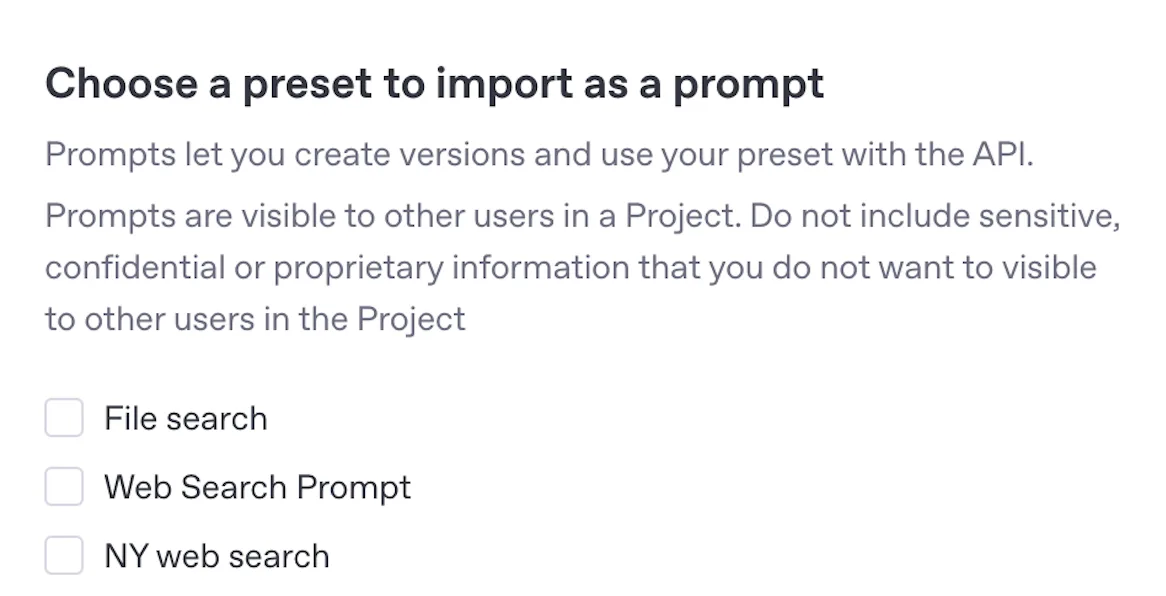
提示詞是管理設定的更強大方式,支援版本控制和範本變數。你可以使用 Playground 提示詞下拉式選單中的「匯入預設」選項,將所有現有預設匯入至提示詞。
我需要在程式碼中指定版本嗎?
只有在你想固定使用較舊版本時才需要。單獨調用提示詞 ID 一律會使用最新版本。
我可以自動執行 Eval 嗎?
目前只提供手動重新執行。