
你可以在裝置上設定 ChatGPT 延伸功能,將 ChatGPT 連接到「書寫工具」和 Siri 等 Apple Intelligence 功能。
如何設定 ChatGPT 搭配 Apple Intelligence 使用
在裝置上開啟設定。
點一下 Apple Intelligence & Siri。
點一下 ChatGPT,然後點一下設定。
選擇下列其中一個選項:
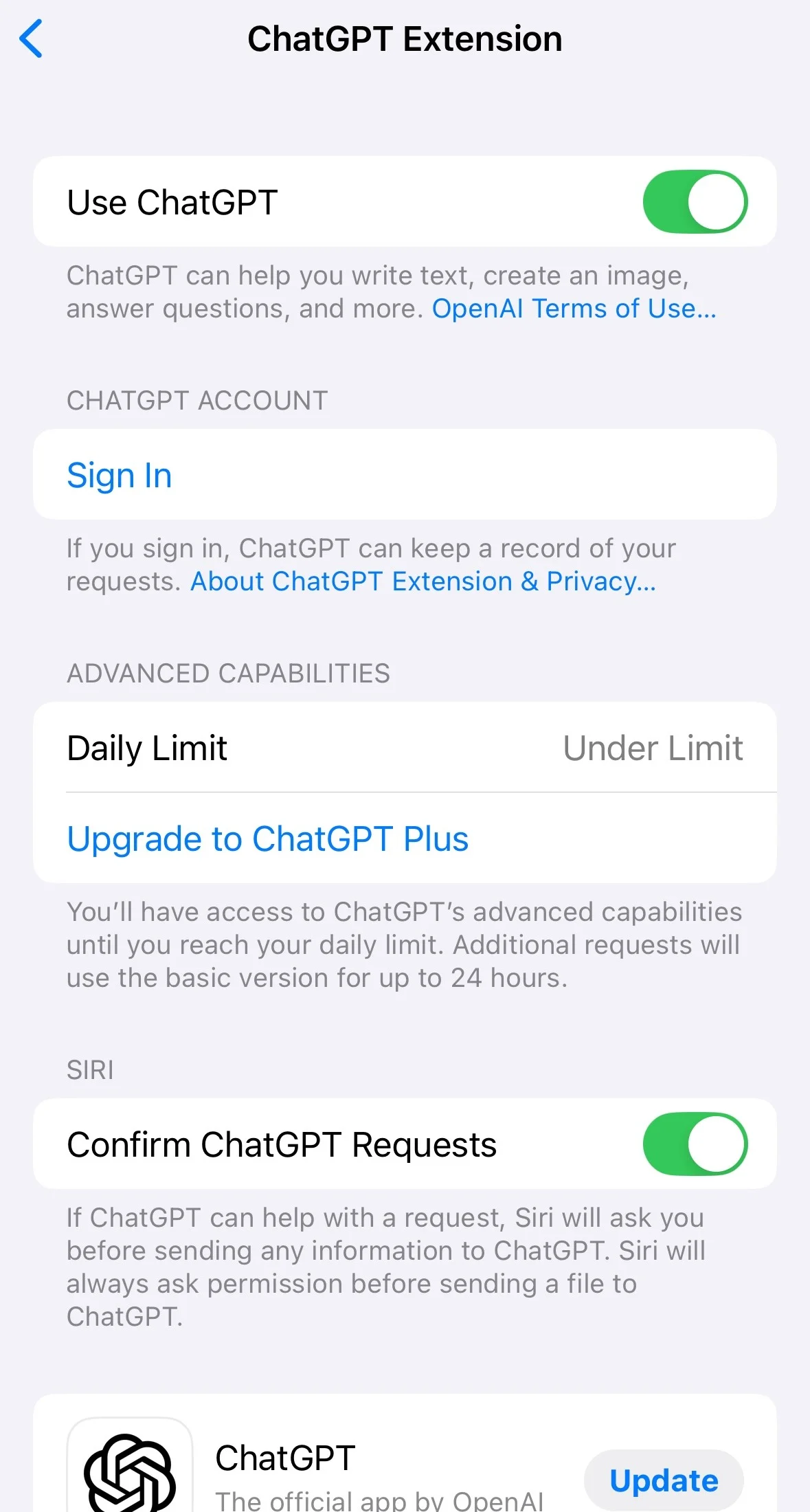
不使用帳號來使用 ChatGPT:點一下啟用 ChatGPT。注意:如果之後想使用 ChatGPT 帳號登入,請前往「設定」>「Apple Intelligence & Siri」>「ChatGPT」>「登入」。
使用現有帳號來使用 ChatGPT:點一下使用帳號來使用 ChatGPT,然後依照螢幕上的指示操作。注意:若要將聊天儲存到你的 ChatGPT 歷程記錄,你必須登入帳號。
在初始設定時連接你的 ChatGPT 帳號

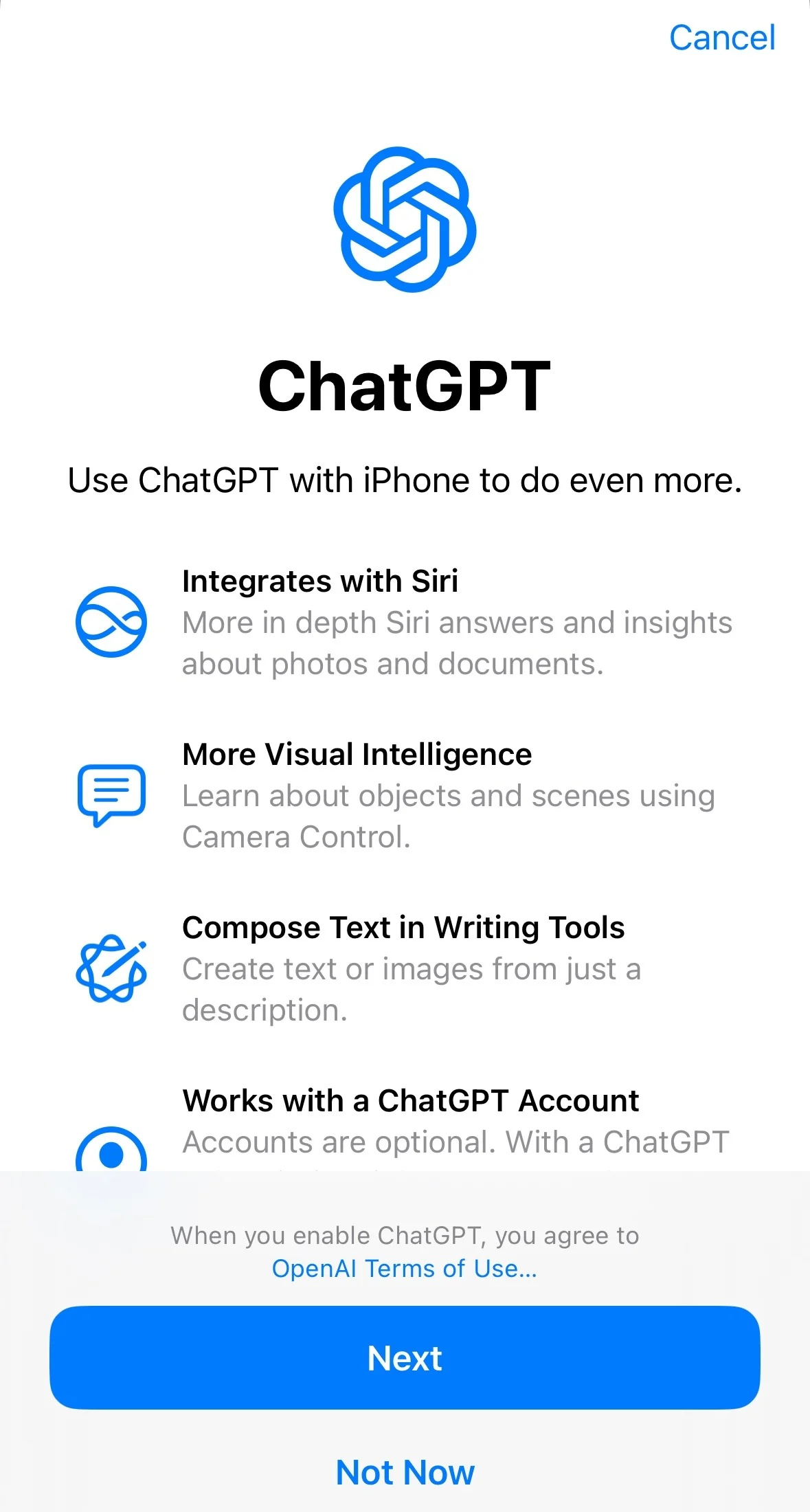

稍後連接你的 ChatGPT 帳號
---
不經確認即將要求傳送給 ChatGPT
若要允許 Siri 自動將問題傳送給 ChatGPT:
前往設定 > Apple Intelligence & Siri。
點一下 ChatGPT。
將確認 ChatGPT 要求切換為關閉。
注意:Siri 一律會先徵求你的許可,才會將任何檔案傳送給 ChatGPT。
你也可以在 Siri 查詢開頭說「問 ChatGPT⋯」,以略過確認。
---
關閉 ChatGPT 存取權
開啟設定。
點一下 Apple Intelligence & Siri。
點一下 ChatGPT。
關閉 ChatGPT。
如果你也想防止 Siri 建議使用 ChatGPT,請在停用 ChatGPT 後關閉設定提示詞。