
僅使用廣告的客戶現在可以在「全域管理控制台」中,於租戶等級管理廣告使用者。管理員可在他們已用於 SSO 和網域驗證的同一處邀請使用者、指派角色、管理群組並設定 SCIM 佈建。廣告用的租戶等級角色有:
廣告管理員:可以在租戶中建立廣告帳戶。
廣告帳戶管理員:具有完整的廣告帳戶資料存取權限
廣告帳戶成員:可以讀取/寫入廣告實體,但這些成員恕不具備管理廣告帳戶的管理權限
廣告帳戶檢視者:可以檢視廣告帳戶資料,但這些成員無法寫入資料或是安排管控事宜
此更新僅提供給廣告客戶。如果貴組織也使用 ChatGPT、API、Codex 或其他 OpenAI 產品,請勿將此視為完整的跨產品使用者與角色管理。我們規劃在稍後的更新中為 OpenAI 產品提供更廣泛的支援。
目前的限制
全域管理控制台尚未提供完整的跨產品使用者與角色管理功能。
目前:
ChatGPT、API、Codex 和其他產品角色不會在全域管理控制台中顯示或管理。
全域管理控制台中的 SCIM 僅支援廣告使用者。
不支援自訂租戶等級角色。
你可能會在全域管理控制台中看到 OpenAI 各產品中的使用者。不過,更廣泛的跨產品使用者和角色管理功能尚未推出。
配置 SCIM
全域管理員可前往 「存取」頁面的「目錄」分頁,然後按一下「啟用目錄同步處理(SCIM)」按鈕來配置 SCIM:

這會將你重新導向至設定精靈,並提供逐步指引,協助你在 IdP 中設定 SCIM 應用程式。如需更多資訊,請參閱我們的常見 SCIM 問題說明文件頁面。
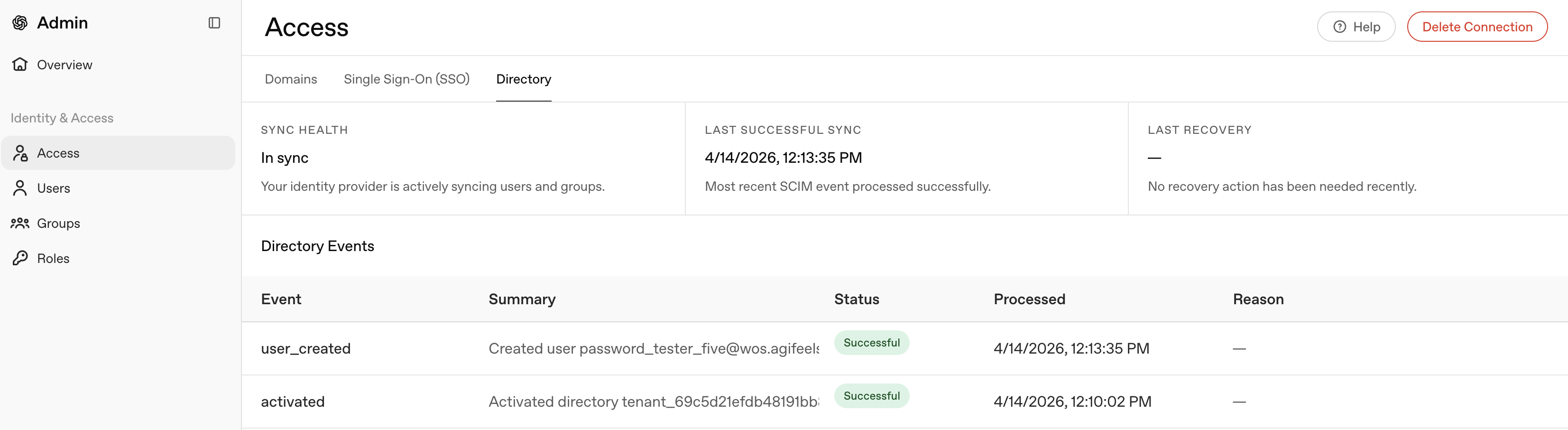
SCIM 連線最多可能需要 5 分鐘才會啟用,而顯示由 IdP 發布的最新事件也最多可能需要 5 分鐘。成功連線後,可以開始在「目錄」分頁中查看事件:
使用 SCIM 將使用者新增至廣告帳戶
完成 SCIM 配置後,主要有兩種方式可為使用者佈建廣告帳戶的存取權限。
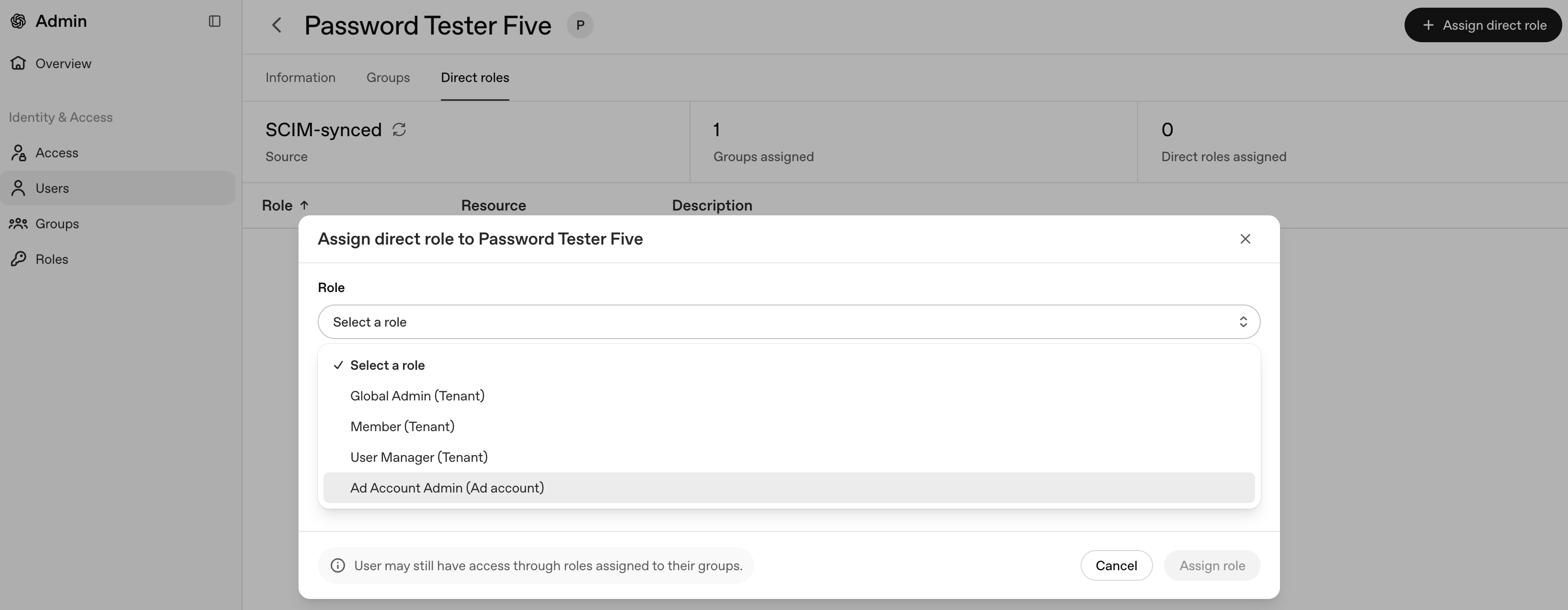
第一個選項是直接佈建。從使用者頁面,你可以按一下特定使用者所在的資料列,以前往其管理面板。從這裡可以直接將他們指派給具有「廣告帳戶管理員」角色的群組,或者如下所示,直接將此角色指派給使用者:
第二個選項是透過 SCIM 群組。如果你已將 SCIM 群組從你的 IdP 同步至管理員控制台中,之後可以將其指派給特定角色。在這種情況下,你必須將你的群組指派給「廣告帳號管理員」角色,如下所示:
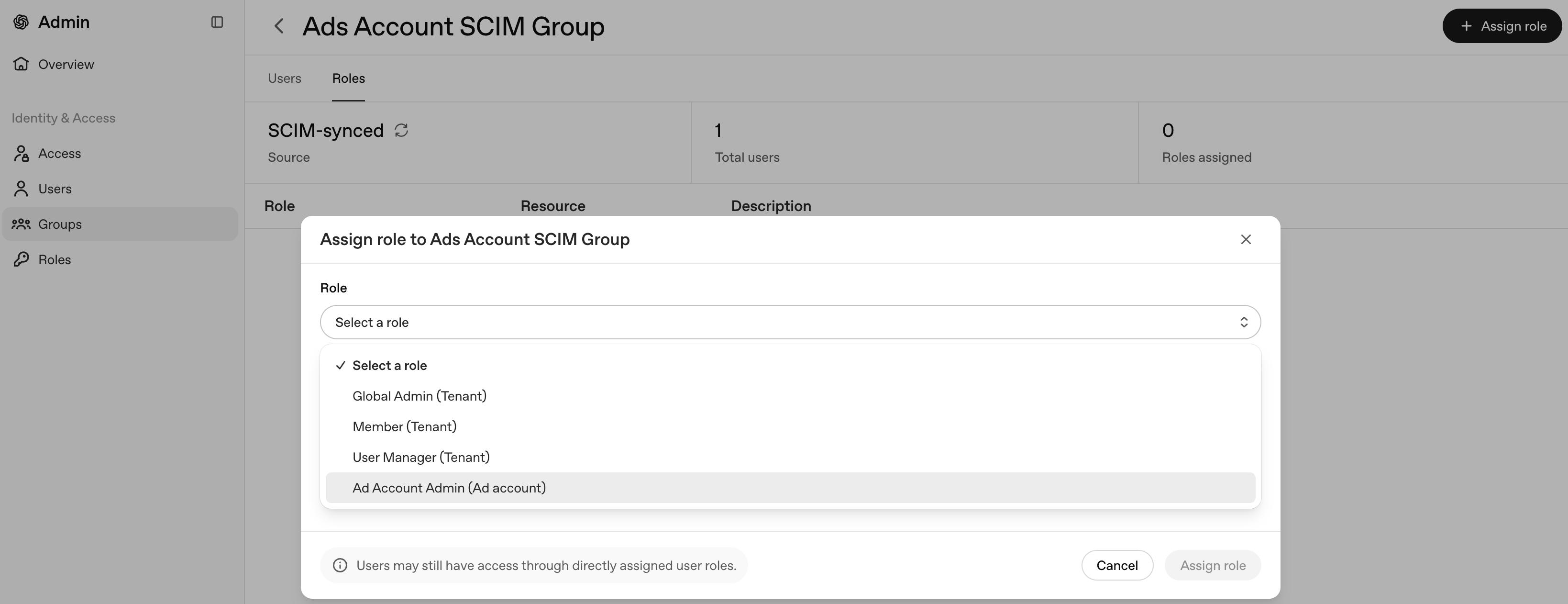
完成上述步驟後,現在你 SCIM 群組中的任何使用者都能登入你的廣告帳戶。
指派廣告管理員角色
同理而言,租戶中如果有使用者的話,你可以考慮為他們佈建「廣告管理員」的角色。您可以在使用者頁面中點擊特定使用者的資料列位,好前往其管理面板。在管理面板中,你可以選取「管理角色」的分頁,然後點擊右上角的「+」按鈕。

這麼做的話就會開啟如下方所示的模式視窗,你可以在其中指派廣告管理員的角色。請注意:如果租戶中沒有廣告帳戶,系統就不會顯示以下這幾個角色:
廣告帳戶管理員
廣告帳戶成員
廣告帳戶檢視者
相對地,你只會在下方看到「廣告管理員」的角色:
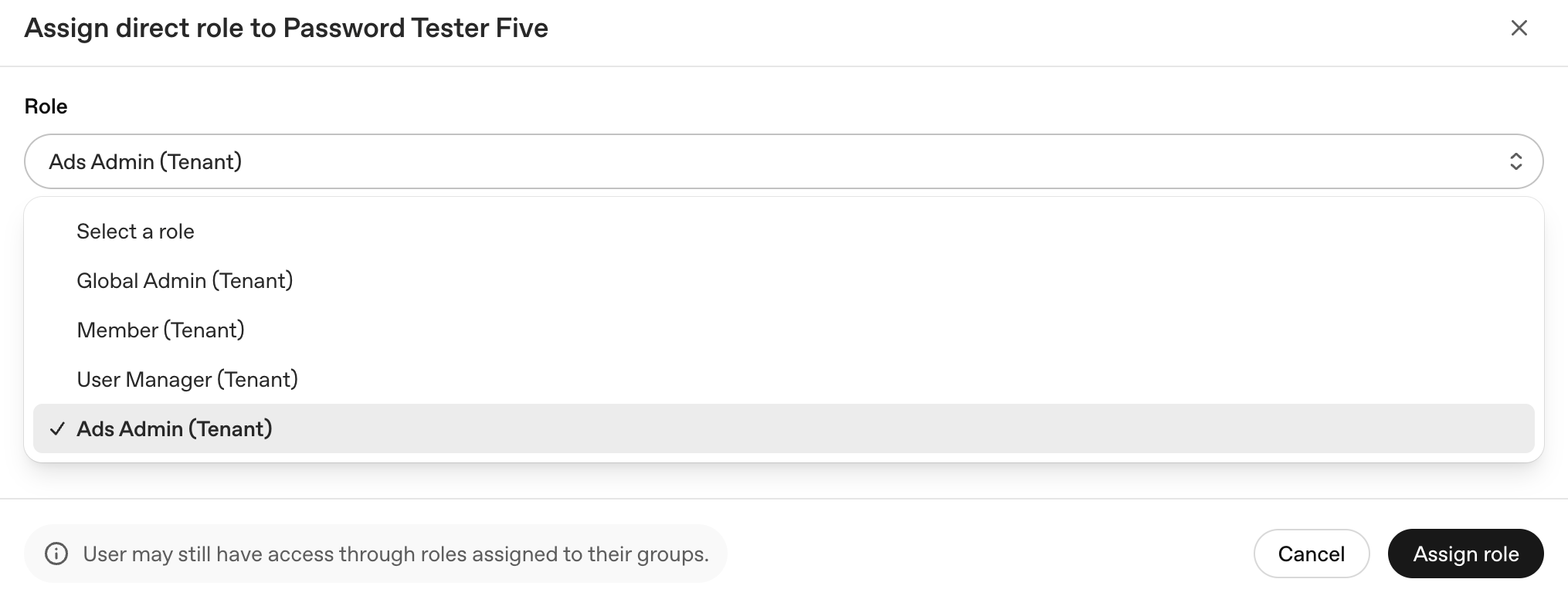
在被授予了這個角色之後,使用者便可以在租戶中建立廣告帳戶並啟用其他的廣告角色。
常見問題
這次推行是否會造成任何重大變更?
否。此次推出不會引入破壞性變更。
為什麼僅提供給廣告客戶使用?
在推出時,全域管理控制台尚不支援檢視或管理 ChatGPT 或 API 角色。我們規劃在稍後的更新中為 OpenAI 產品提供更廣泛的支援。
SCIM 是否支援所有產品?
否。在推出時,全域管理控制台中的租戶等級 SCIM 僅支援廣告使用者。ChatGPT 和 API 使用者仍需在產品等級設定 SCIM。
我是否可以建立租戶等級自訂角色?
否。可用的租戶等級角色為全域管理員和成員。