በቤተ መጻሕፍት ምትክ ChatGPT Space ከታየዎት፣ ያስቀመጧቸውን ፋይሎች እዚያ ማግኘት ይችላሉ። በድር ላይ፣ ChatGPT Spaceን ይክፈቱና ሁሉም > የእርስዎ ንጥሎች ይምረጡ። ለተጨማሪ መረጃ፣ ይመልከቱ፦ በChatGPT ውስጥ ChatGPT Spaceን መጠቀም መጀመር።
አጠቃላይ እይታ
በቤተ መጻሕፍት አማካኝነት፣ ወደ ChatGPT የሰቀሏቸውን ፋይሎች ማግኘትና እንደገና ሳይሰቅሏቸው በአዲስ ውይይት መጠቀም ይችላሉ። ለምሳሌ፣ ChatGPT ከባለፈው ሳምንት የተመን ሉህ ገበታ እንዲሠራ መጠየቅ ወይም በቀድሞ ውይይት የሠሩትን የዝግጅት ማቅረቢያ ማውረድ ይችላሉ።
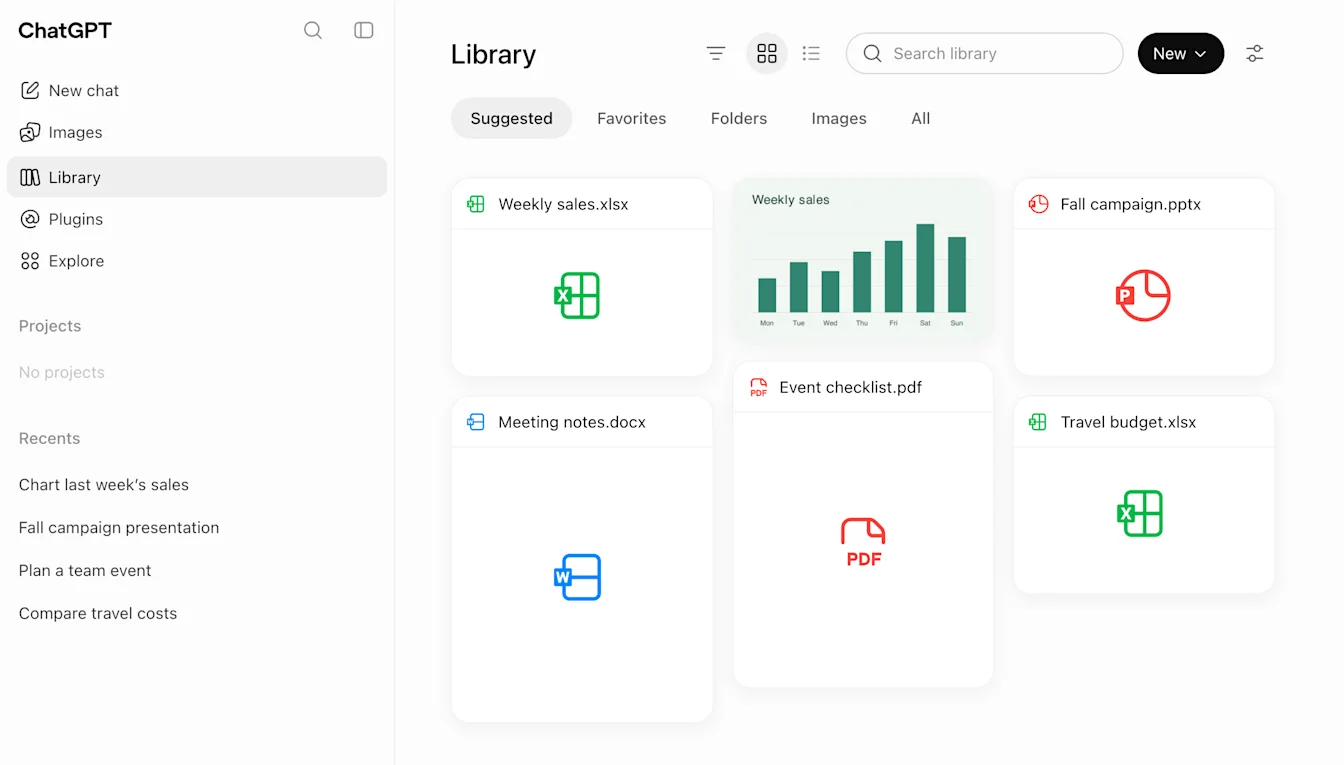
የፈጠሯቸውን ምስሎችም በምስሎች ውስጥ ማግኘት ይችላሉ።
የቤተ መጻሕፍት ማከማቻ ገደብዎ፣ ፋይሎችን ምን ያህል ጊዜ መስቀል ወይም መልዕክቶችን መላክ እንደሚችሉ ከሚወስኑት ገደቦች የተለየ ነው።
ተደራሽነት
የአውሮፓ ኢኮኖሚ አካባቢን፣ ስዊዘርላንድንና ዩናይትድ ኪንግደምን ጨምሮ፣ ያስቀመጧቸውን ፋይሎች በድር፣ iOS እና Android ላይ መድረስ ይችላሉ።
በChatGPT Free እና Go ላይ፣ ቤተ መጻሕፍትን ይክፈቱ።
መስፈርቱን በሚያሟሉ የChatGPT Plus እና Pro መለያዎች ላይ፣ ChatGPT Space የቤተ መጻሕፍትን ቦታ ይተካል። በድር ላይ የተለየ የቤተ መጻሕፍት ገጽ የለም። የተቀመጠ ፋይልን ለማያያዝ፣ አሁንም በውይይት ውስጥ ከቤተ መጻሕፍት አክል መምረጥ ይችላሉ።
በBusiness፣ Enterprise፣ Edu ወይም ለጤና እንክብካቤ ChatGPT የስራ ቦታ ውስጥ፣ ChatGPT Space ከታየዎት ይክፈቱት። ካልሆነ፣ ቤተ መጻሕፍትን ይክፈቱ።
በChatGPT Space ውስጥ፣ ከእርስዎ ወይም ከቡድንዎ ጋር የተጋሩ ፋይሎችን ለማግኘት ሁሉም > ከእርስዎ ጋር የተጋሩ ይምረጡ። በጋራ ቦታ ውስጥ ያሉ ፋይሎችን ለማግኘት፣ ያንን ቦታ ይክፈቱ። ፕሮጀክቶችዎ አሁንም በተለየ ይገኛሉ።
ፋይሎችን ያግኙና ይጠቀሙ
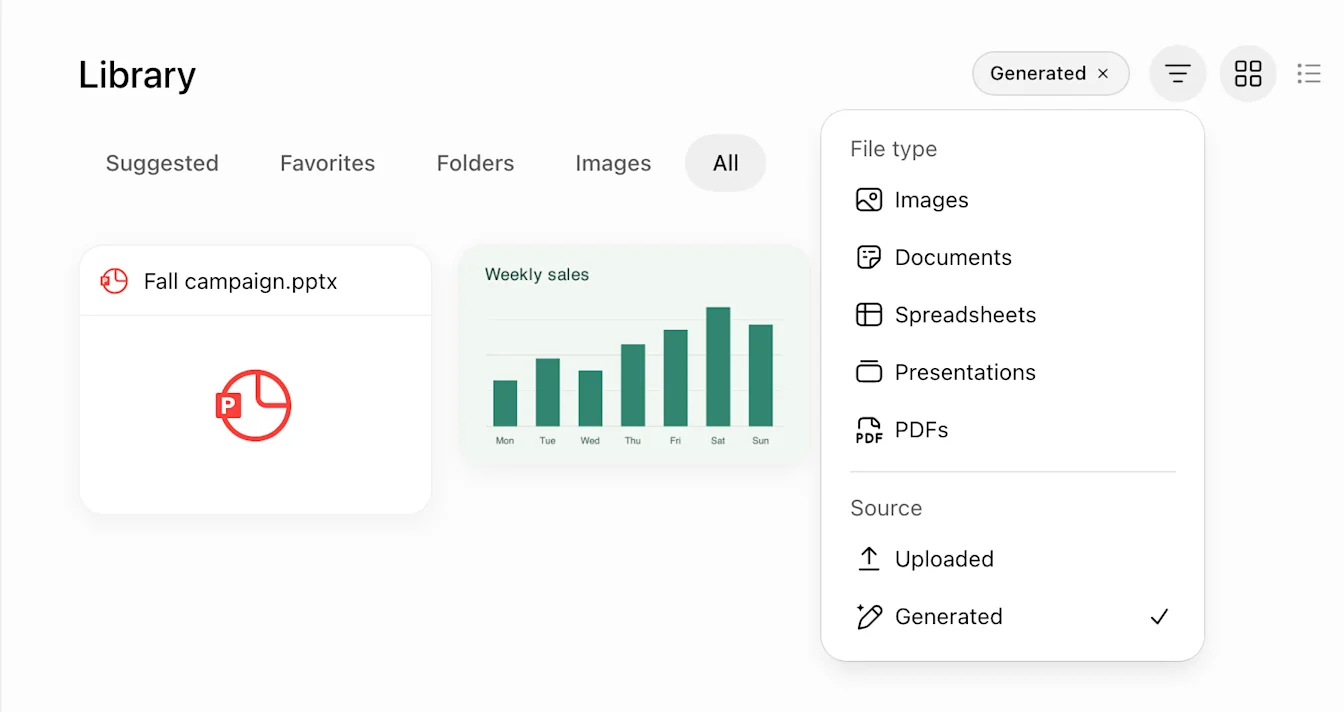
ፋይሎችዎን ለማሰስ ወይም በስም ለመፈለግ ቤተ መጻሕፍትን ይክፈቱ። በድር ላይ፣ ውጤቶችዎን ለማጥበብ ማጣሪያዎችን ይምረጡ።
በምንጭ ስር፣ የተሰቀሉ ወይም የተፈጠሩ ይምረጡ።
በየፋይል ዓይነት ስር፣ ምስሎች፣ ሰነዶች፣ የተመን ሉሆች፣ የዝግጅት ማቅረቢያዎች ወይም PDFዎች ይምረጡ።
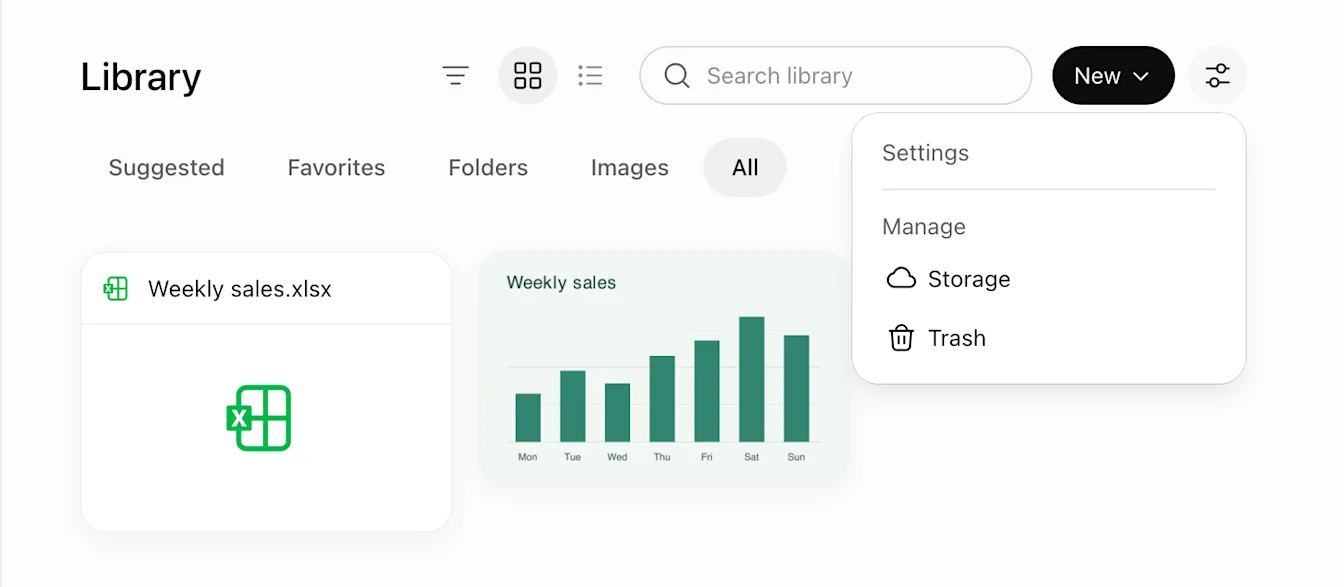
ስማቸው በነጥብ የሚጀምር ፋይሎችን ለማካተት፣ በድር ላይ ባለው ቤተ መጻሕፍት ውስጥ ቅንብሮችን ይክፈቱ። የተደበቁ ፋይሎችን አሳይ የሚለው ካለ ያብሩት።
የተቀመጠ ፋይልን ወደ ውይይት ያክሉ
በድር ላይ ባለ ውይይት ውስጥ፣ + ይምረጡ።
ከቤተ መጻሕፍት አክል ይምረጡ። በምትኩ የቅርብ ጊዜ ፋይሎች ከታየዎት፣ የቅርብ ጊዜ ፋይሎች > ከቤተ መጻሕፍት አክል ይምረጡ።
ፋይሉን ይምረጡ፣ ከዚያ ወደ ውይይት አክል ይምረጡ።
ፋይሉ በየቅርብ ጊዜ ፋይሎች ውስጥ ከታየ፣ በቀጥታ ለማያያዝ እዚያው መምረጥ ይችላሉ።
ፋይሎችን ያውርዱ
በቤተ መጻሕፍት ውስጥ፣ አንድ ወይም ከዚያ በላይ ፋይሎችን ይምረጡ፣ ከዚያ አውርድ ይምረጡ።
ChatGPT የፈጠረው ፋይል ከውይይቱ ካልወረደ፣ በቤተ መጻሕፍት መቀመጡን ያረጋግጡ። በድር ላይ ለማግኘት፣ በየተፈጠሩ እና በፋይል ዓይነት ያጣሩ። እዚያ ካለ፣ ከቤተ መጻሕፍት ለማውረድ ይሞክሩ።
ከተቆለፉ ውይይቶች ፋይሎችን ያግኙ
የተቆለፉ ውይይቶች በለጤና እንክብካቤ ChatGPT ውስጥ አይገኙም።
ውይይት ሲቆለፍ፣ በውስጡ የሰቀሏቸው ወይም የፈጠሯቸው ፋይሎች ከቤተ መጻሕፍት ወይም ChatGPT Space ይደበቃሉ። ሊከፍቷቸው የሚችሉት በዚያ ውይይት ውስጥ ብቻ ነው። በቤተ መጻሕፍት፣ ChatGPT Space ወይም በተገናኘ አገልግሎት ውስጥ ካለ ሌላ ቦታ ያከሏቸው ፋይሎች፣ ነባሩን የመድረስ ፈቃድ ደንቦቻቸውን ይጠብቃሉ።
ወደ ፕሮጀክቶች > የተቆለፉ ውይይቶች ይሂዱ። በሞባይል ላይ፣ መጀመሪያ ወደ አስስ > ፕሮጀክቶች መሄድ፣ ከዚያ የተቆለፉ ውይይቶችን መምረጥ ሊያስፈልግዎ ይችላል።
የመለያዎን PIN ያስገቡ ወይም ካለ የመሣሪያዎን የማንነት ማረጋገጫ ዘዴ ይጠቀሙ።
የውይይቱን መቆለፊያ በቋሚነት ካነሱ፣ ቀድሞ በቤተ መጻሕፍት ወይም ChatGPT Space የተቀመጡ ፋይሎች እዚያ እንደገና ይታያሉ።
የመለያዎን PIN ዳግም ማስጀመር፣ በዚያ PIN ብቻ የተጠበቁ ፋይሎችን በቋሚነት ይሰርዛል። የOpenAI ድጋፍ PIN ዳግም በማስጀመር የተሰረዘ ይዘትን መመለስ አይችልም።
ተወዳጆችን ያደራጁ
የተፈጠሩ ምስሎችን ጨምሮ ፋይሎችን በቤተ መጻሕፍት ውስጥ ወዳለው ተወዳጆች ማከል ይችላሉ። ምርትን ወይም ቦታን እዚያ ለማስቀመጥ፣ በChatGPT ውስጥ ያለውን የዕልባት አዶ ይምረጡ።
በድር ላይ፣ ምርትን ወይም ቦታን ዕልባት ሲያደርጉ አቃፊ መምረጥ ይችላሉ። የተቀመጠ ንጥልን ለማንቀሳቀስ፣ በቤተ መጻሕፍት ውስጥ የንጥሉን ተጨማሪ አማራጮች ምናሌ (•••) ይክፈቱ። ወደ አቃፊ አንቀሳቅስ ይምረጡ፤ ወይም ንጥሉ አስቀድሞ በአቃፊ ውስጥ ከሆነ፣ አንቀሳቅስ ይምረጡ። መድረሻውን አቃፊ ይምረጡ።
በChatGPT Search ግዢ ማድረግ የሚለው ጽሑፍ፣ ምስሎችን ተጠቅመው እንዴት እንደሚገዙና ምርቶችን እንደሚለብሱ በምስል እንዴት መሞከር እንደሚችሉ ያብራራል።
ፋይሎችንና አቃፊዎችን ያጋሩ
በቤተ መጻሕፍትዎ ውስጥ ማጋራት የሚቻል ከሆነ፣ የፋይሉን ወይም የአቃፊውን ተጨማሪ አማራጮች ምናሌ (•••) ይክፈቱና አጋራ ይምረጡ።
የተወሰኑ ሰዎችን ለመጋበዝ፣ ስሞቻቸውን ወይም የኢሜይል አድራሻዎቻቸውን ያስገቡ፣ ተመልካች ወይም አርታዒ ይምረጡ፣ ከዚያ ጋብዝ ይምረጡ። ፋይሉን ወይም አቃፊውን በከእኔ ጋር የተጋሩ ውስጥ ማግኘት ይችላሉ።
የስራ ቦታ አገናኝ ለማጋራት፣ በበአገናኝ የመድረስ ፈቃድ ስር የስራ ቦታዎን ይምረጡና ተመልካች ወይም አርታዒ ይምረጡ። አገናኝ ቅዳ ይምረጡና አገናኙን ለሚፈልጉት የስራ ቦታ አባላት ይላኩ።
በማጋሪያ መገናኛ ሳጥኑ ውስጥ የመድረስ ፈቃድን መለወጥ ይችላሉ።
ፋይሎችን ያስቀምጡና ማከማቻን ያስተዳድሩ
ChatGPT በውይይት ውስጥ የሚሰቅሏቸውን ወይም የሚፈጥሯቸውን መስፈርቱን የሚያሟሉ ፋይሎች በራስ-ሰር ያስቀምጣል። በድር ላይ ፋይልን በቀጥታ ወደ ቤተ መጻሕፍት ለመስቀል፣ ወደ ቤተ መጻሕፍት ይጎትቱት ወይም አዲስ > ስቀል ይምረጡ።
ለፋይሉ በቂ ቦታ ከሌለ፣ በቀጥታ ወደ ቤተ መጻሕፍት መስቀል አይችሉም። ሆኖም በቤተ መጻሕፍት ሳያስቀምጡት ከውይይት ጋር ማያያዝ ሊችሉ ይችላሉ።
በጊዜያዊ ውይይቶች ውስጥ ያሉ ፋይሎች
ውይይት ጊዜያዊ ሆኖ እስከቆየ ድረስ፣ ChatGPT የሚሰቅሏቸውን ፋይሎች በቤተ መጻሕፍት ወይም ChatGPT Space አያስቀምጥም። ውይይቱን በታሪክዎ ውስጥ ካስቀመጡ፣ ChatGPT ባሉዎት ባህሪያትና በቀረዎት የማከማቻ ቦታ መጠን መሠረት፣ መስፈርቱን የሚያሟሉ ፋይሎችንም በቤተ መጻሕፍት ወይም ChatGPT Space ሊያስቀምጥ ይችላል።
የፋይል መጠን ገደቦች
ወደ GPT ወይም ውይይት የሚሰቅሏቸው ፋይሎች እያንዳንዳቸው እስከ 512 MB ሊሆኑ ይችላሉ። አንዳንድ የፋይል ዓይነቶች ተጨማሪ ገደቦች አሏቸው።
| የፋይል ዓይነት | የእያንዳንዱ ፋይል ገደብ |
|---|---|
| የጽሑፍ ፋይሎችና ሰነዶች | 2 ሚሊዮን ቶከኖች። ይህ ገደብ የተመን ሉሆችን አይመለከትም። |
| የCSV ፋይሎችና የተመን ሉሆች | እንደ እያንዳንዱ ረድፍ መጠን ግምት 50 MB። |
| ምስሎች | 20 MB |
የቤተ መጻሕፍት ማከማቻዎን ይመልከቱ
በድር ላይ፣ ቤተ መጻሕፍትን ይክፈቱና ምን ያህል ቦታ እንደተጠቀሙና ምን ያህል እንደቀረዎት ለማየት ወደ ቅንብሮች > ማከማቻ ይሂዱ። የማከማቻ ማስጠንቀቂያ አስተዳድር የሚል አማራጭ ካሳየ፣ አጠቃቀምዎን ለማየት እሱንም መምረጥ ይችላሉ።
| ዕቅድ | የቤተ መጻሕፍት ማከማቻ |
|---|---|
| ነጻ | እስከ 512 MB |
| Go | እስከ 4 GB |
| Plus እና Business | እስከ 20 GB |
| Enterprise፣ Edu እና ለጤና እንክብካቤ ChatGPT | ለእያንዳንዱ ተጠቃሚ እስከ 25 GB |
| Pro | እስከ 100 GB |
የማከማቻ ቦታ ቢቀርዎትም የሰቀላ ገደብ ላይ ሊደርሱ ይችላሉ። መልዕክቱ መቼ እንደገና መሞከር እንደሚችሉ ከገለጸ፣ እስከዚያ ድረስ ይጠብቁ። የተቀመጡ ፋይሎችን መሰረዝ የሰቀላ የተመን ገደብን ወደ መጀመሪያው አይመልሰውም። የፋይል ሰቀላ ችግሮችን ይፍቱ።
የተቀመጡ ፋይሎችን ይሰርዙ
ውይይትን መሰረዝ በቤተ መጻሕፍት ውስጥ በተለየ የተቀመጠን ፋይል አይሰርዝም። የተቀመጠውን ቅጂ ለማስወገድ፣ ከቤተ መጻሕፍት ይሰርዙት።
ፋይልን ከቤተ መጻሕፍት መሰረዝ፣ ከሚጠቀሙበት ፕሮጀክቶችም ያስወግደዋል። ከፋይሉ የተወሰደ ይዘት በውይይቶች ውስጥ ሊቀር ይችላል። ፋይሉን ከመለሱት፣ ወደ ጋራ ፕሮጀክት እንደገና ማከል ሊያስፈልግዎ ይችላል።
በቤተ መጻሕፍት ውስጥ፣ መሰረዝ የሚፈልጉትን ፋይል ይምረጡ። በድር ላይ፣ ጠቋሚውን በእያንዳንዱ ፋይል ላይ በማንዣበብና የምልክት ሳጥኑን በመምረጥ በርካታ ፋይሎችን መምረጥ ይችላሉ።
ሰርዝ ይምረጡ፣ የመረጡትን ይመልከቱና ያረጋግጡ።
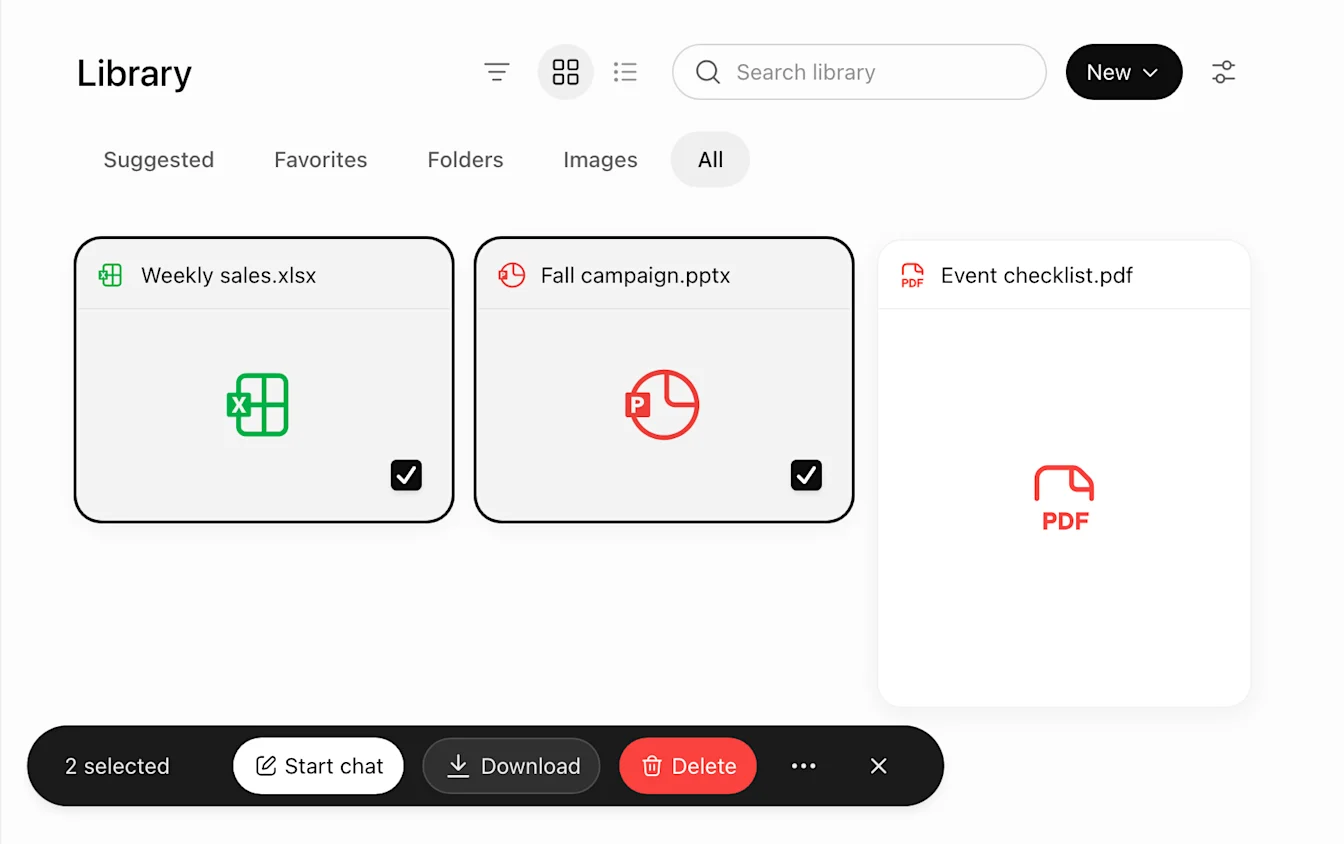
የተሰረዙ ፋይሎች ከዋናው የቤተ መጻሕፍት እይታዎ ወዲያውኑ ይጠፋሉ። ቤተ መጻሕፍት አጠቃላይ የማከማቻ አጠቃቀምዎን ሲያዘምን፣ በመጣያ ውስጥ ያሉ ፋይሎችን አይቆጥርም። ቦታ ነጻ ለማድረግ መጣያን ባዶ ማድረግ አያስፈልግዎትም።
የተገናኙ የGoogle Drive ፋይሎችን ወይም አቃፊዎችን ከቤተ መጻሕፍት መሰረዝ አይችሉም። ዋናውን ለማስተዳደር ወይም ለመሰረዝ፣ በGoogle Drive ይክፈቱት።
ፋይሎችን ይመልሱ ወይም በቋሚነት ይሰርዙ
መጣያ ካለ፣ ፋይልን ከሰረዙት በኋላ እስከ 30 ቀናት ድረስ መመለስ ይችላሉ። የስራ ቦታዎ የማቆያ ፖሊሲ ይህን ጊዜ ሊያሳጥረው ይችላል።
በድር ላይ፣ ቤተ መጻሕፍትን ይክፈቱና ወደ ቅንብሮች > መጣያ ይሂዱ።
ፋይልን ለመመለስ፣ የፋይሉን ተጨማሪ አማራጮች ምናሌ (•••) ይክፈቱ። መልስ ይምረጡ፣ ከዚያ ለማረጋገጥ እንደገና መልስ ይምረጡ።
ፋይልን በቋሚነት ለመሰረዝ፣ የፋይሉን ተጨማሪ አማራጮች ምናሌ (•••) ይክፈቱ። ለዘላለም ሰርዝ ይምረጡ፣ ከዚያ ለማረጋገጥ እንደገና ለዘላለም ሰርዝ ይምረጡ።
በመጣያ ውስጥ ያሉትን ሁሉንም ፋይሎች በቋሚነት ለመሰረዝ፣ መጣያን ባዶ አድርግ ይምረጡ፣ ከዚያ ለማረጋገጥ ለዘላለም ሰርዝ ይምረጡ።
OpenAI የተሰረዙ ፋይሎች በ30 ቀናት ውስጥ ከስርዓቶቹ በቋሚነት እንዲሰረዙ መርሐግብር ይይዛል። የሚከተሉት ሁኔታዎች ከዚህ ውጭ ናቸው።
ከፋይሉ ይዘት ማንነት መለያ መረጃ አስቀድሞ ተወግዶ፣ ከመለያዎ ጋር ያለው ግንኙነት ተቋርጦ ከሆነ።
OpenAI ለደህንነት ወይም ለሕጋዊ ግዴታዎች ሲል ፋይሉን ለረዘመ ጊዜ ማቆየት ካለበት።
ስለ ውይይቶችን መሰረዝና ማህደር ውስጥ ማስቀመጥ እና ChatGPT ውይይቶችንና ፋይሎችን ለምን ያህል ጊዜ እንደሚያቆይ ተጨማሪ ይወቁ።
ከተገናኙ መተግበሪያዎች የሚገኙ ፋይሎችን ይጠቀሙ
ከGoogle Drive፣ Box፣ Dropbox ወይም SharePoint የሚመጡ አቃፊዎችን በቤተ መጻሕፍት ውስጥ ማሰስ ይችላሉ። መተግበሪያውን በChatGPT ውስጥ ያገናኙና ወደ ፋይሎችዎ የመድረስ ፈቃድ ይስጡ። በየስራ ቦታ ውስጥ፣ አስተዳዳሪዎም የተወሰኑ እርምጃዎችን መፍቀድ ሊያስፈልገው ይችላል።
OneDrive በየስራ ቦታዎ ውስጥ ካለ፣ አቃፊዎቹን በድር ላይ ባለው ቤተ መጻሕፍት ውስጥ ማሰስ ይችላሉ። የSharePoint ግንኙነትዎ ወደ ሥራ ወይም ትምህርት ቤት OneDriveዎ የመድረስ ፈቃድ ያስፈልገዋል። በዚህ ግንኙነት የግል OneDrive መለያ መጠቀም አይችሉም።
Google Driveን ያገናኙ
መስፈርቱን የሚያሟሉ የPlus፣ Pro፣ Business፣ Enterprise፣ Edu እና Healthcare ተጠቃሚዎች በድር ላይና በሚደገፉ የiOS እና Android መተግበሪያ ስሪቶች ውስጥ Google Driveን ማሰስ ይችላሉ። በድር ላይ ውይይት እና ሥራ ሁለቱም ካሉዎት፣ በሁለቱም ውስጥ Google Driveን ማሰስ ይችላሉ።
በየስራ ቦታ ውስጥ ከሆኑ፣ አስተዳዳሪዎ ለማሰስ የሚያስፈልጉትን የGoogle Drive እርምጃዎች መፍቀድ አለበት።
Google Driveን በChatGPT ውስጥ ያገናኙና ፋይሎችዎን ለማሰስ ፈቃድ ይስጡ።
ቤተ መጻሕፍትን ይክፈቱና Google Driveን ይምረጡ።
በቤተ መጻሕፍት ውስጥ፣ ከየእኔ Drive የሚመጡ ፋይሎችንና አቃፊዎችን በChatGPT ከሰቀሏቸው ወይም ከፈጠሯቸው ፋይሎች ጎን ያገኛሉ። በከእኔ ጋር የተጋሩ ስር፣ ከጋራ Drive የመጡ ነጠላ ፋይሎችንና አቃፊዎችን ጨምሮ በቀጥታ ከእርስዎ ጋር የተጋሩ ንጥሎችን ማግኘት ይችላሉ። አንድ ሙሉ የጋራ Driveን በቤተ መጻሕፍት ውስጥ እንደ ተለየ መገኛ ማሰስ አይችሉም።
ማየት የሚችሉት ባገናኙት የGoogle መለያና በየስራ ቦታዎ የመድረስ ፈቃድ ቅንብሮች ላይ ይወሰናል። ፋይሎችዎ በGoogle Drive ውስጥ ይቆያሉ።
በGoogle Drive ፋይሎችና አቃፊዎች ይስሩ
በቤተ መጻሕፍት ውስጥ የDrive ፋይልን ያስሱ ወይም ይፈልጉ። ፋይሉን እንደገና ሳይሰቅሉ፣ ከመልዕክት ሳጥኑ ወደ ውይይት ማከል ወይም በ@ መጥቀስ ይችላሉ።
ChatGPT ፋይልን እንዲያጠቃልል፣ ፋይሎችን እንዲያነጻጽር ወይም አዲስ ነገር እንዲፈጥር ይጠይቁ።
በድር ላይ፣ የGoogle Drive አቃፊን ተጠቅመው ውይይት መጀመር ይችላሉ።
በቤተ መጻሕፍት ውስጥ፣ ከአቃፊው አጠገብ ያለውን የምልክት ሳጥን ይምረጡ።
ውይይት ጀምር ይምረጡ።
በፋይሎቹ ምን ማድረግ እንደሚፈልጉ ለChatGPT ይንገሩ።
ውይይት ጀምር ካልታየዎት፣ በምትኩ ፋይሎቹን እያንዳንዳቸውን ወደ ውይይት ያክሉ።
ይህ ባህሪ በሚደገፍበት ጊዜ፣ Google Docs፣ Sheets ወይም Slides ከውይይትዎ ጎን ተከፍተው እንዲቆዩ ማድረግ ይችላሉ። አርትዖት የሚደገፍ ከሆነና ፈቃድ ካለዎት፣ ChatGPT ዋናውን ፋይል ማዘመን ይችላል። በChatGPT ውስጥ የሌሉ የአርትዖትና የትብብር ባህሪያትን ለመጠቀም፣ ፋይሉን በGoogle Drive ይክፈቱ።
ስለ Google መተግበሪያ የውሂብ መቆጣጠሪያዎች የሚጠየቁ ጥያቄዎች፣ OpenAI ከGoogle Drive ፋይሎችና አቃፊዎች የሚገኝ ውሂብን እንዴት እንደሚጠቀም ያብራራል።
መተግበሪያን እንደገና ያገናኙ
ቤተ መጻሕፍት የመተግበሪያውን ፋይሎች የማሰስ ፈቃድ እንዲያገኝ፣ መተግበሪያውን እንደገና ማገናኘት ሊያስፈልግዎ ይችላል። ድርጅትዎ ለአዳዲስ ፈቃዶች የአስተዳዳሪ ማጽደቅ የሚጠይቅ ከሆነ፣ የስራ ቦታዎን ወይም የአይቲ አስተዳዳሪዎን ያነጋግሩ።
ወደ ቅንብሮች > ተሰኪዎች ይሂዱ። በምትኩ መተግበሪያዎች ከታየዎት፣ ወደ ቅንብሮች > መተግበሪያዎች ይሂዱ።
እንደገና ማገናኘት የሚፈልጉትን መተግበሪያ ይምረጡ።
በየተገናኙ መለያዎች ስር፣ ከመለያው አጠገብ እንደገና አገናኝ ይምረጡ። በምትኩ ግንኙነት ከታየዎት፣ እዚያ እንደገና አገናኝ የሚለውን ይፈልጉ።
ከተጠየቁ፣ ወደ መለያዎ ይግቡና የተጠየቁትን ፈቃዶች ያጽድቁ።
እንደገና አገናኝ ካልታየዎት፣ ለመተግበሪያዎ የሚታዩትን መመሪያዎች ይከተሉ። ስለ መተግበሪያ መለያዎችን ማገናኘትና ማስተዳደር ተጨማሪ ይወቁ።
እንደገና ማገናኘት የቤተ መጻሕፍት ፈቃዶችን ያዘምናል። ከተገናኘው አገልግሎት ፋይሎችን ወይም አቃፊዎችን አይሰርዝም።
የስራ ቦታዎን የመተግበሪያ ፈቃዶች ያስተዳድሩ
የስራ ቦታ አስተዳዳሪዎች ለአንዳንድ መተግበሪያዎች እያንዳንዱን እርምጃ ማብራት ወይም ማጥፋት ይችላሉ። ለማሰስ የሚያስፈልግ እርምጃን ካጠፉ፣ አባላት ከዚያ መተግበሪያ የሚመጡ አቃፊዎችን በቤተ መጻሕፍት ውስጥ ማሰስ አይችሉም።
ሌሎች እርምጃዎች እንደ ፍለጋ፣ ቅድመ እይታ፣ ማውረድና የቅርብ ጊዜ ፋይሎች ባሉ ባህሪያት ላይ ተጽዕኖ አላቸው። ለምሳሌ፣ recent_documentsን አጥፍተው ለማሰስ የሚያስፈልጉትን እርምጃዎች እንደበሩ ከተዉ፣ አባላት አሁንም የGoogle Drive አቃፊዎችን ማሰስ ይችላሉ።
ለተገናኙ መተግበሪያዎች የሚገኙ ይፋዊ እርምጃዎች
| መተግበሪያ | አቃፊዎችን ለማሰስ የሚያስፈልጉ | ሌሎች እርምጃዎች |
|---|---|---|
| Google Drive | list_folder, search, get_file_metadata | fetch, recent_documents |
| Box | list_folder_content_by_folder_id, get_folder_details | get_file_details, search_files_keyword, search_folders_by_name |
| Dropbox | list_folder, get_file_metadata | download_link, fetch, file_preview, get_shared_link_metadata, search |
| SharePoint | ምንም ይፋዊ እርምጃዎች አያስፈልጉም። | — |
ለንባብ ብቻ በተዘጋጁ የስራ ቦታዎች ውስጥ ያሉ አባላት፣ የግል ሰቀላ ወይም የመጻፍ እርምጃዎችን ሳይጠቀሙ የተገናኙ አቃፊዎችን ማሰስ ይችላሉ። ፋይሎችን መስቀል ወይም ለውጦችን ማስቀመጥ ላይችሉ ይችላሉ።
የግላዊነትና የስራ ቦታ ቅንብሮች
OpenAI ፋይሎችዎንና ውይይቶችዎን በቅንብሮችዎና በውሂብ መቆጣጠሪያዎችዎ መሠረት ይጠቀማል። ለምሳሌ፣ ማህደረ ትውስታን ካበሩ፣ ChatGPT ስለ እርስዎ ጠቃሚ ዝርዝሮችን ከአንድ ውይይት ወደ ሌላው እንዲያስታውስ ለማገዝ ፋይሎችና ውይይቶች ጥቅም ላይ ሊውሉ ይችላሉ።
የሞዴል ስልጠና
ሞዴሉን ለሁሉም አሻሽል የሚለውን ካበሩ፣ OpenAI የሞዴል አፈጻጸምን ለማሻሻል ወደ ChatGPT እና ሌሎች ለግለሰቦች የተዘጋጁ አገልግሎቶች የሚቀርብ ይዘትን (የሚሰቅሏቸውን ፋይሎች ጨምሮ) ሊጠቀም ይችላል። በማንኛውም ጊዜ በቅንብሮች > የውሂብ መቆጣጠሪያዎች ውስጥ ማጥፋት ይችላሉ።
ስለ ውሂብዎ የሞዴል አፈጻጸምን ለማሻሻል እንዴት ጥቅም ላይ እንደሚውል ተጨማሪ ይወቁ።
በEnterprise፣ Edu እና Healthcare የስራ ቦታዎች ውስጥ ፋይሎችን ማቆየት
ወደ ChatGPT የተሰቀሉ ወይም በውስጡ የተፈጠሩና በቤተ መጻሕፍት የተቀመጡ ፋይሎች፣ በየስራ ቦታው የማቆያ ፖሊሲ መሠረት ይቆያሉ።
የማቆያ ፖሊሲ ባለው የEnterprise፣ Edu ወይም Healthcare የስራ ቦታ ቤተ መጻሕፍት ውስጥ ቀድሞ ለተቀመጡ ፋይሎች፣ ፕሮጀክትን መክፈት፣ ፋይልን መክፈት ወይም ማውረድ፣ ወይም ያንኑ የቤተ መጻሕፍት ፋይል ወደ ሌላ ውይይት ማከል የፋይሉን የማቆያ ጊዜ እንደገና አያስጀምርም። ፋይልን በመደበኛነት ቢጠቀሙበትም፣ በየስራ ቦታዎ ፖሊሲ መሠረት የማቆያ ጊዜው ሊያበቃ ይችላል።
ይህ በቤተ መጻሕፍት ውስጥ ቀድሞ ያለን ፋይል ሲጠቀሙ ይመለከታል። ጊዜያዊ ሰቀላዎችና በተገናኙ አገልግሎቶች ውስጥ ተከማችተው የሚቆዩ ፋይሎች የተለያዩ ደንቦችን ይከተላሉ።
ChatGPT መቼ የቤተ መጻሕፍት ፋይሎችን እንደሚያጣቅስ ይቆጣጠሩ
ይህ ቅንብር ባለበት ጊዜ፣ የስራ ቦታ ባለቤቶች ChatGPT የቤተ መጻሕፍት ፋይሎችን በራስ-ሰር እንዲያጣቅስ መፍቀድ ወይም አለመፍቀድ ይችላሉ። የአባላቱ የግል ቅንብሮችም ተፈጻሚ መሆናቸው ይቀጥላል። የስራ ቦታ ባለቤት ይህን ቢያጠፋም፣ አባላት አሁንም በራሳቸው ፋይሎችን ማሰስ፣ መፈለግ፣ መክፈትና ማያያዝ ይችላሉ።
የHIPAA ተገዢነት ፖሊሲ ባላቸው የስራ ቦታዎች ውስጥ፣ ChatGPT የቤተ መጻሕፍት ፋይሎችን በራስ-ሰር ማጣቀስ አይችልም። የስራ ቦታ ባለቤቶች ይህን ማብራት አይችሉም።
የተገዢነት አስተዳዳሪዎች የመድረስ ፈቃድ
የተገዢነት አስተዳዳሪዎች ለቤተ መጻሕፍት በተዘጋጁ የተገዢነት API የመጨረሻ ነጥቦች በኩል የቤተ መጻሕፍት ፋይሎችን ወደ ውጭ መላክና መሰረዝ ይችላሉ። ስለ ለEnterprise እና Edu ደንበኞች የተዘጋጀው የOpenAI ተገዢነት መድረክ ተጨማሪ ይወቁ።
የቤተ መጻሕፍት ችግሮችን መፍታት
የጠፋ ፋይልን ያግኙ
ፋይሉን ወደ ተጠቀሙበት መለያና የስራ ቦታ መግባትዎን ያረጋግጡ። ቤተ መጻሕፍት ካልታየዎት ወይም ፋይሉን በChatGPT Space ውስጥ ማግኘት ካልቻሉ፣ ፋይሉን ከጎን አሞሌው ለመፈለግ ይሞክሩ።
ፋይሉን በተቆለፈ ውይይት ውስጥ ከሰቀሉት ወይም ከፈጠሩት፣ ያንን ውይይት ይክፈቱ።
ፋይሉን ከሰረዙት፣ በድር ላይ ባለው ቤተ መጻሕፍት ውስጥ መጣያ ካለ ይመልከቱ።
ፋይሉ በተገናኘ መተግበሪያ ውስጥ ከሆነ፣ በዚያ መተግበሪያ ውስጥ አሁንም የመድረስ ፈቃድ እንዳለዎት ያረጋግጡ።
የፈጠሩትን ምስል እየፈለጉ ከሆነ፣ ምስሎችን ይመልከቱ። ስለ የተፈጠሩ ምስሎችን ማስተዳደር ተጨማሪ ይወቁ።
የተሰረዘ ፋይል ለምን አሁንም እንደሚታይ ያረጋግጡ
ፋይሉ በመጣያ ውስጥ ብቻ ከታየዎት፣ ከዋናው የቤተ መጻሕፍት እይታዎ አስቀድመው አስወግደውታል። መጣያን ባዶ ማድረግ አሁንም በዋናው እይታ ውስጥ ያለን ፋይል አይሰርዝም።
ፋይሉ በዋናው እይታ እንደገና ከታየ ወይም ስህተት ከታየዎት፣ የትኛው እርምጃ እንዳልተሳካና በአንድ ፋይል ወይም በበርካታ ፋይሎች ላይ እንደተከሰተ ለOpenAI ድጋፍ ያሳውቁ።