
هل تريد التواصل مع دعم OpenAI؟ يرجى زيارة الرابط هنا: كيف يمكنني التواصل مع الدعم؟
نظرة عامة
لم يعد وكيل ChatGPT متاحًا. استخدم ChatGPT العمل للمهام الأطول متعددة الخطوات والمخرجات المكتملة. للاطّلاع على مهام سير العمل المدعومة في المتصفح، راجع استخدام المتصفح السحابي في ChatGPT.
بدء الاستخدام
لبدء استخدام وضع الوكيل، حدّده من قائمة الأدوات أو اكتب /agent في أداة الإنشاء. صِف المهمة التي تريد إنجازها، وسيبدأ الوكيل في تنفيذها. سيتوقف مؤقتًا لطلب توضيح أو تأكيد عند الحاجة. لا يتطلب وضع الوكيل مهارات تقنية، ويمكن توجيهه أو مقاطعته في منتصف المهمة، ما يجعله متاحًا لكثير من المستخدمين وقابلًا للتكيف مع الاحتياجات المتغيرة.
التوفر حسب الخطة
يتوفر وضع الوكيل حاليًا في خطط Pro وPlus وBusiness وEnterprise وEdu للمستخدمين في جميع البلدان والأقاليم المدعومة لدينا.
الاستخدام والحدود
يتضمن وضع الوكيل حدود الرسائل الشهرية التالية:
Plus: 40 رسالة شهريًا
Pro: 400 رسالة شهريًا
الأعمال والمؤسسات: 40 رسالة شهريًا
خطط الأعمال والمؤسسات التي تستخدم التسعير المرن: 30 من رصيد الاستخدام لكل رسالة
لا يُحتسب ضمن الحد سوى طلبات الوكيل الأولية التي يبدأها المستخدم. لا تُحتسب التوضيحات المرحلية أو خطوات المصادقة ضمن حد الاستخدام. يخضع استخدام وكيل ChatGPT لحدود معقولة لمعدل الاستخدام (مثل الحد الأقصى لعدد المهام المتزامنة)، لضمان عمل المنتج بكفاءة لجميع المستخدمين.
يرجى ملاحظة أن كل استدعاء فريد للوكيل سيُحتسب ضمن حد الرسائل الشهري. يشمل ذلك طلبات الوكيل التي تكون جزءًا من المهام المجدولة.
التطبيقات
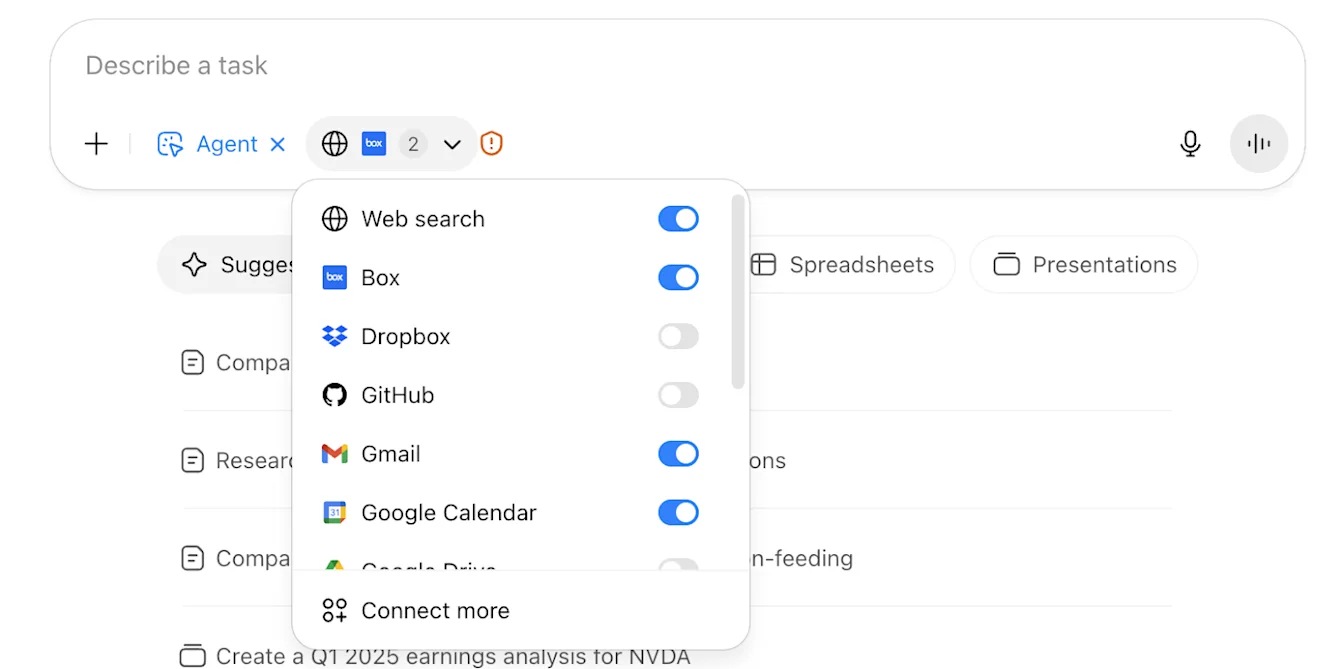
يمكن لوكيل ChatGPT استخدام التطبيقات كمصادر بيانات إضافية للاستفادة منها عند إجراء البحث. ينبغي توخي مزيد من الحذر عند استخدام التطبيقات مع وكيل ChatGPT لمنع الوصول غير المصرح به إلى المعلومات الحساسة.
جدولة المهام وإدارتها
بعد انتهاء مهمة، يمكنك ضبطها لتتكرر يوميًا أو أسبوعيًا أو شهريًا بالنقر على أيقونة الساعة. يمكن مراجعة جميع المهام المتكررة وإدارتها على chatgpt.com/schedules.
لتحرير المهام أو إدارتها:
انقر على «…» ← تحرير الجدول في الزاوية العلوية اليمنى من المحادثة.
استخدم أيقونة الساعة على رسائل محددة.
انتقل إلى chatgpt.com/schedules لمراجعة المهام أو تحريرها أو إيقافها مؤقتًا أو حذفها.
الأمان والخصوصية
عندما تسجل دخول وكيل ChatGPT إلى مواقع إلكترونية أو تُمكّن التطبيقات، يمكنه الوصول إلى بيانات حساسة مثل رسائل البريد الإلكتروني أو الملفات أو إعدادات الحساب، وتنفيذ إجراءات نيابةً عنك (مثل مشاركة الملفات أو تعديل إعدادات الحساب). ينشئ ذلك مخاطر محتملة على الخصوصية، بما في ذلك هجمات «حقن المطالبات».
يدمج وكيل ChatGPT عدة إجراءات حماية، منها تأكيدات المستخدم للإجراءات عالية التأثير، وأنماط الرفض للمهام غير المسموح بها، ومراقبة حقن المطالبات، و«وضع المراقبة» الذي يتطلب إشراف المستخدم على مواقع معينة. صُممت هذه التدابير للمساعدة في منع النتائج الضارة أو غير المقصودة. ومع ذلك، لا تقضي هذه التدابير على جميع المخاطر. لذلك يبقى من المهم مراقبة وكيل ChatGPT وتوخي الحذر عند استخدامه.
مثال على حقن المطالبات
على سبيل المثال، قد تطلب من الوكيل العثور على مطعم لعشاء جماعي من خلال التحقق من تقويمك ورسائل بريدك الإلكتروني الحديثة. أثناء البحث، قد يصادف تعليقًا خبيثًا—وهو في جوهره محتوى ضار مصمم لخداع الوكيل ودفعه إلى تنفيذ إجراءات غير مقصودة—يوجهه إلى استرداد رمز إعادة تعيين كلمة مرور من Gmail وإرساله إلى موقع إلكتروني خبيث.
يتضمن وكيل ChatGPT إجراءات حماية واسعة ومتعددة الطبقات مصممة للمساعدة في تقليل المخاطر، لكن يمكنك توخي الحذر بتعطيل التطبيقات غير الضرورية، وتجنب تسجيلات الدخول الحساسة، أو تسجيل الخروج عند الانتهاء.
تعرّف على المزيد حول إجراءات الحماية من حقن المطالبات في بطاقة النظام لوكيل ChatGPT.
أفضل الممارسات لسلامة البيانات وتقليل مخاطر الخصوصية
تجنب كتابة كلمات المرور أو المعلومات الخاصة مباشرةً في الرسائل؛ استخدم وضع تولي التحكم للإدخالات الحساسة.
فعّل فقط التطبيقات اللازمة للمهمة الحالية.
ضع في اعتبارك حساسية بيانات المواقع التي تسجل الدخول إليها عبر الوكيل.
تجنب المطالبات الغامضة والمفتوحة مثل «تحقق من بريدي الإلكتروني وتولَّ كل شيء».
أوقف المهام فورًا إذا بدا شيء ما مريبًا.
امسح بيانات المتصفح البعيد بعد الجلسات الحساسة.
راجع أذونات التطبيقات وأدرها بانتظام في إعداداتك.
البيانات الحساسة وتسجيلات الدخول
إذا كانت المهمة تتطلب تسجيل دخول، فسيتوقف وكيل ChatGPT مؤقتًا ويطالبك بتولي التحكم في المتصفح الافتراضي («…» ← تولّي المتصفح). أثناء تحكمك في المتصفح، لا تُلتقط لقطات شاشة، ما يساعد في حماية كلمات المرور والبيانات الحساسة الأخرى التي تُدخلها. بعد إكمال الخطوة المطلوبة وإعادة التحكم، يحاول الوكيل المتابعة من حالة سير العمل السابقة؛ وفي بعض الحالات قد يحتاج إلى إعادة إنشاء عملية التشغيل أو مطالبتك مرة أخرى إذا تعذر إكمال تولي التحكم أو الاستئناف.
تستمر ملفات تعريف الارتباط عبر الجلسات لتسهيل الاستخدام، تمامًا مثل المتصفح العادي.
لمسح تسجيلات الدخول أو ملفات تعريف الارتباط المحفوظة، سجّل الخروج من المواقع وأزل ملفات تعريف الارتباط من إعدادات التحكم في بيانات ChatGPT.
معالجة البيانات والتقاط لقطات الشاشة
يستخدم وكيل ChatGPT لقطات شاشة لنافذة متصفحه الافتراضي كي «يرى» صفحات الويب ويتفاعل معها. يتيح له ذلك النقر على الأزرار وملء النماذج والتنقل بين المواقع الإلكترونية. تساعد لقطات الشاشة أيضًا وكيل ChatGPT على الاستدلال بشأن الإجراءات التي يجب اتخاذها وتعديل سلوكه إذا واجه تحديات أو أخطاء أثناء مهمة.
تلتقط لقطات الشاشة النافذة في المتصفح الافتراضي حيث تكون المهمة نشطة.
عندما تتحكم في المتصفح، لا يلتقط ChatGPT كلمات المرور أو البيانات الحساسة التي تُدخلها يدويًا.
تظل الدردشات وسجل تصفح الوكيل ولقطات الشاشة في سجل محادثاتك إلى أن تحذفها. يؤدي حذف دردشة أيضًا إلى حذف أي لقطات شاشة مرتبطة بها.
هل يراجع البشر محتوى وكيل ChatGPT الخاص بي؟
قد يطّلع على محتوى وكيل ChatGPT الخاص بك (بما في ذلك لقطات الشاشة) عدد محدود من موظفي OpenAI المصرّح لهم، وكذلك مزوّدو خدمات موثوقون يخضعون لالتزامات السرية والأمان، وذلك من أجل: (1) التحقيق في إساءة استخدام أو حادث أمني؛ (2) تقديم الدعم لك إذا تواصلت معنا بأسئلة حول حسابك؛ (3) التعامل مع المسائل القانونية؛ أو (4) تحسين أداء النموذج (ما لم تكن قد ألغيت الاشتراك). يخضع الوصول إلى المحتوى لضوابط وصول تقنية، ويقتصر على الموظفين المصرّح لهم على أساس الحاجة إلى المعرفة فقط. بالإضافة إلى ذلك، نراقب ونسجل كل وصول إلى محتوى المستخدم، ويجب على الموظفين المصرّح لهم الخضوع لتدريب على الأمان والخصوصية قبل الوصول إلى أي محتوى للمستخدم.
خطط Business وEnterprise وEdu
لا نستخدم افتراضيًا بيانات أعمالك لتدريب نماذجنا، بما في ذلك البيانات التي يتم الوصول إليها أثناء جلسات وضع الوكيل.
مستخدمو Plus وPro
بالنسبة إلى مستخدمي Pro وPlus، تُستخدم بياناتك، بما في ذلك لقطات الشاشة للمتصفح المرئي، وفقًا لـسياسة الخصوصية لدى OpenAI، بما في ذلك لتقديم الخدمة والحفاظ على السلامة و—إذا كنت قد اشتركت—تحسين نماذجنا.
لديك القدرة على التحكم في مدة احتفاظنا ببياناتك في وكيل ChatGPT، وما إذا كنا نستخدمها لتحسين نماذجنا، وهو ما نوضحه أيضًا بمزيد من التفصيل أدناه.
ما مدة الاحتفاظ بدردشات وكيل ChatGPT ولقطات الشاشة؟
يُحتفظ بدردشاتك في وكيل ChatGPT، وسجل التصفح في وكيل ChatGPT، ولقطات الشاشة المرتبطة بهذه المحادثات إلى أن تحذفها. يؤدي حذف دردشة إلى حذف لقطات الشاشة التي أُخذت أثناء تلك الدردشة. ستُحذف الدردشات المحذوفة ولقطات الشاشة المرتبطة بها من أنظمتنا خلال 90 يومًا. يمكنك معرفة المزيد حول كيفية حذف بياناتك هنا.
لإيقاف تدريب النموذج، انتقل إلى الإعدادات ← عناصر التحكم في البيانات وعطّل «تحسين النموذج للجميع».
تفضيلات التدريب
يمكنك التحكم في استخدام بياناتك لتحسين نماذج OpenAI وتدريبها. للقيام بذلك، ابحث في موقع ChatGPT عن عناصر التحكم في البيانات (أو إعدادات «الخصوصية»).
كيفية إيقاف تدريب النموذج:
لإيقاف تدريب النموذج أو تعطيله، انتقل إلى أيقونة ملفك الشخصي في أعلى يسار الصفحة، ثم حدّد > الإعدادات > عناصر التحكم في البيانات، وعطّل «تحسين النموذج للجميع»:
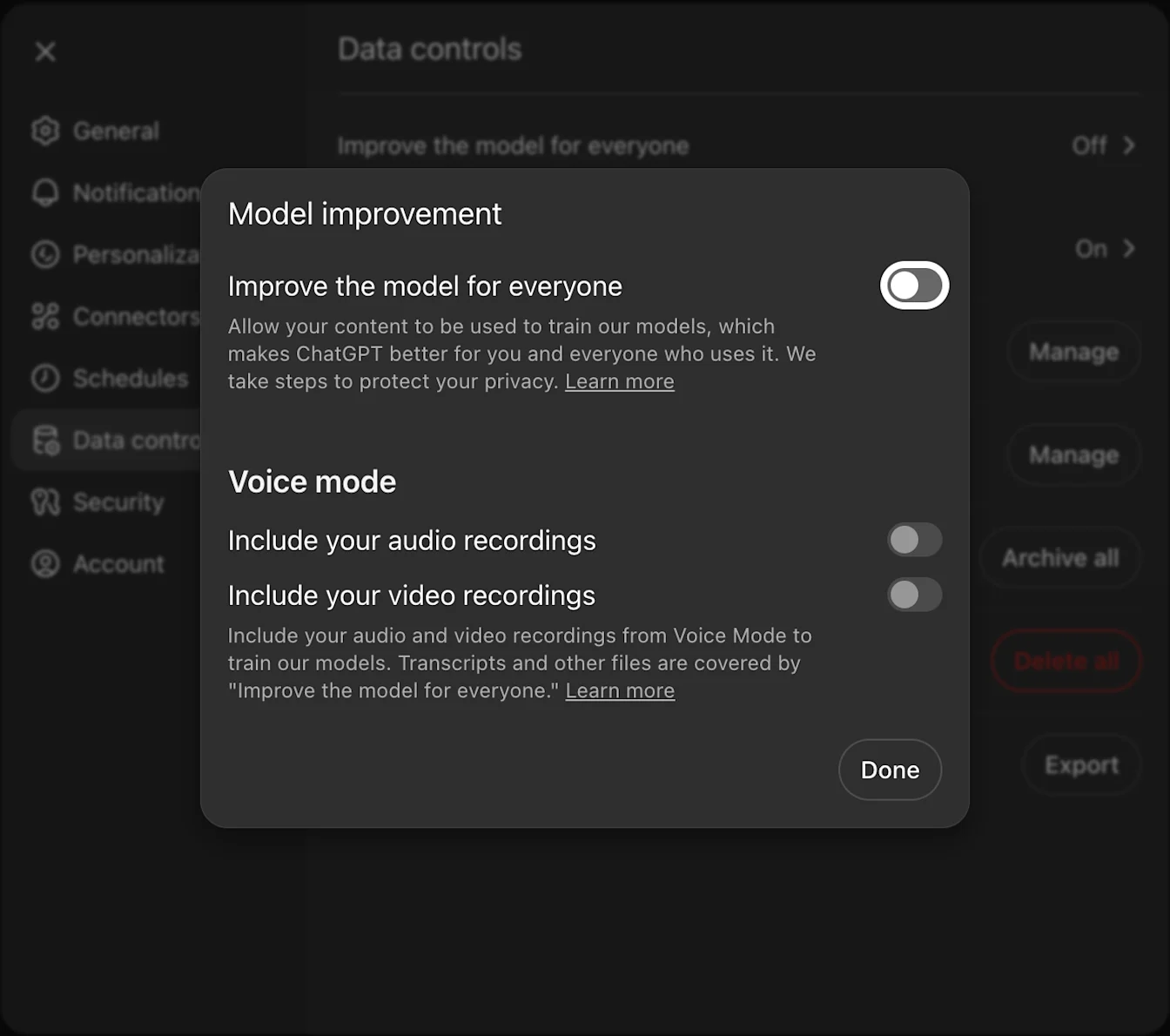
عطّل "تحسين النموذج للجميع"
عند إيقاف هذا الإعداد، لن تُستخدم محادثاتك الجديدة (بما فيها لقطات الشاشة) لتدريب نماذج OpenAI. (يمكنك بشكل منفصل حذف المحادثات ولقطات الشاشة السابقة كما هو موضح أعلاه.)
يرجى الرجوع إلى هذه المقالة لفهم كيفية استخدام المحتوى لتحسين أداء النموذج.
قيود الوصول إلى المواقع الإلكترونية
للحفاظ على الأمن والسلامة والامتثال، قد لا يتمكن وكيل ChatGPT من زيارة مواقع إلكترونية معينة. تنطبق قائمة الحظر هذه على كلٍ من المتصفح الافتراضي والموصلات. إذا جرت محاولة للوصول إلى موقع مقيّد، فلن تستمر المهمة بالنسبة إلى ذلك المصدر.
عناصر التحكم في مساحة العمل المشتركة (Enterprise & Edu)
مفتاح تبديل مساحة العمل المشتركة
سيكون لدى مالكي مساحة العمل المشتركة في Enterprise مفتاح تبديل لتمكين وضع الوكيل أو تعطيله لمساحة العمل المشتركة الخاصة بهم، ويكون الإعداد الافتراضي إيقاف التشغيل.
ضوابط الوصول القائمة على الأدوار (RBAC)
سيتمكن مالكو مساحة العمل المشتركة من إتاحة وضع الوكيل لأدوار محددة. لمزيد من المعلومات حول RBAC، يرجى الرجوع إلى وثائقنا.
عناصر التحكم في التطبيقات
يمكن لمالكي مساحة العمل المشتركة التحكم في التطبيقات المتاحة، ولن يتمكن وضع الوكيل إلا من الوصول إلى التطبيقات التي فُعّلت لمساحة العمل المشتركة. لن يتمكن من استخدام أي تطبيقات معطّلة.
ملاحظة: لا يمكن لوضع الوكيل الوصول إلى بيانات التطبيقات التي تستخدم المزامنة (مثل Google Drive). ومع ذلك، إذا كانت تطبيقات مثل Google Drive مفعّلة في الدردشة والبحث التفصيلي، فلا يزال بإمكانه الوصول إلى البيانات بهذه الطريقة.
واجهة API للامتثال
ستظهر المحادثات التي تتضمن مهام الوكيل في سجلات واجهة API للامتثال، لكن إجراءات الوكيل الفردية (مثل استخدام الكمبيوتر الافتراضي، وطلبات التطبيقات، وسلسلة التفكير) لن تظهر.
إقامة البيانات والاحتفاظ بها
سيتم احترام إقامة بيانات Enterprise وسياسات الاحتفاظ المخصصة.
يتوفر وضع الوكيل للمؤسسات في جميع أنحاء العالم، بما في ذلك المؤسسات التي لديها إقامة بيانات في الاتحاد الأوروبي.
التحليلات والتقارير
سيتم تضمين تحليلات استخدام وضع الوكيل في لوحات معلومات التقارير في المستقبل القريب، لكنها لن تكون متاحة عند الإطلاق.
حظر المواقع الإلكترونية
يمكن لمالكي مساحة العمل المشتركة طلب حظر مواقع ونطاقات محددة من وصول وكيل ChatGPT إليها. عند حظر موقع، لن يزوره الوكيل أثناء التصفح أو تنفيذ الإجراءات. يمكنك اختيار حظر:
النطاقات الدقيقة: على سبيل المثال،
website.comأوmail.website.comالنطاقات بالكامل مع كل النطاقات الفرعية: على سبيل المثال، سيحظر
.website.comكلًا منwebsite.com,وmail.website.comوdocs.website.comوجميع النطاقات الفرعية الأخرى.
إذا أردت إعداد قائمة حظر لمساحة العمل المشتركة الخاصة بك، فتواصل مع مدير حساب OpenAI أو مدير نجاح العملاء.
إذا لم يكن لديك فريق حساب، فتواصل مع دعم OpenAI. ضمّن مع طلبك معرّف مساحة العمل المشتركة والموقع أو المواقع الإلكترونية التي تريد حظرها.
السماح لوضع الوكيل بالوصول إلى موقعك الإلكتروني
إذا أردت التأكد من أن وضع وكيل ChatGPT يمكنه الوصول إلى موقعك الإلكتروني، فاتبع خطوات قائمة السماح الموضحة في دليل قائمة السماح لوكيل ChatGPT.
Operator
أصبحت وظيفة Operator مدمجة الآن في وضع وكيل ChatGPT. لم يعد موقع Operator الإلكتروني متاحًا.
الأسئلة الشائعة
هل يتوفر في الخطة المجانية؟
لا يتوفر وضع الوكيل حاليًا إلا للخطط المدفوعة.
هل يذكر وكيل ChatGPT المصادر؟
نعم، تتضمن المخرجات روابط للمصادر أو لقطات شاشة.
ما الأجهزة التي يمكنني استخدام وضع الوكيل عليها؟
يتوفر الوكيل على ChatGPT عبر الويب وتطبيقات الأجهزة المحمولة (iOS/Android) وسطح المكتب (macOS/Windows).