
ملاحظة: يتوفر ChatGPT Pulse حاليًا لمستخدمي Pro على الويب وiOS وAndroid.
نظرة عامة
ChatGPT Pulse تجربة جديدة يمكن فيها لـ ChatGPT الآن إجراء بحث غير متزامن نيابةً عنك مرة يوميًا استنادًا إلى دردشاتك السابقة والذاكرة وملاحظاتك، لمساعدتك على إنجاز الأمور. يُقدَّم إليك البحث بشكل استباقي في اليوم التالي على هيئة سلسلة من الملخصات المرئية التي يمكنك تصفحها سريعًا، أو توسيعها لمزيد من التفاصيل، أو حفظها لوقت لاحق، أو طرح أسئلة متابعة.
التوفر
يمكن لمستخدمي Pro الوصول إلى ChatGPT Pulse على الويب وiOS وAndroid. لا يتوفر Pulse على تطبيقات سطح المكتب لدينا. إنه حاليًا معاينة للمنتج، ولديه بعض القيود التي سنحسنها بناءً على ملاحظاتك. يتطلب تشغيل الذاكرة، ويمكنك إيقاف تشغيل الذاكرة أو Pulse في أي وقت من الإعدادات.
كيف يعمل ChatGPT Pulse
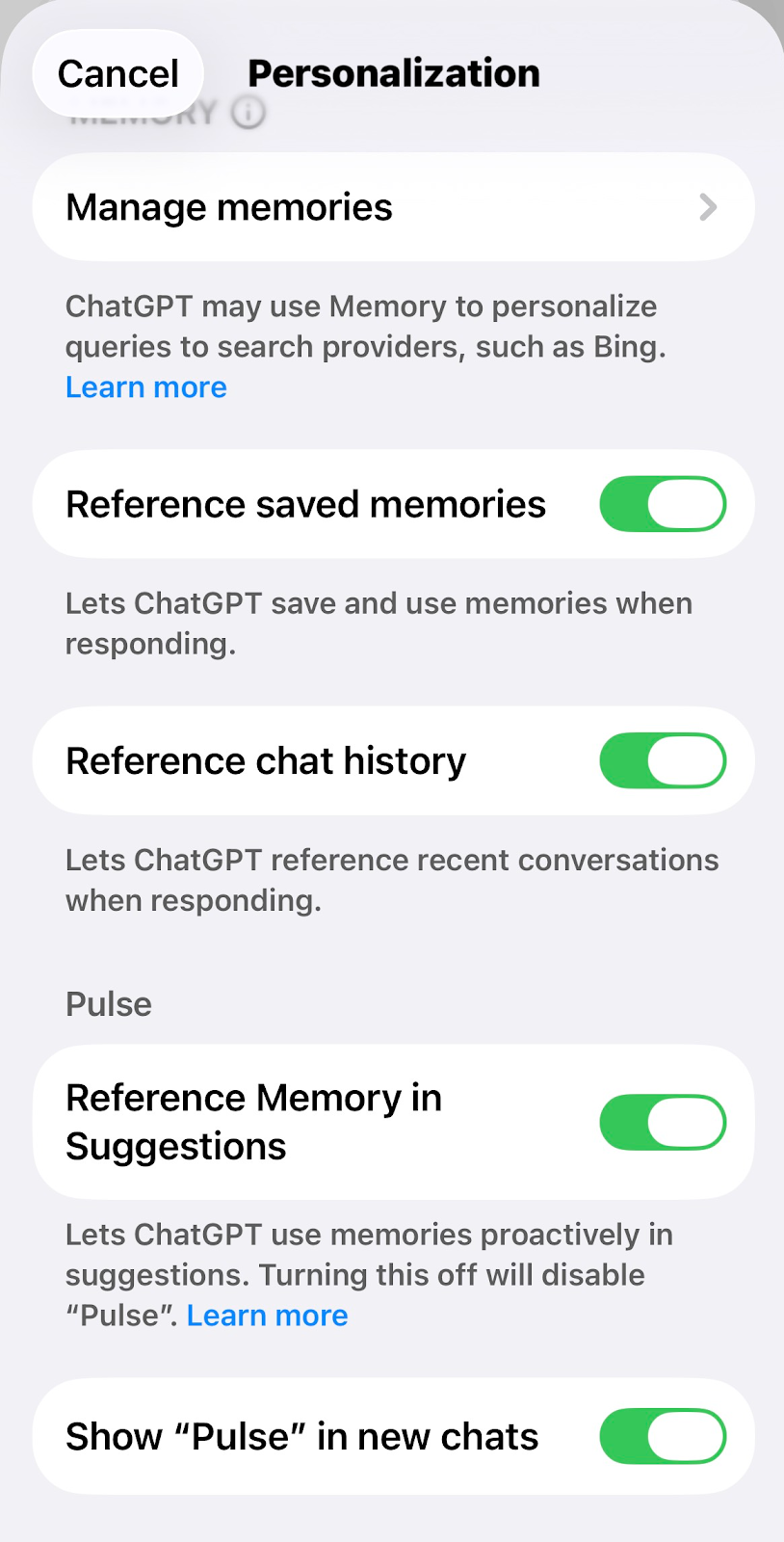
يجري ChatGPT بحثًا نيابةً عنك بالرجوع إلى الدردشات السابقة لتحديد ما قد تجده مفيدًا. يجب تفعيل الذاكرة، بما في ذلك الرجوع إلى الذكريات المحفوظة والرجوع إلى سجل الدردشة، لاستخدام ChatGPT Pulse. تعرّف على المزيد حول الذاكرة.
يُجرى البحث خلال الليل ويُقدَّم في الصباح حتى تتمكن من بدء يومك برؤى واقتراحات جديدة. على سبيل المثال، إذا كنت قد سألت ChatGPT عن طرق لتحسين حديقتك الحضرية، فقد يعرض لك Pulse نصائح إضافية مع تغير الموسم، أو قد يتذكر أنك تحب الطماطم ويقدم لك بحثًا عن أفضل صنف يمكنك زراعته في مساحتك، متوقعًا أنك قد تكون مهتمًا بزراعتها.
ما تراه في Pulse يتجدد كل يوم، لكن يمكنك حفظ أي شيء تراه كدردشة بالضغط على «أيقونة الحفظ» في أي من الملخصات المرئية للاحتفاظ به أو الرجوع إليه لاحقًا.
يمنحك كل ملخص في Pulse خيار توسيعه لتزويده بمزيد من المعلومات أو طرح أسئلة متابعة. على سبيل المثال، إذا تلقيت تحديثًا عن مسارات مشي جديدة لاستكشافها، يمكنك طرح سؤال متابعة حول الطقس في المنطقة في نهاية ذلك الأسبوع.
تخصيص الموضوعات في ChatGPT Pulse
يعرض Pulse موضوعات مقترحة بالاعتماد على عدة إشارات، منها:
ذكريات ChatGPT – رؤى مخصصة استنادًا إلى ما حفظه المستخدم أو أشار إليه.
تفاعلات البطاقات – مثل الإعجاب/عدم الإعجاب.
ملاحظات التخصيص – مدخلات مباشرة من المستخدم.
التطبيقات المتصلة – إذا اختار المستخدم تفعيلها.
الأخبار والاتجاهات – موضوعات آنية وذات صلة، بما في ذلك محتوى مجاور مرتبط بما سبق أن استكشفه المستخدم.
الهدف هو تحقيق توازن بين التخصيص والاكتشاف، بحيث لا ترى الموضوعات المألوفة فحسب، بل أيضًا معلومات جديدة وذات صلة.
يمر كل موضوع يُعرض في Pulse عبر فحوصات أمان متعددة الطبقات لتجنب عرض محتوى ضار ينتهك سياسات النموذج أو الاستخدام لدينا.
التحكم في ما تراه في ChatGPT Pulse
أنت دائمًا المتحكم في ما يمكنك رؤيته في Pulse:
التخصيص: للاستفادة إلى أقصى حد من Pulse، يمكنك مشاركة ما تريد رؤيته أو ما لا تريد رؤيته في اليوم التالي. اضغط على التخصيص لتقديم ملاحظات أو طلب بحث محدد مثل «فعاليات محلية في منطقتي في نهاية هذا الأسبوع، تُقام في المطر أو الصحو ومجانية». إذا خصصت محتوى الغد قبل الساعة 10 مساءً بالتوقيت المحلي، فسنهدف إلى تضمينه في صباح اليوم التالي، مع أن التوقيت قد يختلف.
تقديم الملاحظات: لتقديم ملاحظات حول موضوع محدد، اضغط لفتحه وحدد قائمة النقاط الثلاث في الزاوية العلوية اليمنى، ثم اختر «تقديم الملاحظات» وشارك ملاحظاتك في حقل النص. يمكنك أيضًا تقديم ملاحظات سريعة بالضغط على إبهام لأعلى أو إبهام لأسفل.
الإبلاغ: يمكنك أيضًا الإبلاغ عن موضوعات قد تنتهك شروط استخدام OpenAI عبر تحديد قائمة النقاط الثلاث واختيار «الإبلاغ عن المحادثة».
سجل الملاحظات: اعرض كل الملاحظات التي قدمتها بالضغط على «سجل الملاحظات» من التخصيص. يمكنك حذف سجل ملاحظاتك إذا لم يعد مفيدًا أو ذا صلة.
كيف يعمل ChatGPT Pulse مع التطبيقات
نعمل على تطوير ChatGPT Pulse ليعمل مع تطبيقاتك المتصلة، بدءًا من Gmail وGoogle Calendar. سيكون كلاهما متوقفًا افتراضيًا، ولكن إذا اخترت الاشتراك، يمكن لـ ChatGPT قراءتهما بشكل استباقي في الخلفية لتقديم رؤى مفيدة. على سبيل المثال، إذا كانت لديك رحلة قادمة إلى مدينة جديدة، فقد ترى اقتراحات لمطاعم أو فعاليات محلية في المكان الذي تزوره. تعرّف على المزيد حول التطبيقات.
للتفعيل، شغّل خيار «السماح بالنشاط الاستباقي» في إعدادات التطبيق. لن يُستخدم المحتوى من Gmail وCalendar لتدريب النموذج، ويمكنك قطع الاتصال في أي وقت من الإعدادات.
إيقاف تشغيل ChatGPT Pulse
يمكنك إيقاف تشغيل Pulse في أي وقت من الإعدادات. انتقل إلى التخصيص وأوقف تفعيل الرجوع إلى الذكريات في الاقتراحات. سيؤدي ذلك إلى إيقاف استخدام الذكريات في الاقتراحات الاستباقية، بما في ذلك تعطيل Pulse.
يمكنك أيضًا اختيار إزالة Pulse من الظهور في نافذة المحادثة الرئيسية عبر إيقاف تفعيل إظهار Pulse في الدردشات الجديدة. سيظل Pulse متاحًا للاستخدام من نقطة الدخول في الشريط الجانبي.
الأسئلة الشائعة حول Pulse
كيف يمكنني حذف ما أراه في Pulse؟
ما تراه في Pulse الخاص بك لا يتوفر إلا ليوم واحد ثم يُحذف، ما لم يُحفظ كدردشة أو إذا تفاعلت معه وأصبح موجودًا في سجل محادثاتك.
إذا حفظت أيًا من الملخصات المرئية كدردشة أو تفاعلت معها، يمكنك حذف تلك الدردشة في أي وقت، وستتبع العملية نفسها لحذف الدردشات من سجل محادثاتك. تعرّف على المزيد حول حذف الدردشات في ChatGPT.
كيف تُستخدم المعلومات التي أراها وأتفاعل معها في Pulse لتدريب النموذج؟
إذا كان خيار «تحسين النموذج للجميع» مفعّلًا لديك، فستُستخدم التفاعلات والمحادثات من Pulse التي تشكل جزءًا من سجل محادثاتك لتحسين ChatGPT. تعرّف على المزيد حول عناصر التحكم في البيانات.