
يمكن نشر وكلاء مساحات عمل ChatGPT في Slack، مما يتيح للمستخدمين التفاعل مع الوكلاء في Slack.
وبصفتك مسؤولاً، يتطلب تمكين النشر على Slack إكمال ثلاث خطوات:
إضافة تطبيق وكلاء مساحات العمل في Slack إلى ChatGPT
إضافة تطبيق وكلاء ChatGPT في Slack
تمكين إدارة المجموعات لجميع المستخدمين في إعدادات Slack
تستعرض هذه الصفحة الخطوات اللازمة لتمكين النشر على Slack بصفتك مسؤولًا. إن إعداد المسؤول هذا لا يتيح سوى النشر على Slack لمساحة العمل؛ أما قناة Slack الخاصة بكل وكيل وسلوك الرد لديه فيتم تكوينهما لاحقًا عند إضافة ذلك الوكيل إلى Slack.
المتطلبات الأساسية
يجب أن تسمح مساحة عملك في Slack بتثبيت تطبيق وكلاء ChatGPT من أجل Slack
يجب أن تكون مشتركًا في خطة Slack مدفوعة
يجب أن يكون لديك حساب ChatGPT مع اشتراك في إحدى الخطط Business أو Edu أو Enterprise.
تمكين تطبيق "وكلاء مساحات العمل في Slack" في ChatGPT
ثبّت تطبيق وكلاء مساحات العمل في Slack من إعدادات مساحة عمل ChatGPT، ثم فعّل التطبيق في مساحة العمل الخاصة بك.
لفتح صفحة التطبيقات من وحدة تحكم المسؤول، حدد مساحة العمل المطلوبة في ChatGPT، وافتح المكوّنات الإضافية، ثم حدد إدارة التطبيقات القديمة.
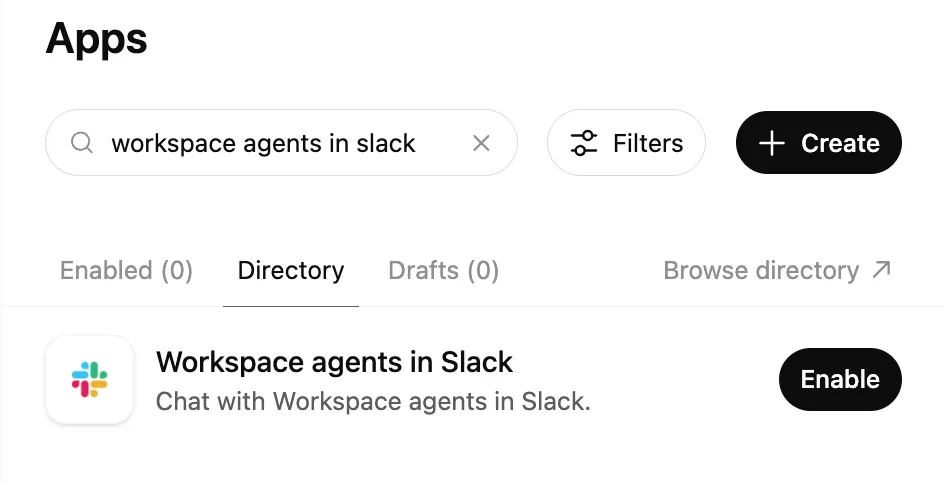
هذا التطبيق يُعتبر تطبيق ChatGPT إضافيًا يجب تمكينه إلى جانب تطبيق Slack العادي في ChatGPT.
تمكين تطبيق وكلاء ChatGPT في Slack
ثبّت تطبيق وكلاء ChatGPT في Slack من خلال زيارة هذا الرابط. سيُطلب منك تسجيل الدخول إلى حسابك على ChatGPT إذا لم تكن قد سجّلت الدخول بالفعل. وستُعرَض لك النافذة المنبثقة الموضحة أدناه لإضافة وكلاء ChatGPT إلى Slack. راجِع المعلومات المعروضة ثم اختر "المتابعة إلى Slack" للمتابعة.
سيتم توجيهك بعدئذٍ إلى مسار المصادقة في Slack، حيث يمكنك مراجعة الأذونات المطلوبة ومنحها للتطبيق. استنادًا إلى إعدادات مساحة عملك، قد يتطلب ذلك الموافقة من مسؤول Slack.
لاحظ أنه إذا كانت مساحة عمل Slack الخاصة بك تستخدم Slack Enterprise Grid، فعليك اتباع هذه التعليمات لإنشاء موافقة Slack المطلوبة على مستوى المؤسسة واتصال Slack على مستوى مساحة العمل.
السماح لأي شخص بإنشاء مجموعات مستخدمين من إعدادات Slack
يجب تمكين إدارة مجموعات مستخدمي Slack لجميع مستخدمي Slack من أجل استخدام وكلاء مساحة العمل في Slack. ويعود السبب في ذلك إلى أن وكلاء مساحة العمل يقومون بإنشاء مجموعة مستخدمين لإجراء إشارة (@) لكل وكيل يتم نشره في Slack.
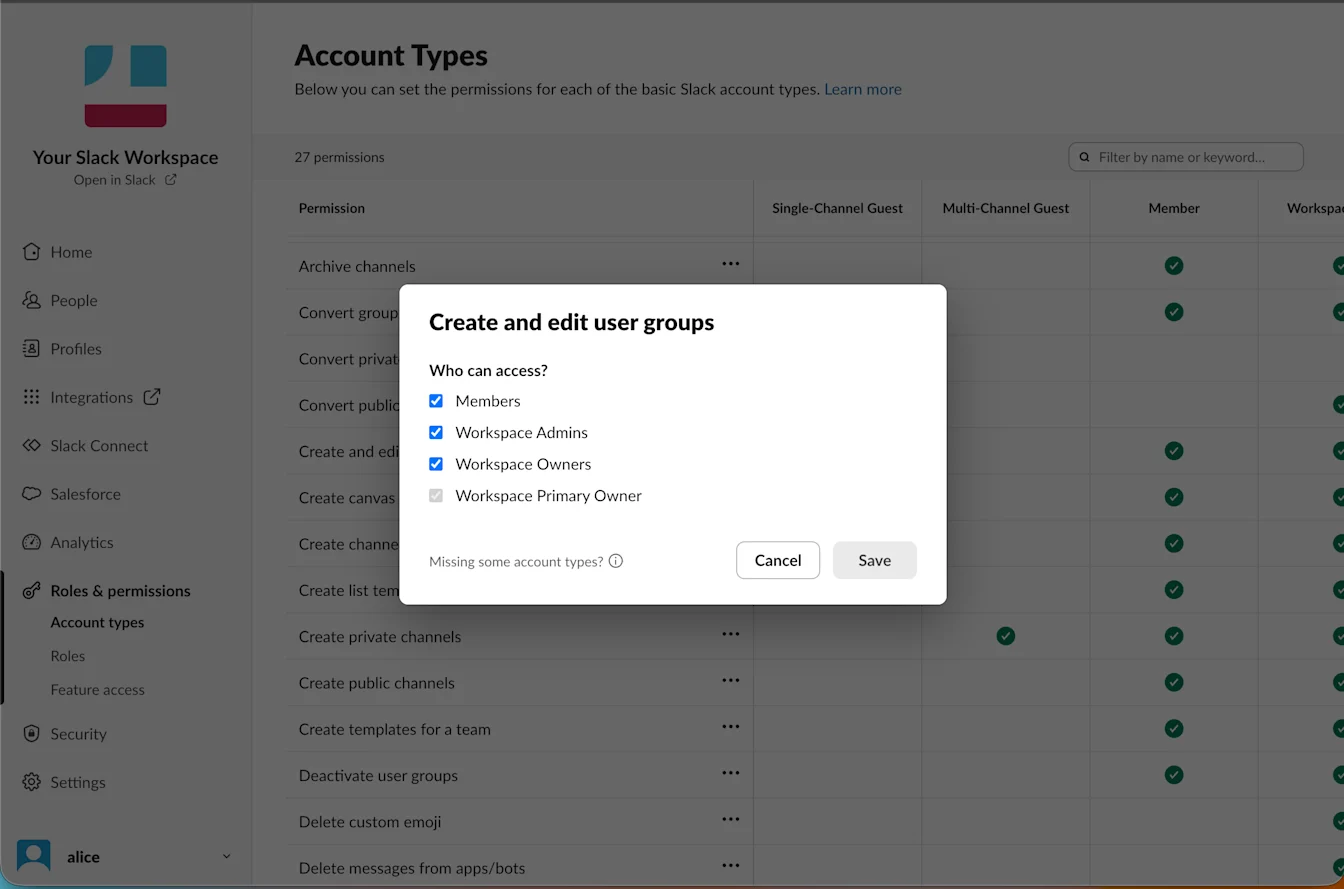
لتمكين إدارة مجموعات المستخدمين، اتبع هذه التعليمات في مركز مساعدة Slack.