
نظرة عامة
مساحة العمل هي بيئة تابعة لـ ChatGPT تضم أعضاءها وإعداداتها ومواردها الخاصة. تتحكم أدوار مساحة العمل وأنواع المقاعد وأذونات الميزات في جوانب مختلفة من صلاحيات وصول الشخص:
| لتغيير | واستخدام | وكيفية معرفة المزيد |
|---|---|---|
| وما يمكن أن يديره شخص ما | دور مدمج في مساحة العمل | اختر دورًا في مساحة العمل أدناه. |
| المنتجات التي يمكن لشخص ما الوصول إليها | نوع مقعد | اختر نوع المقعد أدناه. |
| الأشخاص الذين ينتمون إلى مجموعة أو يديرونها | العضوية في مجموعة أو التعيين كمدير للمجموعة | إدارة المجموعات ومديري المجموعات. |
| الميزات التي يمكن للشخص استخدامها | الإعدادات الافتراضية لمساحة العمل والأدوار المخصصة | إدارة الوصول إلى الميزات باستخدام عناصر التحكم في الوصول حسب الأدوار. |
التوفّر
تنطبق أدوار مساحة العمل المدمجة أدناه على ChatGPT Enterprise وEdu. تنطبق تعليمات أنواع المقاعد وإدارة الأعضاء في هذه المقالة على ChatGPT Enterprise. يتوفر تفويض مدير المجموعة في ChatGPT Enterprise.
اختيار دور في مساحة العمل
تتضمن كل مساحة عمل أربعة أدوار مضمّنة:
العضو: يستخدم الميزات التي يسمح بها نوع مقعده وخطته وأذوناته. ولا يُمنح دور العضو أي امتيازات إدارية.
مشاهد التحليلات: لديه صلاحية وصول كعضو ويمكنه أيضًا عرض تحليلات مساحة العمل.
المسؤول: يساعد في إدارة الأعضاء والمجموعات، ويدير رموز الوصول إلى Codex، وينفذ المهام الإدارية المسموح له بها.
المالك: يدير إعدادات مساحة العمل، والفوترة، وإعدادات الهوية، والعضويات، والأدوار المخصصة. ويمكن للمالك دعوة مالكين إضافيين.
يوضح الجدول الأذونات التي يمنحها كل دور مضمّن. ولا يمكن لأي دور تجاوز نوع المقعد أو الخطة أو أهلية الميزات المستحقة له. على سبيل المثال، لا يكتسب المقعد المقتصر على Codex فقط إمكانية الوصول إلى ChatGPT من خلال دوره في مساحة العمل.
| الإذن | العضو | مشاهد التحليلات | المسؤول | المالك |
|---|---|---|---|---|
| استخدام وظائف الدردشة الأساسية | نعم | نعم | نعم | نعم |
| عرض مستخدمي مساحة العمل | نعم | نعم | نعم | نعم |
| عرض تحليلات مساحة العمل | — | نعم | نعم | نعم |
| دعوة أعضاء جدد | — | — | نعم | نعم |
| دعوة مسؤولين أو مالكين جدد | — | — | — | نعم |
| إلغاء دعوة | — | — | نعم | نعم |
| إزالة مستخدم | — | — | نعم | نعم |
| تغيير دور أي مستخدم في مساحة العمل | — | — | — | نعم |
| عرض المجموعات في التجارب المدعومة | نعم | نعم | نعم | نعم |
| إدارة المجموعات | — | — | نعم | نعم |
| عرض معلومات الخطة في قسم الفوترة | — | — | نعم | نعم |
| عرض الفواتير في قسم الفوترة | — | — | — | نعم |
| عرض وإدارة الهوية وتوفير الخدمات | — | — | — | نعم |
| عرض إعدادات مساحة العمل وإدارتها | — | — | — | نعم |
| إنشاء نموذج GPT | نعم | نعم | نعم | نعم |
| عرض إعدادات نماذج GPT وإدارتها | — | — | — | نعم |
| عرض التطبيقات وإدارتها | — | — | نعم | نعم |
لا يمنح ظهور المجموعات في تجارب المشاركة إذنًا لتصفح دليل المجموعات بالكامل أو تعديله. للاطلاع على قواعد الإتاحة والظهور، راجع: إدارة المجموعات ومديري المجموعات.
في ChatGPT Enterprise، يمكن للمالك أو المسؤول أيضًا تعيين عضو مديرًا للمجموعة. هذه تسمية إضافية لمهام مجموعات محددة؛ ولا تحل محل دور مدمج في مساحة العمل أو تغير نوع المقعد. للاطلاع على التعيين والأذونات المفوضة، راجع: إدارة المجموعات ومديري المجموعات.
اختر نوع المقعد في ChatGPT Enterprise
يدعم ChatGPT Enterprise مقاعد Standard في ChatGPT ومقاعد Codex. يوفر مقعد Codex إمكانية الوصول إلى Codex فقط. يمكن أن تحتوي مساحة العمل على نوع واحد من المقاعد أو مزيج من الاثنين، ويمكن تخصيص المقاعد لأي دور مدمج.
للوصول إلى المنتجات المتاحة حسب نوع المقعد، راجع: ما هو ChatGPT Enterprise؟. بالنسبة إلى الاتفاقيات التي تستخدم فوترة قائمة على رصيد الاستخدام، راجع قائمة الأسعار القائمة على رصيد الاستخدام لمعرفة أسعار استخدام Codex. بالنسبة إلى اتفاقيات ChatGPT Enterprise المؤهلة التي تعتمد على الفوترة القائمة على الرموز بالدولار الأمريكي، راجع قائمة أسعار Enterprise القائمة على الرموز.
إدارة الأعضاء في ChatGPT Enterprise
دعوة الأعضاء
يمكن لمالكي مساحة العمل ومسؤوليها دعوة الأعضاء عبر البريد الإلكتروني أو تحميل ملف CSV، أو إضافة الأعضاء عبر SCIM. يحق للمالكين فقط دعوة مسؤولين أو مالكين جدد.
مساحات العمل في ChatGPT Enterprise مخصصة للتعاون المستمر داخل المؤسسة. ادع الأشخاص الذين تتوقع استمرارهم في فريقك. قد يؤدي إساءة استخدام تعيينات المقاعد بما يخالف اتفاقية الخدمات إلى تعطيل مساحة العمل أو تعليق الحساب.
دعوة شخص عبر البريد الإلكتروني
في مساحة العمل الخاصة بك في Enterprise، انتقل إلى إعدادات مساحة العمل > الأعضاء وحدد + إضافة.
حدّد دعوة عبر البريد الإلكتروني، وأدخل عنوان البريد الإلكتروني للشخص، ثم اختر دورًا في مساحة العمل. إذا ظهر نوع المقعد، فاختر واحدًا.
لدعوة المزيد من الأشخاص، أدخل عناوين بريدهم الإلكتروني في الصفوف الأخرى أو حدد إضافة المزيد. حدد إرسال الدعوات عندما تكون مستعدًا.
دعوة عدة أعضاء دفعة واحدة باستخدام ملف CSV
قم بإعداد ملف CSV بحيث يحتوي على صف واحد لكل مستلم، وبحد أقصى 1000 مستلم لكل ملف. استخدم التنسيق الموضح أدناه.
في إعدادات مساحة العمل > الأعضاء، حدد + إضافة، ثم دعوة عبر البريد الإلكتروني.
حدّد تحميل ملف CSV واختر ملفك. راجع المستلمين وأدوارهم في مساحة العمل. إذا ظهرت أنواع المقاعد، فراجعها أيضًا. حدّد إرسال الدعوات.
عندما ترى عبارة بدأت الدعوة الجماعية، يمكنك مغادرة الصفحة. حدد عرض الإشعارات للاطلاع على مستوى التقدم الآن، أو افتح جرس الإشعارات لاحقًا. افتح "الدعوة الجماعية" للاطلاع على عدد المستلمين الذين تمت معالجتهم والعناوين التي تتطلب الانتباه. تتم إعادة المحاولة تلقائيًا عند حدوث حالات الفشل المؤقتة متى أمكن.
تنسيق CSV
email,role,seat typeuser1@company.com,member,Codexanalyst1@company.com,member,ChatGPTadmin@company.com,admin,Codexit@company.com,owner,ChatGPT
| عمود | القيم المقبولة |
|---|---|
الدور | owner, admin, member, analytics_viewer |
نوع المقعد | ChatGPT, Codex |
لا تميز قيم الدور ونوع المقعد بين الأحرف الكبيرة والصغيرة. إذا تركت خانة "الدور" فارغة أو أدخلت دورًا غير معروف أو اخترت دورًا لا تملك صلاحية تعيينه، فستتم دعوة المستلم بصفة عضو. إذا تركت خانة "نوع المقعد" فارغة، فسيتم تطبيق استخدام الإعداد الافتراضي لمساحة العمل.
يمكنك ضبط نوع المقعد الافتراضي في إعدادات مساحة العمل > الهوية والوصول. يتم منح الأعضاء الذين تتم إضافتهم عبر SCIM هذا الإعداد الافتراضي.
قد تؤثر إضافة أعضاء في الفوترة ورصيد الاستخدام بموجب اتفاقية Enterprise الخاصة بك. للاطلاع على تفاصيل إضافة المقاعد، والتسويات، ورصيد الاستخدام المشترك، راجع التسعير المرن لخطط Enterprise وEdu وBusiness.
مراجعة الموظفين الذين لديهم مساحات عمل مشتركة شخصية
يمكن للمالكين والمسؤولين في مساحات العمل المشتركة المؤهلة في ChatGPT Enterprise مراجعة الأشخاص الذين يستخدمون مساحات عمل مشتركة شخصية في ChatGPT باستخدام نطاقات البريد الإلكتروني التي تم التحقق منها والتابعة لوحدات tenant الخاصة بهم، ودعوتهم للانضمام إلى مساحة العمل المشتركة الخاصة بالشركة.
يجب أن تكون النطاقات التي تم التحقق منها مرتبطة بمساحة العمل المشتركة المحددة في Enterprise. يُستبعد من هذه القائمة الأشخاص المنضمون بالفعل إلى مساحة العمل المشتركة تلك.
فتح قائمة مساحات العمل المشتركة الشخصية
افتح مساحة العمل المشتركة في Enterprise التي تريد إدارتها.
انتقل إلى إعدادات مساحة العمل > الأعضاء.
حدد مساحات العمل المشتركة الشخصية.
قد يظهر لك أيضًا إشعار بشأن الموظفين الذين يستخدمون مساحات عمل مشتركة شخصية. حدد مراجعة المستخدمين لفتح القائمة نفسها. لا يؤدي فتح القائمة إلى إرسال دعوات.
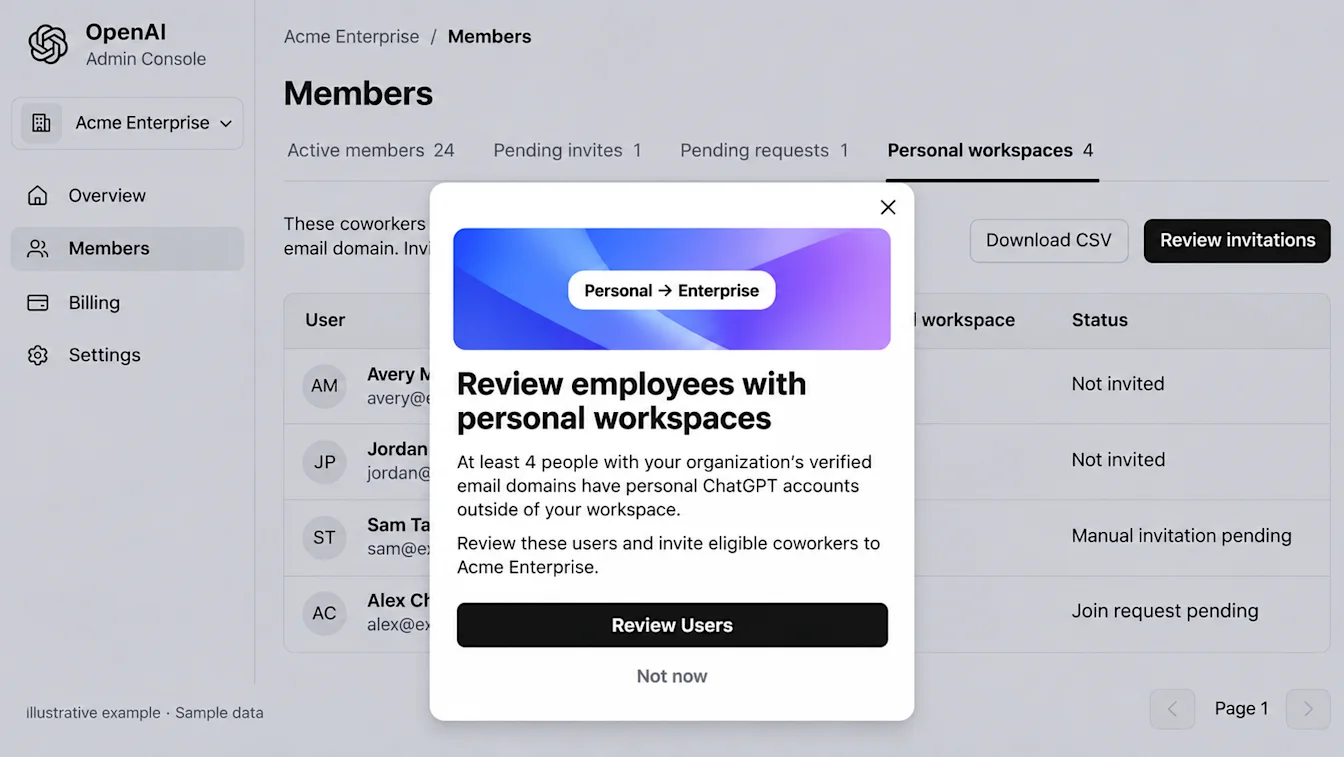
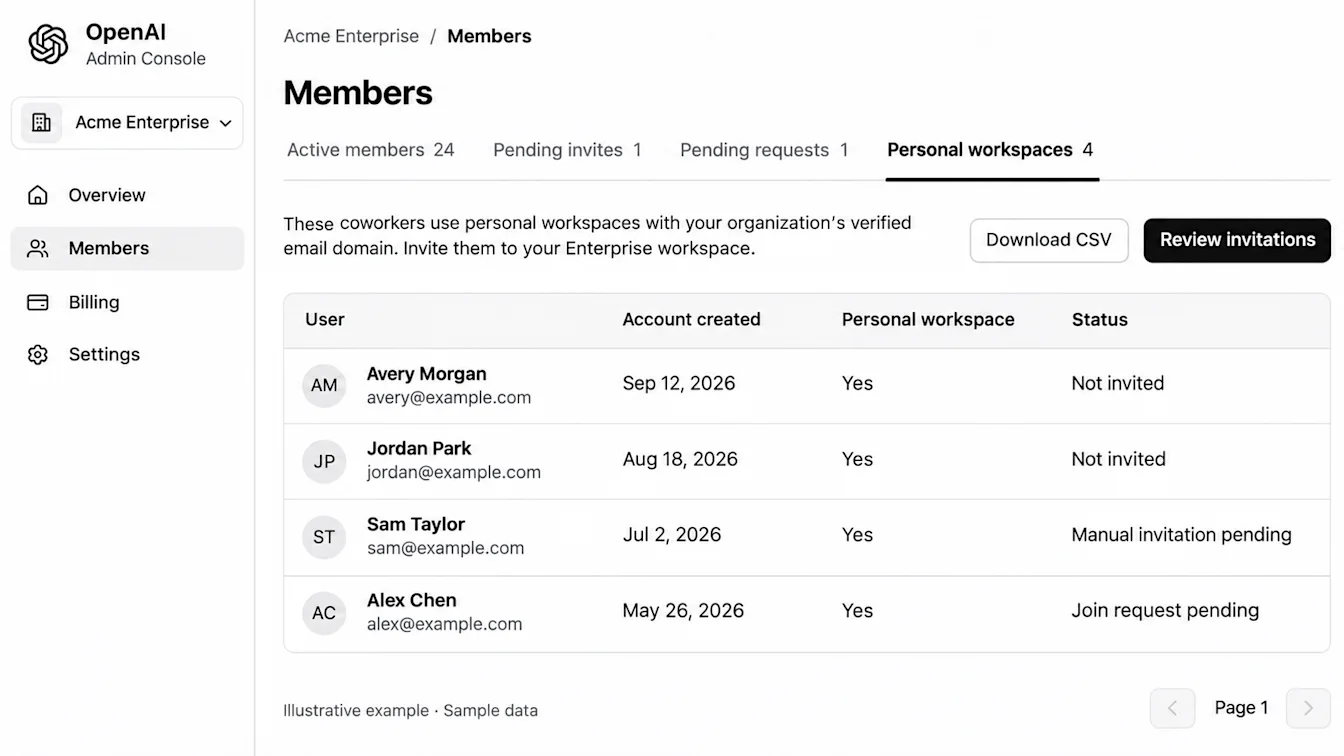
راجع معلومات الحساب والدعوة المعروضة لكل شخص. تشير عبارة "تم إنشاء الحساب" إلى تاريخ إنشاء حساب ChatGPT؛ وهي لا تشير إلى أي نشاط حديث. قد يظل الأشخاص الذين لديهم دعوات معلقة أو طلبات انضمام قيد الانتظار ظاهرين في القائمة.
دعوة المستخدمين من دون SCIM
في حال كانت مساحة العمل المشتركة لديك لا تستخدم SCIM:
راجع المستخدمين الموجودين في الصفحة الحالية.
حدد مراجعة الدعوات. إذا كان التحديد الفردي متاحًا، فحدد المستخدمين الذين تريد دعوتهم، ثم حدد "مراجعة المحدد" (N).
تحقق من مساحة العمل المشتركة المستهدفة وعدد المستخدمين في رسالة التأكيد.
أكِّد لإرسال الدعوات.
تنطبق الدعوات على المستخدمين المشمولين بذلك التأكيد. راجع الصفحات الإضافية بشكل منفصل.
تحقّق من قائمتي الدعوات المعلّقة والأعضاء النشطين للاطلاع على النتائج. إذا تعذّر تأكيد الدعوة، فتحقّق من هاتين القائمتين قبل إعادة إرسالها.
راجع عدد المقاعد المتاحة لديك وشروط الفوترة الواردة في اتفاقيتك قبل دعوة أعضاء إضافيين.
توفير حسابات المستخدمين من خلال SCIM
إذا كانت مساحة العمل المشتركة لديك تستخدم SCIM، فأدر صلاحيات الوصول من خلال موفّر الهوية لديك:
حدد تنزيل CSV لتصدير قائمة مساحات العمل المشتركة الشخصية المتاحة.
راجع الموظفين الذين ينبغي منحهم صلاحية الوصول.
عيِّن هؤلاء الموظفين إلى التطبيق أو المجموعة المناسبة في موفّر الهوية لديك.
ارجع إلى صفحة الأعضاء للتحقق من حالة توفير حساباتهم والدعوات المرسلة إليهم.
لا يؤكد إرسال دعوة يدويًا أن حساب المستخدم قد تم توفيره من خلال SCIM. للاطلاع على تعليمات الإعداد والإدارة، راجع توفير الحسابات وإدارتها باستخدام SCIM.
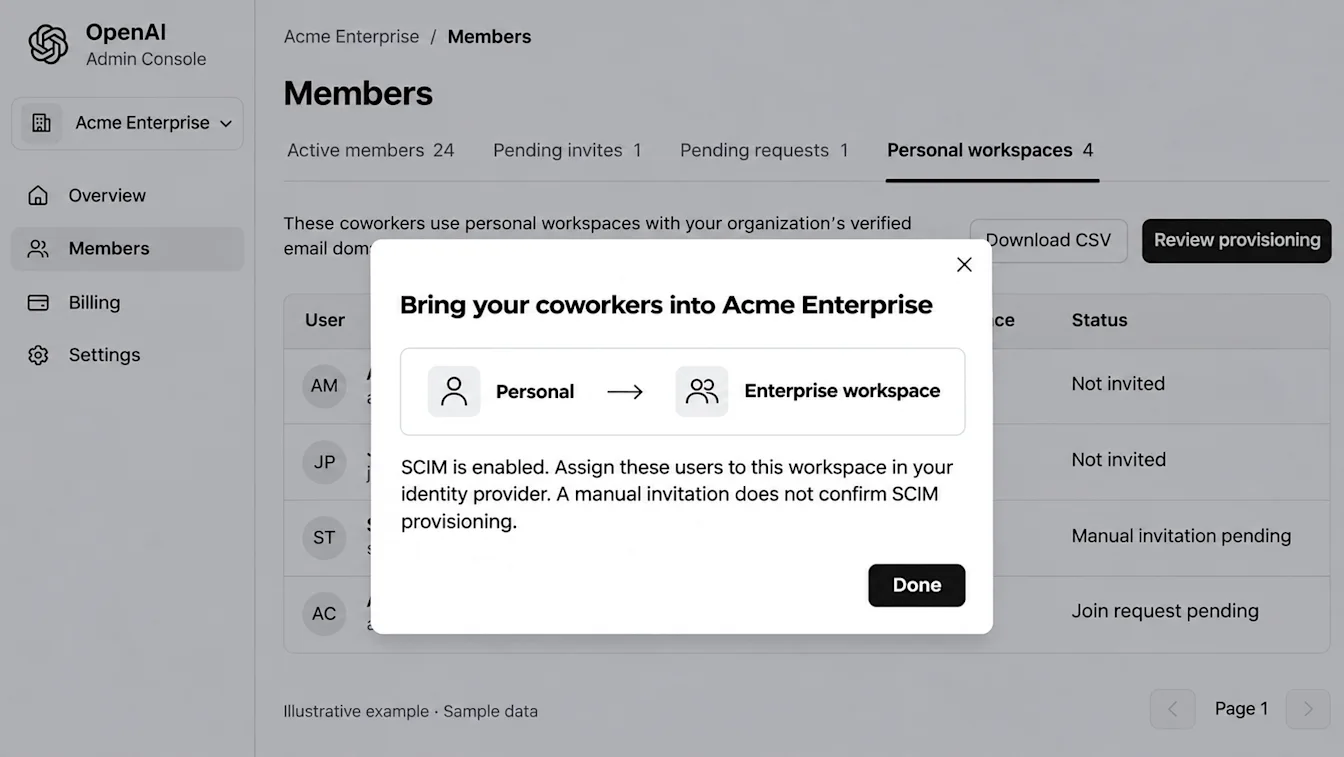
يتوفر خيار التنزيل بتنسيق CSV لمساحات العمل المشتركة التي تستخدم SCIM والتي لا تستخدمه على حد سواء. يتضمن الملف المُصدّر القائمة المتاحة عبر جميع الصفحات، بغض النظر عن الصفوف المحددة. لا يؤدي تنزيل الملف إلى دعوة المستخدمين أو نقل بياناتهم.
ماذا يحدث بعد إرسال الدعوة؟
لا يؤدي إرسال دعوة إلى نقل محتوى مساحة العمل المشتركة الشخصية. قد تظهر للموظفين المؤهلين مطالبة بالترحيل عند تسجيل الدخول. توضح المطالبة الخيارات المتاحة لهم وأي موعد نهائي.
قبل دعوة الموظفين، شارك معهم مقالة ترحيل مساحة العمل المشتركة الشخصية إلى ChatGPT Business أو Enterprise حتى يتمكنوا من الاستعداد.
الانضمام إلى مساحات عمل أو التبديل بينها
ينضم المستخدمون إلى مساحة العمل في Enterprise من خلال تلقي دعوة. قد يتطلب الانضمام دمج مساحة عمل شخصية مرتبطة بنطاق البريد الإلكتروني للشركة في مساحة العمل الخاصة بـ Enterprise أو حذفها. إنشاء حساب للمستخدم الذي لا يملك حساب ChatGPT حاليًا كجزء من عملية الانضمام.
تضم مساحات العمل الشخصية محادثات المستخدم وذاكرته وسياقه وتطبيقاته وغيرها من موارد ChatGPT الشخصية. تضم مساحات العمل في Enterprise موارد المؤسسة وإعداداتها.
يمكن للمستخدمين الذين ينتمون إلى مساحات عمل متعددة اختيار مساحة عمل نشطة. في نسخة الويب من ChatGPT، استخدم قائمة الملف الشخصي. على الأجهزة المحمولة، استخدم الشريط الجانبي. يمكن للمستخدمين التبديل إلى مساحة عمل شخصية إذا كان لا يزال لديهم واحدة.
الأسئلة الشائعة:
هل يمكن لدور مخصص منح مقعد Codex فقط إمكانية الوصول إلى ChatGPT؟
لا. يظل المقعد المخصص لـ Codex فقط مقيّدًا بـ Codex. ولا تزال أذونات التحكم في الوصول القائم على الأدوار (RBAC) الخاصة بـ Codex سارية المفعول. للاطلاع على أذونات الميزات، راجع: إدارة الوصول إلى الميزات باستخدام عناصر التحكم في الوصول القائم على الأدوار.
هل يمكن لـ SCIM تعيين نوع المقعد الخاص بالمستخدم؟
يرث المستخدمون الذين تم توفيرهم بواسطة SCIM نوع المقعد الافتراضي لمساحة العمل. عيّن هذا الإعداد الافتراضي قبل تهيئة المستخدمين.
كيف أمنح شخصًا إمكانية الوصول الإداري إلى مجموعة واحدة؟
في ChatGPT Enterprise، يمكن للمالك أو المسؤول تعيين عضو حالي في المجموعة مديرًا للمجموعة وتفويضه بالمهام المدعومة. يقتصر تفعيل تعديل أذونات الأدوار المعيّنة أو تعطيلها على المالك فقط. للاطلاع على الخطوات، راجع: إدارة المجموعات ومديري المجموعات.