
نظرة عامة
احذف المحادثة عندما لا تعود بحاجة إليها. أرشف المحادثة عندما تريد إزالتها من الشريط الجانبي العادي دون حذفها.
الحذف نهائي. تُبقي الأرشفة المحادثة في حسابك وفق قواعد الاحتفاظ نفسها المطبقة على المحادثات المحفوظة الأخرى.
حذف دردشة
افتح سجل دردشاتك في ChatGPT.
اختر قائمة المزيد من الخيارات (•••) للدردشة التي تريد حذفها.
اختر حذف.
أكّد الحذف.
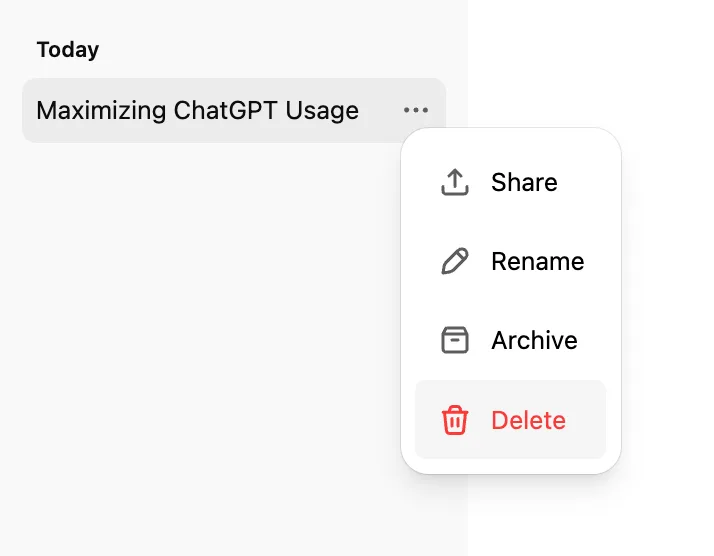
من سجل الدردشات على الهاتف المحمول
على iOS أو Android، يمكنك أيضًا حذف دردشة من سجلك:
افتح تطبيق ChatGPT.
اضغط على أيقونة القائمة (خطان أفقيان).
ابحث عن المحادثة واضغط مطولًا على عنوانها.
اختر حذف.
عند حذف دردشة:
يزيلها ChatGPT فورًا من واجهة حسابك.
تُجدول OpenAI حذفها نهائيًا من أنظمتها خلال 30 يومًا، ما لم تكن قد أزيلت منها معلومات تحديد الهوية وفُصلت عن حسابك بالفعل، أو كان على OpenAI الاحتفاظ بها لمدة أطول لأسباب أمنية أو التزامات قانونية.
لا يمكنك استعادة دردشة محذوفة في ChatGPT أو من خلال دعم OpenAI. قد تظل أدوات الامتثال المصرّح لها قادرة على الوصول إلى البيانات المؤهلة في مساحة العمل المشتركة وفقًا لسياسة الاحتفاظ بالبيانات في مؤسستك.
أرشفة دردشة
افتح سجل الدردشات في ChatGPT.
اختر قائمة المزيد من الخيارات (•••) للدردشة التي تريد أرشفتها.
اختر أرشفة.
لا يلزم التأكيد.
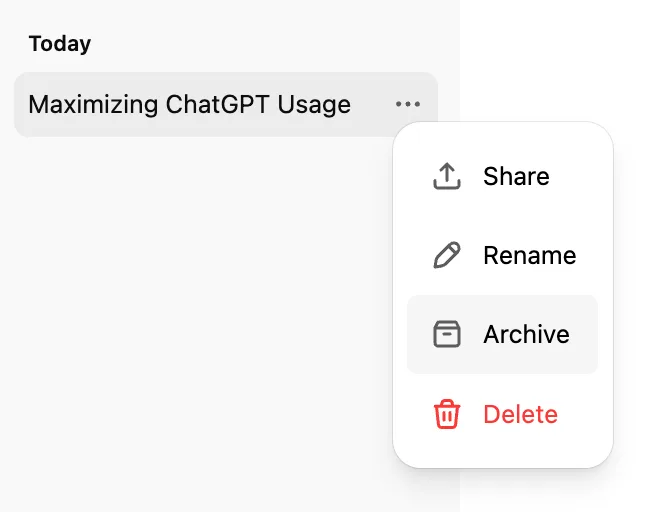
تُخفي الأرشفة الدردشة من الشريط الجانبي المعتاد، لكنها لا تحذفها. يظل بإمكانك العثور على الدردشات المؤرشفة عبر البحث.
قد تؤدي أرشفة دردشة تُستخدم لعرض نتائج مهمة مجدولة إلى إيقاف المهمة مؤقتًا عند تشغيلها لاحقًا. راجع المهام المجدولة في ChatGPT للاطلاع على التفاصيل.
إدارة المحادثات المؤرشفة
افتح الإعدادات.
اختر عناصر التحكم في البيانات.
اختر المحادثات المؤرشفة أو عرض المحادثات المؤرشفة، حسب جهازك. إذا ظهر خيار إدارة، فاختره.
اختر إلغاء الأرشفة لإعادة المحادثة إلى السجل العادي، أو اختر حذف لحذفها.

أرشفة جميع المحادثات أو حذفها
يتضمن ChatGPT عناصر تحكم لأرشفة المحادثات أو حذفها دفعة واحدة.
افتح الإعدادات.
اختر عناصر التحكم في البيانات.
اختر أرشفة جميع المحادثات أو حذف جميع المحادثات.
راجع رسالة التأكيد، ثم تابع.
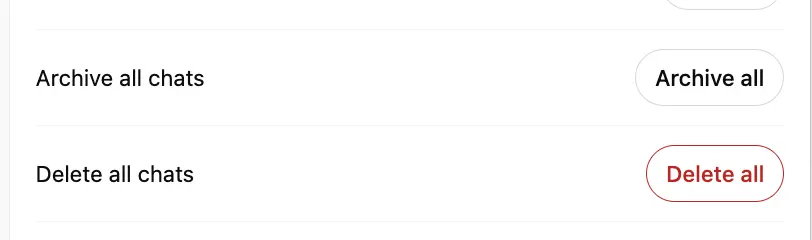
قد تؤثر هذه الإجراءات في المحادثات الموجودة في حسابك الحالي أو مساحة العمل المشتركة، بما فيها محادثات المشاريع. لا يمكن التراجع عن إجراء حذف جميع المحادثات.
الاحتفاظ بالمحادثات
تبقى المحادثات العادية والمؤرشفة محفوظة في حسابك إلى أن تحذفها أو تُزيلها سياسة الاحتفاظ بالبيانات المعمول بها في مساحة العمل المشتركة.
لا تؤدي أرشفة المحادثة إلى تغيير مدة الاحتفاظ بها.
تختفي المحادثات المحذوفة من واجهة حسابك فورًا، وتُجدول لحذفها نهائيًا خلال 30 يومًا، مع مراعاة الاستثناءات الموضّحة أعلاه.
لمزيد من المعلومات حول الاحتفاظ بالمحادثات، راجع: الاحتفاظ بالمحادثات والملفات في ChatGPT.
لا يؤدي حذف المحادثة إلى حذف الملفات المحفوظة بشكل منفصل في المكتبة أو مساحة ChatGPT. احذف تلك الملفات بشكل منفصل إذا أردت أيضًا إزالة النسخ المحفوظة.
بيانات التطبيقات المتصلة
إذا استخدمت محادثة بيانات من تطبيق متصل، فستؤدي أرشفتها إلى الاحتفاظ بالمحادثة وأي بيانات من التطبيق المتصل محفوظة فيها.
يؤدي حذف المحادثة إلى إزالة المحادثة وبيانات التطبيق المتصل المحفوظة فيها من حسابك، مع مراعاة قواعد الاحتفاظ القياسية والالتزامات القانونية.
لا يؤدي حذف محادثة إلى حذف البيانات الأصلية من التطبيق المتصل. يمنع فصل التطبيق الوصول إليه مستقبلًا، لكنه لا يحذف المحادثات السابقة التي استخدمت بياناته بالفعل.
استكشاف مشكلات اختفاء الدردشات وحلها
إذا لم تجد إحدى المحادثات:
تأكد من تسجيل الدخول إلى حساب OpenAI الصحيح ومساحة عمل مشتركة صحيحة، باستخدام عنوان البريد الإلكتروني الصحيح أو طريقة تسجيل الدخول الموحد (SSO) الصحيحة.
إذا كنت قد قفلت المحادثة، فافتح المشاريع > الدردشات المقفلة وأدخل رمز PIN لحسابك أو استخدم إحدى طرق المصادقة المدعومة على جهازك.
استخدم البحث للعثور على المحادثة.
انتقل إلى الإعدادات > عناصر التحكم في البيانات، ثم اختر الدردشات المؤرشفة أو عرض الدردشات المؤرشفة، بحسب جهازك.
أعد تحميل ChatGPT، أو سجّل الخروج ثم سجّل الدخول مرة أخرى.
تحقق من صفحة حالة OpenAI لمعرفة ما إذا كان هناك عطل جارٍ.
اطلب تصدير البيانات إذا كنت بحاجة إلى مراجعة البيانات المرتبطة حاليًا بحساب مؤهل لذلك. للاطلاع على تعليمات طلب تصدير البيانات ومراجعة ما يتضمنه التصدير، راجع: تصدير سجل ChatGPT وبياناتك.
لمزيد من المعلومات حول فتح الدردشات المقفلة، راجع: استخدام الدردشات المقفلة في ChatGPT.
المحادثات التي أُنهِيت لأسباب تتعلق بالسلامة
إذا أنهى ChatGPT محادثة بسبب مخاوف جدية تتعلق بالعنف أو إلحاق الأذى بالآخرين، فلن تعود المحادثة متاحة في سجل الدردشات الظاهر لك.
تختلف المحادثة التي أُنهِيت لأسباب تتعلق بالسلامة عن المحادثة التي تحذفها أو تؤرشفها بنفسك. تنطبق إرشادات الحذف والأرشفة الواردة في هذه المقالة على الإجراءات التي تتخذها في حسابك.
لمزيد من المعلومات، راجع: لماذا أنهى ChatGPT محادثتك أو علّق حسابك مؤقتًا بسبب مخاوف تتعلق بالعنف.
لا يمكن استعادة الدردشات المحذوفة، بما فيها الدردشات التي أُزيلت باستخدام حذف جميع الدردشات.
عند التواصل مع دعم OpenAI، أدرج عنوان البريد الإلكتروني لحسابك وطريقة تسجيل الدخول، واسم مساحة العمل المشتركة إن وُجدت، والتاريخ التقريبي للمحادثات المفقودة، وخطوات التحقق التي أجريتها.