
Агентите на работното пространство на ChatGPT могат да бъдат разгръщани в Slack, което позволява на потребителите да взаимодействат с агенти в Slack.
Като администратор трябва да изпълните три стъпки, за да активирате разгръщането в Slack:
Добавете приложението Агенти на работното пространство в Slack в ChatGPT
Добавете приложението Агенти на ChatGPT в Slack
Активирайте управлението на групи за всички потребители в настройките на Slack
Тази страница описва процеса, необходим за активиране на разгръщането в Slack като администратор. Тази администраторска настройка само прави разгръщането в Slack достъпно за работното пространство; каналът в Slack и поведението при отговор за всеки агент се конфигурират по-късно, когато съответният агент бъде добавен в Slack.
Предварителни изисквания
Вашето работно пространство в Slack трябва да позволява инсталирането на приложението „Агенти на ChatGPT“ за Slack
Трябва да използвате платен план на Slack
Трябва да имате акаунт в ChatGPT Business, Edu или Enterprise.
Активиране на приложението „Агенти на работното пространство в Slack“ в ChatGPT
Инсталирайте приложението Агенти на работното пространство в Slack от настройките на работното пространство в ChatGPT, след което го активирайте за вашето работно пространство.
За да отворите страницата Приложения от Администраторската конзола, изберете съответното работно пространство в ChatGPT, отворете Приставки и изберете Управление на приложения от предишни версии.
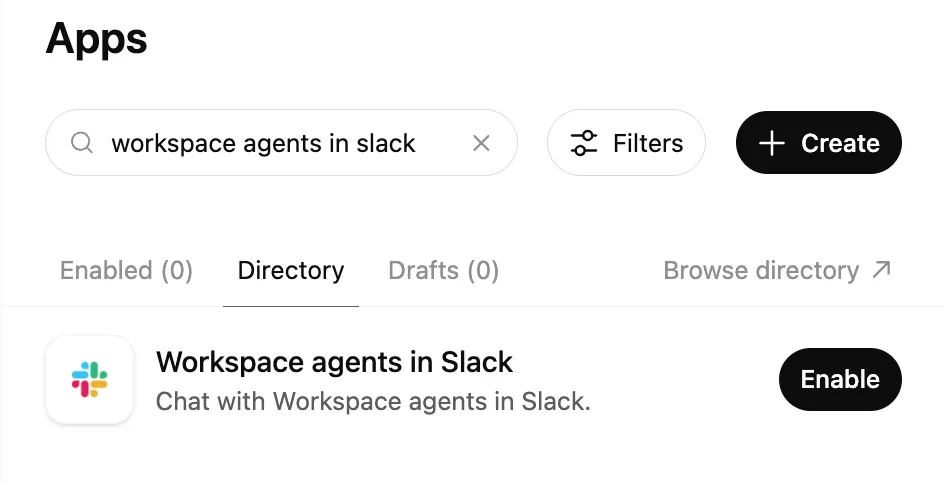
Това е допълнително приложение в ChatGPT, което трябва да бъде активирано заедно със стандартното приложение Slack в ChatGPT.
Активиране на приложението „Агенти на ChatGPT“ в Slack
Инсталирайте приложението Агенти на ChatGPT в Slack, като щракнете върху тази връзка. Ще трябва да влезете в акаунта си в ChatGPT, ако още не сте влезли. Ще видите модалния прозорец за добавяне на „Агенти на ChatGPT“ към Slack, показан по-долу. Прегледайте представената информация и щракнете върху „Continue to Slack“, за да продължите.
След това ще бъдете пренасочени към потока за удостоверяване на Slack, където можете да прегледате и предоставите на приложението необходимите разрешения. В зависимост от настройките на вашето работно пространство това може да изисква одобрение от администратор на Slack.
Имайте предвид, че ако вашето работно пространство в Slack използва Slack Enterprise Grid, трябва да следвате тези инструкции, за да създадете необходимото одобрение на ниво организация в Slack и връзка със Slack на ниво работно пространство.
Разрешаване на всеки да създава потребителски групи в настройките на Slack
Управлението на потребителски групи в Slack трябва да бъде активирано за всички потребители на Slack, за да се използват агенти на работното пространство в Slack. Това е така, защото агентите на работното пространство създават потребителска група за споменаване с @ на всеки агент, разгръщан в Slack.
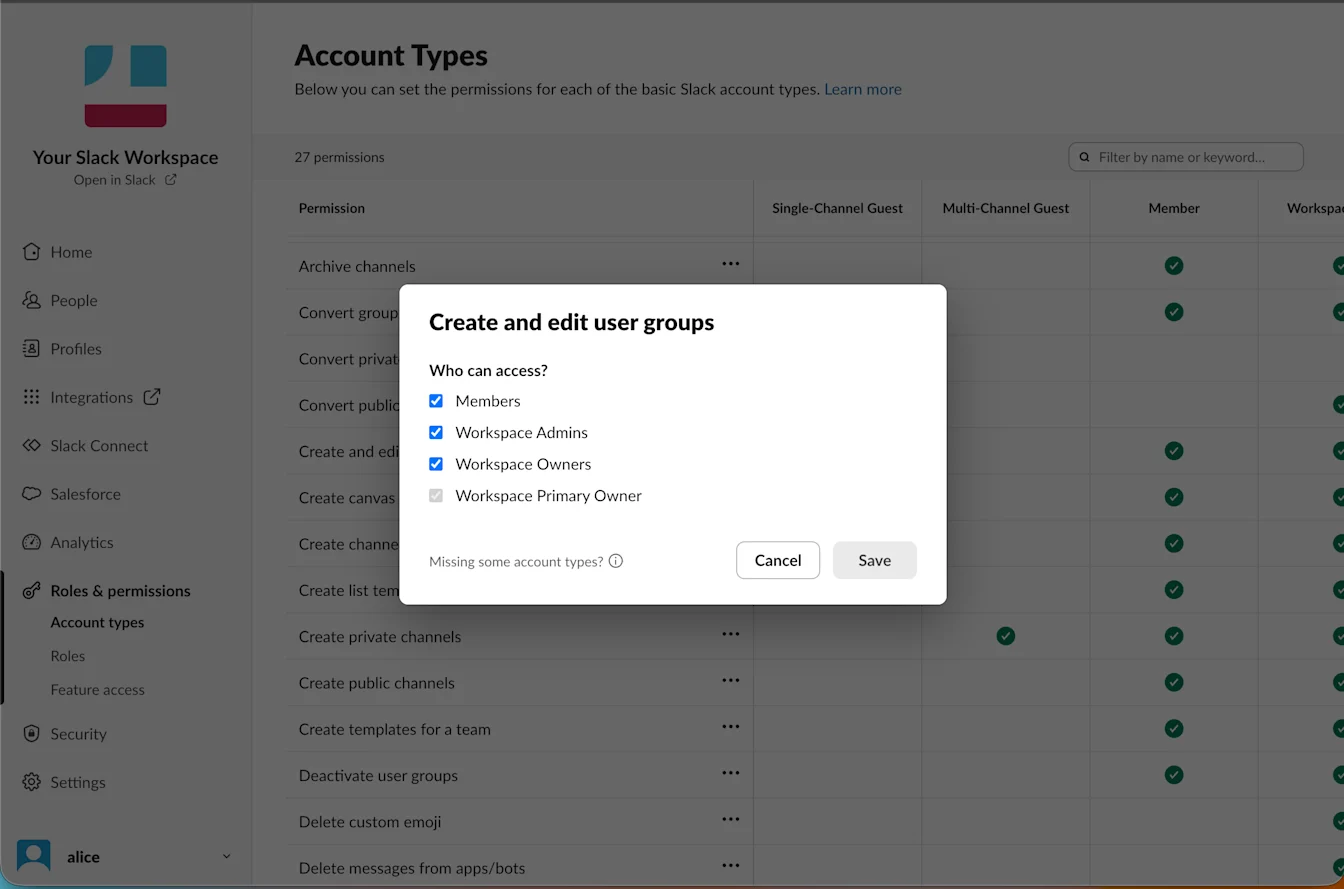
За да активирате управлението на потребителски групи, следвайте тези инструкции в помощния център на Slack.