
Изтриване на чатове
Как да изтриете чат
Отидете в страничната лента с историята на чатовете в ChatGPT.
Задръжте курсора върху разговора, който искате да изтриете.
Щракнете върху трите точки (
⋯) до заглавието на чата.Изберете Изтриване от менюто.
Потвърдете изтриването, когато бъдете подканени.
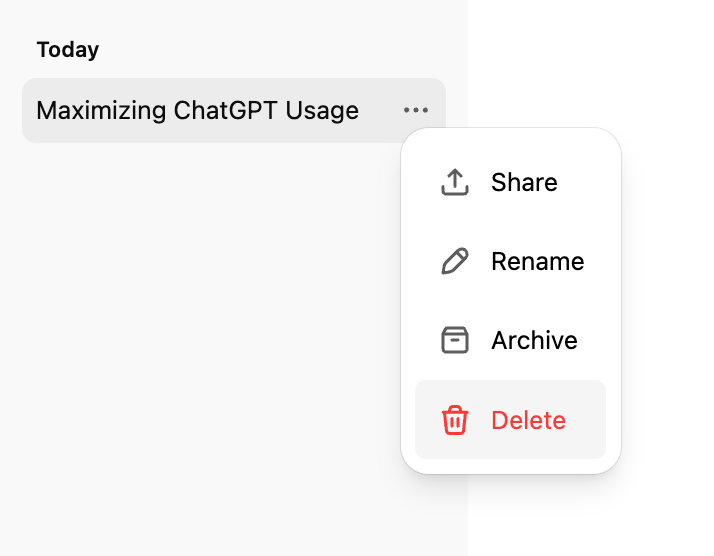
Какво се случва, когато изтриете чат?
Чатът се премахва незабавно от изгледа на историята на чатовете ви.
Той се планира за окончателно изтриване от системите на OpenAI в рамките на 30 дни, освен ако:
вече не е деидентифициран и отделен от акаунта ви, или
OpenAI не трябва да го запази поради сигурност или законови задължения.
Не можете да възстановите чат, след като бъде изтрит. Изтритите чатове не могат да бъдат извлечени чрез потребителския интерфейс, API или поддръжката.
Архивиране на чатове
Как да архивирате чат
Отидете в страничната лента с историята на чатовете в ChatGPT.
Задръжте курсора върху разговора, който искате да изтриете.
Щракнете върху трите точки (
⋯) до заглавието на чата.Изберете Архивиране от менюто. Не се изисква потвърждение.
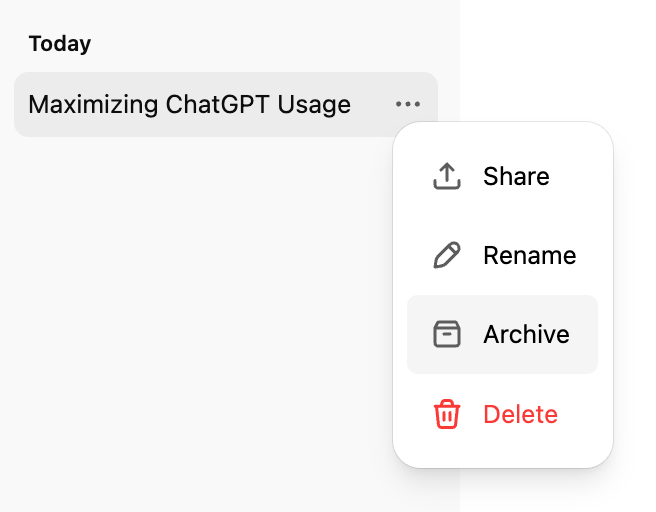
Как да управлявате архивирани чатове
Отидете на Настройки > Контроли за данните, след което щракнете върху бутона Управление вдясно от Архивирани чатове.
Оттам можете да:
Разархивирате чат (да го върнете в активната си история).
Изтриете архивиран чат (да го планирате за окончателно изтриване).

Съвет: Архивирането е идеално, когато искате да скриете безпорядъка, без да губите важни разговори.
Опции за изтриване или архивиране на всички чатове
Настройки > Контроли за данните съдържа опции за архивиране или изтриване на всички чатове наведнъж.
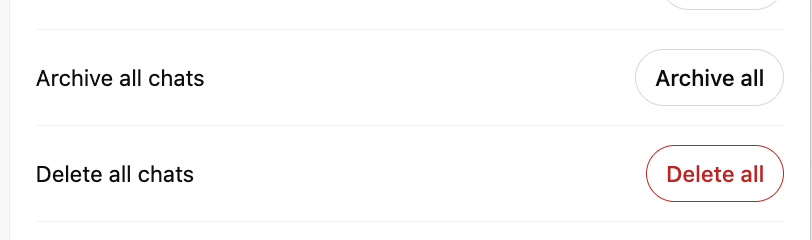
Имайте предвид, че тези действия ще се приложат към всички разговори, включително тези в проекти.
Общ преглед на съхранението
Чатовете, които запазвате (неархивирани или архивирани), се съхраняват в акаунта ви, докато не ги изтриете.
Изтритите чатове се премахват от изгледа ви незабавно и се изтриват окончателно от системите на OpenAI в рамките на 30 дни, освен ако не се прилагат изключения за деидентификация или законови изключения.
Архивираните чатове остават в акаунта ви според стандартните ви настройки за съхранение — архивирането не ги изтрива.
Ако архивирате разговор, който е използвал данни от свързано приложение:
Разговорът остава съхранен в акаунта ви.
Всички данни от свързано приложение, цитирани в този разговор, също остават съхранени.
За да премахнете както разговора, така и всички данни от свързани приложения, използвани в него, трябва да изтриете разговора.
Прекъсването на връзката с приложение ще спре бъдещия достъп до тези данни, но не изтрива разговорите, които вече са ги използвали.
📚 За подробно обяснение на правилата за съхранение на чатове и файлове вижте Правила за съхранение на чатове и файлове в ChatGPT
Какво се случва с данните от свързани приложения, когато изтрия чат?
Ако сте свързали приложения като Google Drive, Gmail или Calendar, ChatGPT може да използва синхронизирани данни от приложения, за да помага при генерирането на отговори в разговорите ви и да ви предоставя полезна информация.
Изтриването на чат премахва и двете:
самия разговор и
всички синхронизирани данни от приложения, запазени в този разговор
от акаунта ви, съгласно нашите стандартни срокове за съхранение и законови задължения.
Изтриването на чат изтрива ли синхронизирани данни от свързани приложения?
Изтриването на разговор изтрива всички данни от свързани приложения, които са били запазени в този разговор.
Прекъсването на връзката с приложение:
пречи на ChatGPT да осъществява достъп до нови данни от това приложение,
но не изтрива предишни разговори, които са използвали тези данни.
За да премахнете данни от свързани приложения от акаунта си, изтрийте всички разговори, които са ги цитирали.
Отстраняване на проблеми с липсващи чатове
Ако историята на чатовете ви изглежда празна или липсват разговори, стъпките по-долу решават повечето проблеми, преди да се наложи да се свържете с поддръжката.
Уверете се, че сте влезли в правилния акаунт или работно пространство на OpenAI (включително правилния имейл, SSO метод или екип).
Отворете Настройки > Контроли за данните и проверете Архивирани чатове — разговорът може да е бил архивиран, а не изтрит.
Потвърдете, че превключвателят История на чатовете & обучение в Настройки е включен.
Обновете страницата или излезте и влезте отново, за да презаредите историята си.
Проверете status.openai.com за активни инциденти, които може да скриват историята на чатовете.
Заявете експорт на данни чрез Настройки > Контроли за данните, за да потвърдите кои чатове все още се съхраняват в акаунта ви.
Изтритите чатове (включително премахнатите чрез Изтриване на всички чатове) не могат да бъдат възстановени.
Когато се свързвате с поддръжката, включете имейла на акаунта си и метода за вход, името на работното пространство или организацията (ако е приложимо), приблизителните периоди на липсващите разговори и потвърдете кои от горните проверки вече сте изпълнили.