
Безплатните потребители имат достъп до GPT-5.6 Luna. Функцията „Мислене“ е налична в мобилното приложение ChatGPT и постепенно става достъпна и в уеб версията. На мобилно устройство отворете менюто „+“ и изберете Мислене. Освен разширените възможности за интелигентна работа потребителите на безплатния план вече могат да:
Търсят в интернет и получават актуална информация
Анализират данните си и извличат полезни изводи от тях
Качват изображения или файлове към подканите си
Откриват и използват GPTs
Създават изображения в ChatGPT
Използват Библиотеката с 500 МБ място за съхранение
Потребителите на ChatGPT Plus разполагат с по-високи лимити на заявките. Научете повече за ChatGPT Plus.
В някои държави в безплатния план може да се показват реклами. Вижте ЧЗВ за рекламите за актуална информация относно наличността и възможностите за управление.
Мога ли да създам GPT като потребител на безплатния план?
Не. Създаването и публикуването на нови GPT-та не са достъпни за лични акаунти в ChatGPT, включително с плановете Free, Go, Plus и Pro.
Можете да продължите да използвате съществуващите GPT-та. Редактирането на съществуващ GPT продължава да зависи от плана и разрешенията ви.
Създаването на GPT остава достъпно в работните пространства Business, Enterprise и Edu, когато настройките и разрешенията на работното пространство го позволяват.
Как действат лимитите на заявките в безплатния план?
Безплатните потребители могат да водят неограничен брой обичайни текстови разговори, като се прилагат мерки за предотвратяване на злоупотреби. За качването на файлове, генерирането на изображения, гласовите функции, анализа на данни и другите инструменти има отделни лимити за използване. ChatGPT ще ви уведоми, когато достигнете съответния лимит.
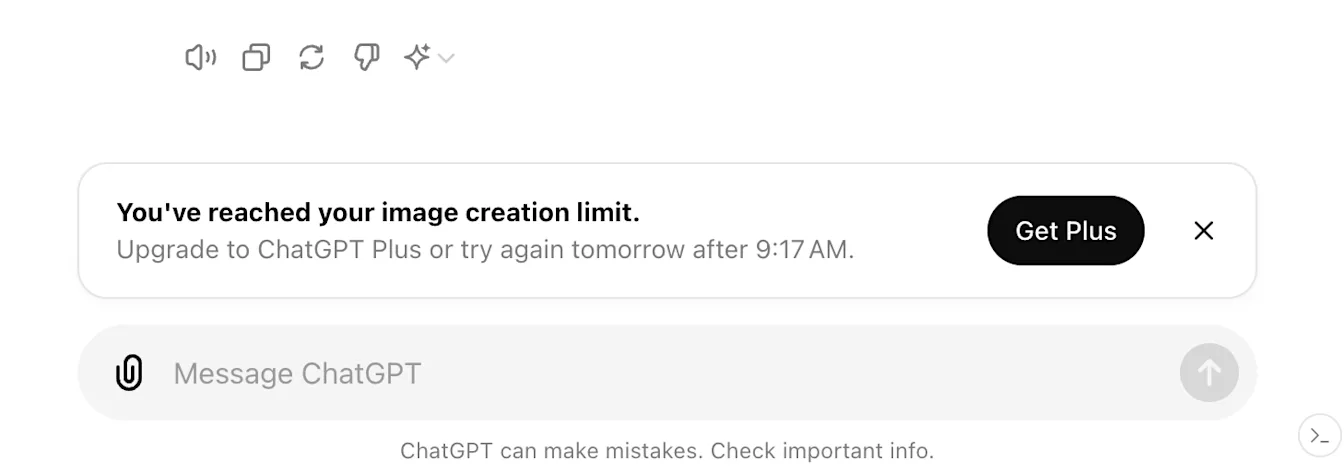
Използването на GPT следва текущия лимит за модела в безплатния ви план. Когато достигнете този лимит, достъпът до GPT се поставя на пауза, докато лимитът се нулира; ChatGPT показва часа на нулиране в продукта.
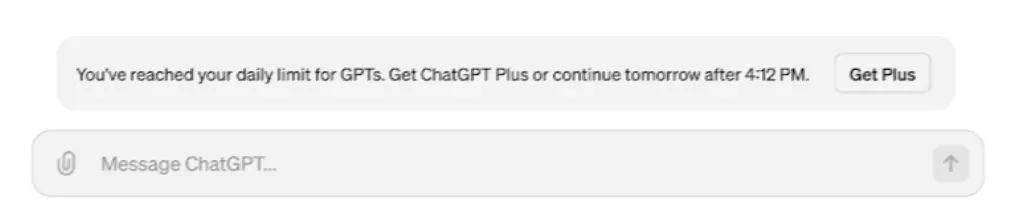
Следните инструменти може да имат лимити за използване, отделни от основния лимит за чат:
Анализ на данни с ChatGPT
Качване на файлове и изображения
Създаване на изображения в ChatGPT
Ако достигнете лимит на заявките за някой от тези инструменти, ще трябва да изчакате, за да използвате който и да е от тях по-късно.
Ще се нулира ли лимитът ми на заявките, когато надстроя акаунта си до ChatGPT Plus?
Да. Ако достигнете лимит на заявките в акаунта си в безплатния план, лимитите ви за използване ще се нулират, когато надстроите акаунта си до план Plus, план Pro или план Business.
Различава ли се работата на GPT за потребителите на безплатния план?
GPT и инструментите, които използват, може да имат отделни лимити за използване. ChatGPT показва в интерфейса приложимите лимити и кога се нулират.
Защо ChatGPT казва, че чатът ми е пълен?
„Контекстният прозорец е пълен“ и „Паметта на чата е пълна“ се отнасят до количеството информация, което ChatGPT може да използва в текущия разговор. Както вашите съобщения, така и отговорите на ChatGPT заемат място. Няколко дълги съобщения и отговори могат да заемат повече място от много кратки, затова няма фиксиран брой съобщения за един чат.
Лимитът важи за този разговор. Не е нужно да изключвате функцията „Памет“, да изтривате запазени спомени или да изчиствате други чатове.
Трябва ли да изчакам или да премина към по-висок план, за да продължа разговора?
Можете веднага да започнете нов чат с безплатния план. Известието за пълен чат не посочва кога ще се нулира лимитът за първоначалния разговор. Ако известието предлага преминаване към по-висок план, можете да изберете тази опция, за да продължите в същия чат.
Какво се прехвърля, когато продължа в нов чат?
Ако известието предлага да започнете нов чат с обобщение, то може да пренесе част от контекста. В него може да липсва по-ранна инструкция или точната формулировка на нещо, което сте написали. Ако работите по чернова, поставете откъса, който искате да редактирате, и кажете на ChatGPT откъде искате да продължите.
Мога ли все още да чета първоначалния си чат?
Можете да четете предишните съобщения, дори когато вече не можете да изпращате нови в този чат. Ако разговорът е запазен в историята ви, отворете го и копирайте нужните ви подробности. Ако не го виждате в страничната лента, потърсете в историята на чатовете си фраза, която помните.
Ако чатът се отваря празен или не се зарежда, опреснете страницата или рестартирайте приложението, след което го отворете отново от историята си. Ако все още не се зарежда, отворете прозорец за частно сърфиране в браузъра, влезте в същия акаунт и опитайте да отворите чата там.
Какво да направя, ако нов чат се запълни само след няколко съобщения?
Ако сте продължили с обобщение и отново сте достигнали лимита, започнете отделен чат от страничната лента. Изпратете само въпроса или откъса, по който искате да работите. Например, ако редактирате документ, поставете абзаца, който искате да преработите, и добавяйте предишните инструкции, когато са ви нужни.
Ако получите същото известие след изпращане на едно кратко съобщение в съвсем нов чат, проверете състоянието на услугите на OpenAI. Ако има инцидент, който засяга разговорите в ChatGPT, опитайте отново, след като бъде отстранен. Ако няма свързан инцидент, влезте в ChatGPT през прозорец за частно сърфиране в браузъра и опитайте да изпратите същото кратко съобщение в нов чат.
Защо ChatGPT показва „Контекстният прозорец е пълен“ или „Паметта на чата е пълна“?