
OpenAI সাপোর্টের সঙ্গে যোগাযোগ করতে চান? অনুগ্রহ করে এখানে দেখুন: আমি কীভাবে সাপোর্টের সঙ্গে যোগাযোগ করতে পারি?
সারসংক্ষেপ
ChatGPT এজেন্ট আর উপলভ্য নয়. দীর্ঘ, বহু-ধাপের কাজ এবং সম্পূর্ণ প্রস্তুত ফলাফল তৈরির জন্য ChatGPT কাজ ব্যবহার করুন. সমর্থিত ব্রাউজার কর্মপ্রবাহের জন্য, ChatGPT-এ ক্লাউড ব্রাউজার ব্যবহার করা দেখুন.
শুরু করা
এজেন্ট মোড ব্যবহার শুরু করতে, টুলস মেনু থেকে এটি নির্বাচন করুন অথবা কম্পোজারে /agent টাইপ করুন. আপনি যে কাজটি সম্পন্ন করতে চান তা বর্ণনা করুন, এরপর এজেন্ট সেটি সম্পাদন শুরু করবে. প্রয়োজনে এটি ব্যাখ্যা বা নিশ্চিতকরণের জন্য থামবে. এজেন্ট মোডের জন্য কারিগরি দক্ষতার প্রয়োজন নেই, এবং কাজ চলাকালীন এটিকে নির্দেশনা দেওয়া বা থামানো যায়, তাই এটি অনেক ব্যবহারকারীর জন্য সহজলভ্য এবং পরিবর্তিত প্রয়োজনের সঙ্গে মানিয়ে নিতে সক্ষম.
প্ল্যান অনুযায়ী উপলভ্যতা
আমাদের সব সমর্থিত দেশ ও অঞ্চলের ব্যবহারকারীদের জন্য এজেন্ট মোড বর্তমানে Pro, Plus, Business, Enterprise এবং Edu প্ল্যানে উপলভ্য.
ব্যবহার ও সীমা
এজেন্ট মোডে নিম্নলিখিত মাসিক বার্তা-সীমা রয়েছে:
প্লাস: ৪০টি বার্তা/মাস
Pro: ৪০০টি বার্তা/মাস
বিজনেস ও এন্টারপ্রাইজ: ৪০টি বার্তা/মাস
যেসব বিজনেস ও এন্টারপ্রাইজ প্ল্যান ফ্লেক্সিবল প্রাইসিং ব্যবহার করে: ৩০ ক্রেডিট/বার্তা
শুধু ব্যবহারকারীর শুরু করা প্রাথমিক এজেন্ট অনুরোধগুলোই সীমার মধ্যে গণনা হয়. মধ্যবর্তী ব্যাখ্যা বা প্রমাণীকরণের ধাপগুলো ব্যবহার-সীমার মধ্যে গণনা করা হয় না. সব ব্যবহারকারীর জন্য পণ্যটি ভালোভাবে কাজ করে তা নিশ্চিত করতে ChatGPT এজেন্ট ব্যবহারে যুক্তিসঙ্গত হার-সীমা (যেমন একসঙ্গে চলা কাজের সংখ্যার সীমা) প্রযোজ্য.
অনুগ্রহ করে মনে রাখুন, প্রতিটি পৃথক এজেন্ট ইনভোকেশন মাসিক মেসেজ সীমার মধ্যে গণনা হবে. এর মধ্যে নির্ধারিত কাজের অংশ হিসেবে থাকা এজেন্ট অনুরোধও অন্তর্ভুক্ত.
অ্যাপস
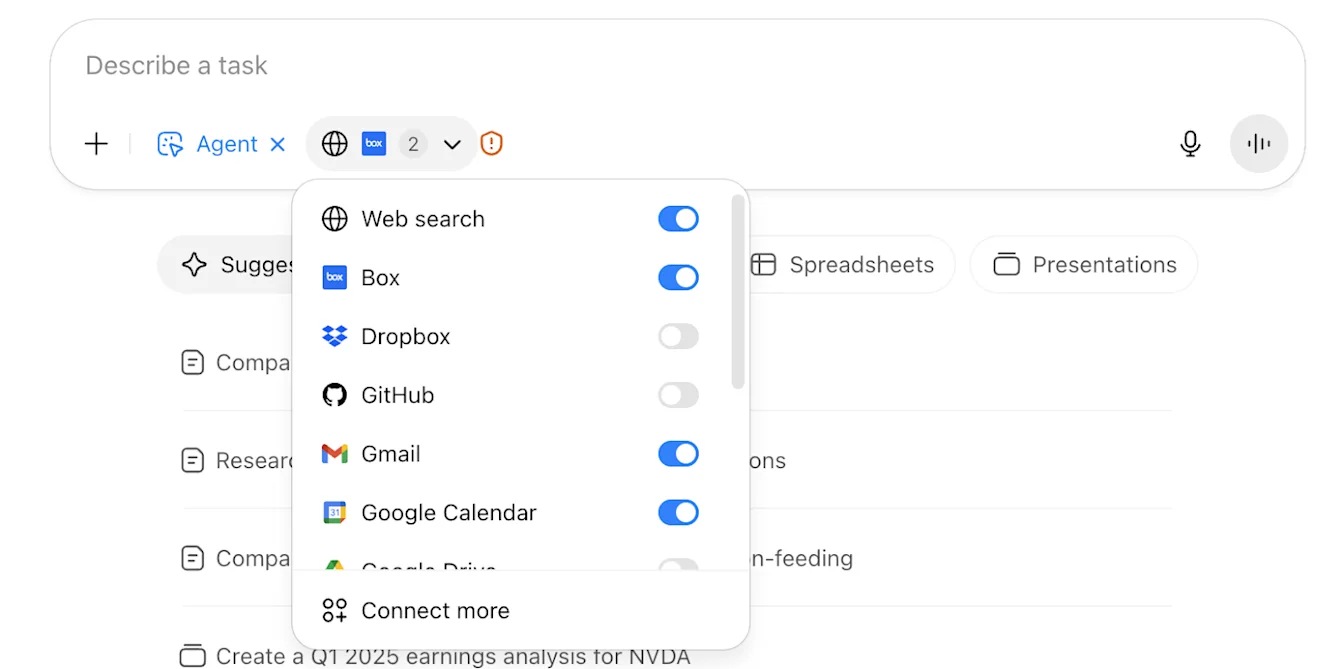
গবেষণা করার সময় কাজে লাগানোর জন্য অতিরিক্ত ডাটা উৎস হিসেবে ChatGPT এজেন্ট অ্যাপস ব্যবহার করতে পারে. সংবেদনশীল তথ্যের অননুমোদিত অ্যাক্সেস ঠেকাতে ChatGPT এজেন্টের সঙ্গে অ্যাপস ব্যবহার করার সময় আপনার বাড়তি সতর্কতা নেওয়া উচিত.
কাজের সময়সূচি নির্ধারণ ও ব্যবস্থাপনা
কোনো কাজ শেষ হলে, ঘড়ি আইকনে ক্লিক করে সেটি দৈনিক, সাপ্তাহিক বা মাসিকভাবে পুনরাবৃত্তির জন্য সেট করতে পারেন. সব পুনরাবৃত্ত কাজ chatgpt.com/schedules-এ পর্যালোচনা ও পরিচালনা করা যায়.
কাজ সম্পাদনা বা পরিচালনা করতে:
কোনো কথোপকথনের ওপরের ডান কোণে “…” → Edit schedule ক্লিক করুন.
নির্দিষ্ট মেসেজে ঘড়ি আইকন ব্যবহার করুন.
কাজ পর্যালোচনা, সম্পাদনা, বিরতি বা মুছে ফেলতে chatgpt.com/schedules ভিজিট করুন.
নিরাপত্তা ও প্রাইভেসি
আপনি যখন ChatGPT এজেন্টকে ওয়েবসাইটে সাইন ইন করান বা অ্যাপ চালু করেন, তখন এটি ইমেইল, ফাইল বা অ্যাকাউন্ট সেটিংসের মতো সংবেদনশীল ডাটায় অ্যাক্সেস করতে পারে এবং আপনার পক্ষ থেকে কাজ করতে পারে (যেমন ফাইল শেয়ার করা, অ্যাকাউন্ট সেটিংস পরিবর্তন করা). এর ফলে “প্রম্পট ইনজেকশন” আক্রমণসহ সম্ভাব্য প্রাইভেসি ঝুঁকি তৈরি হয়.
ChatGPT এজেন্টে একাধিক সুরক্ষা ব্যবস্থা রয়েছে, যার মধ্যে আছে বড় প্রভাব ফেলতে পারে এমন কাজের জন্য ব্যবহারকারীর নিশ্চিতকরণ, নিষিদ্ধ কাজের জন্য প্রত্যাখ্যান প্যাটার্ন, প্রম্পট ইনজেকশন পর্যবেক্ষণ এবং কিছু সাইটে ব্যবহারকারীর তত্ত্বাবধান প্রয়োজন এমন “ওয়াচ মোড”. এই ব্যবস্থাগুলো ক্ষতিকর বা অনিচ্ছাকৃত ফলাফল ঠেকাতে সহায়তার জন্য নকশা করা হয়েছে. তবে এসব ব্যবস্থা সব ঝুঁকি দূর করে না. ChatGPT এজেন্ট ব্যবহারের সময় এটি পর্যবেক্ষণ করা এবং সতর্ক থাকা এখনও গুরুত্বপূর্ণ.
প্রম্পট ইনজেকশনের উদাহরণ
উদাহরণস্বরূপ, আপনার ক্যালেন্ডার ও সাম্প্রতিক ইমেইল দেখে একটি দলীয় ডিনারের জন্য রেস্টুরেন্ট খুঁজতে আপনি এজেন্টকে বলতে পারেন. গবেষণা করার সময় এটি একটি ক্ষতিকর মন্তব্যের মুখোমুখি হতে পারে—অর্থাৎ এমন ক্ষতিকর কনটেন্ট, যা এজেন্টকে অনিচ্ছাকৃত কাজ করাতে প্রতারণার উদ্দেশ্যে বানানো—যেখানে তাকে Gmail থেকে পাসওয়ার্ড রিসেট কোড এনে একটি ক্ষতিকর ওয়েবসাইটে পাঠাতে নির্দেশ দেওয়া হয়.
ঝুঁকি কমাতে সহায়তার জন্য ChatGPT এজেন্টে বিস্তৃত বহু-স্তরের সুরক্ষা ব্যবস্থা আছে, তবে অপ্রয়োজনীয় অ্যাপ বন্ধ করে, সংবেদনশীল লগইন এড়িয়ে বা কাজ শেষে লগ আউট করে আপনি সতর্ক থাকতে পারেন.
ChatGPT এজেন্ট সিস্টেম কার্ডে প্রম্পট ইনজেকশন সুরক্ষা সম্পর্কে আরও জানুন.
ডাটা সুরক্ষা ও প্রাইভেসি ঝুঁকি কমানোর সেরা অনুশীলন
মেসেজে সরাসরি পাসওয়ার্ড বা ব্যক্তিগত তথ্য টাইপ করা এড়িয়ে চলুন; সংবেদনশীল ইনপুটের জন্য টেকওভার মোড ব্যবহার করুন.
বর্তমান কাজের জন্য প্রয়োজনীয় অ্যাপগুলোই শুধু চালু করুন.
এজেন্টের মাধ্যমে যেসব সাইটে লগইন করেন, সেগুলোর ডাটা কতটা সংবেদনশীল তা বিবেচনা করুন.
“আমার ইমেইল দেখে সবকিছু সামলে দাও”-এর মতো অস্পষ্ট, খোলা প্রম্পট এড়িয়ে চলুন.
কিছু সন্দেহজনক মনে হলে সঙ্গে সঙ্গে কাজ বন্ধ করুন.
সংবেদনশীল সেশন শেষে রিমোট ব্রাউজারের ডাটা মুছে ফেলুন.
আপনার সেটিংসে নিয়মিত অ্যাপ অনুমতি পর্যালোচনা ও পরিচালনা করুন.
সংবেদনশীল ডাটা ও লগইন
কোনো কাজের জন্য লগইন দরকার হলে, ChatGPT এজেন্ট থেমে যাবে এবং আপনাকে ভার্চুয়াল ব্রাউজারের নিয়ন্ত্রণ নিতে বলবে (“…” → Take over browser). আপনি ব্রাউজার নিয়ন্ত্রণ করার সময় স্ক্রিনশট নেওয়া হয় না, যা আপনার দেওয়া পাসওয়ার্ড ও অন্যান্য সংবেদনশীল ডাটা সুরক্ষায় সাহায্য করে. প্রয়োজনীয় ধাপ শেষ করে আপনি নিয়ন্ত্রণ ফিরিয়ে দিলে, এজেন্ট আগের ওয়ার্কফ্লো অবস্থান থেকে চালিয়ে যাওয়ার চেষ্টা করে; কিছু ক্ষেত্রে টেকওভার বা পুনরায় শুরু সম্পন্ন না হলে এটিকে রান পুনঃস্থাপন করতে হতে পারে বা আপনাকে আবার প্রম্পট করতে পারে.
সাধারণ ব্রাউজারের মতো সুবিধার জন্য সেশনজুড়ে কুকি থাকে.
সংরক্ষিত লগইন বা কুকি মুছতে, সাইট থেকে সাইন আউট করুন এবং আপনার ChatGPT data control settings-এ কুকি সরান.
ডাটা পরিচালনা ও স্ক্রিনশট নেওয়া
ChatGPT এজেন্ট ওয়েব পেজ “দেখতে” এবং সেগুলোর সঙ্গে ইন্টারঅ্যাক্ট করতে তার ভার্চুয়াল ব্রাউজার উইন্ডোর স্ক্রিনশট ব্যবহার করে. এর ফলে এটি বোতামে ক্লিক করতে, ফর্ম পূরণ করতে এবং ওয়েবসাইট নেভিগেট করতে পারে. স্ক্রিনশট ChatGPT এজেন্টকে কোন পদক্ষেপ নিতে হবে তা নিয়ে রিজনিং করতে এবং কোনো কাজের সময় চ্যালেঞ্জ বা ত্রুটি হলে আচরণ সামঞ্জস্য করতেও সাহায্য করে.
স্ক্রিনশট ভার্চুয়াল ব্রাউজারের সেই উইন্ডো ধারণ করে যেখানে কাজটি সক্রিয় থাকে.
আপনি ব্রাউজার নিয়ন্ত্রণ করার সময়, ChatGPT আপনার হাতে প্রবেশ করানো পাসওয়ার্ড বা সংবেদনশীল ডাটা ধারণ করে না.
চ্যাট, এজেন্ট ব্রাউজিং ইতিহাস এবং স্ক্রিনশট আপনি মুছে না ফেলা পর্যন্ত আপনার কথোপকথন ইতিহাসে থাকে. কোনো চ্যাট মুছে ফেললে সংশ্লিষ্ট সব স্ক্রিনশটও মুছে যায়.
মানুষ কি আমার ChatGPT এজেন্ট কনটেন্ট পর্যালোচনা করে?
আপনার ChatGPT এজেন্ট কনটেন্ট (স্ক্রিনশটসহ) সীমিত সংখ্যক অনুমোদিত OpenAI কর্মী এবং গোপনীয়তা ও নিরাপত্তা বাধ্যবাধকতার আওতাধীন বিশ্বস্ত সেবা প্রদানকারীরা অ্যাক্সেস করতে পারেন, যাতে তারা: (1) অপব্যবহার বা নিরাপত্তা ঘটনার তদন্ত করতে পারে; (2) আপনি আপনার অ্যাকাউন্ট নিয়ে প্রশ্ন করলে সহায়তা দিতে পারে; (3) আইনি বিষয় সামলাতে পারে; অথবা (4) মডেল পারফরম্যান্স উন্নত করতে পারে (যদি আপনি অপ্ট আউট না করে থাকেন). কনটেন্টে অ্যাক্সেস প্রযুক্তিগত অ্যাক্সেস নিয়ন্ত্রণের অধীন এবং কেবল জানার প্রয়োজন আছে এমন অনুমোদিত কর্মীদের মধ্যেই সীমিত. এছাড়া, আমরা ব্যবহারকারীর কনটেন্টে সব অ্যাক্সেস পর্যবেক্ষণ ও লগ করি, এবং কোনো ব্যবহারকারীর কনটেন্টে অ্যাক্সেসের আগে অনুমোদিত কর্মীদের নিরাপত্তা ও প্রাইভেসি প্রশিক্ষণ নিতে হয়.
Business, Enterprise এবং Edu প্ল্যান
ডিফল্টভাবে, এজেন্ট মোড সেশনে অ্যাক্সেস করা ডাটাসহ আপনার ব্যবসায়িক ডাটা আমরা আমাদের মডেল প্রশিক্ষণে ব্যবহার করি না.
Plus ও Pro ব্যবহারকারী
Pro ও Plus ব্যবহারকারীদের জন্য, ভিজ্যুয়াল ব্রাউজারের স্ক্রিনশটসহ আপনার ডাটা OpenAI-এর প্রাইভেসি পলিসি অনুযায়ী ব্যবহার করা হয়, যার মধ্যে সেবা প্রদান, নিরাপত্তা বজায় রাখা এবং—আপনি সম্মতি দিয়ে থাকলে—আমাদের মডেল উন্নত করা অন্তর্ভুক্ত.
ChatGPT এজেন্টে আপনার ডাটা কতদিন আমরা রাখব এবং আমাদের মডেল উন্নত করতে তা ব্যবহার করব কি না—এসব আপনার নিয়ন্ত্রণে আছে, যা নিচে আরও বিস্তারিত বলা হয়েছে.
ChatGPT এজেন্ট চ্যাট ও স্ক্রিনশট কতদিন সংরক্ষিত থাকে?
ChatGPT এজেন্টে আপনার চ্যাট, ChatGPT এজেন্টে ব্রাউজিং ইতিহাস এবং ওই কথোপকথনগুলোর সঙ্গে সম্পর্কিত স্ক্রিনশট আপনি মুছে না ফেলা পর্যন্ত সংরক্ষিত থাকে. কোনো চ্যাট মুছে ফেললে সেই চ্যাট চলাকালীন নেওয়া স্ক্রিনশটও মুছে যায়. মুছে ফেলা চ্যাট এবং সংশ্লিষ্ট স্ক্রিনশট 90 দিনের মধ্যে আমাদের সিস্টেম থেকে মুছে ফেলা হবে. আপনার ডাটা কীভাবে মুছে ফেলতে পারেন সে সম্পর্কে আরও জানতে পারেন এখানে.
মডেল প্রশিক্ষণ বন্ধ করতে, Settings → Data Controls-এ যান এবং “Improve the model for everyone.” নিষ্ক্রিয় করুন.
আপনার প্রশিক্ষণ-সংক্রান্ত পছন্দ
OpenAI-এর মডেল উন্নত ও প্রশিক্ষণ দিতে আপনার ডাটা ব্যবহার করা হবে কি না, তা আপনি নিয়ন্ত্রণ করতে পারেন. এটি করতে ChatGPT-এর সাইটে ডাটা নিয়ন্ত্রণ (অথবা “গোপনীয়তা” সেটিংস) খুঁজুন.
মডেল প্রশিক্ষণ বন্ধ করার উপায়:
মডেল প্রশিক্ষণ বন্ধ বা নিষ্ক্রিয় করতে, পেজের উপরের ডান দিকে থাকা আপনার প্রোফাইল আইকনে যান এবং > সেটিংস > ডাটা নিয়ন্ত্রণ নির্বাচন করুন, তারপর “সবার জন্য মডেল উন্নত করুন” নিষ্ক্রিয় করুন:
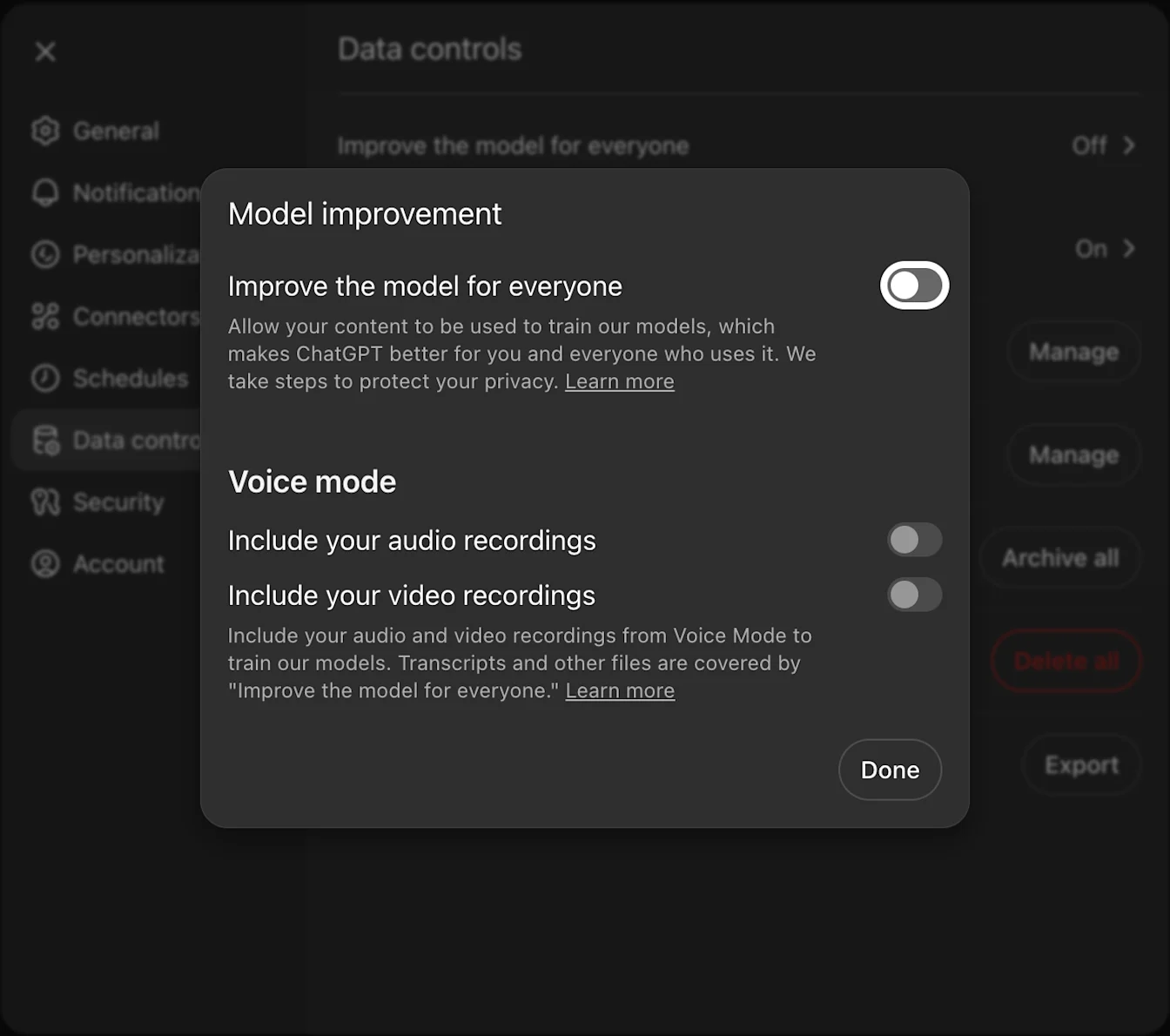
"সবার জন্য মডেল উন্নত করুন" বন্ধ করুন
এই সেটিং বন্ধ থাকলে, আপনার নতুন কথোপকথনগুলো (স্ক্রিনশটসহ) OpenAI মডেল প্রশিক্ষণের জন্য ব্যবহার করা হবে না. (উপরে বর্ণিতভাবে আপনি আলাদাভাবে আগের চ্যাট ও স্ক্রিনশট মুছে ফেলার সিদ্ধান্ত নিতে পারেন.)
মডেলের কর্মক্ষমতা উন্নত করতে কনটেন্ট কীভাবে ব্যবহার করা হতে পারে তা বুঝতে অনুগ্রহ করে এই নিবন্ধটি দেখুন.
ওয়েবসাইট অ্যাক্সেস সীমাবদ্ধতা
নিরাপত্তা, সুরক্ষা ও কমপ্লায়েন্স বজায় রাখতে ChatGPT এজেন্ট কিছু ওয়েবসাইটে যেতে নাও পারে. এই ব্লকলিস্ট ভার্চুয়াল ব্রাউজার ও কানেক্টর উভয়ের ক্ষেত্রেই প্রযোজ্য. সীমাবদ্ধ কোনো সাইটে অ্যাক্সেসের চেষ্টা করা হলে, সেই উৎসের জন্য কাজ এগোবে না.
ওয়ার্কস্পেস নিয়ন্ত্রণ (Enterprise & Edu)
ওয়ার্কস্পেস টগল
Enterprise ওয়ার্কস্পেস মালিকদের কাছে তাদের ওয়ার্কস্পেসের জন্য এজেন্ট মোড চালু বা বন্ধ করার একটি টগল থাকবে, যার ডিফল্ট অবস্থা OFF.
ভূমিকা-ভিত্তিক অ্যাক্সেস নিয়ন্ত্রণ (RBAC)
ওয়ার্কস্পেস মালিকরা নির্দিষ্ট ভূমিকার জন্য এজেন্ট মোড উপলভ্য হিসেবে নির্ধারণ করতে পারবেন. RBAC সম্পর্কে আরও তথ্যের জন্য অনুগ্রহ করে আমাদের ডকুমেন্টেশন দেখুন.
অ্যাপ নিয়ন্ত্রণ
ওয়ার্কস্পেস মালিকরা কোন অ্যাপস উপলভ্য থাকবে তা নিয়ন্ত্রণ করতে পারেন, এবং এজেন্ট মোড কেবল ওয়ার্কস্পেসের জন্য চালু করা অ্যাপগুলোতেই অ্যাক্সেস পাবে. নিষ্ক্রিয় করা কোনো অ্যাপ এটি ব্যবহার করতে পারবে না.
দ্রষ্টব্য: এজেন্ট মোড সিঙ্কসহ অ্যাপগুলোর (যেমন Google Drive) ডাটা অ্যাক্সেস করতে পারে না. তবে Google Drive চ্যাট ও ডীপ রিসার্চের মতো অ্যাপ সক্ষম থাকলে, এটি সেই উপায়ে ডাটা অ্যাক্সেস করতে পারে.
Compliance API
এজেন্ট কাজ-সংক্রান্ত কথোপকথন Compliance API লগে দেখা যাবে, তবে পৃথক এজেন্ট পদক্ষেপ (যেমন ভার্চুয়াল কম্পিউটার ব্যবহার, অ্যাপ অনুরোধ, চিন্তার ধারা) দেখা যাবে না.
ডাটা রেসিডেন্সি ও ধরে রাখা
Enterprise ডাটা রেসিডেন্সি এবং কাস্টম রিটেনশন নীতি মেনে চলা হবে.
EU-তে ডাটা রেসিডেন্সি থাকা প্রতিষ্ঠানসহ বিশ্বজুড়ে এন্টারপ্রাইজের জন্য এজেন্ট মোড উপলভ্য.
অ্যানালিটিক্স ও রিপোর্টিং
এজেন্ট মোডের ব্যবহার অ্যানালিটিক্স অদূর ভবিষ্যতে রিপোর্টিং ড্যাশবোর্ডে অন্তর্ভুক্ত হবে, তবে লঞ্চের সময় উপলভ্য থাকবে না.
ওয়েবসাইট ব্লক করা
ওয়ার্কস্পেস মালিকরা ChatGPT এজেন্ট অ্যাক্সেস থেকে নির্দিষ্ট ওয়েবসাইট ও ডোমেইন ব্লক করার অনুরোধ করতে পারেন. কোনো সাইট ব্লক করা থাকলে, ব্রাউজ করা বা পদক্ষেপ নেওয়ার সময় এজেন্ট সেখানে যাবে না. আপনি ব্লক করতে পারেন:
নির্দিষ্ট ডোমেইন: উদাহরণস্বরূপ,
website.comবাmail.website.comসব সাবডোমেইনসহ সম্পূর্ণ ডোমেইন: উদাহরণস্বরূপ,
.website.comব্লক করলেwebsite.com,mail.website.com,docs.website.comএবং অন্য সব সাবডোমেইন ব্লক হবে.
আপনার ওয়ার্কস্পেসের জন্য ব্লকলিস্ট সেট আপ করতে চাইলে, আপনার OpenAI Account Director বা Customer Success Manager-এর সঙ্গে যোগাযোগ করুন.
আপনার অ্যাকাউন্ট টিম না থাকলে, OpenAI Support-এর সঙ্গে যোগাযোগ করুন. আপনার ওয়ার্কস্পেস ID এবং যে ওয়েবসাইটগুলো ব্লক করতে চান সেগুলো অন্তর্ভুক্ত করুন.
এজেন্ট মোডকে আপনার ওয়েবসাইটে অ্যাক্সেসের অনুমতি দেওয়া
ChatGPT এজেন্ট মোড যেন আপনার ওয়েবসাইটে অ্যাক্সেস করতে পারে তা নিশ্চিত করতে চাইলে, ChatGPT এজেন্ট অ্যালাউলিস্টিং গাইডে দেওয়া ধাপগুলো অনুসরণ করুন.
Operator
Operator কার্যকারিতা এখন ChatGPT এজেন্ট মোডে একীভূত করা হয়েছে. Operator ওয়েবসাইট আর অ্যাক্সেসযোগ্য নয়.
সাধারণ প্রশ্নাবলি
এটি কি Free প্ল্যানে উপলভ্য?
এজেন্ট মোড বর্তমানে শুধু পেইড প্ল্যানের জন্য উপলভ্য.
ChatGPT এজেন্ট কি উৎস উল্লেখ করে?
হ্যাঁ, আউটপুটে উৎসের লিংক বা স্ক্রিনশট থাকে.
আমি কোন কোন ডিভাইসে এজেন্ট মোড ব্যবহার করতে পারি?
এজেন্ট ChatGPT ওয়েব, মোবাইল (iOS/Android) এবং ডেস্কটপ অ্যাপ (macOS/Windows)-এ সমর্থিত.